
Mapowanie
Wprowadzenie do mapowania
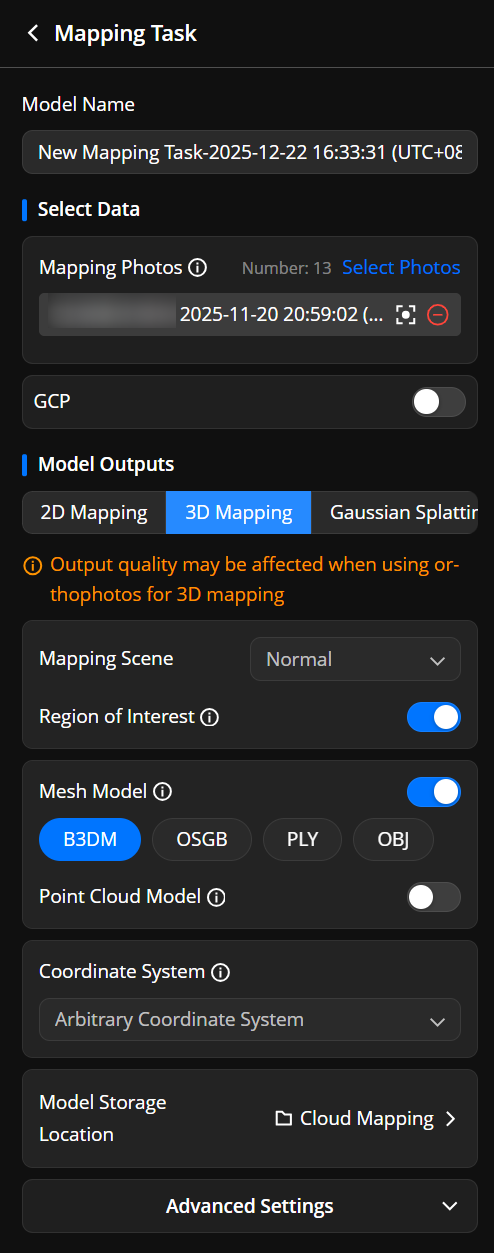
Wejdź do biblioteki modeli i kliknij "Rozpocznij mapowanie".
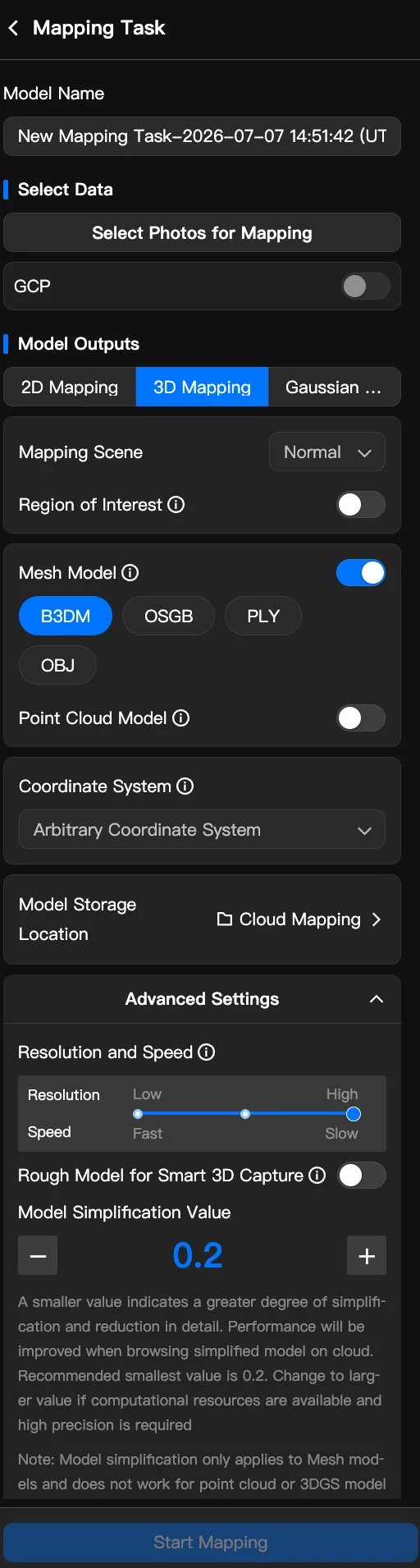
Nazwa modelu: nazwa modelu może być edytowana.
Zdjęcia do mapowania: kliknij Wybierz zdjęcia i wybierz zdjęcia do mapowania z "Pliki wykonane przez statek powietrzny" lub "Pliki w bibliotece plików multimedialnych".
Typ rekonstrukcji: wybierz 2D, 3D lub Gaussian Splatting.
Scena mapowania: użytkownicy mogą wybrać opcję Normalna lub Okrągła przed wygenerowaniem modeli 3D. Zaleca się wybranie opcji Okrągła, gdy zdjęcia do mapowania są zbierane przez trasy geometryczne lub inne trasy okrążające obszar.
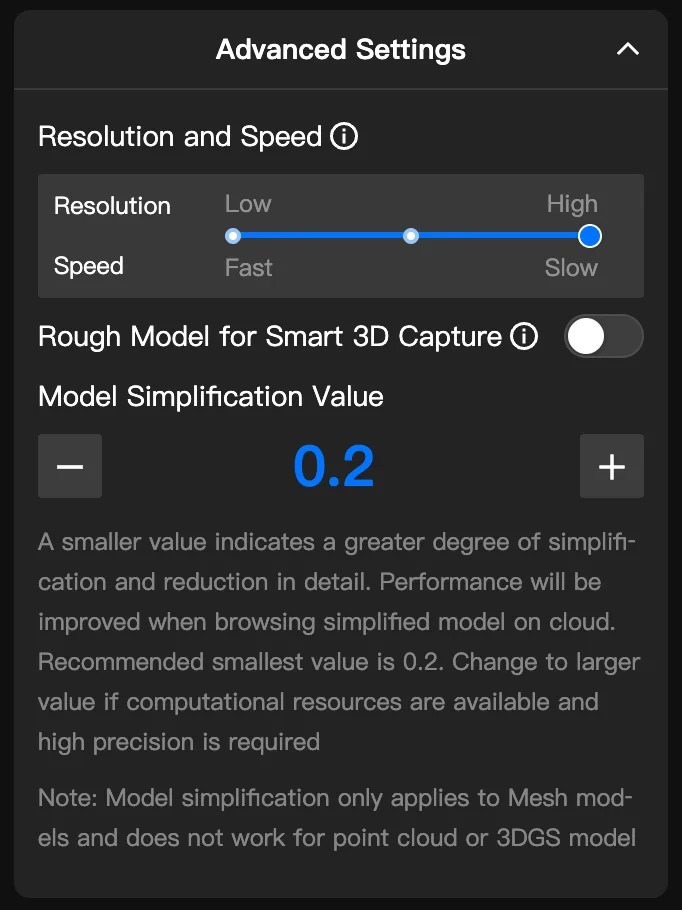
Rozdzielczość i prędkość: (panel Ustawienia zaawansowane) Możesz zmniejszyć rozdzielczość modelu, aby zwiększyć prędkość mapowania. Rozdzielczość modelu i prędkość mapowania są odwrotnie proporcjonalne.
Poniżej znajdują się przykładowe efekty prędkości i rozdzielczości, na przykładzie 627 zdjęć użytych do mapowania:
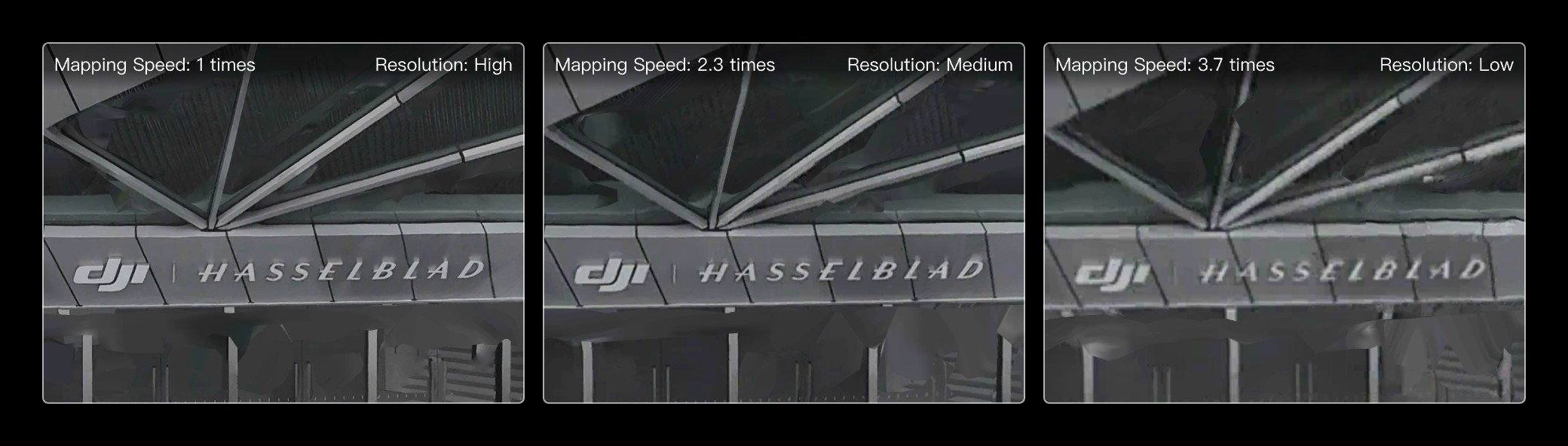
- Uwaga: efekty i prędkość mapowania mają charakter wyłącznie informacyjny.
- Obszar zainteresowania: po włączeniu tylko zdjęcia w obrębie obszaru zainteresowania zostaną użyte do mapowania, aby zwiększyć wydajność.
- Obsługiwane jest ustawienie jednego obszaru zainteresowania.
- W przypadku zadań lotu planowanych w chmurze obszar zainteresowania zostanie automatycznie ustawiony jako obszar mapowania. Jeśli zdjęcia do zadania mapowania nie mogą zostać zebrane podczas jednego lotu, może wystąpić rozmycie na krawędzi modelu. Zaleca się zmniejszenie obszaru zainteresowania tak, aby mieścił się w obszarze mapowania.
Wynik modelu: użytkownicy muszą wybrać co najmniej jeden format wyprowadzenia przed wygenerowaniem modeli 3D. Aby użyć modelu do planowania trasy Smart 3D Capture, użytkownicy muszą włączyć Model przybliżony dla Smart 3D Capture.
Układ współrzędnych: użytkownicy mogą wybrać między Znany układ współrzędnych a Dowolny układ współrzędnych. Jeśli nie ma konkretnych wymagań, zaleca się użycie domyślnego wyboru.
Wartość uproszczenia modelu: zaleca się ustawienie wartości uproszczenia modelu na 0,2 w celu zwiększenia wydajności mapowania i lepszego komfortu przeglądania.
Kliknij OK, aby rozpocząć zadanie mapowania.
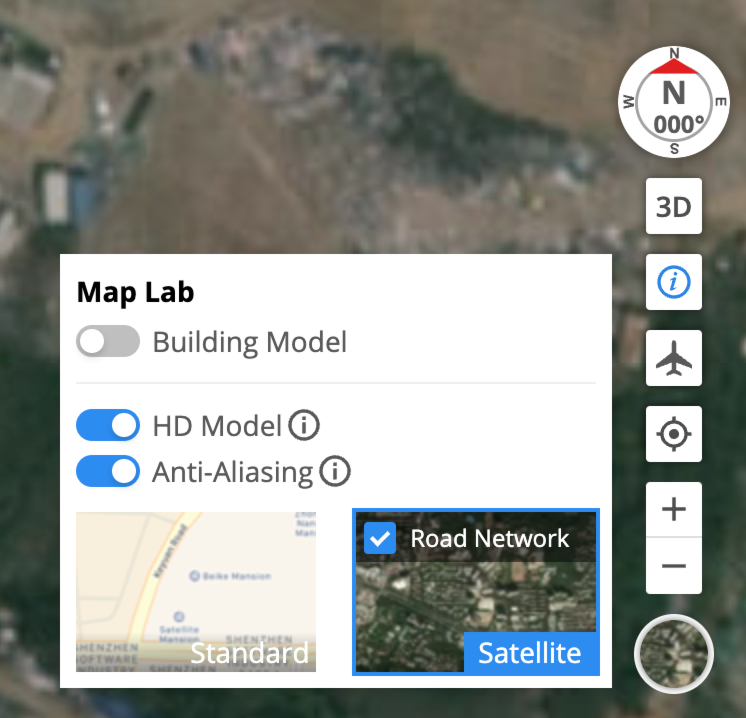
- Użytkownicy mogą zmienić na większą wartość uproszczenia modelu, jeśli wydajność komputera jest dobra lub wymagana jest wysoka precyzja. Użytkownicy mogą również włączyć Model HD w prawym dolnym rogu strony internetowej, aby poprawić szczegóły modelu.
- Czas wymagany do mapowania zależy od typu mapowania i liczby zdjęć.
Używanie punktów kontroli naziemnej do mapowania
Aby uzyskać dokładniejszą rekonstrukcję modelu, możesz użyć punktów kontroli naziemnej (GCP). Włącz funkcję GCP po wybraniu zdjęć do zadania mapowania.
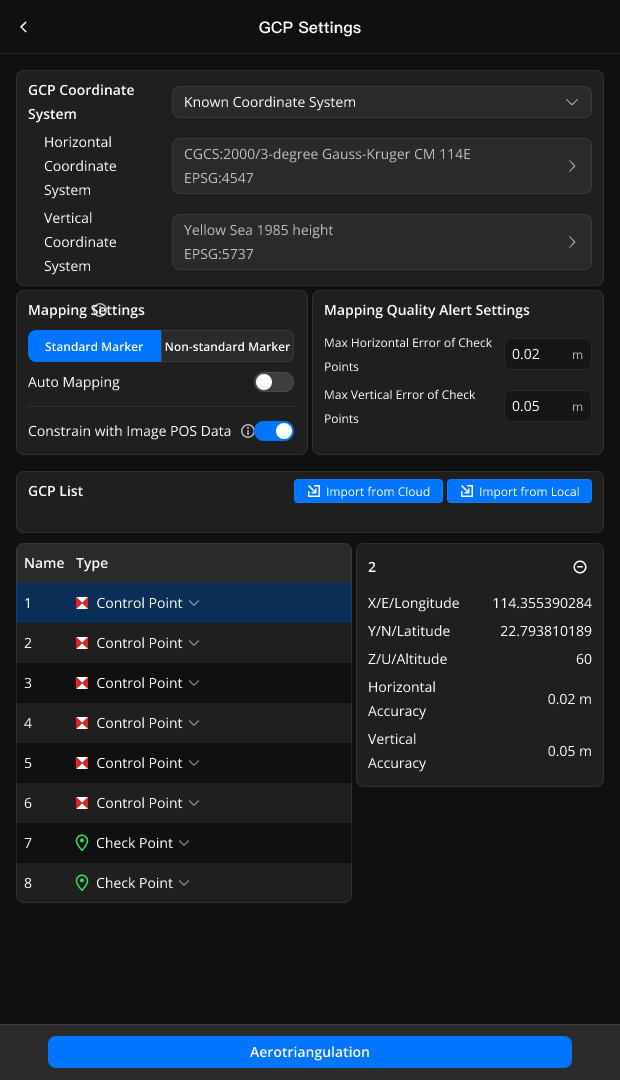
Ustawienia GCP
Układ współrzędnych i dane
- Układ współrzędnych GCP: wybierz poziome i pionowe układy współrzędnych za pomocą standardowych kodów EPSG.
- Dane POS obrazu: włącz tę opcję, aby używać danych o położeniu z obrazów. Zwiększa to dokładność rekonstrukcji i może zmniejszyć liczbę wymaganych punktów kontrolnych.
Typ markera
Wybierz typ fizycznego markera używanego w obszarze mapowania.
- Marker standardowy: markery z czerwono-białymi wzorami.
- Marker niestandardowy: wybierz tę opcję dla każdego innego stylu markera.
Zalecenia dotyczące rozmiaru układu markerów standardowych: dla wysokości lotu 150 metrów nad ziemią zaleca się marker o długości co najmniej 114 cm. Dla wysokości lotu 100 metrów zaleca się marker o długości 76 cm. Dla wysokości lotu 65 metrów zaleca się marker o długości 50 cm.

Automatyczne mapowanie
- Automatyczne oznaczanie jest dostępne tylko dla markerów standardowych.
- Po włączeniu oprogramowanie automatycznie doda znaczniki po etapie aerotriangulacji. Po zakończeniu oznaczania przejdzie do optymalizacji aerotriangulacji i końcowego mapowania modelu.
- Możesz ustawić minimalną liczbę wymaganych punktów kontrolnych. Jeśli oprogramowanie znajdzie mniej punktów kontrolnych niż ten próg, proces zautomatyzowany zostanie wstrzymany, umożliwiając ręczną interwencję. Możesz również przejrzeć i edytować automatycznie dodane znaczniki w bibliotece modeli. Sprawdź wartości takie jak Błąd reprojekcji i Błąd punktu 3D, aby zidentyfikować i skorygować problemy, takie jak błędna identyfikacja lub celowe przesunięcie markerów.
Alert jakości mapowania
Ustaw maksymalny akceptowalny próg błędu dla punktów kontrolnych. Jeśli błąd punktu kontrolnego końcowego modelu przekroczy tę wartość, system wyświetli ostrzeżenie wskazujące, że dokładność modelu może nie spełniać wymagań. Pomaga to zidentyfikować potencjalne problemy z dokładnością danych modelu.
Importowanie i konfigurowanie punktów GCP
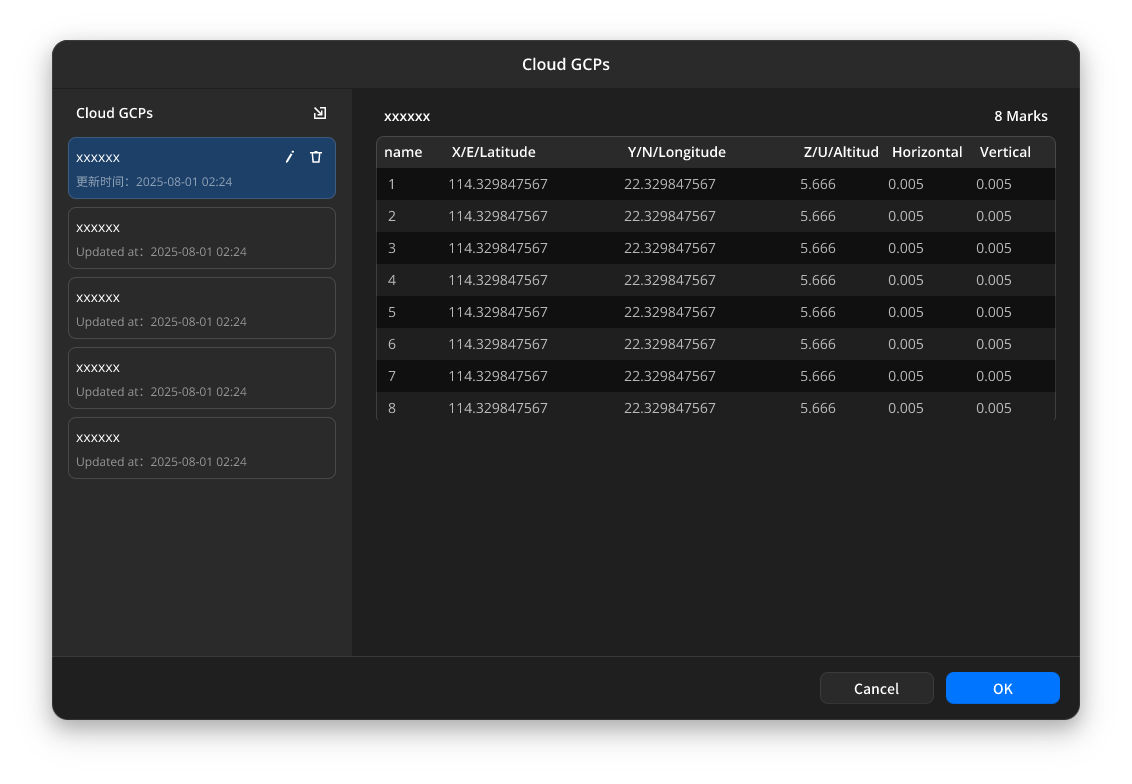
- Możesz importować punkty GCP z lokalnych plików CSV lub TXT. Po imporcie pliki GCP są automatycznie zapisywane w chmurze FlightHub, dzięki czemu są dostępne dla przyszłych projektów.
- Zapisane punkty GCP można zarządzać z biblioteki modeli.
- Po imporcie musisz ustawić punkty kontrolne lub kontrolne punkty weryfikacyjne. Aby uzyskać najlepsze wyniki, upewnij się, że punkty GCP są rozmieszczone możliwie równomiernie na obszarze, jak pokazano na mapie.
- Uwaga: pozycje punktów GCP pokazane na mapie opierają się wyłącznie na ich współrzędnych EPSG. Mogą wystąpić niewielkie nieścisłości.
Uwagi dotyczące wersji on-premises
Funkcja rekonstrukcji modeli wersji on-premises FlightHub 2 wymaga osobnego wdrożenia usługi Terra wraz z serwerem obliczeniowym. Możesz odwiedzić oficjalną stronę internetową lub skontaktować się z autoryzowanym agentem, aby poprosić o wersję próbną.
Uwaga: jednocześnie można uruchomić tylko jedno zadanie rekonstrukcji, a każde zadanie jest ograniczone do maksymalnie 2000 zdjęć.
Szybkie modelowanie
W funkcji mapowania modeli wersji on-premises FlightHub 2 możesz włączyć funkcję szybkiego mapowania dla zdjęć z wykonanymi miniaturami. Przechwytywanie miniatur musi być włączone podczas dystrybucji zadania, aby zwrócone pliki multimedialne zawierały miniatury.
Uwaga: po wybraniu szybkiego modelowania dla pojedynczego zadania modelowania oryginalne obrazy nie będą uczestniczyć w rekonstrukcji.
Używanie punktów kontroli naziemnej do mapowania
we wdrożeniu on-premises nie jest obecnie obsługiwane.