
Mappatura
Introduzione alla mappatura
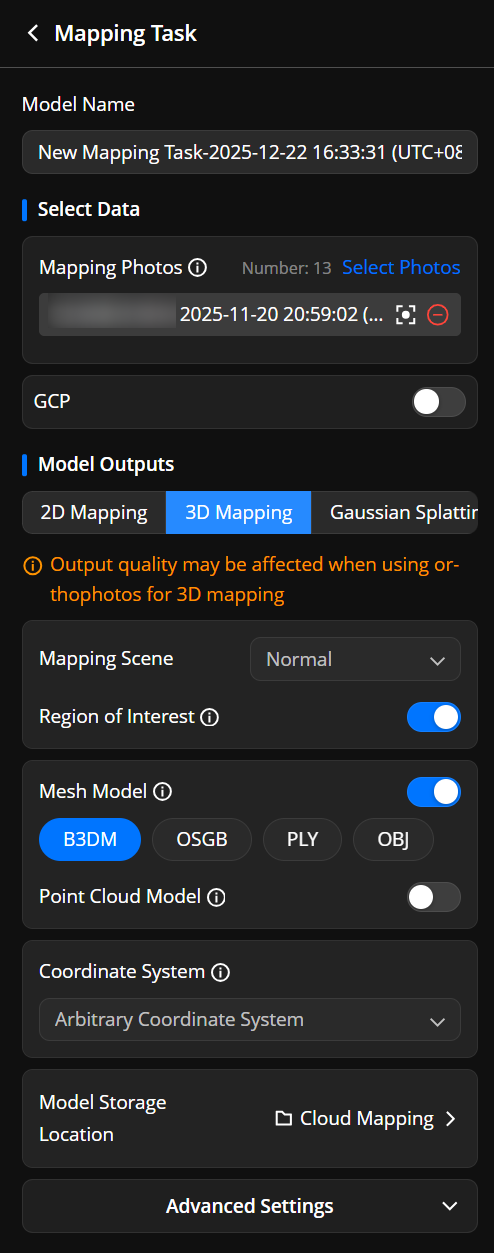
Accedi alla libreria dei modelli e fai clic su "Avvia mappatura".
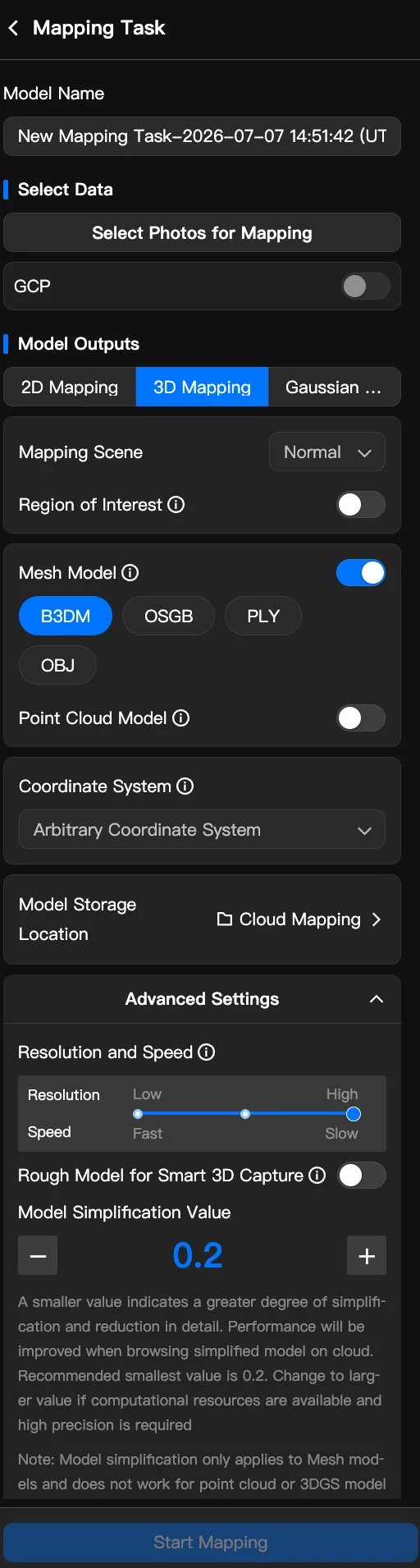
Nome del modello: il nome del modello può essere modificato.
Foto di mappatura: fai clic su Seleziona foto e seleziona le foto di mappatura da "File catturati dall'aeromobile" o "File nella libreria dei file multimediali".
Tipo di ricostruzione: seleziona 2D, 3D o Gaussian Splatting.
Scena di mappatura: gli utenti possono scegliere tra Normale e Circolare prima di generare modelli 3D. Si consiglia di selezionare Circolare quando le foto per la mappatura vengono raccolte da rotte geometriche o altre rotte che orbitano attorno a un'area.
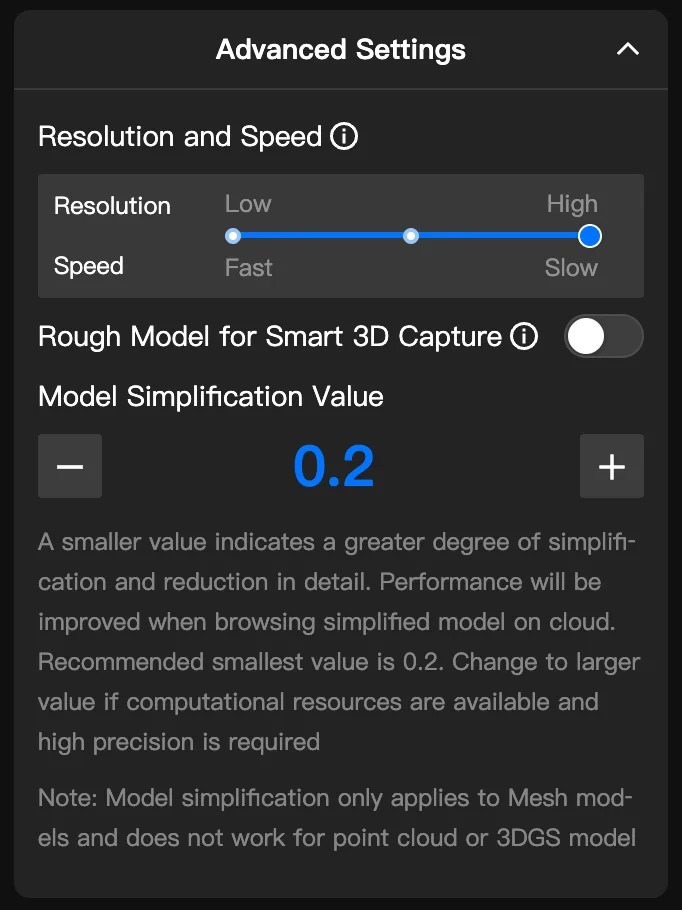
Risoluzione e velocità: (pannello Impostazioni avanzate) Puoi ridurre la risoluzione del modello per aumentare la velocità di mappatura. La risoluzione del modello e la velocità di mappatura sono inversamente proporzionali.
Di seguito sono riportati gli effetti di riferimento di velocità e risoluzione, utilizzando 627 foto come esempio per la mappatura:
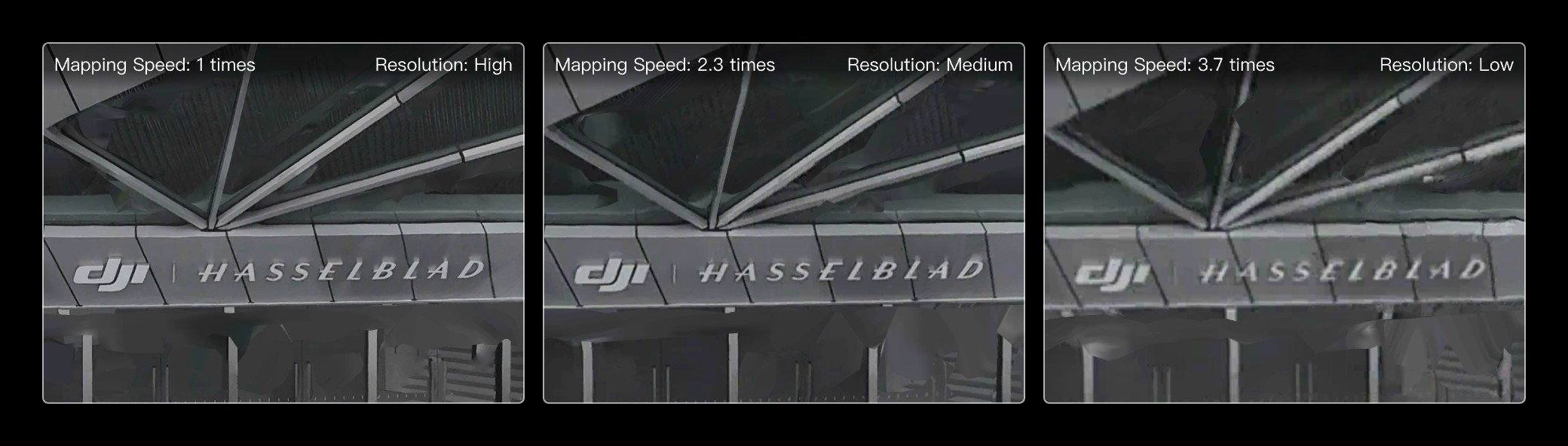
- Nota: gli effetti e la velocità di mappatura sono solo a scopo di riferimento.
- Regione di interesse: quando è attivata, solo le foto all'interno della regione di interesse verranno utilizzate per la mappatura, per aumentare l'efficienza.
- È supportata l'impostazione di una regione di interesse.
- Per le missioni di volo pianificate sul cloud, la regione di interesse verrà automaticamente impostata come area di mappatura. Se le foto per una missione di mappatura non possono essere raccolte in un singolo volo, potrebbero verificarsi sfocature ai bordi del modello. Si consiglia di ridurre la regione di interesse affinché rientri nell'area di mappatura.
Output del modello: gli utenti devono selezionare almeno un formato di output prima di generare modelli 3D. Per utilizzare il modello per la pianificazione della rotta Smart 3D Capture, gli utenti devono attivare Modello approssimativo per Smart 3D Capture.
Sistema di coordinate: gli utenti possono scegliere tra Sistema di coordinate noto e Sistema di coordinate arbitrario. Se non ci sono requisiti specifici, si consiglia di utilizzare la selezione predefinita.
Valore di semplificazione del modello: si consiglia di impostare il valore di semplificazione del modello su 0,2 per una migliore efficienza di mappatura e un'esperienza di navigazione migliore.
Fai clic su OK per avviare l'attività di mappatura.
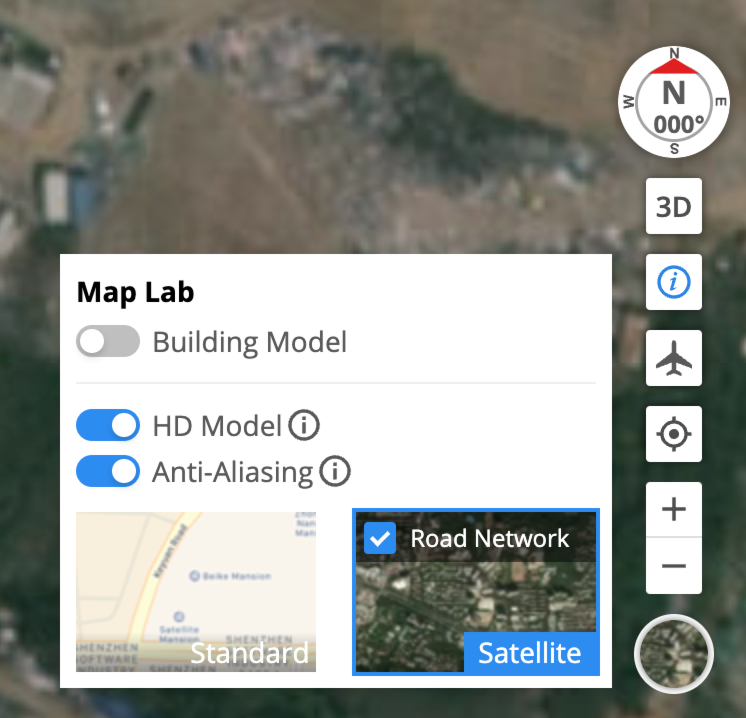
- Gli utenti possono passare a un valore di semplificazione del modello più grande se le prestazioni del computer sono buone o se è richiesta un'elevata precisione. Gli utenti possono anche attivare Modello HD nell'angolo in basso a destra della pagina web per migliorare i dettagli del modello.
- Il tempo di mappatura richiesto dipende dal tipo di mappatura e dal numero di foto.
Utilizzo dei punti di controllo a terra per la mappatura
Per una ricostruzione del modello più accurata, puoi utilizzare i punti di controllo a terra (GCP). Attiva la funzione GCP dopo aver selezionato le foto per la missione di mappatura.
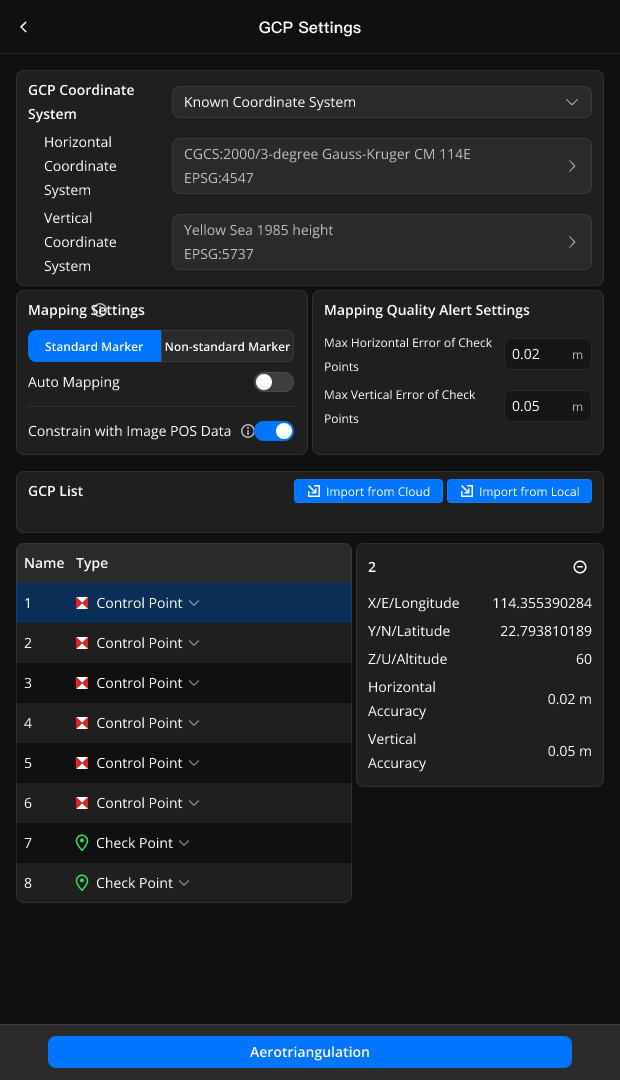
Impostazioni GCP
Sistema di coordinate e dati
- Sistema di coordinate GCP: seleziona i sistemi di coordinate orizzontale e verticale utilizzando i codici EPSG standard.
- Dati POS delle immagini: attiva questa opzione per utilizzare i dati di posizione delle immagini. Ciò migliora l'accuratezza della ricostruzione e può ridurre il numero di punti di controllo richiesti.
Tipo di marcatore
Seleziona il tipo di marcatore fisico utilizzato nell'area di mappatura.
- Marcatore standard: marcatori con motivi rossi e bianchi.
- Marcatore non standard: scegli questa opzione per qualsiasi altro stile di marcatore.
Raccomandazioni per le dimensioni del layout dei marcatori standard: per un'altitudine di volo di 150 metri sopra il suolo, si consiglia un marcatore di almeno 114 cm. Per un'altitudine di volo di 100 metri, si consiglia un marcatore di 76 cm. Per un'altitudine di volo di 65 metri, si consiglia un marcatore di 50 cm.

Mappatura automatica
- La marcatura automatica è disponibile solo per i marcatori standard.
- Quando è attivata, il software aggiungerà automaticamente i segni dopo la fase di aerotriangolazione. Al termine della marcatura, procederà con l'ottimizzazione dell'aerotriangolazione e la mappatura finale del modello.
- Puoi impostare un numero minimo di punti di controllo richiesti. Se il software trova meno punti di controllo di questa soglia, il processo automatizzato si metterà in pausa, consentendoti di intervenire manualmente. Puoi anche rivedere e modificare i segni aggiunti automaticamente nella libreria dei modelli. Controlla valori come Errore di riproiezione ed Errore del punto 3D per identificare e correggere eventuali problemi, come identificazione errata o spostamento intenzionale dei marcatori.
Avviso di qualità della mappatura
Imposta una soglia massima di errore accettabile per i punti di verifica. Se l'errore del punto di verifica del modello finale supera questo valore, il sistema visualizzerà un avviso, indicando che l'accuratezza del modello potrebbe non soddisfare i requisiti. Questo ti aiuta a identificare potenziali problemi di accuratezza dei dati del modello.
Importazione e configurazione dei GCP
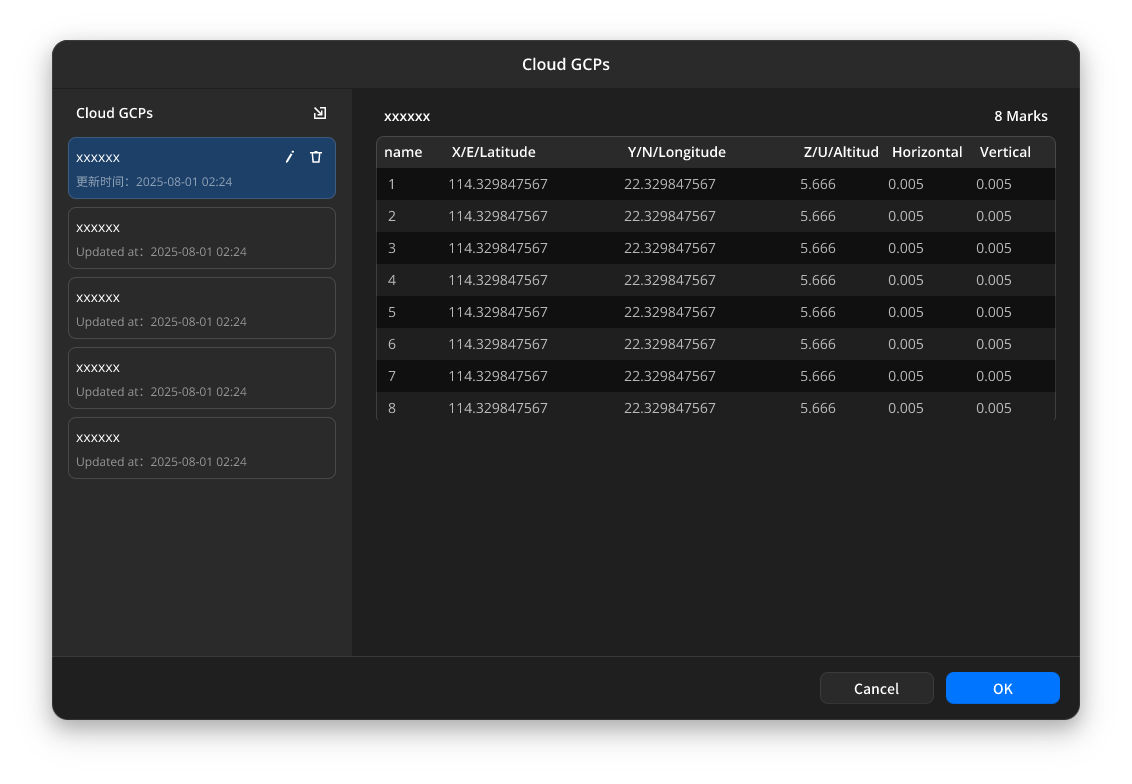
- Puoi importare i GCP da file CSV o TXT locali. Una volta importati, i file GCP vengono salvati automaticamente nel cloud FlightHub, rendendoli accessibili per progetti futuri.
- I GCP salvati possono essere gestiti dalla libreria dei modelli.
- Dopo l'importazione, devi impostare i punti di controllo o di verifica. Per ottenere risultati ottimali, assicurati che i GCP siano distribuiti il più uniformemente possibile nell'area, come mostrato sulla mappa.
- Nota: le posizioni dei GCP mostrate sulla mappa si basano esclusivamente sulle loro coordinate EPSG. Potrebbero esserci lievi imprecisioni.
Note sulla versione on-premises
La funzione di ricostruzione dei modelli della versione on-premises di FlightHub 2 richiede una distribuzione separata del servizio Terra insieme a un server di calcolo. Puoi visitare il sito ufficiale o contattare un agente autorizzato per richiedere una prova.
Nota: può essere avviata una sola attività di ricostruzione alla volta e ogni attività è limitata a un massimo di 2.000 foto.
Modellazione rapida
Nella funzione di mappatura dei modelli della versione on-premises di FlightHub 2, puoi attivare la funzione di mappatura rapida per le foto con miniature acquisite. L'acquisizione delle miniature deve essere abilitata durante la distribuzione dell'attività affinché i file multimediali restituiti includano le miniature.
Nota: dopo aver selezionato la modellazione rapida per una singola attività di modellazione, le immagini originali non parteciperanno alla ricostruzione.
Utilizzo dei punti di controllo a terra per la mappatura
nella distribuzione on-premises non è attualmente supportato.