
Gestione difetti
L'analizzatore supporta il disegno di riquadri di difetto direttamente sui file multimediali. Utilizzando i parametri della fotocamera e il modello, il sistema esegue un'intersezione dei raggi per mappare con precisione l'annotazione 2D sulla posizione 3D corrispondente sul modello. Al contrario, facendo clic su un punto qualsiasi del modello, il sistema consiglia automaticamente i file multimediali correlati che potrebbero aver catturato quel punto, abilitando un collegamento spaziale bidirezionale tra i file multimediali 2D e il modello 3D.
Creare un difetto
Punti di accesso
Durante la visualizzazione di un file multimediale nell'analizzatore, apri la pagina dei dettagli del file multimediale e fai clic sullo strumento difetto  nella barra degli strumenti per accedere alla modalità di disegno. I seguenti percorsi di visualizzazione supportano tutti la creazione di difetti:
- Visualizzazione della timeline dei file multimediali
- Confronto affiancato dei file multimediali
- Visualizzazione a immagine singola delle foto sulla mappa
Disegna un difetto
Dopo aver attivato lo strumento difetto, tieni premuto il pulsante sinistro del mouse sulla foto e trascina per disegnare un riquadro di difetto; rilascia per terminare. Premi [Shift] + pulsante sinistro del mouse per spostare la foto e premi [Esc] per uscire dallo strumento difetto.
Proprietà del difetto
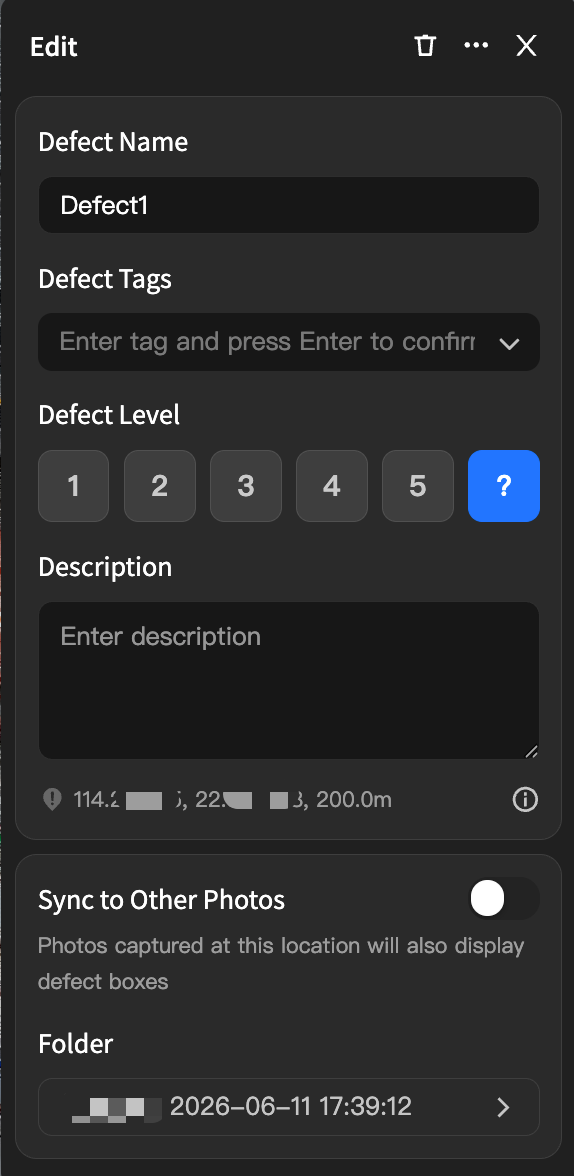
Dopo aver disegnato il difetto, il pannello delle proprietà a destra si espande automaticamente:
| Proprietà | Descrizione |
|---|---|
| Nome del difetto | Predefinito su "Difetto N" (incrementale); modificabile. |
| Tag del difetto | Inserisci un tag e premi Invio per confermare. Il menu a discesa mostra fino a 10 tag usati di frequente da questo analizzatore. Sono supportati più tag per difetto. |
| Livello del difetto | Predefinito su "?" (non valutato). Sono disponibili cinque livelli (1 – 5). |
| Descrizione | Inserimento di testo libero. |
| Posizione | La longitudine, la latitudine e l'altitudine in cui il raggio centrale del riquadro interseca il modello corrente, calcolate automaticamente. |
| Sincronizza su altre foto | Disattivato per impostazione predefinita. Quando è attivo, il difetto viene visualizzato anche (come riquadro tratteggiato) sulle altre foto scattate dallo stesso waypoint. |
| Cartella | Predefinita sulla data di acquisizione della foto; modificabile. |
- Un difetto è essenzialmente un raggio basato sulle informazioni sulla posa della foto (fov). Qualunque modello sia attualmente visualizzato sulla mappa è il modello utilizzato per l'intersezione dei raggi: ciò che vedi è ciò che viene calcolato. Quando passi a un altro modello, la posizione del difetto viene ricalcolata e riprodotta automaticamente.
- Se altre foto allo stesso waypoint sono state acquisite con azioni della fotocamera diverse (ad es. all'infrarosso e zoom), per ora non sono incluse nella sincronizzazione.
Elenco di gestione dei difetti
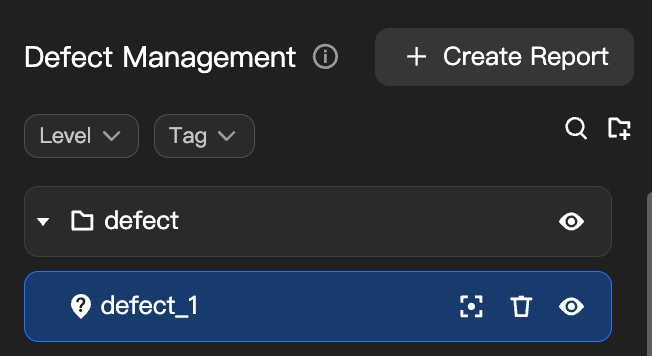
Nella navigazione a sinistra dell'analizzatore, fai clic sull'icona Gestione difetti  per aprire l'elenco di gestione dei difetti.
Organizzazione in cartelle
- I difetti possono essere organizzati in cartelle. Per ora è supportato un solo livello di cartella.
- Per impostazione predefinita, i difetti raccolti dalla stessa rotta di volo vengono raggruppati nella stessa cartella.
- Puoi creare cartelle e trascinare i difetti / le cartelle per riordinarli o cambiarne la cartella principale.
- Fai doppio clic su una cartella per rinominarla.
Filtro e selezione
- L'icona su ogni riga dell'elenco riflette direttamente il livello del difetto; la stessa icona di livello viene utilizzata anche per i punti sulla mappa.
- La parte superiore dell'elenco supporta il filtraggio per livello e tag, entrambi con selezione multipla.
- Elenco e mappa restano sincronizzati:
- Facendo clic su un punto del difetto sulla mappa, l'elenco scorre fino alla riga corrispondente.
- Facendo clic su un difetto nell'elenco, il suo punto viene evidenziato sulla mappa, ma la vista della mappa non si centra automaticamente. Fai clic sul pulsante Centra per centrare manualmente.
Modifica ed eliminazione
- Passando il mouse su un difetto o una cartella, vengono mostrati i pulsanti Mostra / Nascondi, Centra e Elimina alla fine della riga.
- L'eliminazione di una cartella mostra un popup di conferma: "Tutti i difetti all'interno di questa cartella verranno eliminati."
- Tutte le proprietà del difetto (nome, tag, livello, descrizione, ecc.) possono essere modificate nel pannello dei dettagli a destra.
Raccomandazione di foto dal modello
Fai clic su un punto qualsiasi del modello e il sistema utilizzerà il calcolo geometrico inverso basato sulla posa della fotocamera per consigliare automaticamente le foto che potrebbero aver catturato quel punto, utile per la diagnosi multivista.
Punti di accesso dello strumento
I seguenti tre punti di accesso supportano tutti la raccomandazione di foto dal modello:
- Fai clic su Foto consigliate nella parte inferiore della visualizzazione 3D per visualizzare i consigli per la vista corrente.
- Fai clic con il pulsante destro del mouse in qualsiasi punto del modello e scegli Visualizza foto corrispondenti.
- Seleziona un difetto nel pannello di gestione dei difetti; la sezione Foto consigliate in basso elencherà automaticamente le miniature consigliate.

- La capacità di raccomandazione da modello a foto dipende dalla ricostruzione del modello e dalle informazioni sulla posa dei file multimediali.
- Ambito della raccomandazione: file multimediali nell'analizzatore (inclusi i panorami). I risultati sono ordinati per distanza di acquisizione (prima i più vicini).
Report dei difetti
Punti di accesso
I seguenti due punti di accesso supportano entrambi la creazione di un report dei difetti:
- Nell'analizzatore, fai clic sull'icona Report di analisi per aprire la funzionalità del report di analisi, fai clic su Nuovo report e scegli Report dei difetti.
- Nell'angolo in alto a destra dell'elenco di gestione dei difetti, fai clic su Nuovo report per accedere direttamente al flusso di creazione del report dei difetti.
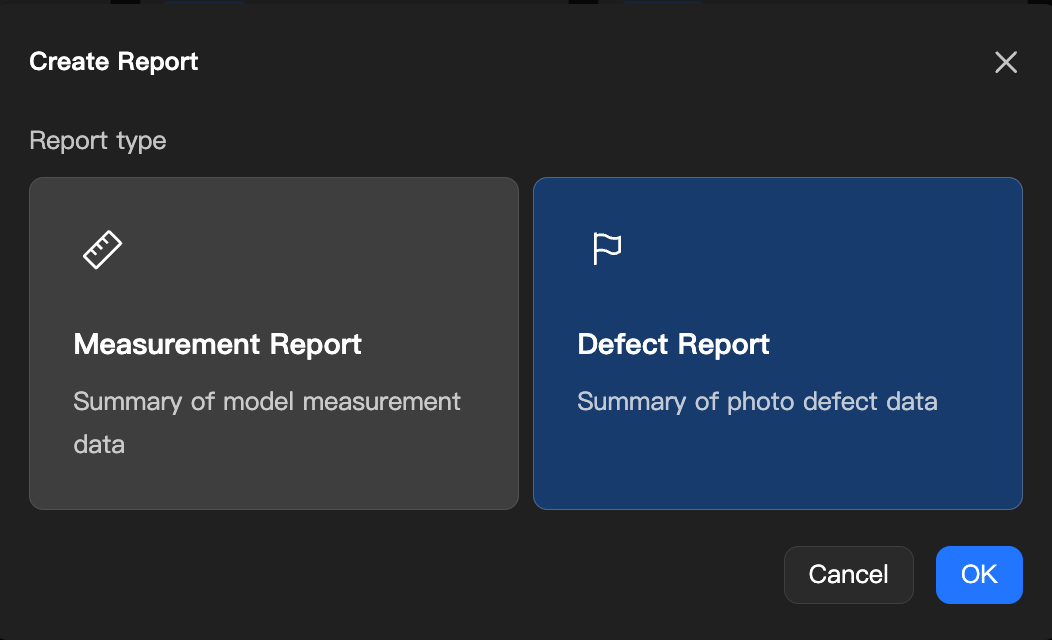
- I report dei difetti attualmente supportano solo la creazione manuale. Le attività automatizzate e i modelli di report saranno supportati a breve.
- Puoi filtrare per tipo utilizzando il filtro **Tipo di report** negli elenchi dei report di analisi e dei modelli di report.
Contenuto del report dei difetti
Un report dei difetti generato contiene le seguenti sezioni:
- Copertina: nome del report, screenshot della copertina (con i punti dei difetti), ora di acquisizione del modello, ora di generazione del report, logo aziendale.
- Panoramica dei difetti: numero totale di difetti; suddivisione per livello (1 – 5, non valutato); suddivisione per tag.
- Dettagli dei difetti: ordinati per livello del difetto dal più alto al più basso. Ogni difetto include la foto originale (con il riquadro del difetto), il nome della foto, l'ora di acquisizione, il livello del difetto, i tag del difetto, la longitudine/latitudine/altitudine del difetto e il nome e l'ora di acquisizione del modello.
- I dettagli dei difetti sono ordinati per livello del difetto dal più alto al più basso, così gli ispettori possono dare priorità ai difetti di livello più alto.
- Le altre operazioni per i report dei difetti (filtro, download, condivisione via email, ecc.) sono identiche al Report di analisi.