
Gestion des défauts
L'analyseur prend en charge le dessin direct de cadres de défaut sur les fichiers multimédias. À l'aide des paramètres de la caméra et du modèle, le système effectue un calcul d'intersection de rayon et projette précisément l'annotation 2D sur la position spatiale correspondante du modèle 3D. Inversement, vous pouvez cliquer sur un point quelconque du modèle pour obtenir automatiquement les fichiers multimédias susceptibles d'avoir capturé ce point, créant ainsi une liaison spatiale bidirectionnelle entre les médias 2D et le modèle 3D.
Créer un défaut
Points d'entrée
Lors de la visualisation d'un fichier multimédia dans l'analyseur, accédez à la page de détails du fichier multimédia et cliquez sur l'outil de défaut  dans la barre d'outils pour passer en mode dessin. Les vues suivantes prennent en charge la création de défauts :
- Vue chronologique des médias
- Vue de comparaison côte à côte
- Vue de la photo unique sur la carte
Tracer un défaut
Une fois l'outil activé, maintenez le bouton gauche de la souris sur la photo et faites glisser pour tracer un cadre de défaut ; relâchez pour terminer. Maintenez [Maj] + clic gauche pour déplacer la photo, et appuyez sur [Échap] pour quitter l'outil.
Propriétés du défaut
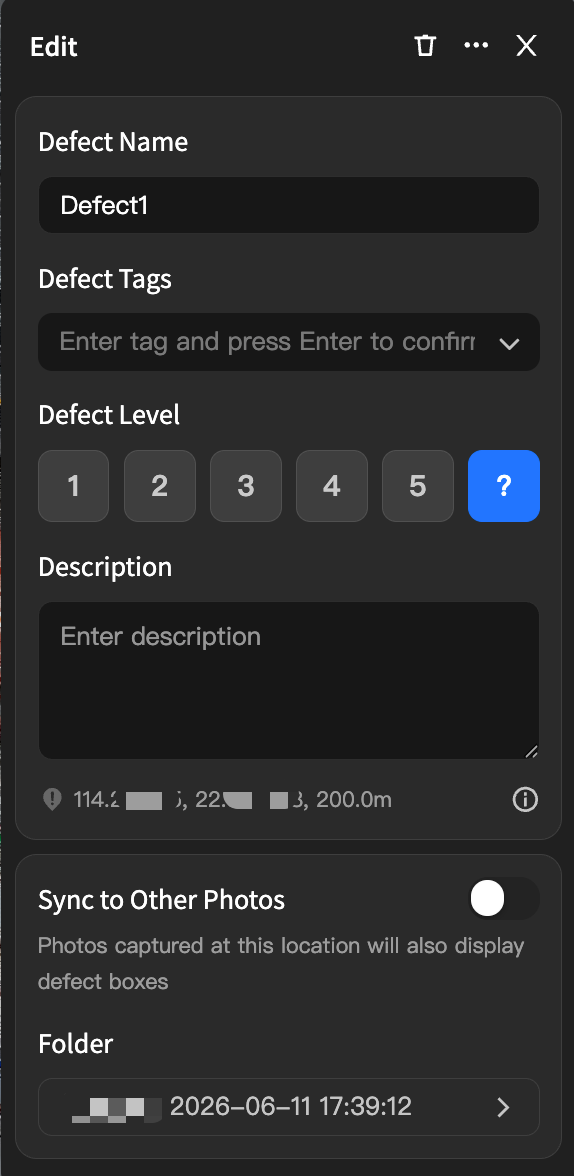
Une fois le cadre tracé, le panneau de propriétés à droite s'ouvre automatiquement :
| Propriété | Description |
|---|---|
| Nom du défaut | « Défaut N » par défaut (incrémental) ; modifiable. |
| Étiquettes | Saisissez une étiquette et appuyez sur Entrée. La liste déroulante affiche jusqu'à 10 étiquettes fréquemment utilisées. Plusieurs étiquettes par défaut sont possibles. |
| Niveau | « ? » par défaut (non classé). Cinq niveaux (1 – 5) sont disponibles. |
| Description | Texte libre. |
| Localisation | Longitude, latitude et altitude du point d'intersection entre le rayon central du cadre et le modèle courant — calculées automatiquement. |
| Synchroniser avec d'autres photos | Désactivé par défaut. Activé, le défaut s'affiche également (cadre en pointillés) sur les autres photos prises au même waypoint. |
| Dossier | Par défaut, la date de capture de la photo ; modifiable. |
- Un défaut est essentiellement un rayon basé sur les informations de pose (fov) de la photo. Le modèle actuellement affiché sur la carte est le modèle utilisé pour le calcul — ce que vous voyez est ce qui est calculé. Lorsque vous changez de modèle, la position du défaut est recalculée et re-rendue automatiquement.
- Si d'autres photos du même waypoint ont été prises avec des actions caméra différentes (p. ex. infrarouge et zoom), elles ne sont pas incluses dans la synchronisation pour le moment.
Liste de gestion des défauts
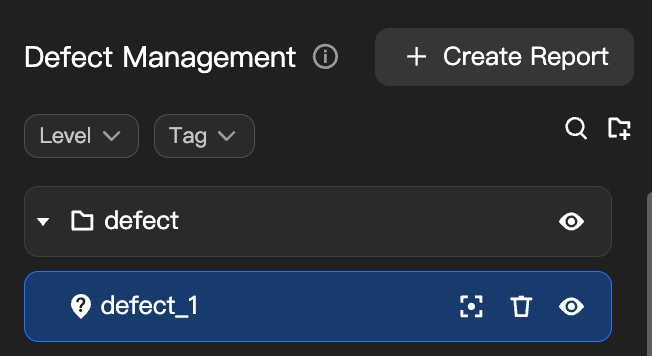
Dans la barre de navigation gauche de l'analyseur, cliquez sur l'icône de gestion des défauts  pour ouvrir la liste des défauts.
Organisation par dossiers
- Les défauts peuvent être organisés en dossiers. Pour le moment, un seul niveau est pris en charge.
- Par défaut, les défauts collectés sur une même route de vol sont regroupés dans le même dossier.
- Vous pouvez créer des dossiers et faire glisser les défauts / dossiers pour les réorganiser ou changer leur dossier parent.
- Double-cliquez sur un dossier pour le renommer.
Filtres et sélection
- L'icône de la ligne reflète directement le niveau du défaut ; la même icône est utilisée pour les points sur la carte.
- Le haut de la liste prend en charge le filtrage par niveau et par étiquette, avec sélection multiple.
- La liste et la carte sont synchronisées :
- Cliquer sur un point de défaut sur la carte fait défiler la liste jusqu'à la ligne correspondante.
- Cliquer sur un défaut dans la liste met en surbrillance le point sur la carte, mais la vue ne se recentre pas automatiquement. Cliquez sur Centrer pour le faire manuellement.
Modifier et supprimer
- Au survol d'un défaut ou d'un dossier, les boutons Afficher / Masquer, Centrer et Supprimer apparaissent en fin de ligne.
- La suppression d'un dossier affiche une confirmation : « Tous les défauts contenus dans ce dossier seront également supprimés ».
- Toutes les propriétés (nom, étiquettes, niveau, description) sont modifiables dans le panneau de détail à droite.
Recommandation de photos depuis le modèle
Cliquez sur un point quelconque du modèle ; le système utilise le calcul inverse géométrique fondé sur la pose de la caméra pour recommander automatiquement les photos susceptibles d'avoir capturé ce point — idéal pour un diagnostic multivue.
Entrées de l'outil
Les trois entrées suivantes prennent en charge la recommandation de photos depuis le modèle :
- Cliquez sur Photos recommandées en bas du modèle pour afficher les recommandations de la vue actuelle.
- Clic droit sur un point quelconque du modèle et choisissez Voir les photos correspondantes.
- Sélectionnez un défaut dans le panneau de gestion ; la section Photos recommandées ci-dessous listera automatiquement les miniatures recommandées.

- La recommandation de photos depuis le modèle dépend de la reconstruction du modèle et des informations de pose des fichiers multimédias.
- Périmètre de recommandation : médias présents dans l'analyseur (panoramas inclus). Les résultats sont triés par distance de capture (plus proche en premier).
Rapport de défauts
Points d'entrée
Les deux entrées suivantes permettent de créer un rapport de défauts :
- Dans l'analyseur, cliquez sur l'icône Rapport d'analyse pour ouvrir la fonction, cliquez sur Nouveau rapport et choisissez Rapport de défauts.
- Dans le coin supérieur droit de la liste de gestion des défauts, cliquez sur Nouveau rapport pour entrer directement dans le flux de création.
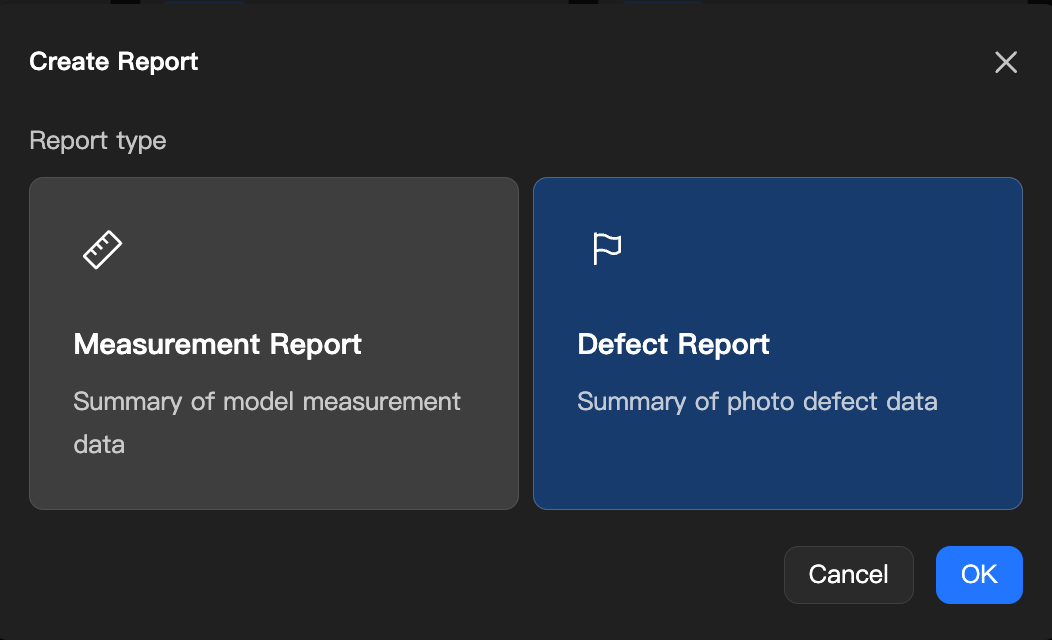
- Les rapports de défauts ne prennent en charge que la création manuelle pour le moment. Les tâches automatisées et les modèles de rapport arriveront prochainement.
- Vous pouvez filtrer par type via le filtre **Type de rapport** dans les listes de rapports et de modèles.
Contenu du rapport
Un rapport généré contient les sections suivantes :
- Couverture : nom du rapport, capture de couverture (avec les points de défaut), date de capture du modèle, date de génération, logo.
- Synthèse des défauts : total ; ventilation par niveau (1 – 5, non classé) ; ventilation par étiquette.
- Détail des défauts : trié par niveau décroissant. Chaque défaut inclut : photo originale (avec cadre), nom de la photo, date de capture, niveau, étiquettes, longitude/latitude/altitude, et nom et date de capture du modèle.
- Les détails sont triés par niveau décroissant, afin que les inspecteurs puissent traiter en priorité les défauts critiques.
- Les autres opérations (filtrage, téléchargement, envoi par e-mail, etc.) sont identiques à celles du Rapport d'analyse.