
Bibliothèque de fichiers multimédias
Les membres du projet peuvent cliquer sur  pour accéder à la page Fichiers multimédias afin de gérer tous les fichiers multimédias chargés depuis DJI Dock ou DJI Pilot 2 ou les fichiers importés localement.
Charger des fichiers multimédias
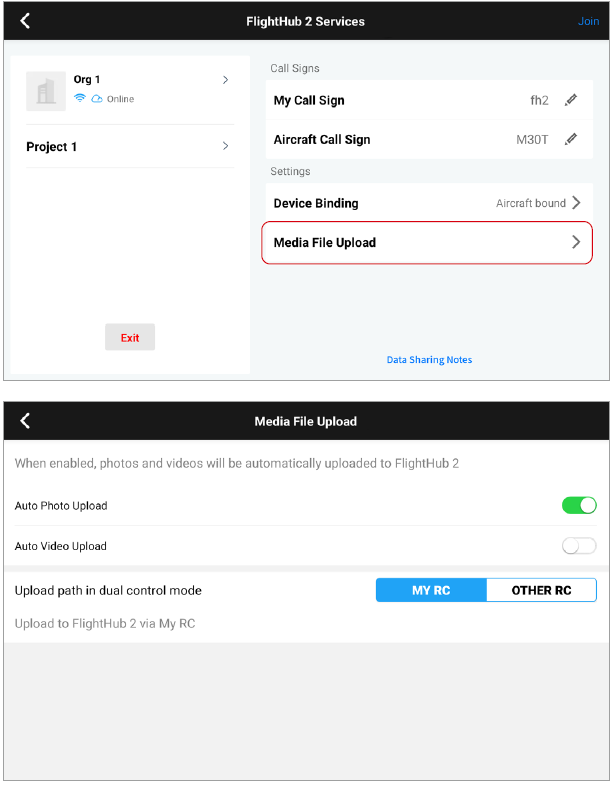
Le chargement automatique des fichiers multimédias dans DJI Pilot 2 est désactivé par défaut. Pour activer la fonction, les utilisateurs de DJI Pilot 2 peuvent appuyer sur Chargement de fichiers multimédias dans les Services DJI FlightHub 2 et choisir de charger des photos et des vidéos vers DJI FlightHub 2 automatiquement. En mode double commande, les fichiers multimédias seront chargés vers DJI FlightHub 2 via la première radiocommande qui est liée à l’appareil. Les utilisateurs peuvent également modifier les paramètres et charger des fichiers multimédias depuis une autre radiocommande.
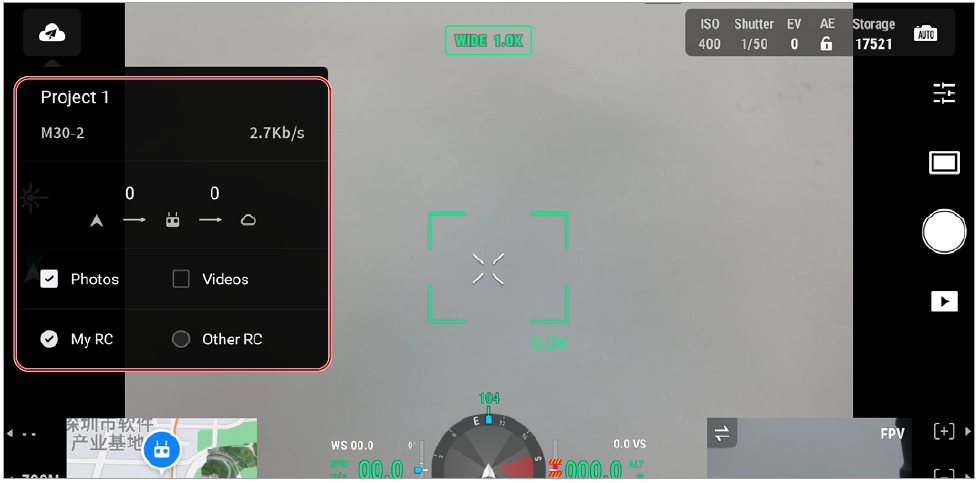
Les utilisateurs de DJI Pilot 2 peuvent également accéder à la vue caméra et charger des fichiers multimédias sur le panneau de gauche.
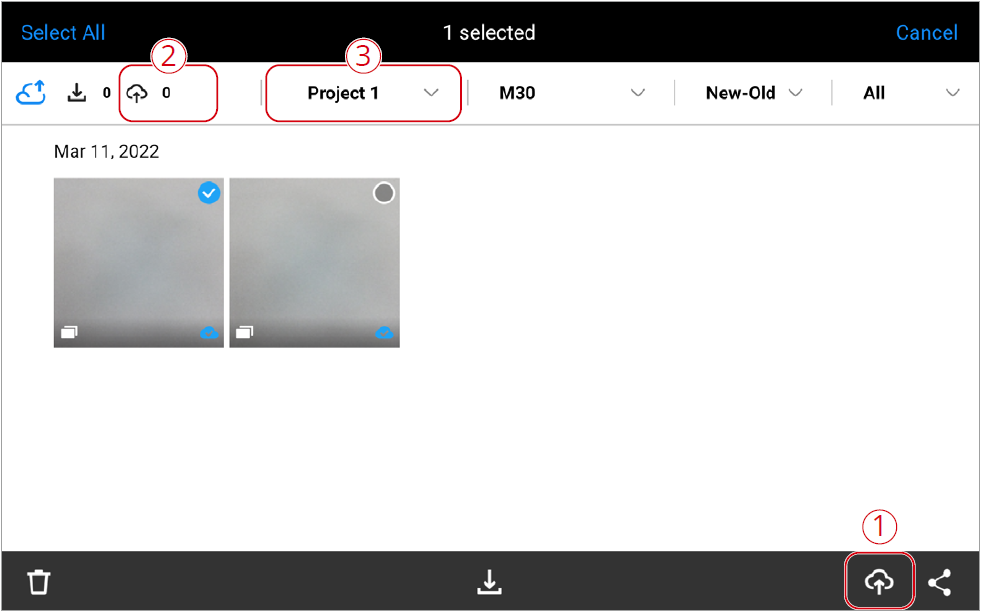
Pour charger manuellement des fichiers multimédias, les utilisateurs de DJI Pilot 2 peuvent accéder à l’Album et sélectionner les fichiers qui doivent être chargés.
- Sélectionnez les fichiers du projet, appuyez sur
 dans le coin inférieur droit de l’écran, et chargez les fichiers vers DJI FlightHub 2.
 - Le nombre de fichiers en attente de chargement est affiché dans le coin supérieur gauche.
- Pour charger des fichiers multimédias d’autres projets, appuyez sur le nom du projet, sélectionnez les fichiers, puis appuyez sur dans le coin inférieur droit pour charger les fichiers dans la bibliothèque de fichiers multimédias du projet correspondant.
Importer des fichiers multimédias
DJI FlightHub 2 prend en charge l’importation de fichiers ou de dossiers contenant des fichiers collectés par les appareils DJI. Les fichiers compressés ne sont actuellement pas pris en charge. Les types et formats de fichiers multimédias pris en charge sont les suivants :
| Type de média | Format |
|---|---|
| Photo grand-angle/zoom/infrarouge | JPG/JPEG/PNG |
| Panorama | JPG/JPEG/PNG |
| Capture d’écran de diffusion en direct | JPG/JPEG/PNG |
| Vidéo | MP4 |
| Fichier PPK | MRK/NAV/OBS/RTK/BIN |
Procédures :
- Cliquez sur Importer pour accéder à la page Importation de fichiers multimédias.
- Cliquez sur Importer un fichier ou Importer un dossier pour sélectionner un fichier ou un dossier et cliquez sur Charger.
- Une fois les fichiers chargés, les fichiers seront stockés dans le chemin cible et conserveront la structure de fichier d’origine.
Gérer les fichiers multimédias
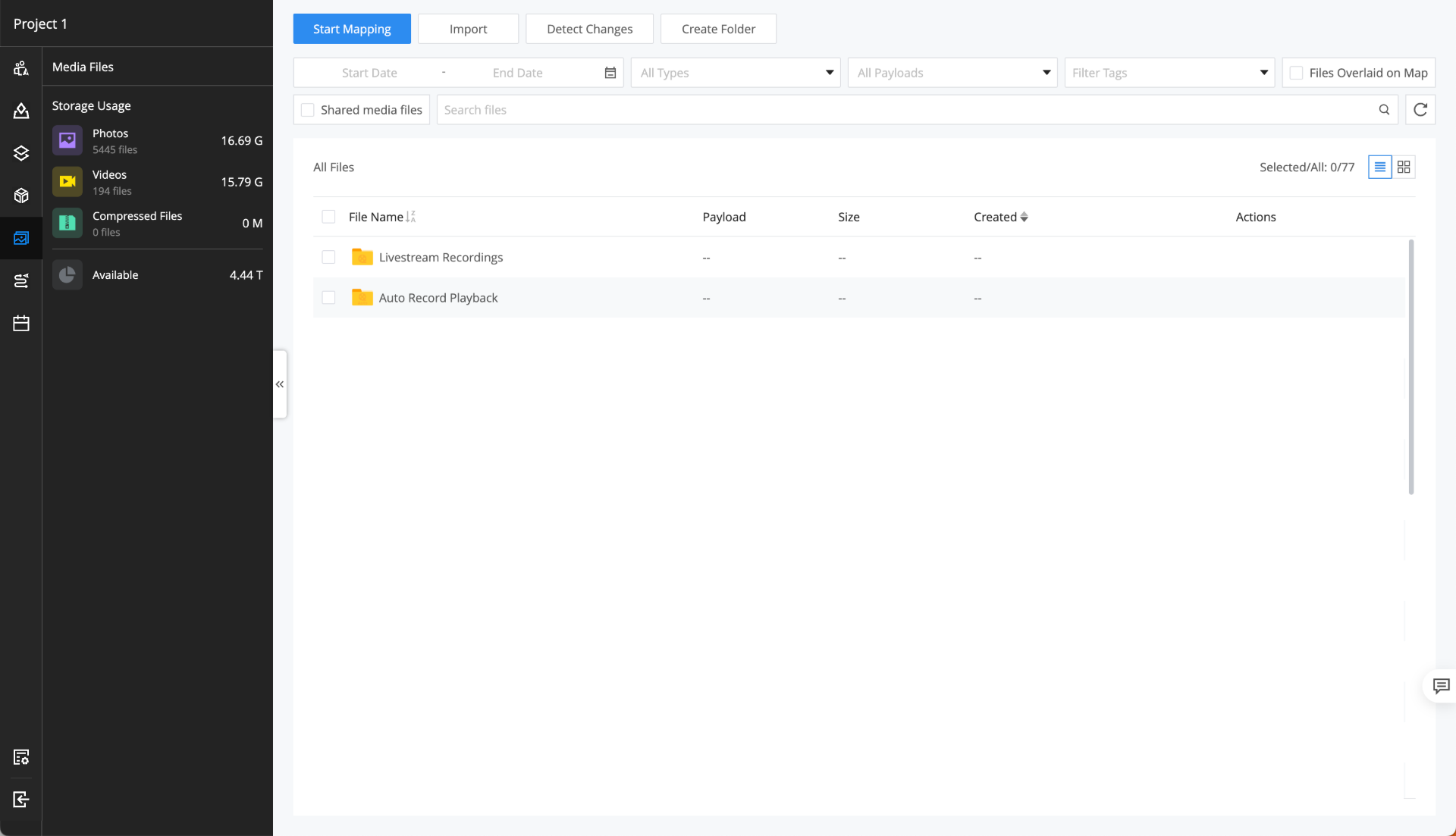
- Les membres du projet peuvent visualiser, modifier, transférer, supprimer et télécharger les fichiers multimédias.
- Cliquez sur Commencer la Cartographie pour sélectionner les fichiers multimédias et commencer les tâches de cartographie. Voir Cartographie pour plus de détails.
- Cliquez sur Détecter les changements pour utiliser l’IA afin de détecter et de marquer les zones de changement entre deux phases de fichiers multimédias. Voir Détection de changement de fichier multimédias pour plus de détails.
- Cliquez sur
 pour personnaliser les paramètres de partage et partager un seul fichier multimédia ou le dossier de fichiers multimédias entier.
 - Les membres peuvent saisir une étiquette pour filtrer les fichiers multimédias avec la même étiquette et sélectionner « Fichiers superposés sur la carte » pour afficher toutes les photos superposées sur la carte.
- Cliquez sur « Superposer sur la carte » pour superposer les photos avec les informations de localisation sur la carte. Les panoramas sont superposés sur la carte par défaut. Accédez à Photos de la carte pour gérer les fichiers multimédias superposés sur la carte.
- Lors de l’exécution des itinéraires waypoint et de zone avec DJI Matrice 3D, le transfert de fichiers PPK avec des types de fichiers tels que MRK, NAV, OBS et RTK (BIN) est pris en charge. Le téléchargement et l’accès aux fichiers PPK via FlightHub Sync ou Cloud API sont également disponibles.
- L’intégration de fichiers SRT dans les vidéos capturées par DJI Dock 2 est prise en charge. Le téléchargement et l’accès aux vidéos avec des fichiers SRT via FlightHub Sync ou Cloud API sont également disponibles.
- DJI Dock 2 prend en charge le transfert des fichiers PPK du dock vers FlightHub 2, et les fichiers seront stockés dans le dossier d’itinéraire de vol correspondant dans Fichiers multimédias.
Aperçu des fichiers multimédias
Les utilisateurs peuvent cliquer sur une photo pour la prévisualiser. Les PinPoints ajoutés dans un rayon de cinq kilomètres de l’endroit où la photo a été prise seront également affichés. Lors de la prévisualisation des panoramas, les photos et panoramas capturés dans un rayon de cinq kilomètres de l’endroit où les panoramas ont été pris seront également affichés. Cliquez sur la miniature de la photo ou du panorama pour afficher les détails.
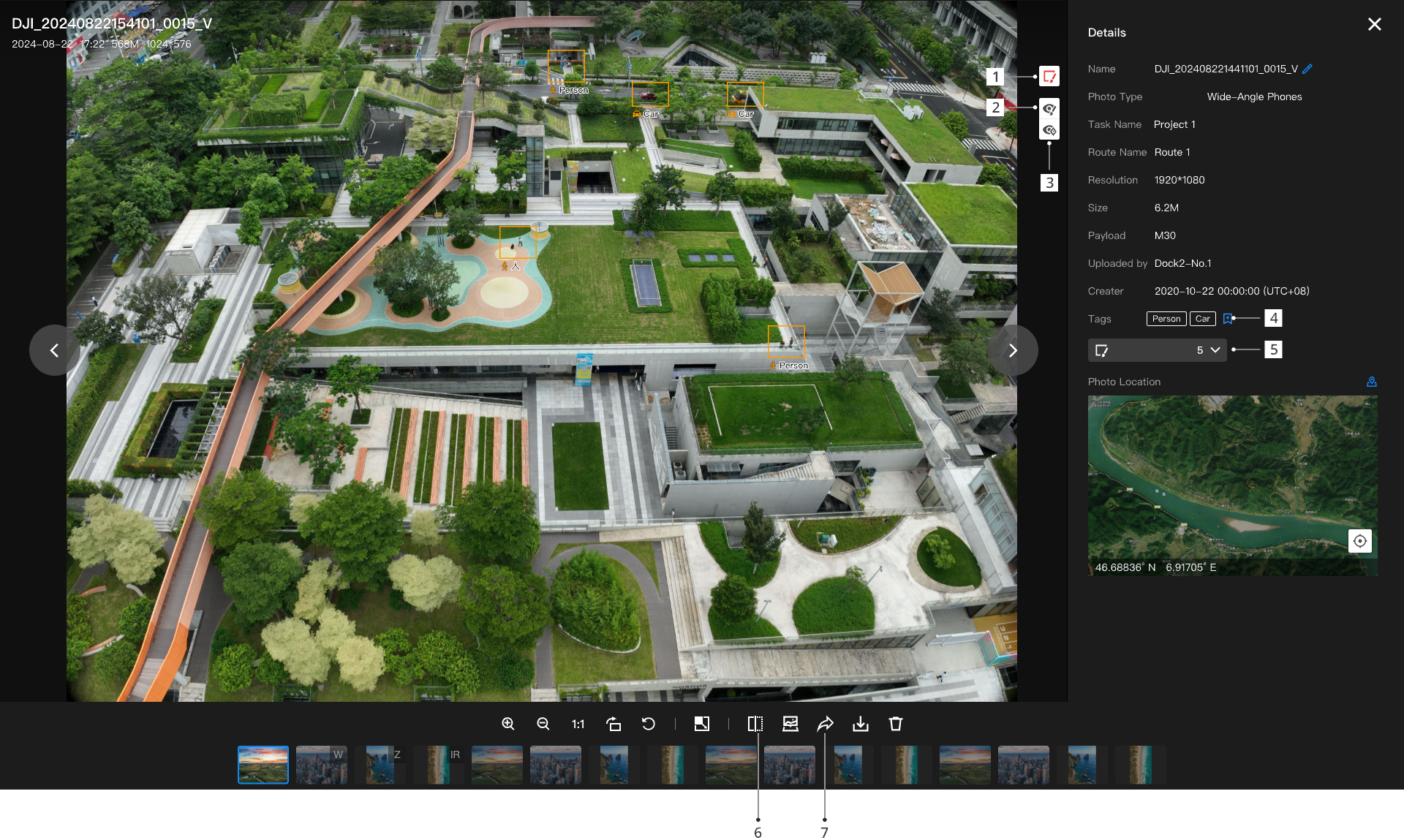
- Cliquez sur
 pour annoter les photos. Les utilisateurs peuvent ajouter des cadres et des notes sur les photos. Les notes deviendront automatiquement les étiquettes des photos et pourront être utilisées pour filtrer les photos. Les utilisateurs peuvent également filtrer les photos avec des annotations sans nom.
 - Les descriptions textuelles sont automatiquement générées comme étiquettes de photo et peuvent être utilisées pour filtrer les fichiers multimédias.
- La modification des annotations est prise en charge.
- Cliquez sur
 pour masquer l’annotation.
 - Cliquez sur
 pour masquer les annotations.
 - L’annotation de panorama n’est actuellement pas prise en charge.
- Les utilisateurs peuvent choisir de télécharger la photo avec l’annotation de la photo.
- Cliquez sur
 pour ajouter des étiquettes aux photos ou aux vidéos.
 - Cliquez sur
 pour afficher le nombre de chaque type d’annotations.
 - Toutes les annotations peuvent être converties en défauts en un clic. Vous pouvez les importer dans un analyseur existant ou créer un analyseur pour les convertir en défauts.
- Cliquez sur
 pour comparer les photos capturées par la même action Prendre un photo (Angle fixe) au même waypoint. La comparaison de photos grand-angle, zoom et infrarouges est actuellement prise en charge.
Lors de la comparaison de photos, la photo originale s’affichera à gauche, et à droite se trouve la photo recommandée pour la comparaison. La photo recommandée est la dernière photo capturée dans le même format.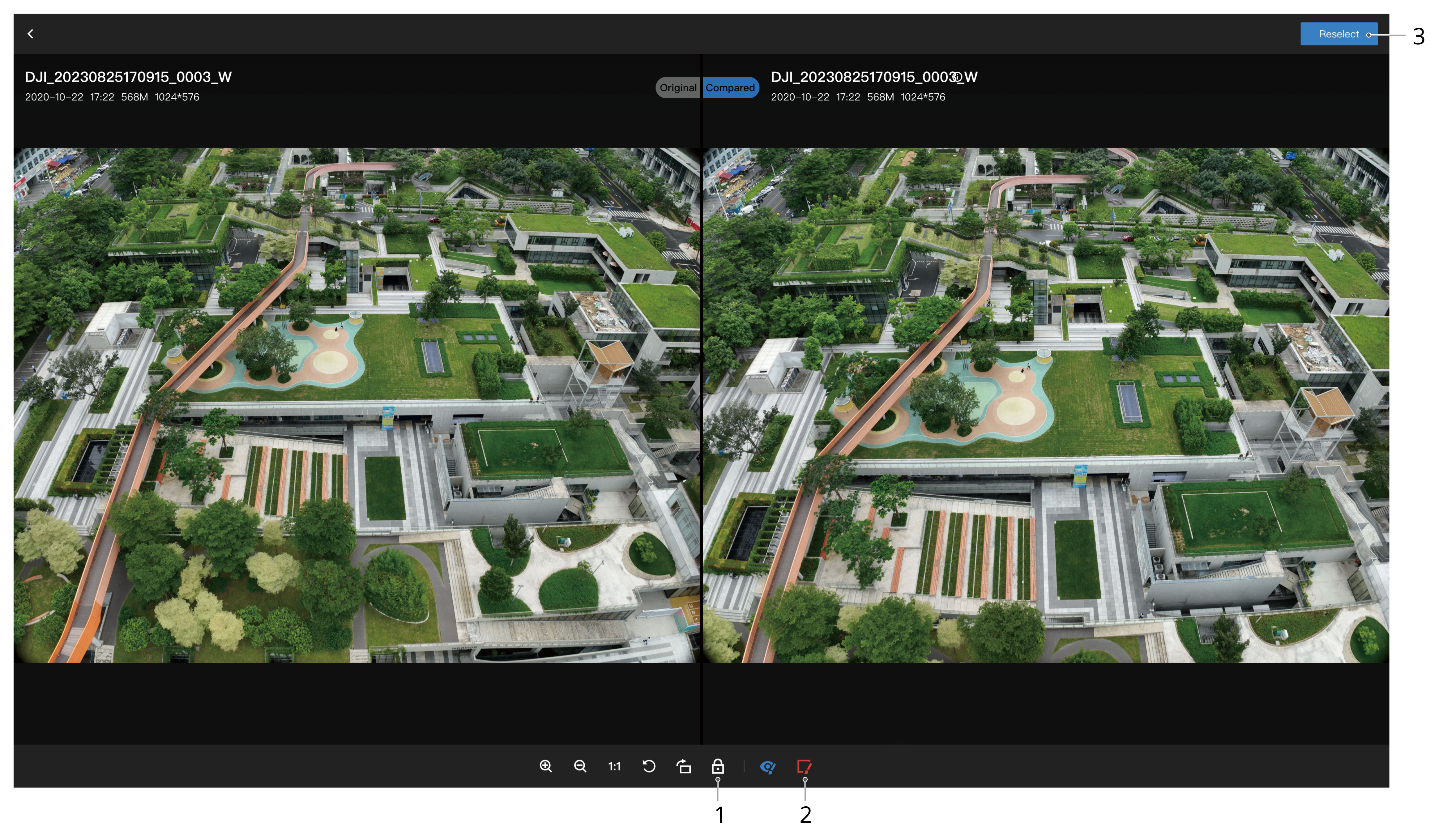
- Cliquez sur
 pour annuler la synchronisation des opérations sur les photos.
 - Cliquez sur pour ajouter des annotations sur l’une des photos.
- Cliquez sur Resélectionner pour modifier la photo à comparer.
- Cliquez sur
- Cliquez sur pour personnaliser les paramètres de partage et partager le fichier multimédia actuel.
- Les résultats de la reconnaissance par IA seront affichés sous forme d’annotations de photos. Les cadres d’annotation indiquent les emplacements des sujets, et les descriptions textuelles indiquent le contenu reconnu.