
Créer une organisation
Créer une organisation
Si les utilisateurs n’ont rejoint aucune organisation, ils seront redirigés vers la page Gestion d’organisation. Cliquez sur Créer une organisation et saisissez un nom d’organisation pour créer une organisation. L’utilisateur qui crée l’organisation sera désigné comme super administrateur.
Lors de la prochaine connexion, les utilisateurs seront redirigés vers la page Projets et pourront changer d’organisation dans le coin supérieur gauche de la page.

Abonnement aux messages
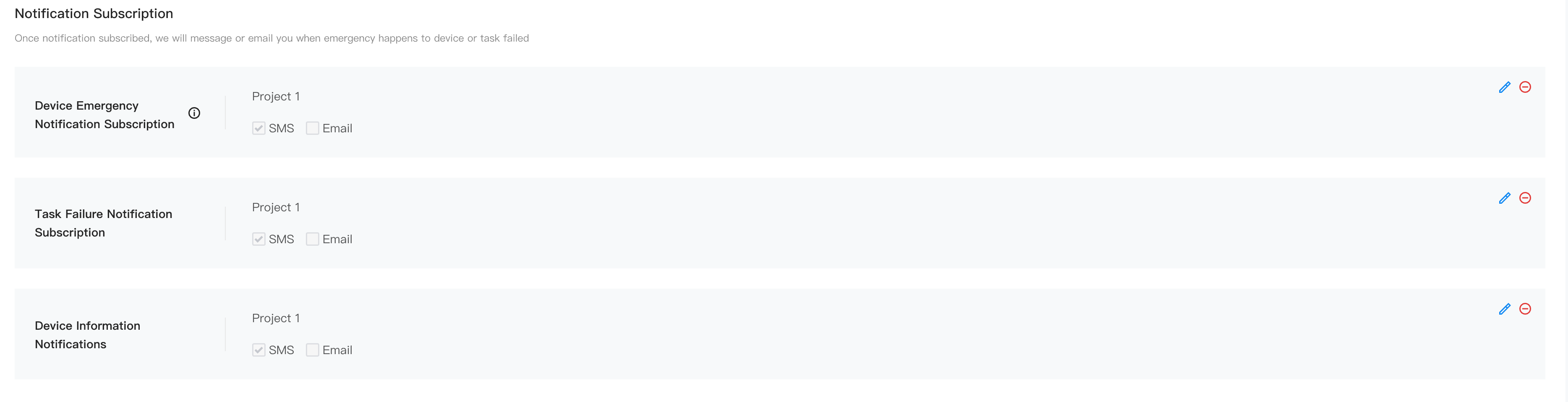
Les utilisateurs peuvent cliquer sur le compte utilisateur dans le coin supérieur droit et sélectionner Centre d’utilisateur pour consulter les informations du compte et de l’organisation et ajouter un numéro de portable ou une adresse e-mail pour l’abonnement au service.

Une fois l’abonnement aux notifications activé, le système enverra automatiquement un message ou un e-mail pour informer les utilisateurs d’une urgence, d’une tâche échouée ou d’une erreur d’appareil.
Mon organisation
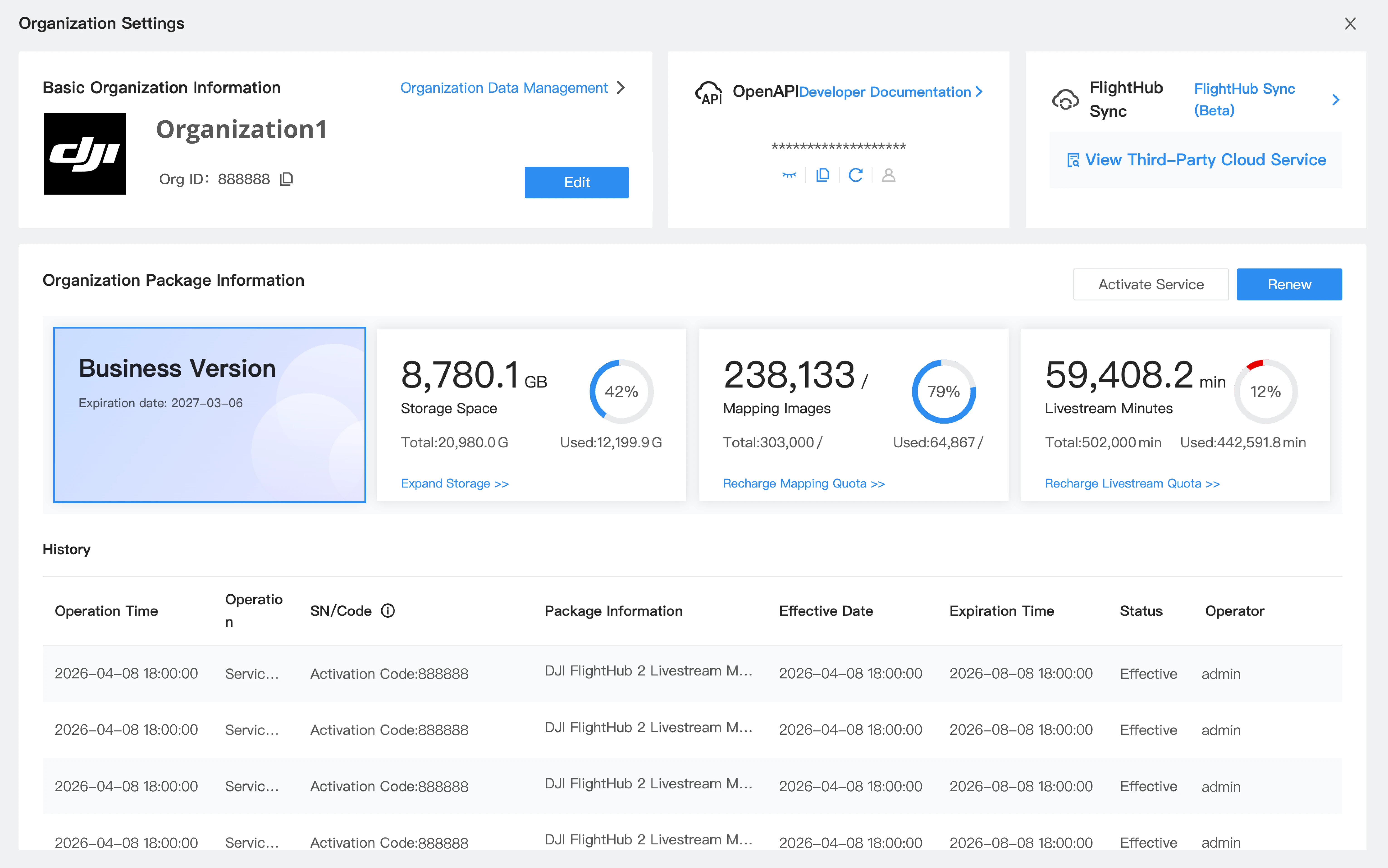
Les utilisateurs peuvent également sélectionner Mon organisation pour modifier les informations de l’organisation ou quitter l’organisation. Cliquez sur  pour accéder aux Paramètres de l’organisation afin de mettre à niveau le forfait de l’organisation, d’ajouter le service FlightHub Sync Beta, de rejoindre le Programme d’amélioration de l’expérience utilisateur DJI Dock et de modifier les informations de base de l’organisation, incluant le chargement du logo de l’organisation et la sélection des unités de mesure.
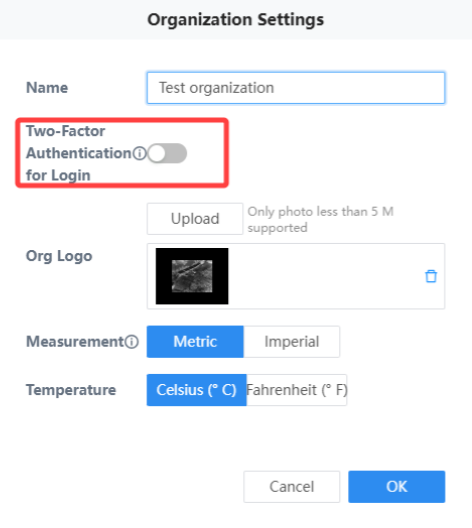
Authentification à deux facteurs pour la connexion
Pour renforcer la sécurité des comptes FlightHub, les super administrateurs peuvent activer la fonctionnalité d’authentification à deux facteurs pour la connexion. Le super administrateur peut cliquer sur Mon organisation > Paramètres de l’organisation > Informations de base de l’organisation > bouton Modifier pour activer la fonctionnalité. Une fois cette option activée, tous les membres de l’organisation devront associer une application d’authentification (Google Authenticator est recommandé) et saisir un code dynamique lors de la connexion.
Informations sur le package de l’organisation
Les utilisateurs peuvent choisir de :
- Acheter ou activer des forfaits.
- Afficher l’historique d’activation.
- Afficher l’historique d’achat et l’utilisation des ressources.
- Espace de stockage : affiche l’espace de stockage occupé par chaque projet.
- Images de cartographie : affiche le nombre total d’images de cartographie utilisées un jour spécifique au sein de l’organisation. Si la cartographie échoue, les images associées seront retournées. Les utilisateurs peuvent télécharger un fichier CSV pour consulter les détails, y compris l’heure d’utilisation, l’utilisateur, le projet et le nom du modèle.
- Minutes de diffusion en direct : afficher le nombre total de minutes de diffusion en direct utilisées un jour spécifique au sein de l’organisation. Les utilisateurs peuvent télécharger un fichier CSV pour consulter les détails, y compris l’heure et la durée de la diffusion en direct, le projet, le type de diffusion en direct, les informations de l’utilisateur et le nom de l’appareil.
Remarque : les utilisateurs peuvent uniquement consulter les détails de l’utilisation des ressources à partir du 7 novembre 2024.
Remarques sur la version On-premises
Les utilisateurs peuvent également sélectionner Mon organisation pour modifier les informations de l’organisation ou quitter l’organisation. Cliquez sur pour accéder aux Paramètres de l’organisation et ajouter le service FlightHub Sync Beta, modifier les informations de base de l’organisation, incluant le chargement du logo de l’organisation et la sélection des unités de mesure.