
Gestion des données
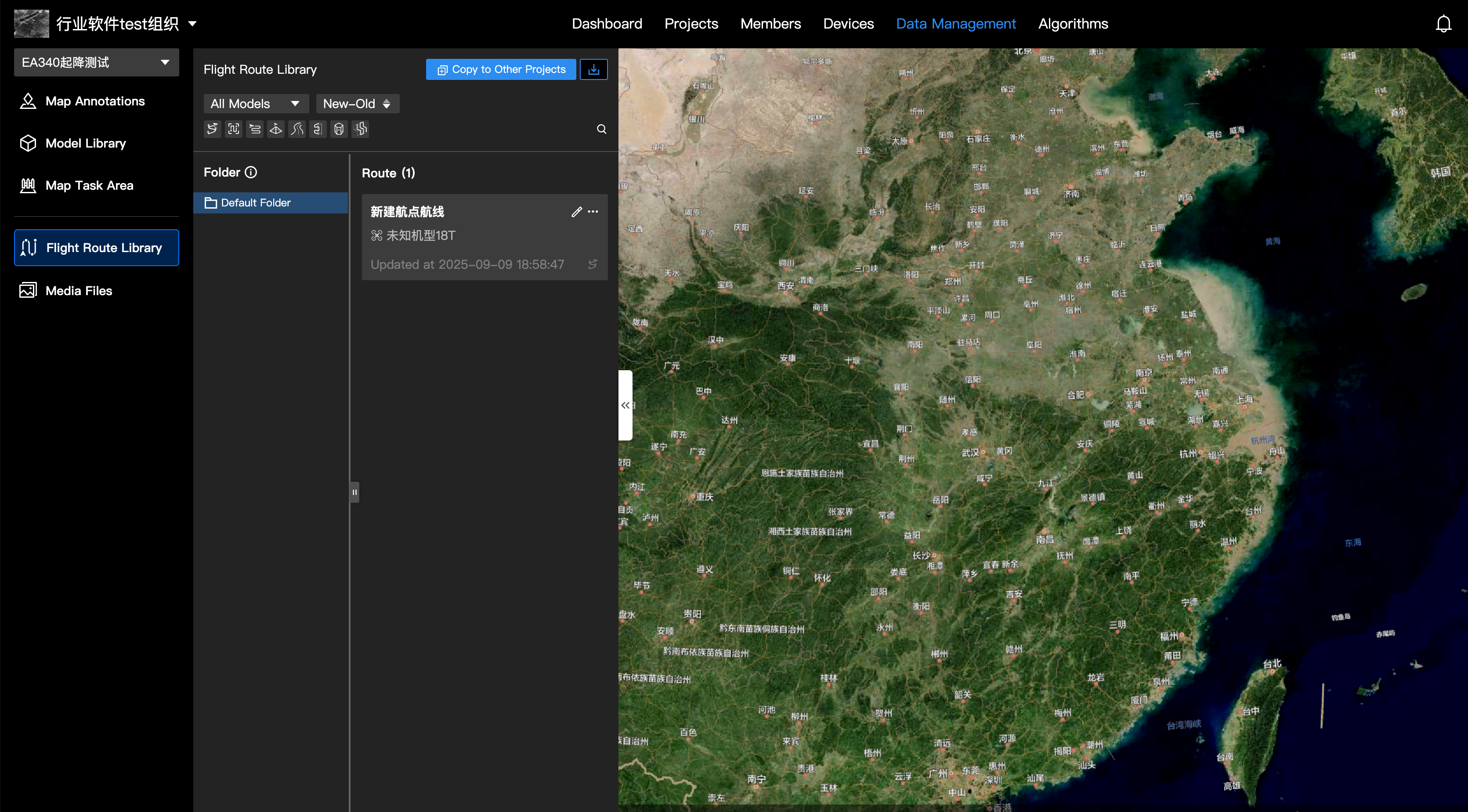
Les administrateurs et les super administrateurs de l’organisation peuvent utiliser cette fonction pour gérer les données de divers projets au sein de l’organisation, y compris les annotations, les modèles et les itinéraires de vol. Vous pouvez afficher les données d’un projet spécifique ou les copier vers d’autres projets.
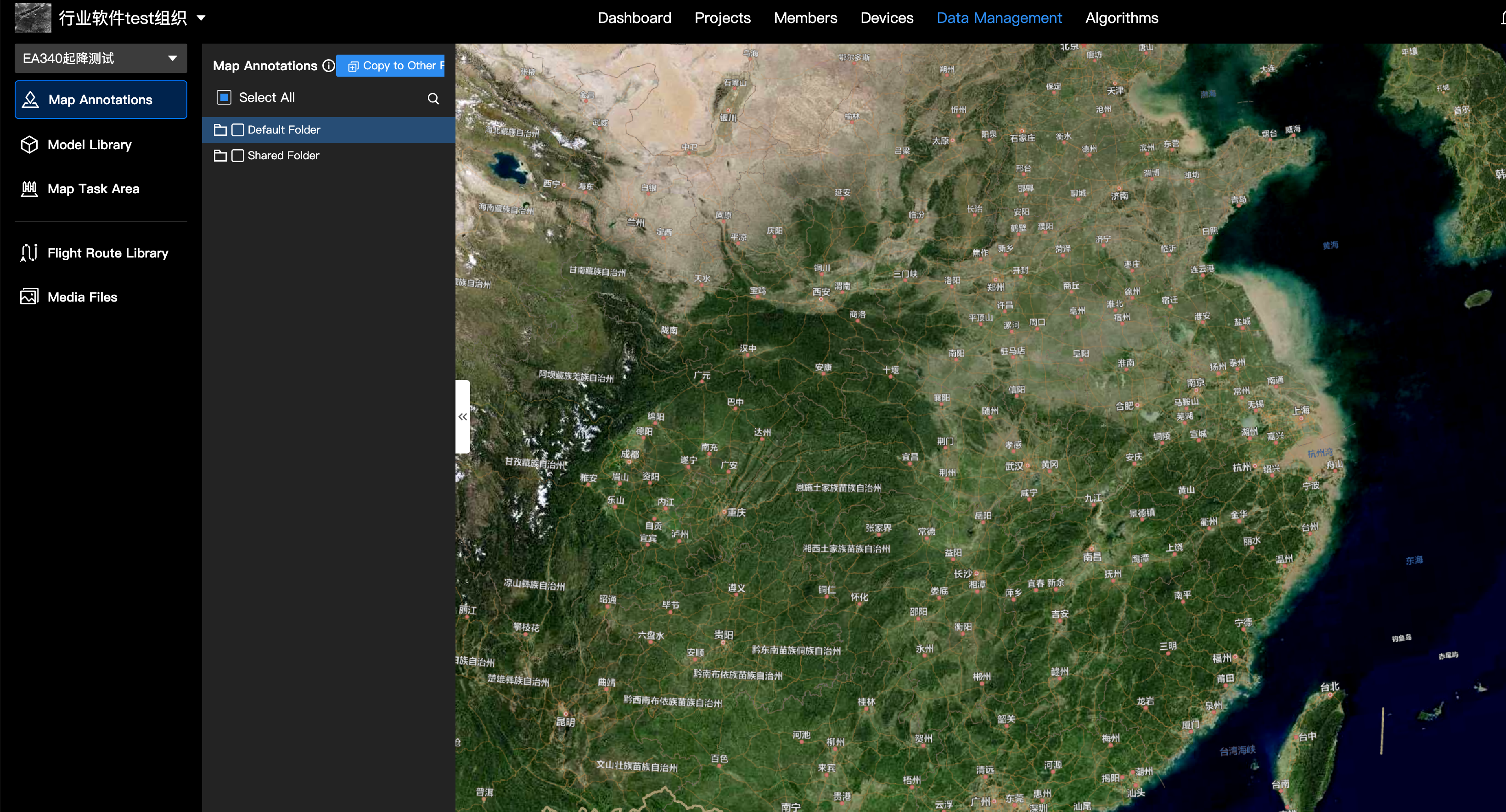
Filtrage par projet
Utilisez le sélecteur de projet pour filtrer les données que vous souhaitez afficher ou gérer.
Vous pouvez sélectionner n’importe quel projet non archivé ou utiliser la barre de recherche pour trouver un projet par son nom.
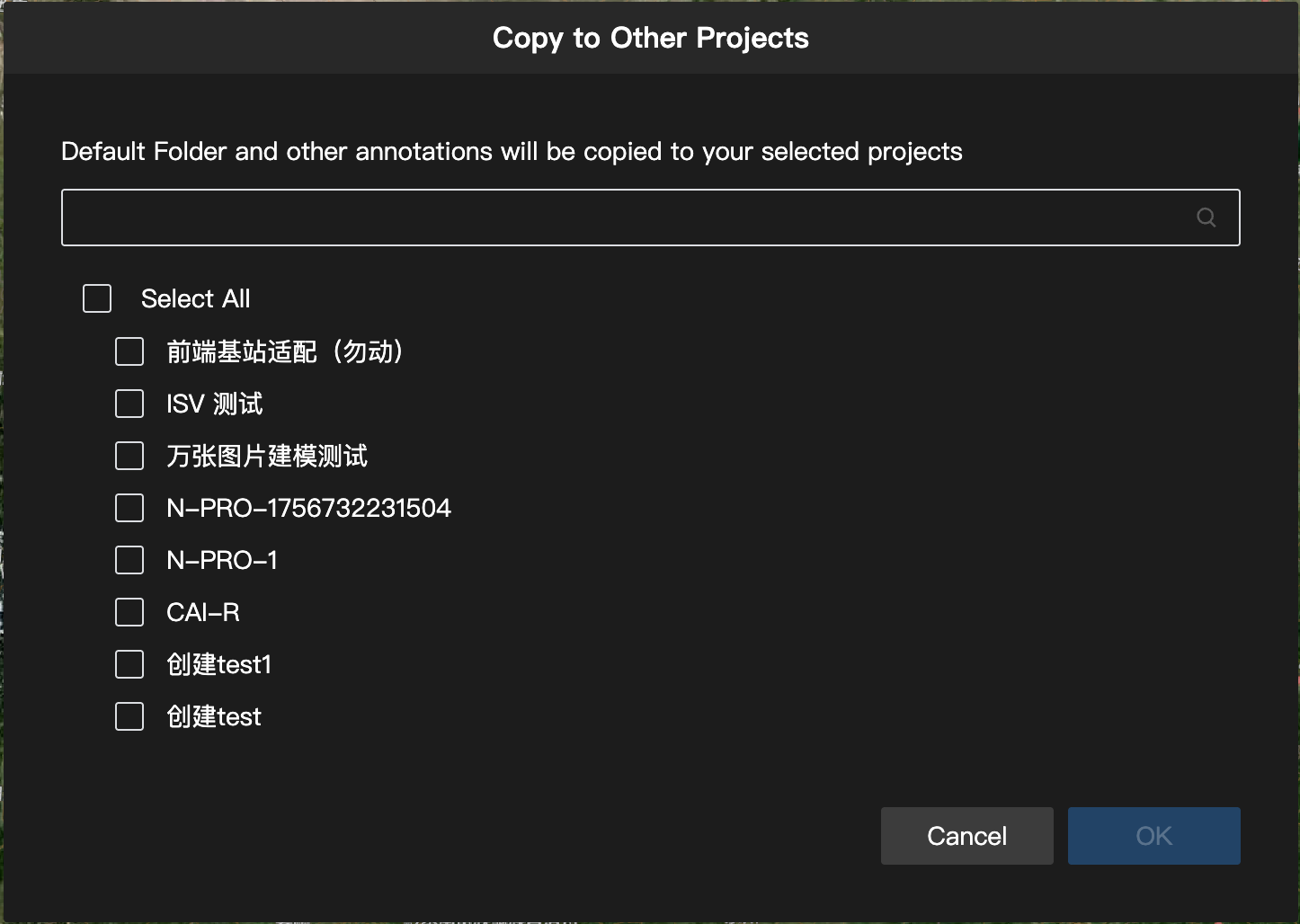
Copie de données entre les projets
Dans un module de données, quel qu’il soit, sélectionnez les éléments dont vous avez besoin, puis cliquez sur Copier vers le projet et choisissez un ou plusieurs projets cibles. Après la copie, les données sont automatiquement placées dans un dossier dédié au sein du module correspondant du projet cible. Les zones de tâches cartographiques seront automatiquement renommées avec un suffixe -org.
Gestion des annotations
Affichage des annotations
- Sélectionnez un projet pour afficher toutes ses annotations (points, lignes et zones) dans l’onglet d’annotations.
- Masquer les annotations ici n’affectera pas leur visibilité dans le projet original.
Limitations
- Modification : Vous pouvez uniquement cliquer sur une annotation pour la localiser sur la carte. Pour la modifier, vous devez naviguer vers le projet original.
- Gestion : Vous ne pouvez pas ajouter, renommer, déplacer, copier ou supprimer des annotations.
- Recherche : Vous pouvez rechercher des annotations par nom.
- Ajout : Vous ne pouvez actuellement pas ajouter de nouvelles annotations.
Gestion des modèles
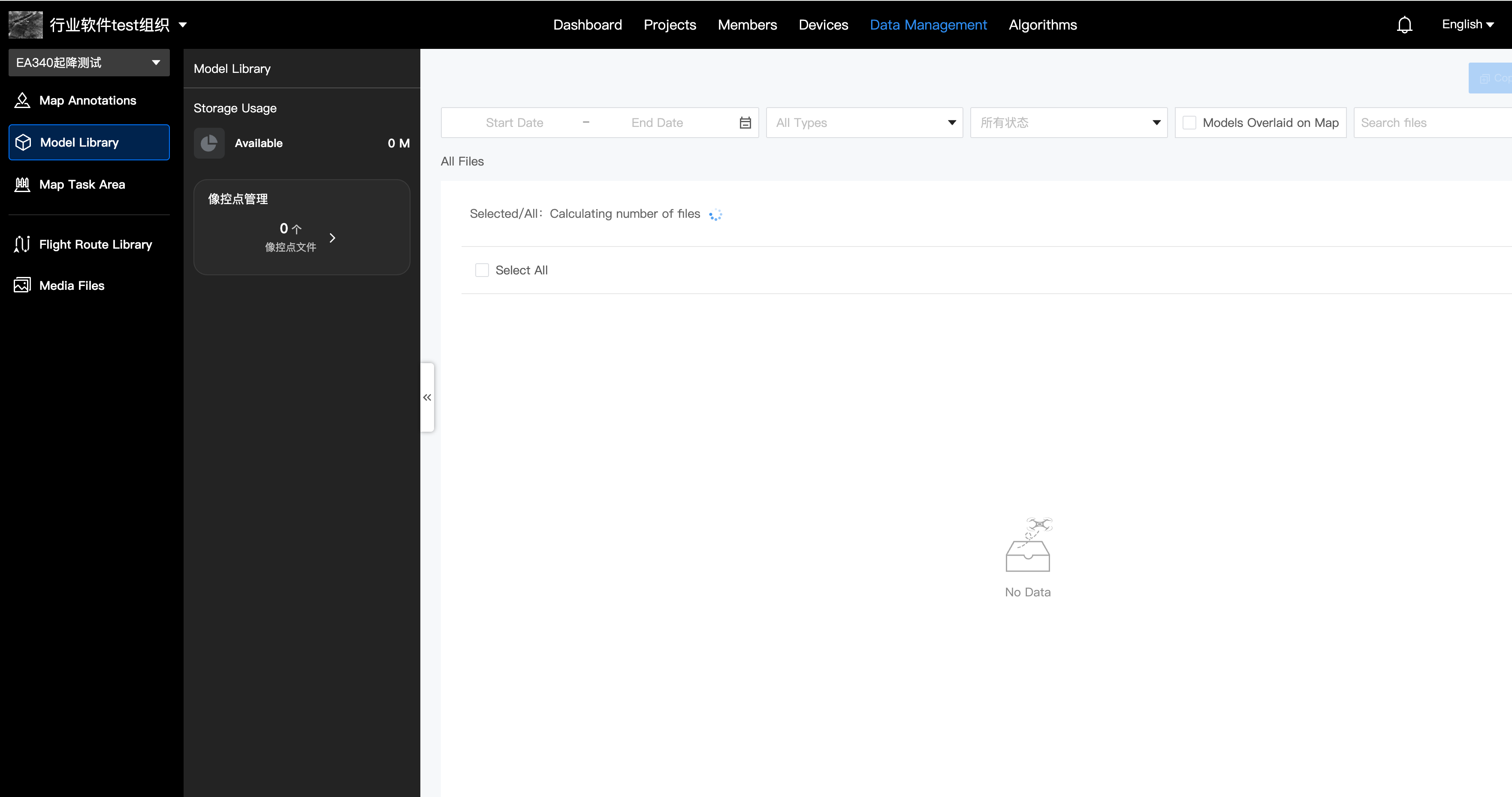
Affichage des modèles
Cliquez sur un fichier de modèle pour ouvrir une fenêtre d’aperçu directement sur la page.
Limitations
- Copier : Si un modèle portant le même nom existe déjà dans le projet cible, le nouveau fichier sera automatiquement renommé pour éviter l’écrasement.
Gestion des itinéraires de vol
Affichage des itinéraires de vol
Sélectionnez un itinéraire de vol pour voir son tracé sur la carte. Vous pouvez également télécharger le fichier d’itinéraire de vol à partir d’ici.
Limitations
- Modification : Cliquer sur Modifier vous redirigera vers l’éditeur d’itinéraire de vol au sein du projet d’origine.
- Gestion : Vous ne pouvez pas supprimer, fusionner ou déplacer des itinéraires de vol.
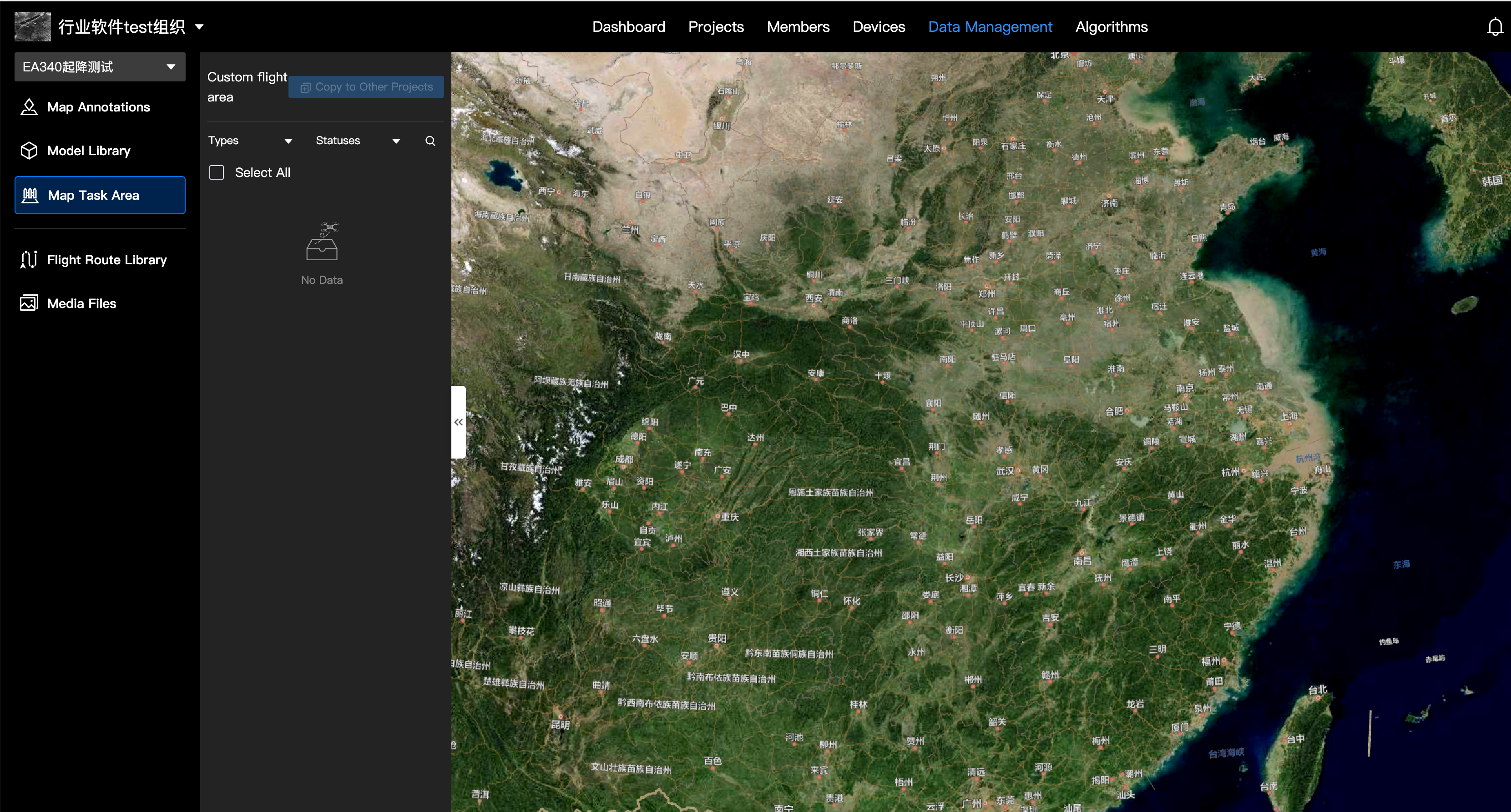
Zone de tâche cartographique
Affichage de la zone de tâche cartographique
Sélectionnez une zone de tâche cartographique pour afficher ses limites sur la carte. Masquer les zones de tâches cartographiques n’affectera pas leur visibilité dans le projet original.
Limitations
- Modification : Vous ne pouvez pas renommer, activer ou désactiver les zones de tâches cartographiques.
Gestion des fichiers multimédias
Affichage des fichiers multimédias
Cliquez sur un fichier multimédia pour l’ouvrir dans le navigateur multimédia.
- Vous pouvez basculer entre les vues plein écran et demi-écran.
- Limitations : Les fonctions avancées, telles que l’ajout d’annotations de photos, le balisage, le renommage ou le chargement de fichiers multimédias sur la carte, ne sont pas disponibles ici.
- Télécharger : Prend en charge le téléchargement des fichiers originaux.
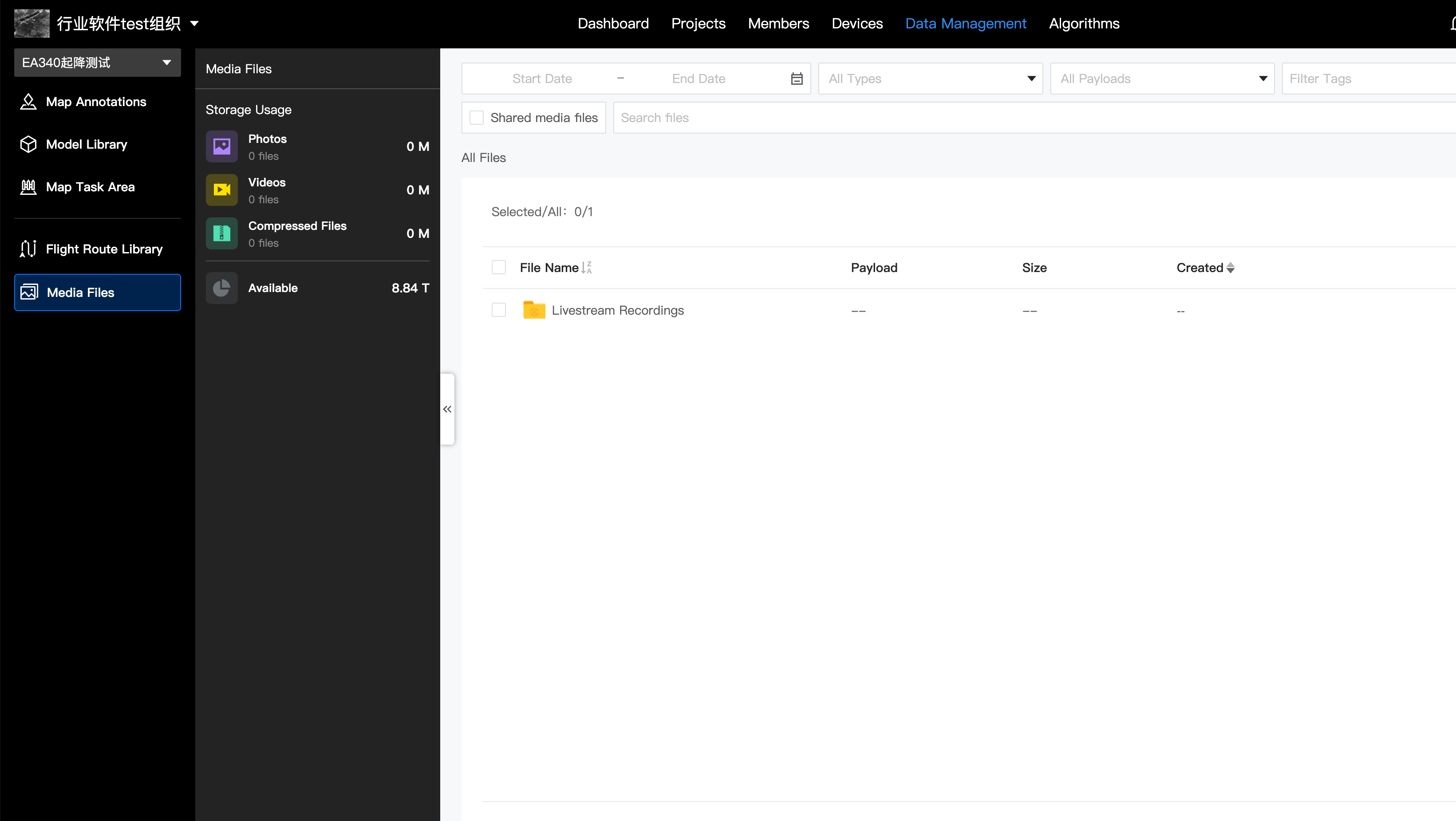
Remarque : La copie de fichiers multimédias n’est pas prise en charge dans la version actuelle. Cette fonction est prévue pour une prochaine version.