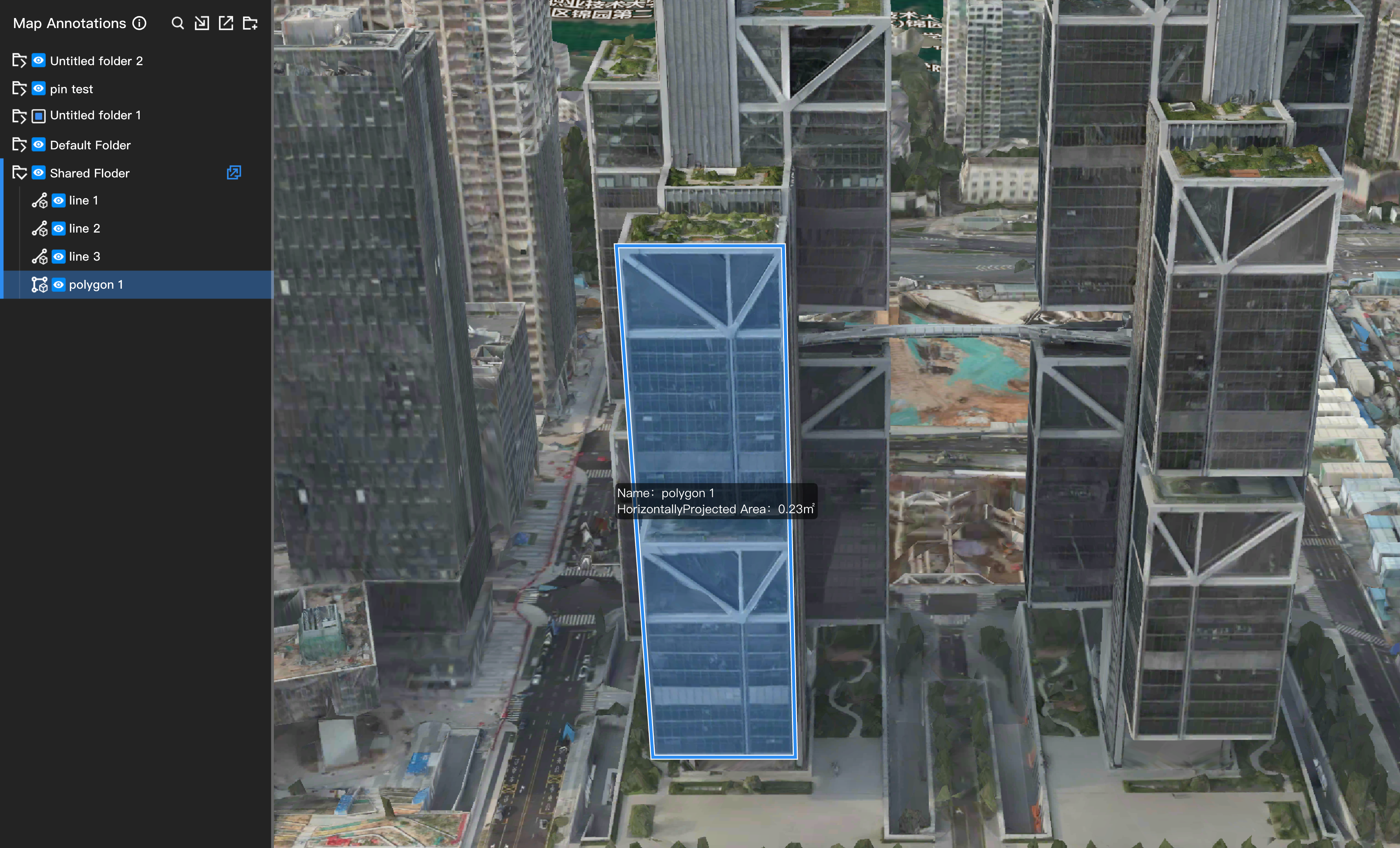
Gestion des annotations et des couches
Gestion des annotations
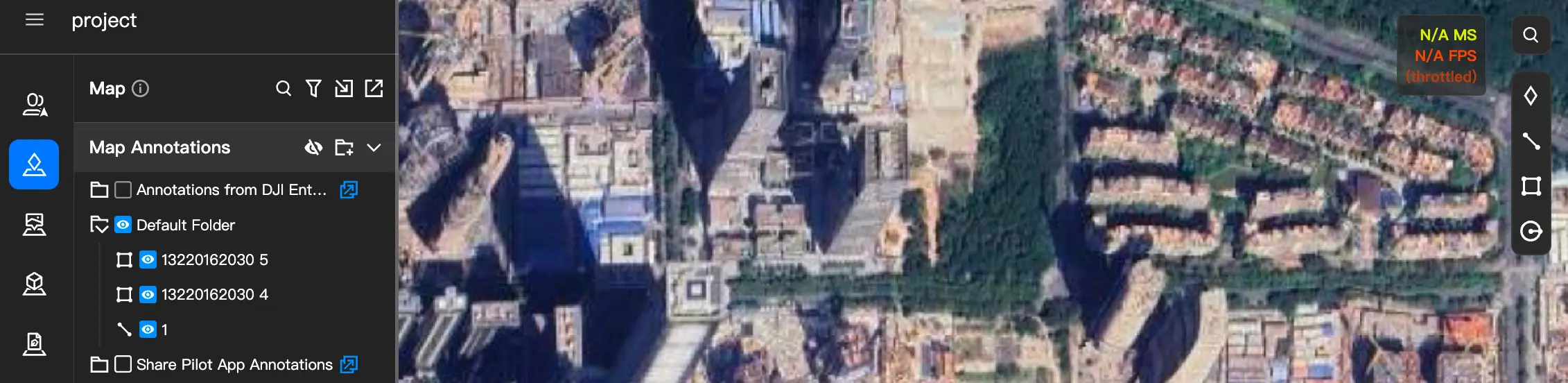
Après avoir ouvert un projet, les membres du projet peuvent cliquer sur  à gauche pour ouvrir l’interface d’annotation, puis sélectionner les icônes à droite pour tracer des annotations de type point, ligne, polygone ou cercle sur la carte. Les administrateurs du projet peuvent cliquer sur
  pour distribuer les dossiers d’annotation et ainsi partager les annotations de l’interface Web avec DJI Pilot 2. Ils peuvent également cliquer sur
  pour verrouiller les annotations et empêcher les membres du projet d’effectuer des opérations sur celles-ci.
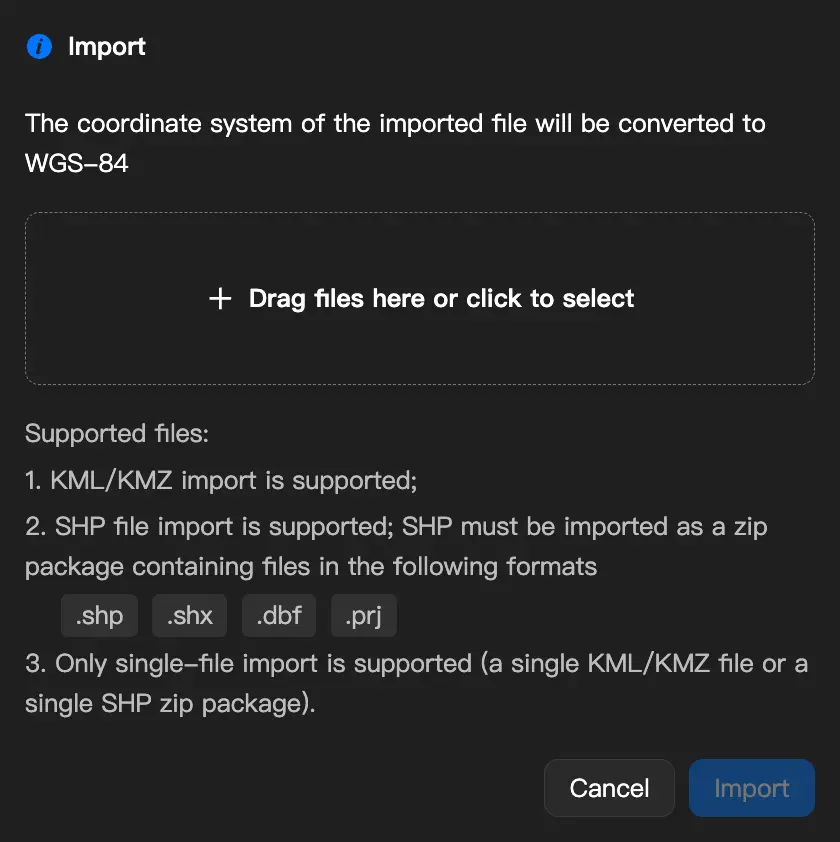
Importer des fichiers
Cliquez sur  pour importer des fichiers de données géographiques dans le projet. Les deux formats suivants sont pris en charge :
- Fichiers KML / KMZ : Chargez directement les fichiers.
- Fichiers SHP : Regroupez les fichiers requis dans un
fichier .zipavant de les charger.
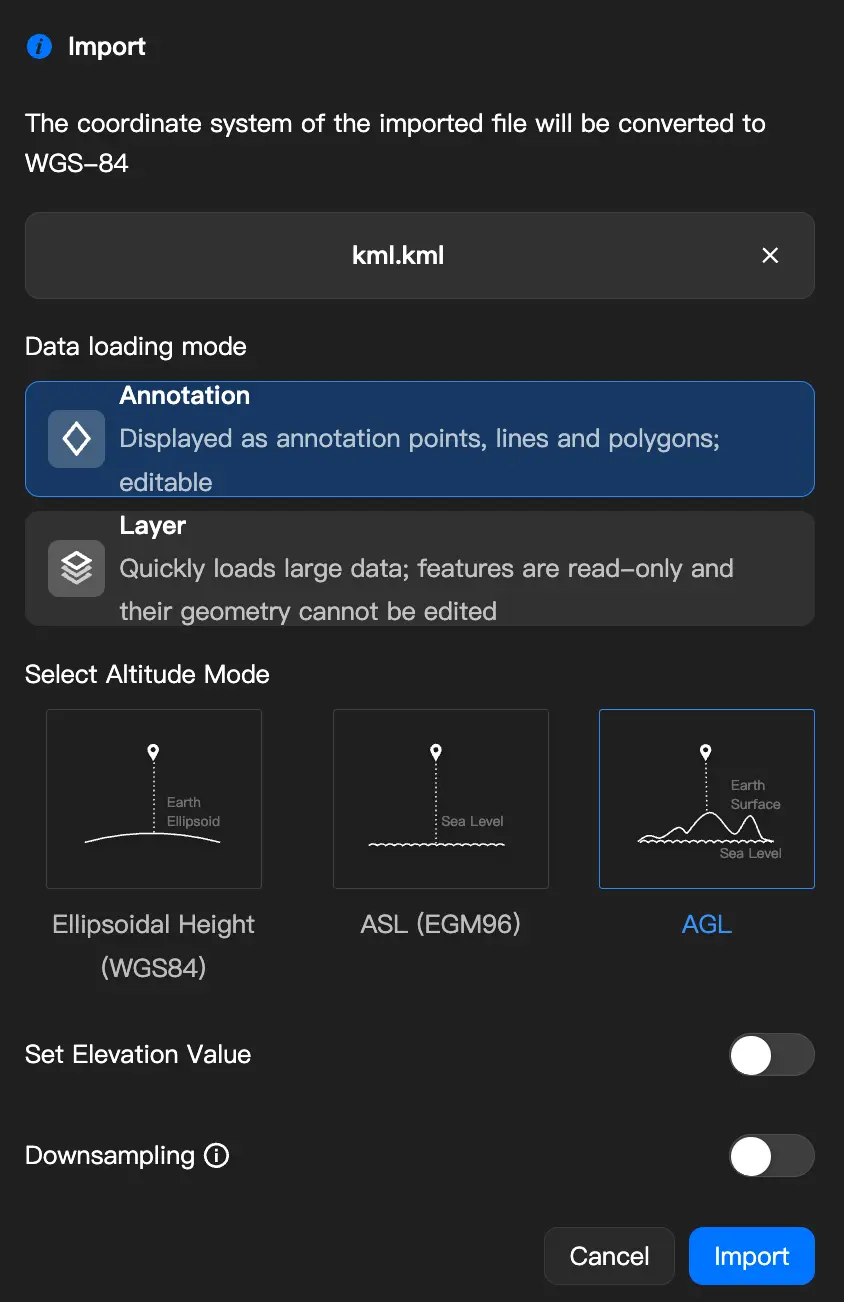
Importer des fichiers KML / KMZ
Lors de l’importation de fichiers KML / KMZ, vous pouvez choisir le mode de chargement des données :
- Couche (par défaut) : Convient à la consultation de grands ensembles de données, avec un chargement rapide et des données en lecture seule.
- Annotation : Charge les données sous forme d’annotations modifiables, ce qui vous permet de modifier individuellement la forme et les attributs de chaque élément. Les paramètres tels que le mode d’altitude, la valeur d’altitude et le sous-échantillonnage des courbes restent identiques à ceux utilisés auparavant.
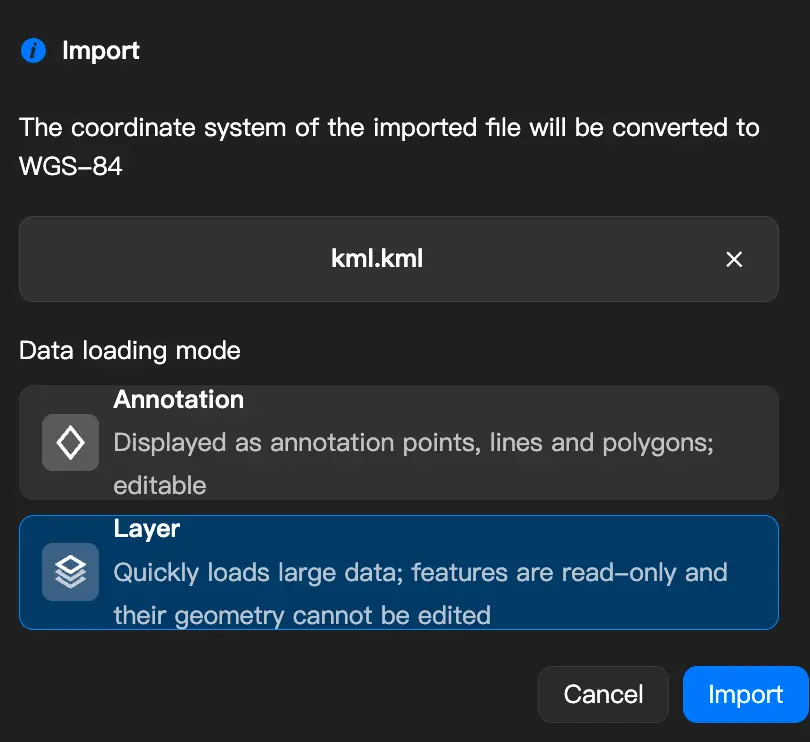
Importer des fichiers SHP
Chargez une archive SHP (au format zip) en la faisant glisser et en la déposant, ou en cliquant pour la sélectionner. L’archive zip doit contenir les fichiers suivants ; sinon, elle ne peut pas être importée :
| Fichier requis | Description |
|---|---|
.shp | Données géométriques |
.shx | Index des géométries |
.dbf | Données attributaires |
.prj | Définition du système de coordonnées |
Les types de géométrie suivants sont pris en charge :
| Type de géométrie | Description |
|---|---|
| Point | Point |
| Polyline | Polyligne |
| Polygon | Polygone |
| MultiPoint | Points multiples |
| PointZ / PolylineZ / PolygonZ | Géométrie tridimensionnelle avec des valeurs Z |
Remarque : MultiPatch n’est pas pris en charge. Les fichiers contenant ce type de géométrie ne peuvent pas être importés.
Après le chargement, le système convertit automatiquement les coordonnées en WGS-84 et analyse les données. Vous pouvez suivre l’avancement de l’importation grâce à la barre de progression.
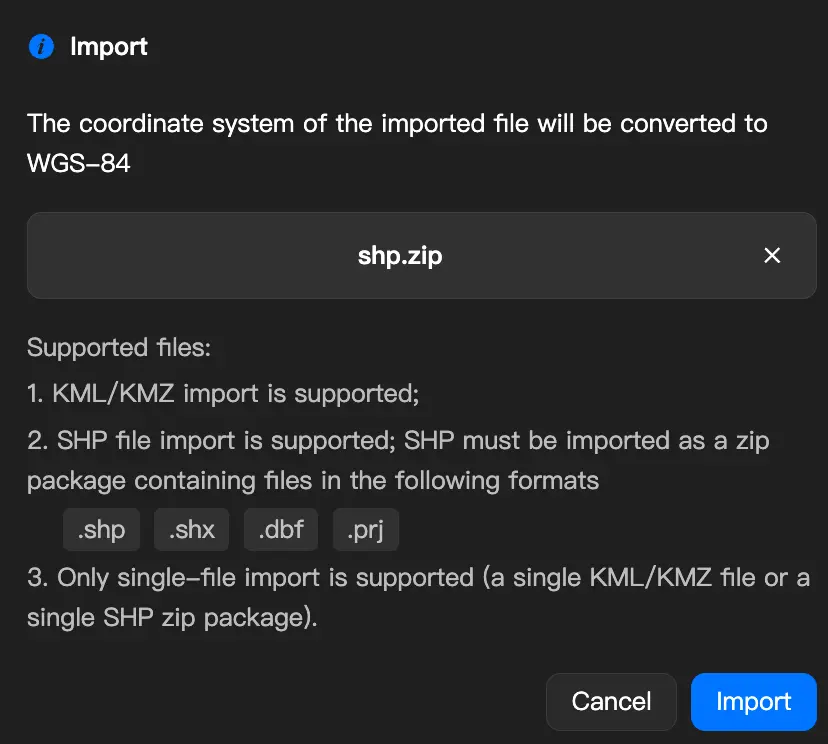
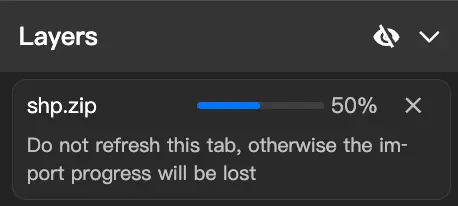
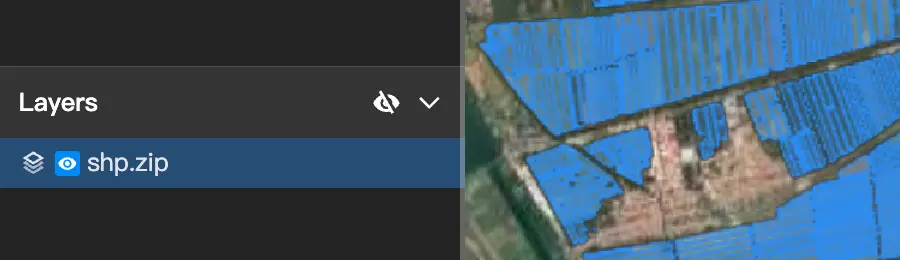
Une fois l’importation terminée, les données s’affichent directement sur la carte et une entrée correspondante apparaît dans la section « Couches » du panneau de gauche.
Si l’importation échoue, le système en indique la cause précise, par exemple des fichiers manquants, un type de géométrie non pris en charge ou une erreur réseau. Suivez les instructions pour résoudre le problème, puis chargez à nouveau les fichiers.
Exporter des fichiers
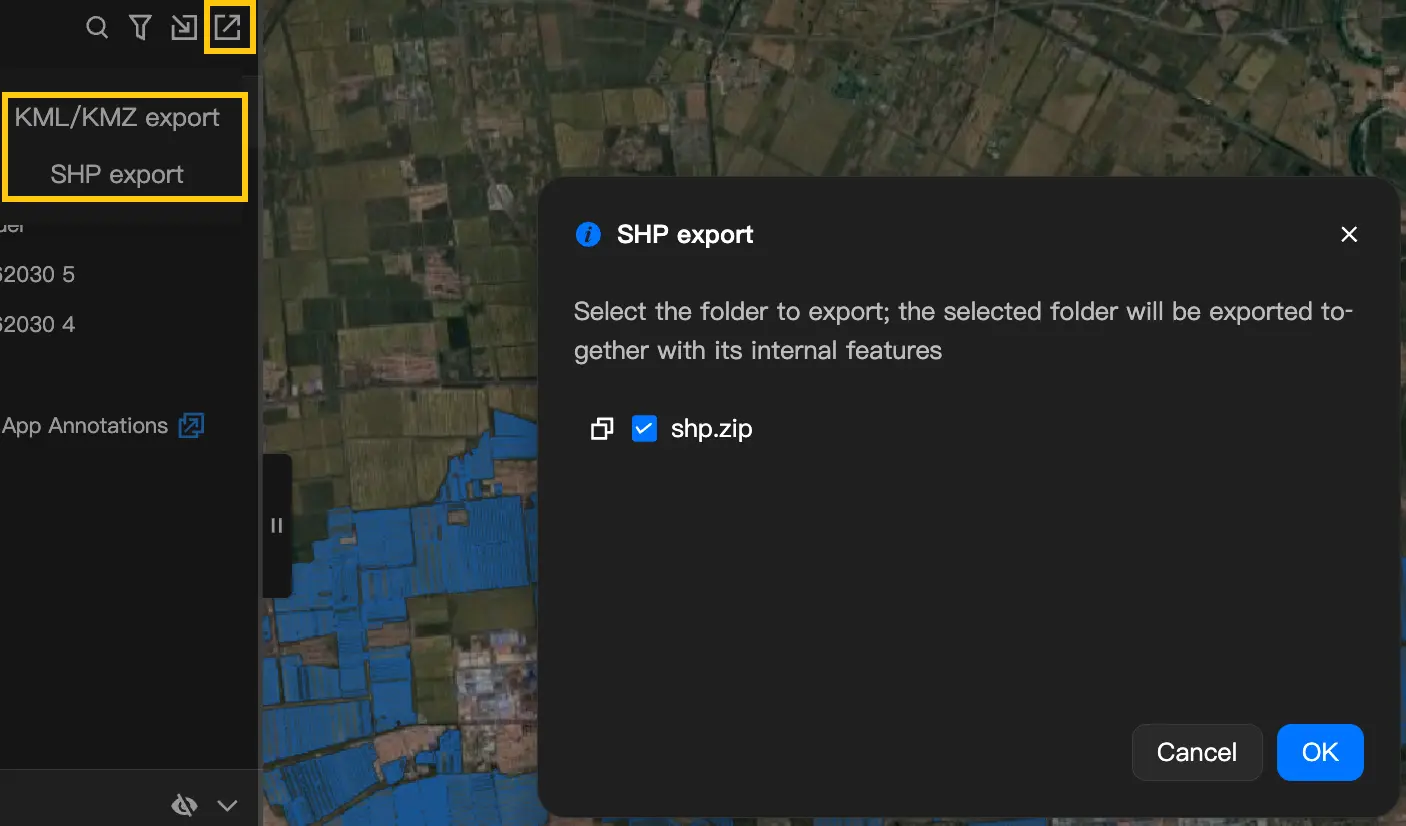
Cliquez sur  pour exporter un dossier d’annotation sous forme de fichier afin de le partager ou de l’utiliser dans un autre logiciel. Sélectionnez un format avant l’exportation :
- Exportation KML/KMZ : Exporte les données d’annotation. Il suffit de sélectionner le dossier à exporter.
- Exportation SHP : Exporte les données de couche sous forme d’archive zip au format SHP. Vous pouvez exporter un seul fichier ou un dossier entier.
Gestion des couches
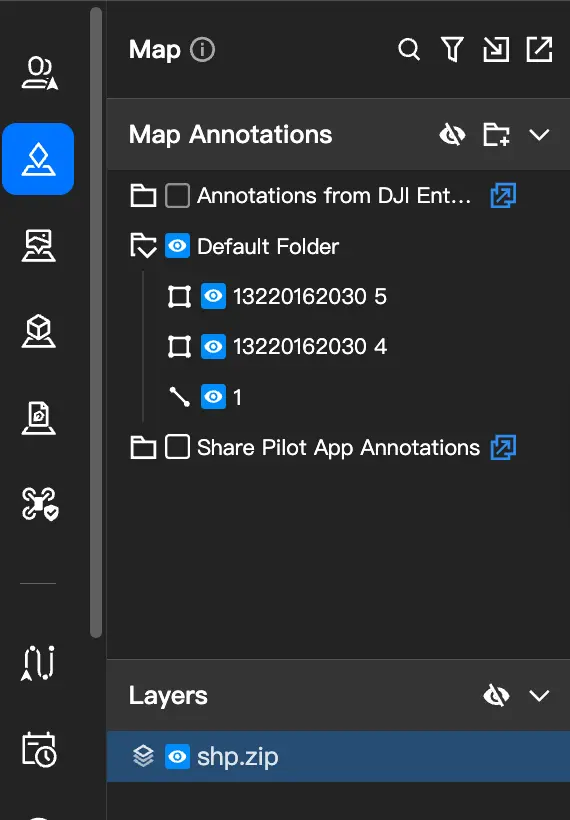
Lorsqu’un projet contient des données de couche (issues de l’importation de fichiers SHP ou du chargement de fichiers KML sous forme de couches), le panneau de gauche est divisé en deux sections :
- Annotations (en haut) : Gère les annotations tracées manuellement et les données KML importées sous forme d’annotations.
- Couches (en bas) : Gère les couches SHP et les données KML importées sous forme de couches.
Si un projet contient uniquement des annotations ou uniquement des couches, le panneau n’est pas divisé en sections.
L’affichage ou le masquage des annotations et des couches ne s’applique qu’à votre vue et n’a aucune incidence sur celle des autres membres du projet.
Consulter et configurer les couches SHP
Cliquez sur un fichier SHP dans la section Couches pour ouvrir le panneau de paramètres à droite. Vous pouvez effectuer les opérations suivantes sur la couche :
Centrer sur la carte : Centre rapidement la carte sur la zone contenant la couche.
Supprimer : Supprime la couche après une demande de confirmation.
Renommer : Cliquez sur le nom pour le modifier. Vous pouvez également le copier.
Afficher les propriétés : Affiche le type de géométrie (par exemple, polygone, ligne ou point) et le nombre d’éléments de données.
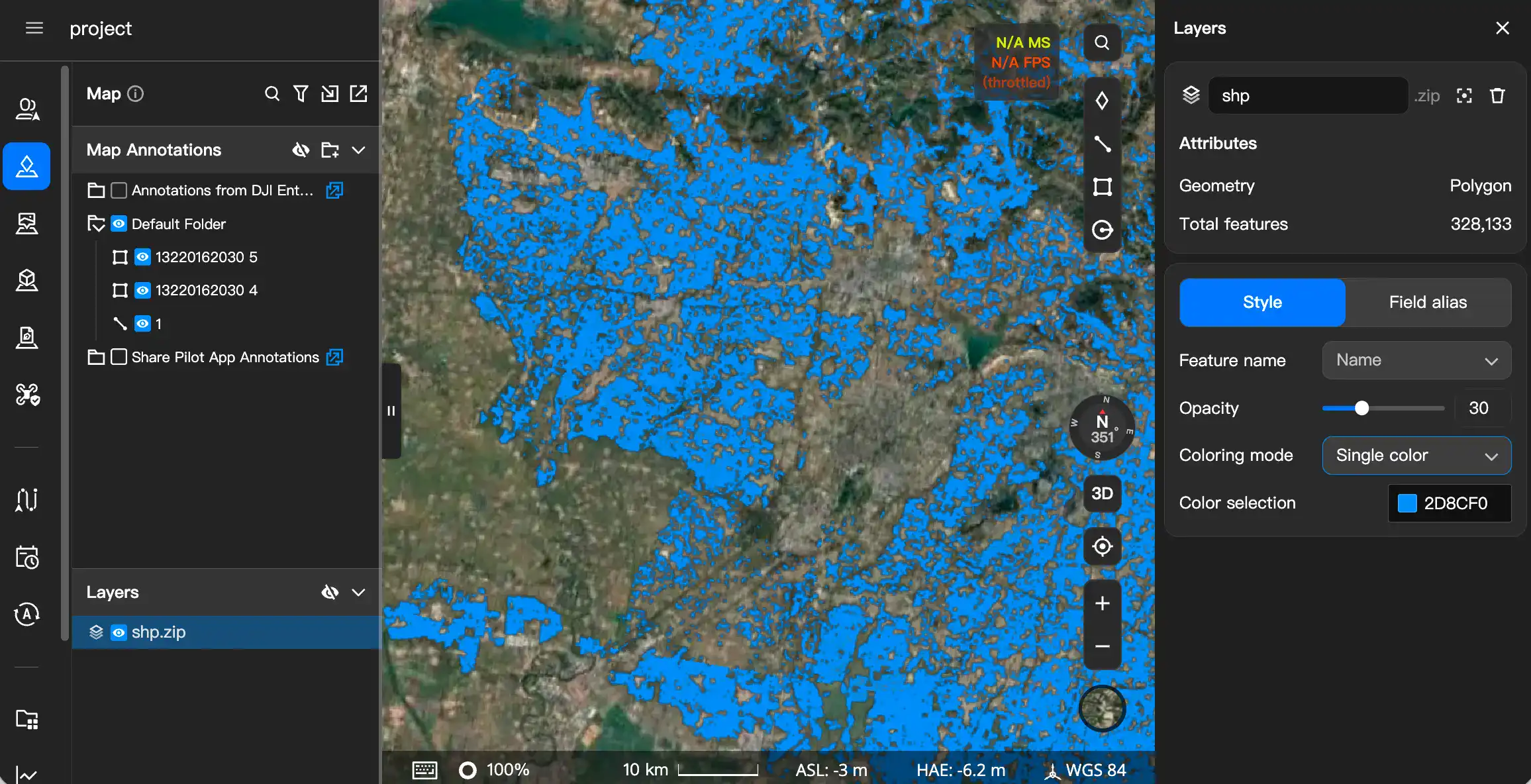
Ajuster le style :
- Couleur unique : Applique la même couleur à toutes les données.
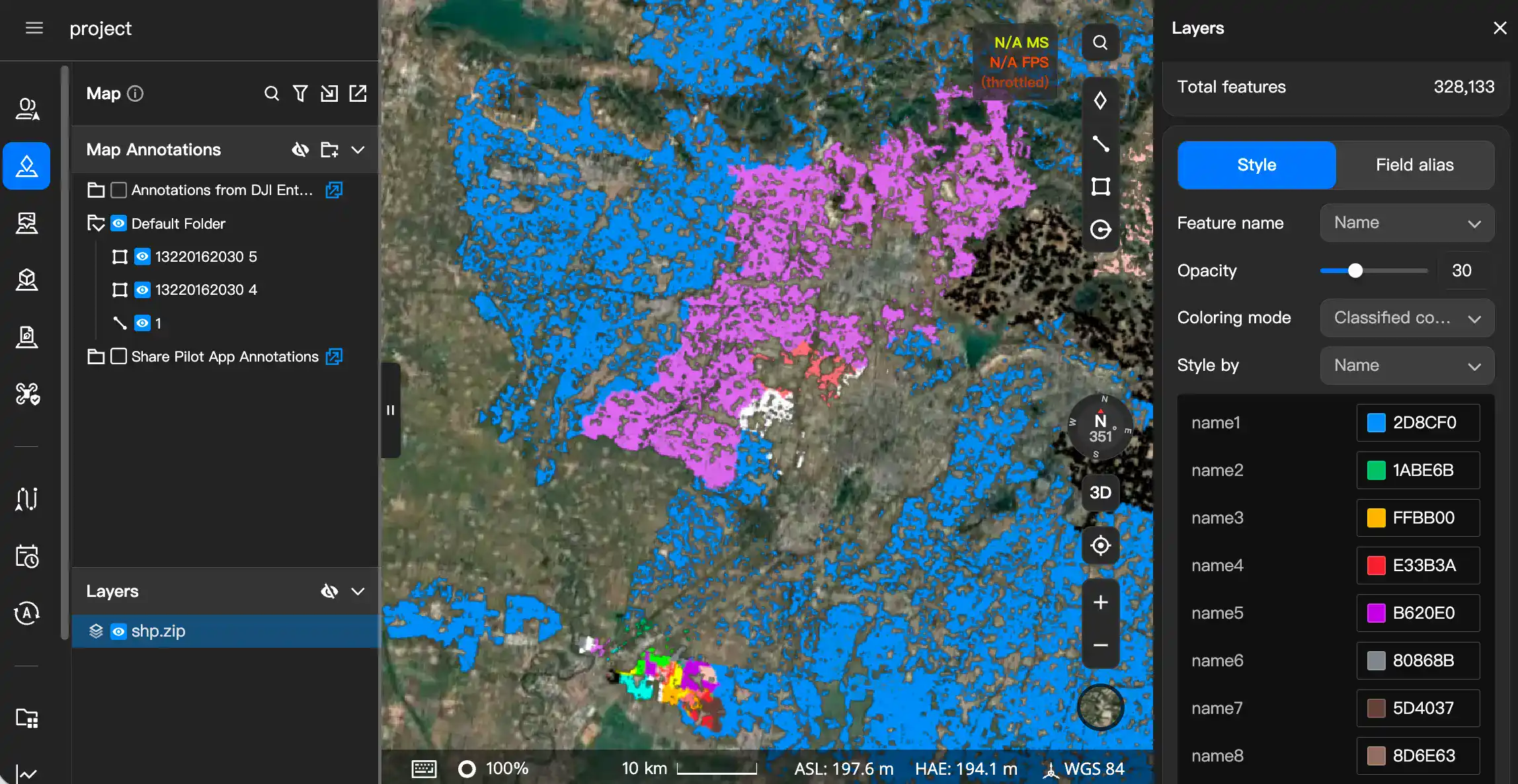
- Coloration par catégorie : Sélectionnez un champ (par exemple, le nom de la région) pour que le système attribue automatiquement une couleur différente à chaque valeur distincte. Chaque couleur peut être modifiée individuellement.
- Vous pouvez également ajuster l’opacité, choisir d’afficher ou non les étiquettes de nom sur la carte et définir leur taille de police.
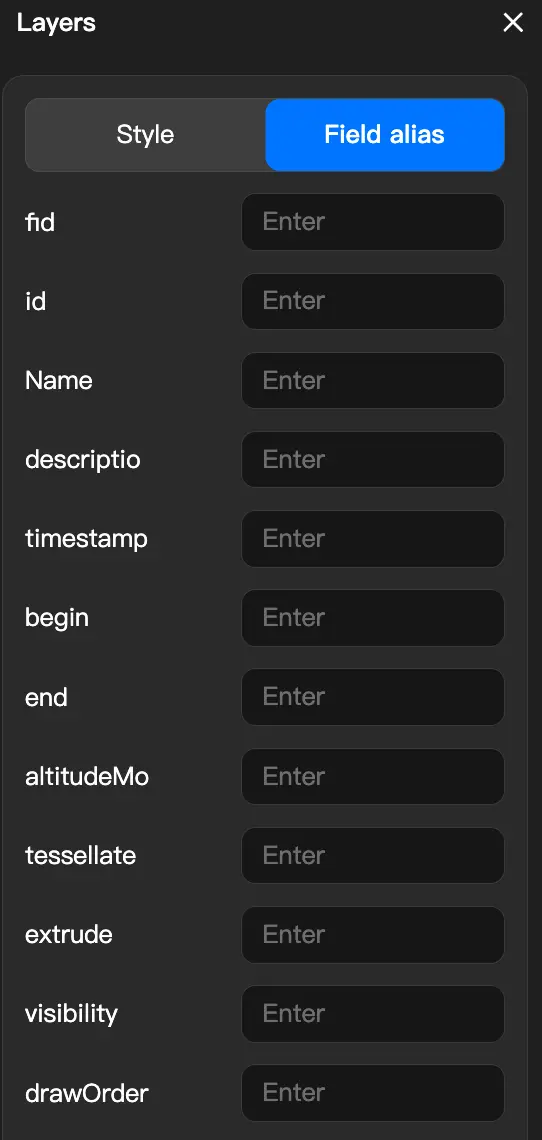
Définir les noms d’affichage des champs : Les noms de champs des fichiers SHP sont généralement des abréviations anglaises. Vous pouvez définir un nom d’affichage en chinois plus compréhensible pour chaque champ. Ces noms seront utilisés partout où les champs apparaissent.
Consulter et configurer les couches KML
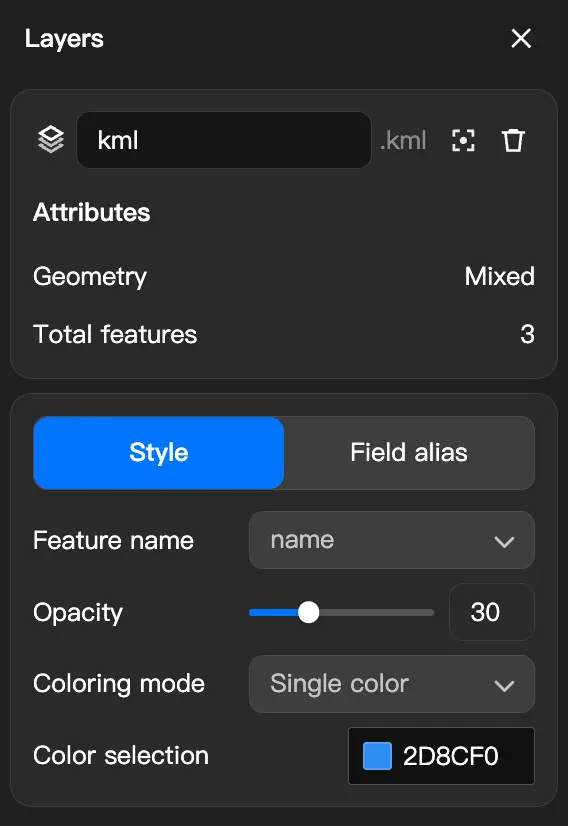
Cliquez sur un fichier de couche KML dans la section Couches pour ouvrir le panneau de paramètres à droite. Vous pouvez modifier les éléments suivants :
- Opacité.
- Méthode de coloration.
- Alias des champs.
Consulter les éléments de données individuels d’une couche
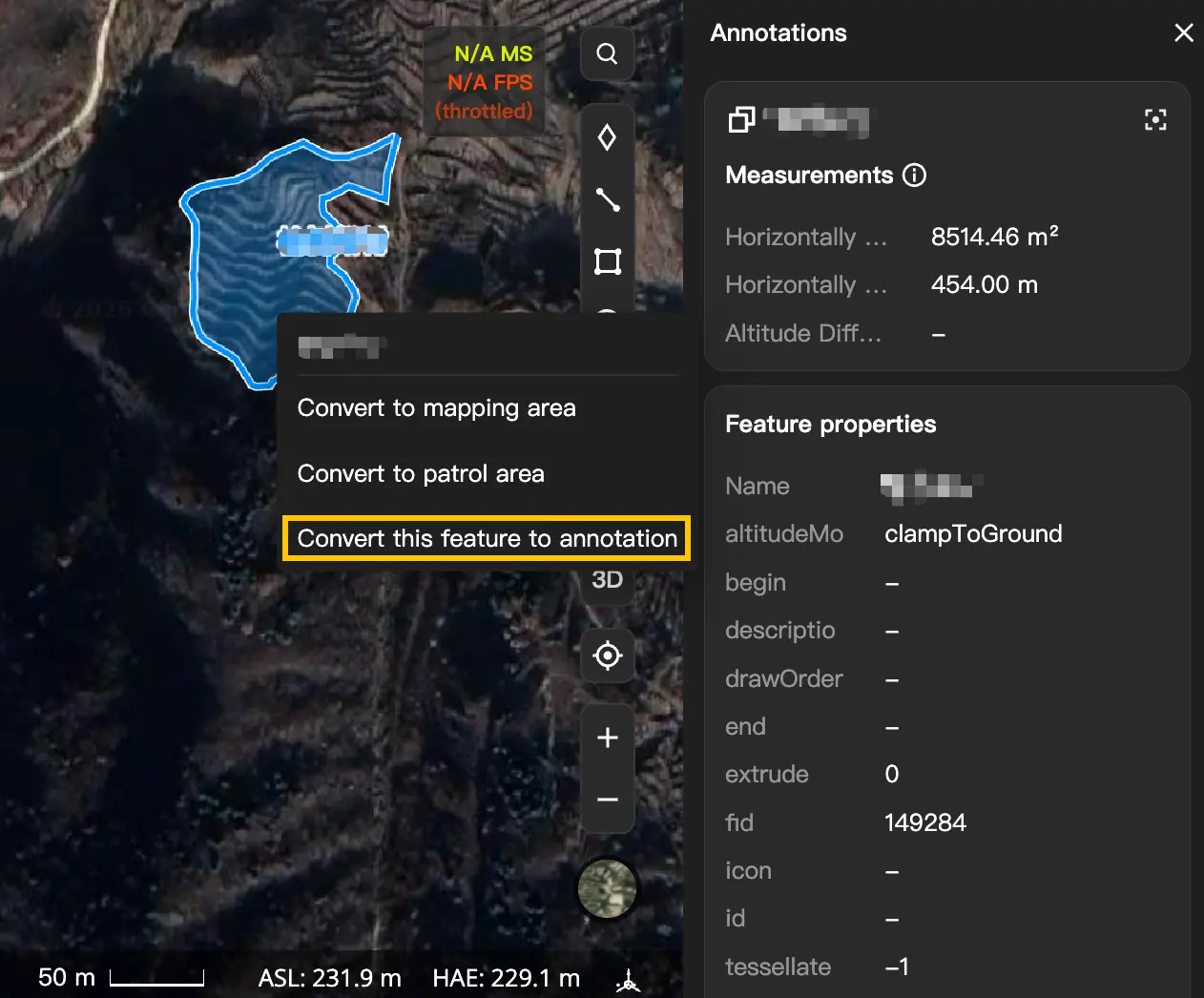
Sur la carte, cliquez sur un élément de données d’une couche, par exemple une zone, un itinéraire ou un point, pour afficher ses détails à droite, notamment son nom, ses mesures et ses champs attributaires. Ces informations sont en lecture seule et ne peuvent pas être modifiées directement.
Pour modifier les données, faites un clic droit sur l’élément et sélectionnez « Créer une annotation ». Le système le copie sous forme d’annotation modifiable sans affecter les données de la couche d’origine.
Conversion entre annotations et couches
Les annotations peuvent être converties en couches, et inversement. Elles se distinguent comme suit :
- Annotations : Permettent de modifier individuellement la forme et les attributs de chaque élément, mais un grand nombre d’annotations peut affecter la réactivité de la carte.
- Couches : Conviennent à la consultation de grands ensembles de données, avec un chargement rapide et sans incidence sur la réactivité de la carte, mais les données sont en lecture seule.
Convertir des annotations en couche
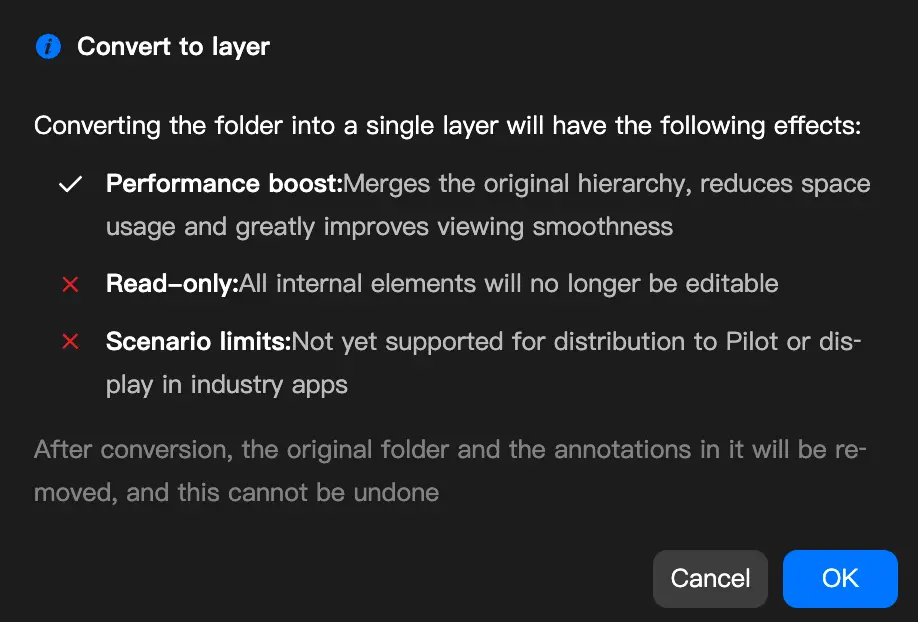
Si un grand nombre d’annotations réduit la réactivité de la carte, ou si vous n’avez plus besoin de les modifier individuellement, vous pouvez convertir un dossier d’annotation en couche :
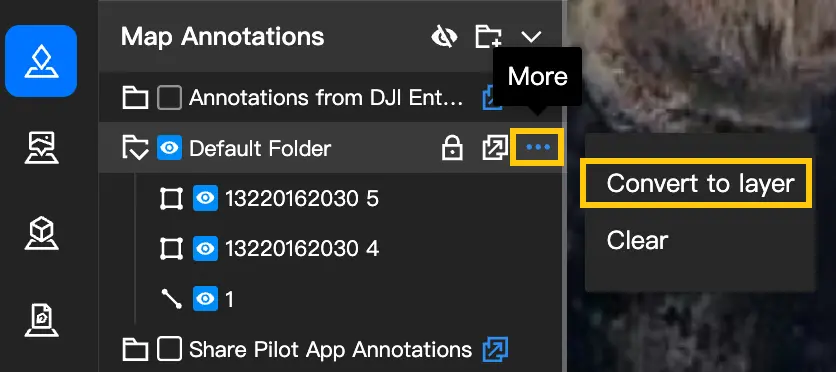
- Survolez le dossier d’annotation et cliquez sur le bouton « ··· » à droite.
- Sélectionnez « Convertir en couche ».
- Cliquez sur « OK » dans la boîte de dialogue de confirmation.
Après la conversion, le dossier passe de la section Annotations à la section Couches. Les données deviennent accessibles en lecture seule lorsqu’elles sont converties en couche, et vous ne pouvez plus modifier la forme des annotations individuelles.
Convertir une couche en annotations
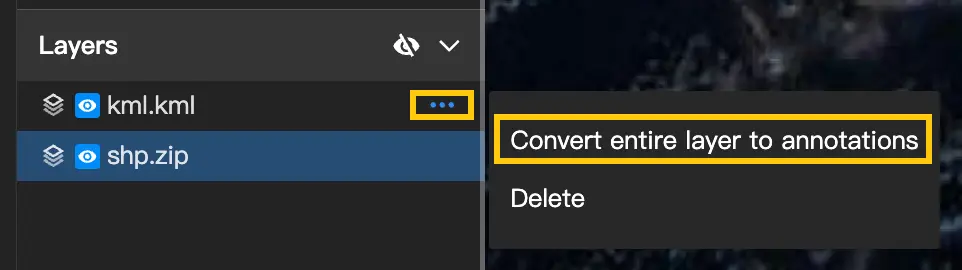
Si vous devez modifier individuellement les éléments de données d’une couche, vous pouvez convertir une couche KML en annotations :
- Faites un clic droit sur un fichier de couche KML dans la section Couches.
- Sélectionnez « Convertir en annotation ».
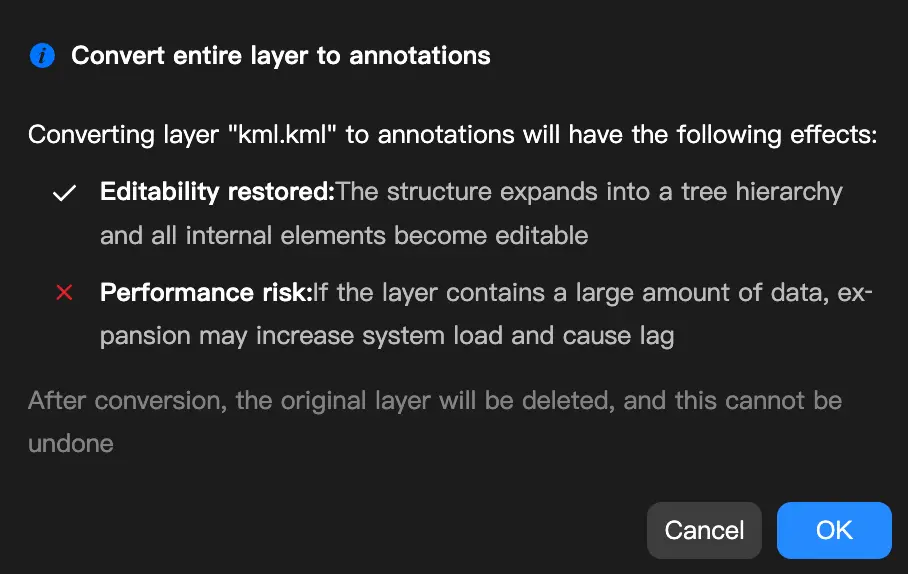
- Cliquez sur « OK » dans la boîte de dialogue de confirmation.
La conversion d’une couche contenant un grand volume de données en annotations peut affecter la réactivité de la carte. Décidez de la convertir ou non en fonction de vos besoins.
Recherche
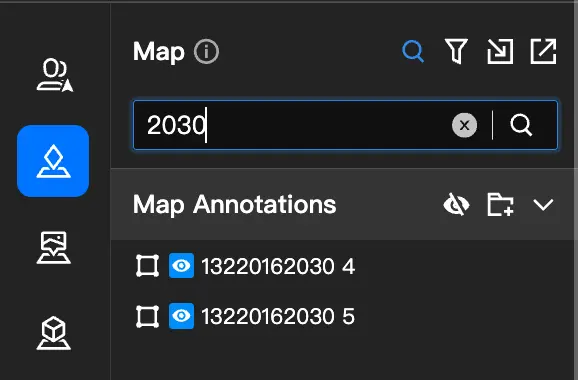
Cliquez sur l’icône de recherche en haut du panneau pour trouver rapidement des données dans les annotations et les couches. Les résultats correspondants s’affichent en temps réel à mesure que vous saisissez des mots-clés. La recherche accepte les correspondances partielles et ne tient pas compte des majuscules et des minuscules.
- Les résultats de recherche s’affichent dans une liste sans hiérarchie. Survolez un résultat pour afficher le chemin de son dossier, puis cliquez dessus pour accéder rapidement à ce dossier.
- Pendant une recherche, la visibilité des données et leur état de verrouillage restent inchangés, et les fonctions d’importation et d’exportation ne sont pas affectées.
Synchronisation des annotations de DJI Pilot 2
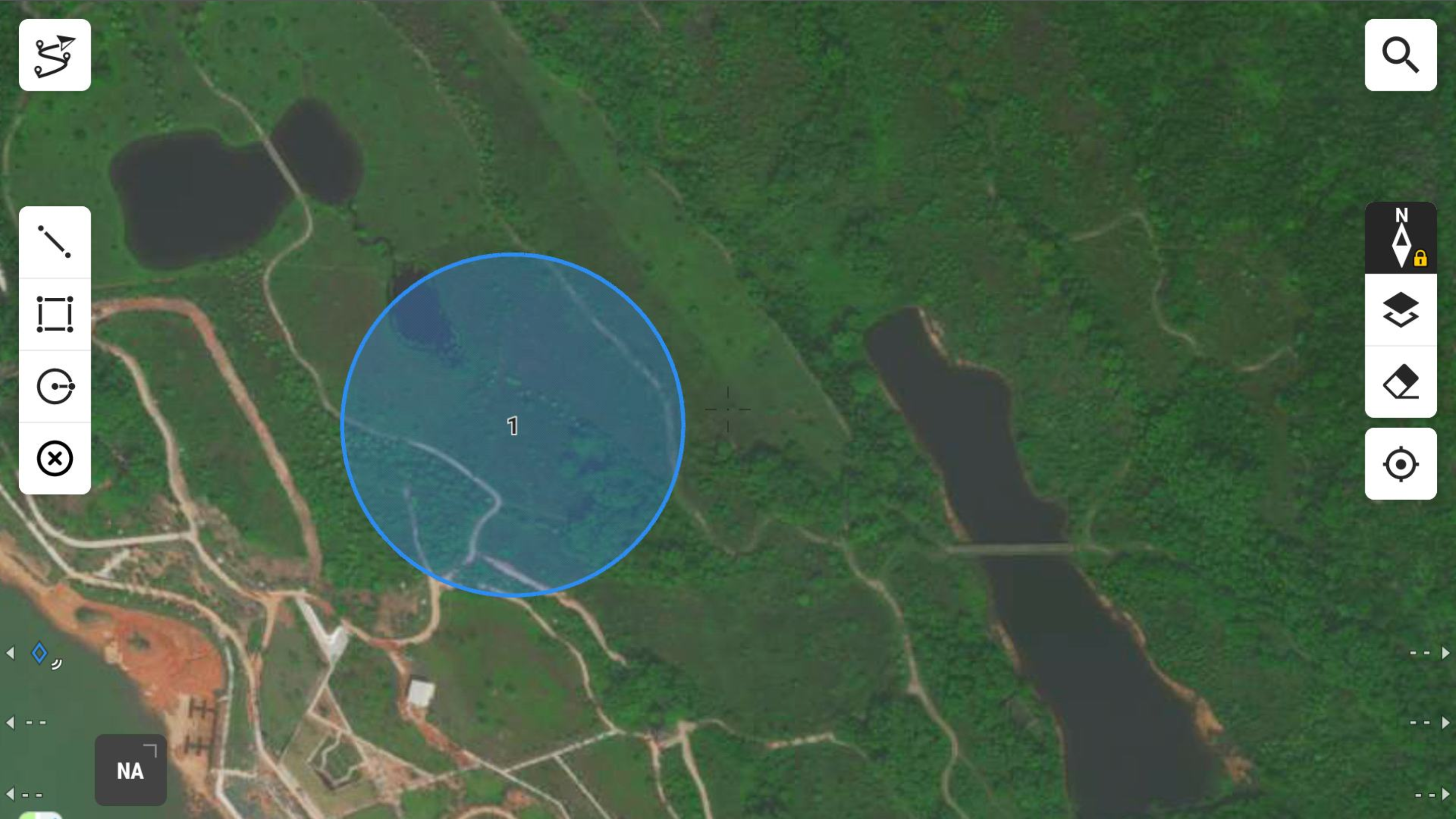
Les utilisateurs de DJI Pilot 2 peuvent également ouvrir l’interface cartographique et utiliser les outils à gauche pour tracer des points, des lignes, des polygones et des cercles sur la carte. Ces annotations sont synchronisées en temps réel avec le « Dossier partagé » dans l’interface Web. La distribution des annotations est activée par défaut pour le « Dossier partagé » et ne peut pas être désactivée.
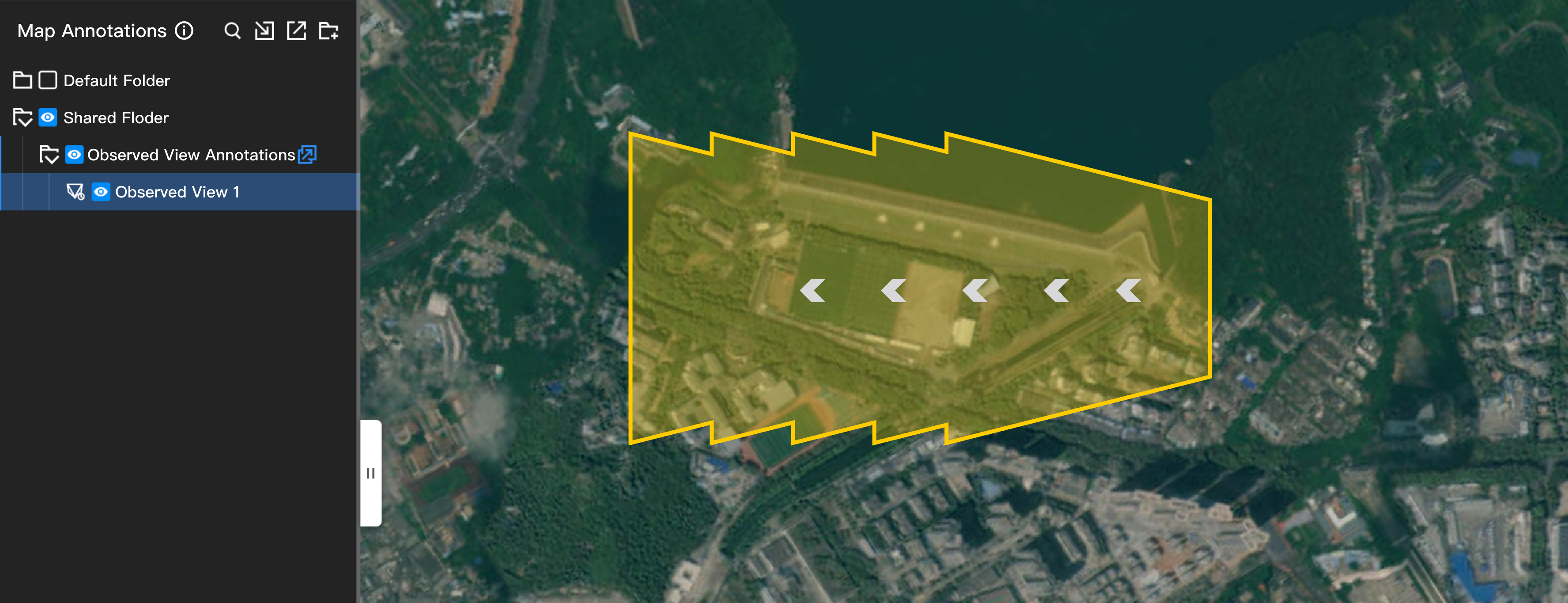
DJI Pilot 2 peut enregistrer la zone observée par la caméra de l’appareil. Les enregistrements d’observation ainsi créés sont synchronisés avec le dossier « Annotations de vues observées » dans l’interface Web de DJI FlightHub 2. Vous pouvez sélectionner un enregistrement d’observation et le convertir en annotation de type polygone. Cette fonctionnalité est actuellement prise en charge uniquement par les appareils de la série Matrice 4 Enterprise.
DJI Pilot 2 permet de tracer des points, des lignes et des polygones dans l’espace à l’aide d’un laser. Les annotations spatiales ainsi créées sont synchronisées avec le « Dossier partagé » dans l’interface Web de DJI FlightHub 2. Vous pouvez sélectionner des points et des lignes dans l’espace et les projeter sur le sol pour créer de nouvelles annotations. Cette fonctionnalité est actuellement prise en charge uniquement par les appareils de la série Matrice 4 Enterprise.