Gestión de anotaciones y capas
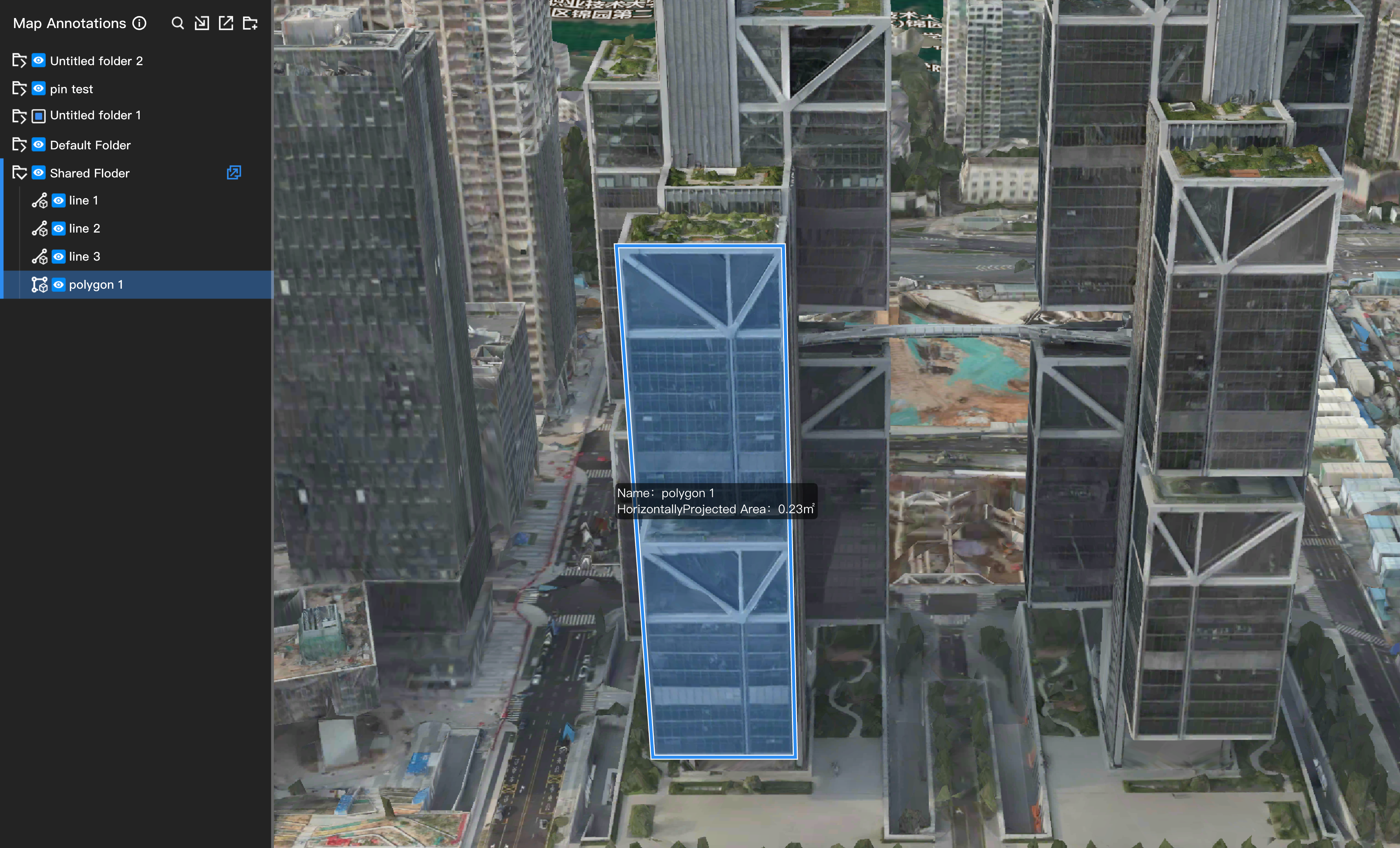
Gestión de anotaciones
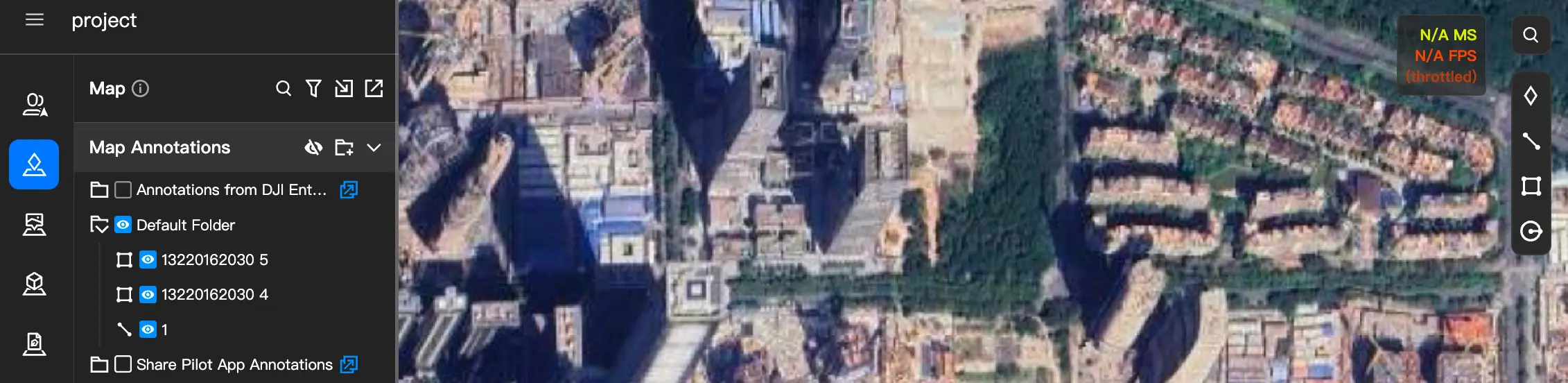
Una vez dentro de un proyecto, los miembros pueden hacer clic en  a la izquierda para abrir la interfaz de anotaciones y, a continuación, seleccionar los iconos de la derecha para dibujar anotaciones de puntos, líneas, polígonos y círculos en el mapa. Los administradores del proyecto pueden hacer clic en
  para distribuir carpetas de anotaciones y compartir las anotaciones de la interfaz web con DJI Pilot 2. También pueden hacer clic en
  para bloquear las anotaciones e impedir que los miembros del proyecto realicen operaciones con ellas.
Importar archivos
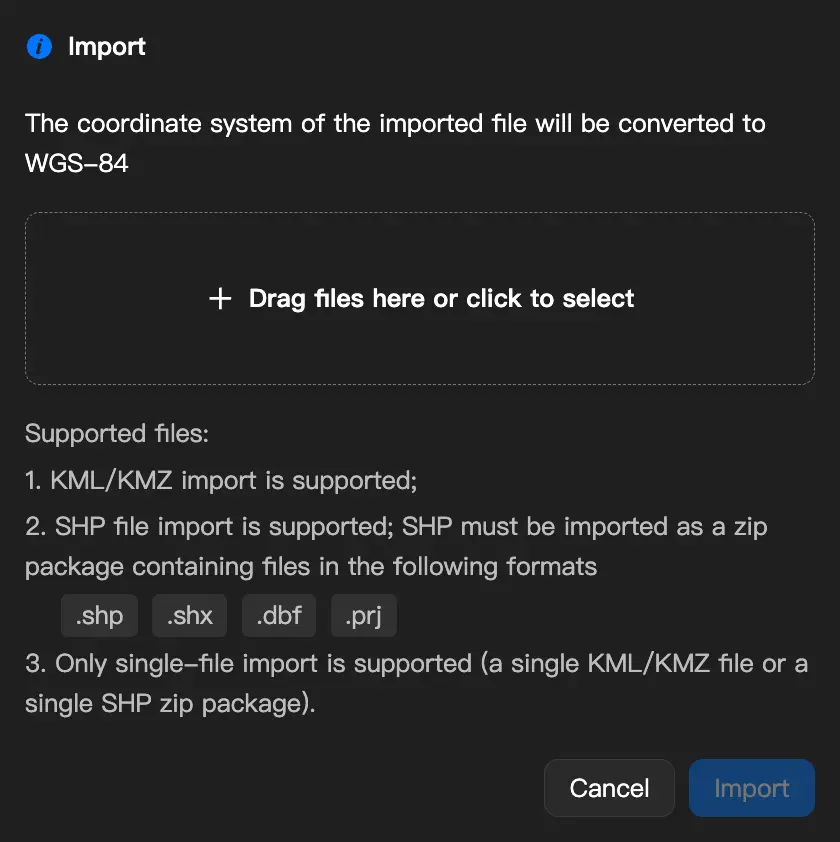
Haga clic en  para importar archivos de datos geográficos al proyecto. Se admiten los dos formatos siguientes:
- Archivos KML / KMZ: Cargue los archivos directamente.
- Archivos SHP: Comprima los archivos necesarios en un
archivo .zipantes de cargarlos.
Importar archivos KML / KMZ
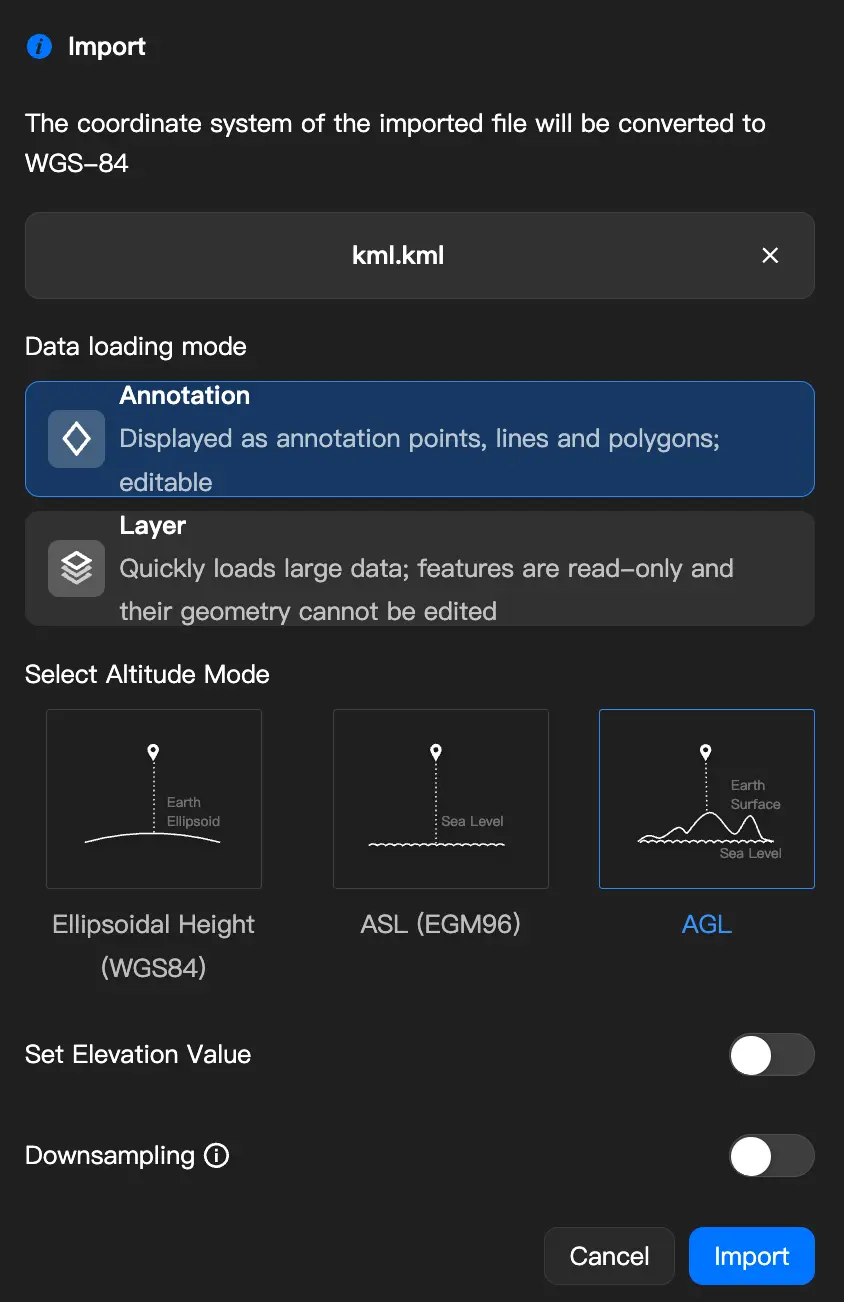
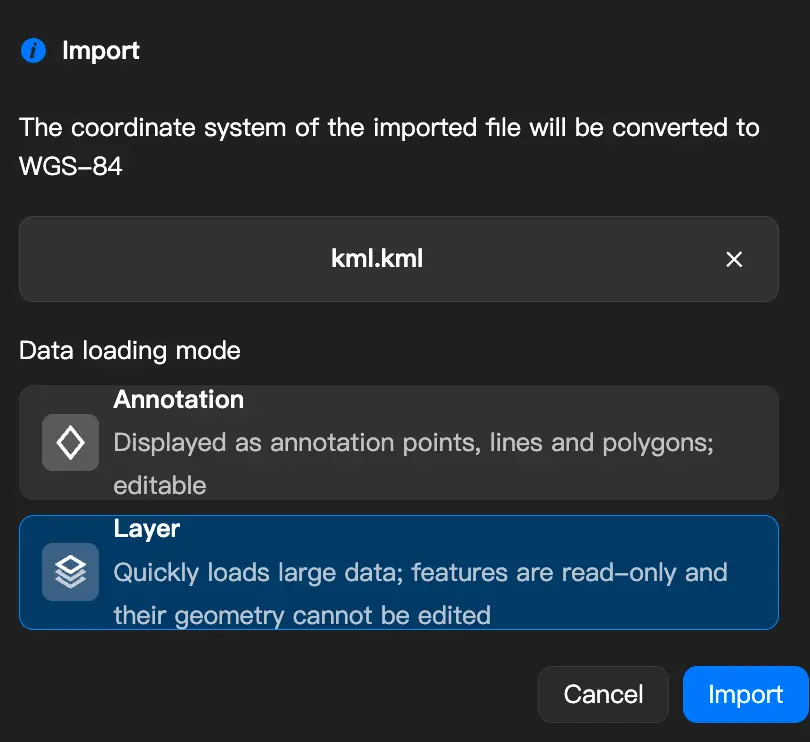
Al importar archivos KML / KMZ, puede elegir cómo se cargan los datos:
- Capa (predeterminado): Adecuada para visualizar grandes conjuntos de datos, con carga rápida y datos de solo lectura.
- Anotación: Carga los datos como anotaciones editables, lo que permite modificar la forma y los atributos de cada elemento de manera individual. Los ajustes, como el modo de elevación, el valor de elevación y el submuestreo de curvas, se mantienen como antes.
Importar archivos SHP
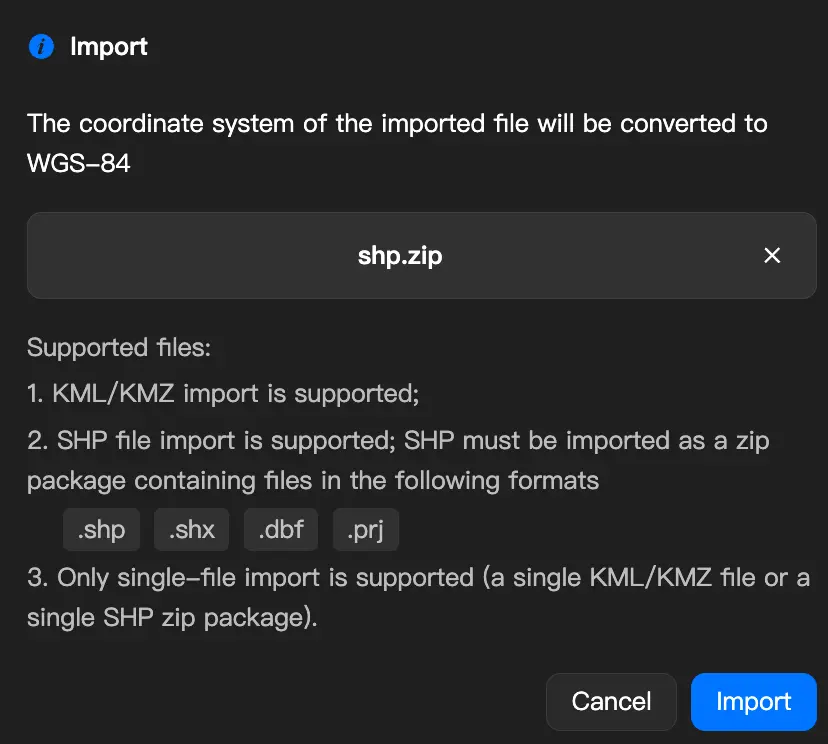
Cargue un archivo comprimido SHP (en formato zip) arrastrándolo y soltándolo o haciendo clic para seleccionarlo. El archivo zip debe contener los siguientes archivos; de lo contrario, no se podrá importar:
| Archivo necesario | Descripción |
|---|---|
.shp | Datos de geometría |
.shx | Índice de geometría |
.dbf | Datos de atributos |
.prj | Definición del sistema de coordenadas |
Se admiten los siguientes tipos de geometría:
| Tipo de geometría | Descripción |
|---|---|
| Point | Punto |
| Polyline | Polilínea |
| Polygon | Polígono |
| MultiPoint | Varios puntos |
| PointZ / PolylineZ / PolygonZ | Geometría tridimensional con valores Z |
Nota: MultiPatch no es compatible. No se pueden importar archivos que contengan este tipo de geometría.
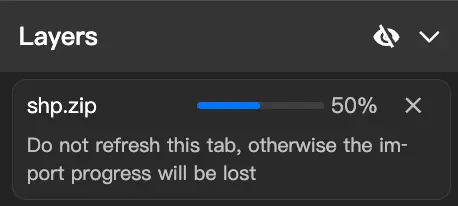
Tras la carga, el sistema convierte automáticamente las coordenadas a WGS-84 y analiza los datos. Puede seguir el progreso de la importación mediante la barra de progreso.
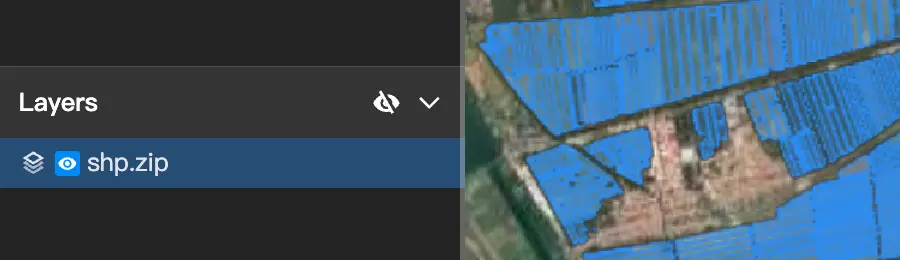
Una vez completada la importación, los datos aparecen directamente en el mapa y se muestra la entrada correspondiente en la sección "Capas" del panel izquierdo.
Si la importación falla, el sistema muestra el motivo concreto, como la falta de archivos, un tipo de geometría no compatible o un error de red. Siga las instrucciones para resolver el problema y, a continuación, vuelva a cargar los archivos.
Exportar archivos
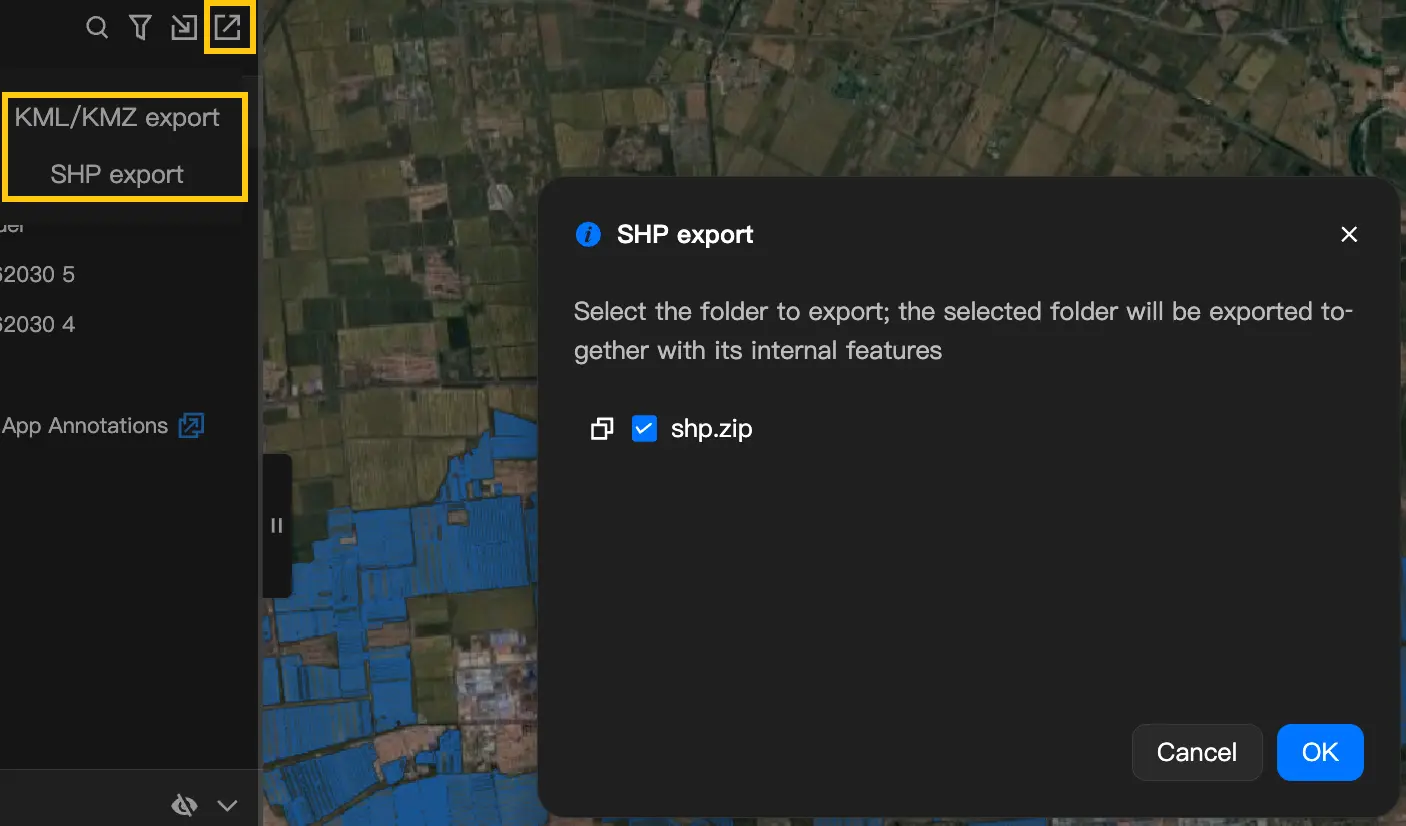
Haga clic en  para exportar una carpeta de anotaciones como archivo y compartirlo o utilizarlo en otro software. Seleccione un formato antes de exportar:
- Exportación KML/KMZ: Exporta los datos de las anotaciones. Solo tiene que seleccionar la carpeta que desea exportar.
- Exportación SHP: Exporta los datos de las capas como un archivo zip en formato SHP. Puede exportar un solo archivo o una carpeta completa.
Gestión de capas
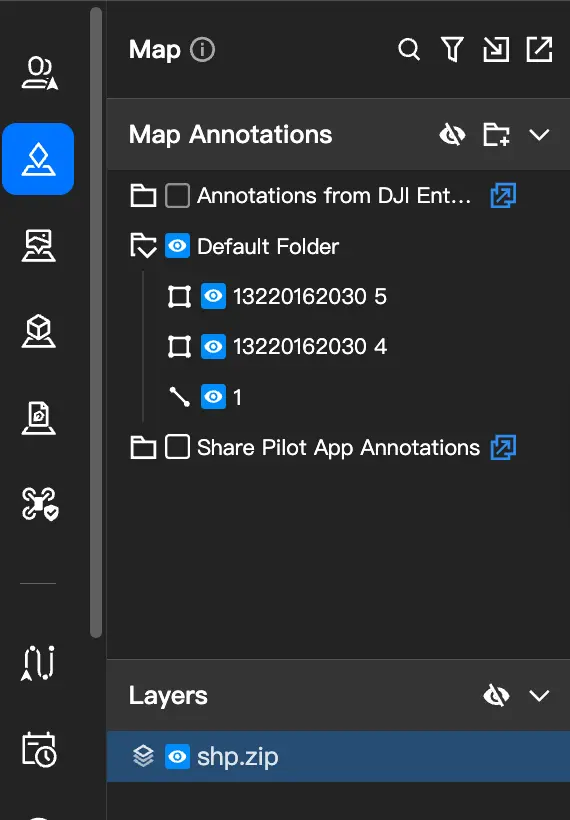
Cuando un proyecto contiene datos de capas (procedentes de la importación de archivos SHP o de la carga de archivos KML como capas), el panel izquierdo se divide en dos secciones:
- Anotaciones (arriba): Gestiona las anotaciones dibujadas manualmente y los datos KML importados como anotaciones.
- Capas (abajo): Gestiona las capas SHP y los datos KML importados como capas.
Si un proyecto contiene solo anotaciones o solo capas, el panel no se divide en secciones.
Mostrar u ocultar anotaciones y capas solo afecta a su vista y no afecta a los demás miembros del proyecto.
Ver y configurar capas SHP
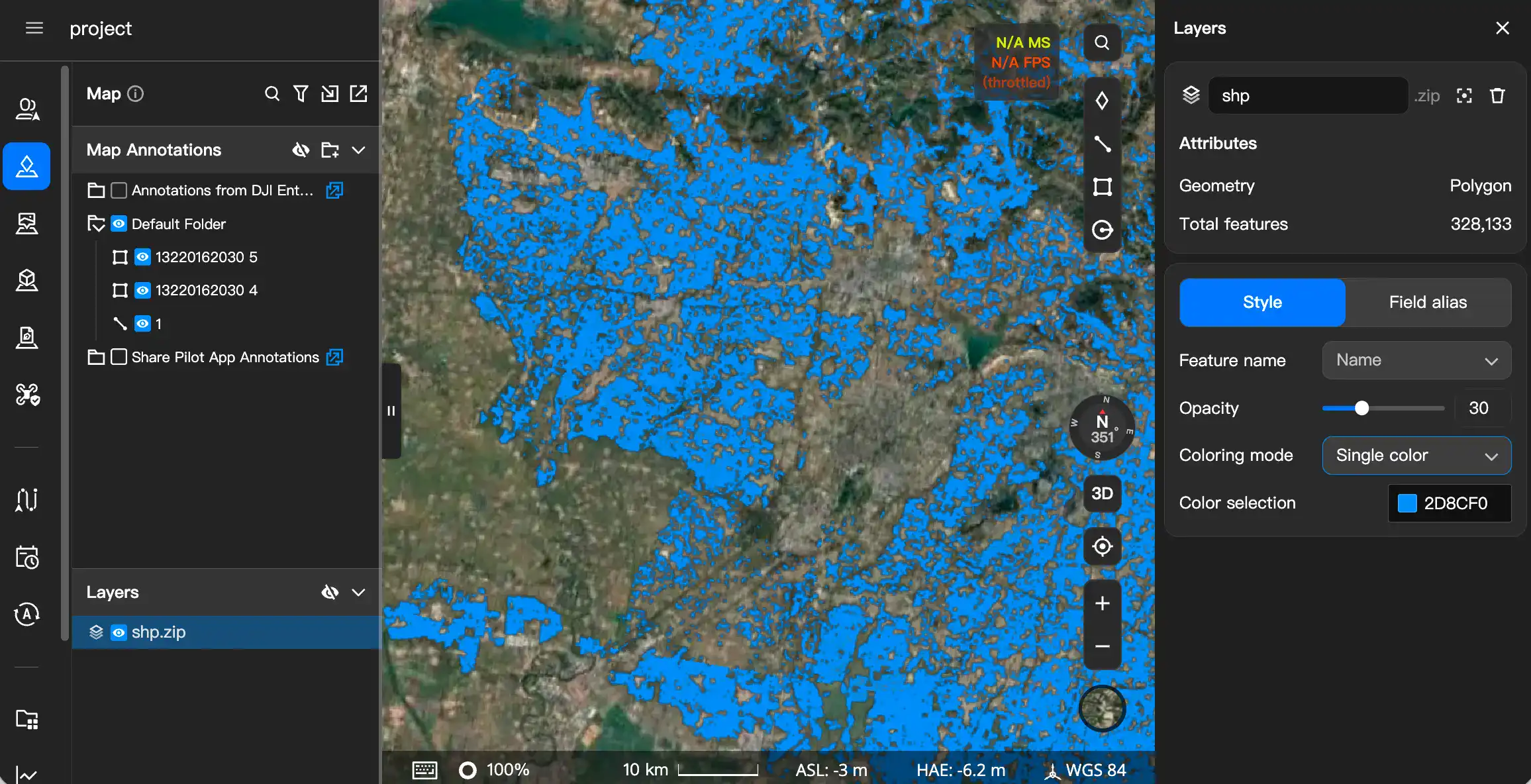
Haga clic en un archivo SHP de la sección Capas para abrir el panel de ajustes a la derecha. Puede realizar las siguientes operaciones en la capa:
Centrar en el mapa: Centra rápidamente el mapa en el área que contiene la capa.
Eliminar: Elimina la capa tras solicitar confirmación.
Cambiar nombre: Haga clic en el nombre para editarlo. También puede copiarlo.
Ver propiedades: Muestra el tipo de geometría (como polígono, línea o punto) y el número de elementos de datos.
Ajustar estilo:
- Color único: Aplica el mismo color a todos los datos.
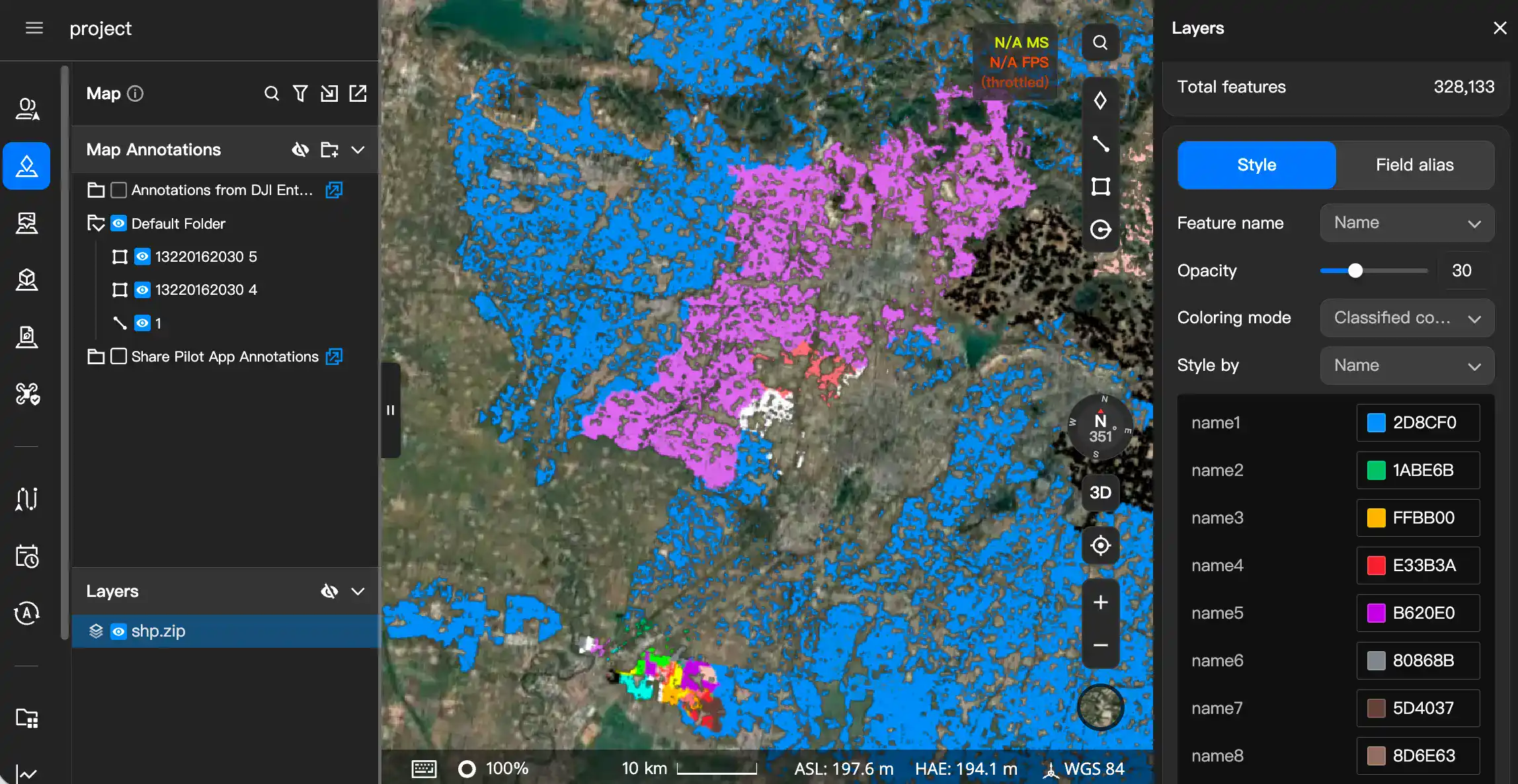
- Coloreado por categorías: Seleccione un campo (como el nombre de la región) y el sistema asignará automáticamente un color diferente a cada valor distinto. Cada color se puede modificar de manera individual.
- También puede ajustar la opacidad, elegir si se muestran las etiquetas de nombre en el mapa y configurar su tamaño de fuente.
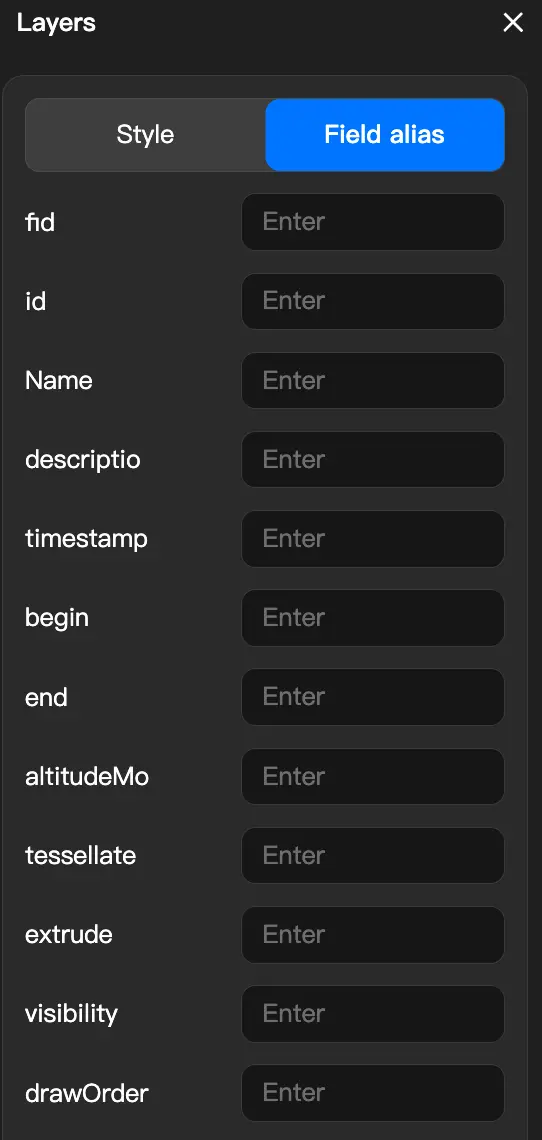
Establecer nombres para mostrar de los campos: Los nombres de los campos en los archivos SHP suelen ser abreviaturas en inglés. Puede establecer un nombre para mostrar en chino más comprensible para cada campo. Estos nombres se utilizarán en todos los lugares donde aparezcan los campos.
Ver y configurar capas KML
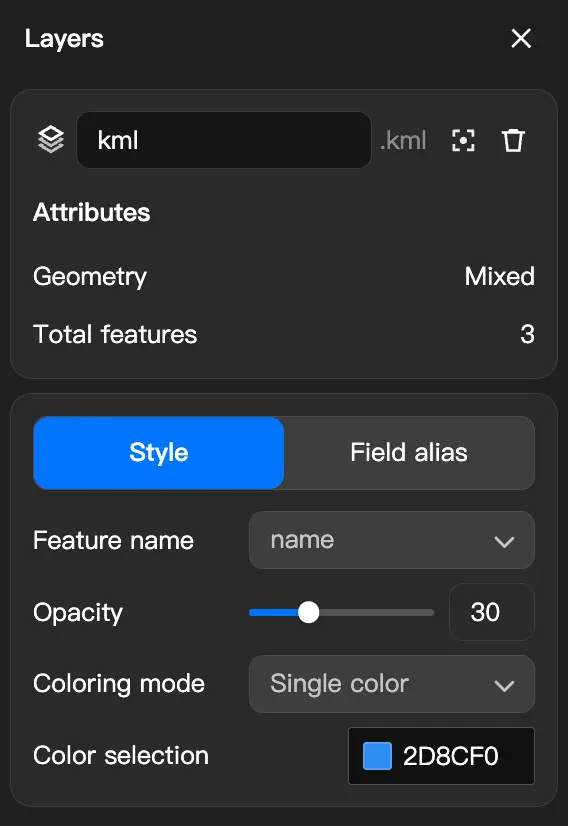
Haga clic en un archivo de capa KML de la sección Capas para abrir el panel de ajustes a la derecha. Puede editar lo siguiente:
- Opacidad.
- Método de coloreado.
- Alias de los campos.
Ver elementos de datos individuales de una capa
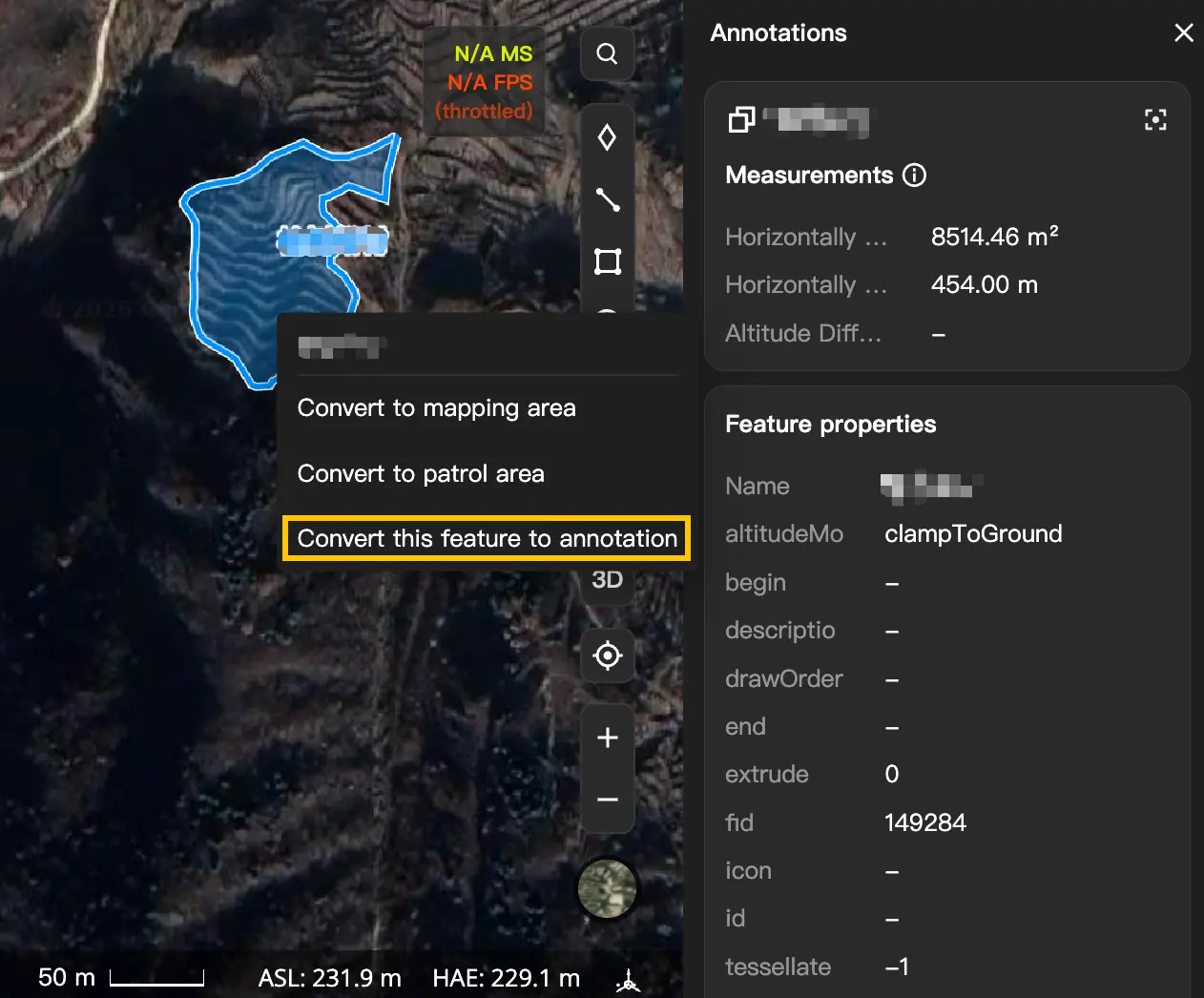
Haga clic en un elemento de datos individual de una capa en el mapa, como un área, una ruta o un punto, para mostrar sus detalles a la derecha, incluidos su nombre, sus medidas y sus campos de atributos. Esta información es de solo lectura y no se puede editar directamente.
Para editar los datos, haga clic con el botón derecho en el elemento y seleccione "Crear anotación". El sistema lo copia en una anotación editable sin afectar a los datos originales de la capa.
Conversión entre anotaciones y capas
Las anotaciones se pueden convertir en capas y viceversa. Se diferencian de la siguiente manera:
- Anotaciones: Permiten editar la forma y los atributos de cada elemento de manera individual, pero un gran número de anotaciones puede afectar a la capacidad de respuesta del mapa.
- Capas: Adecuadas para visualizar grandes conjuntos de datos, con carga rápida y sin afectar a la capacidad de respuesta del mapa, pero los datos son de solo lectura.
Convertir anotaciones en una capa
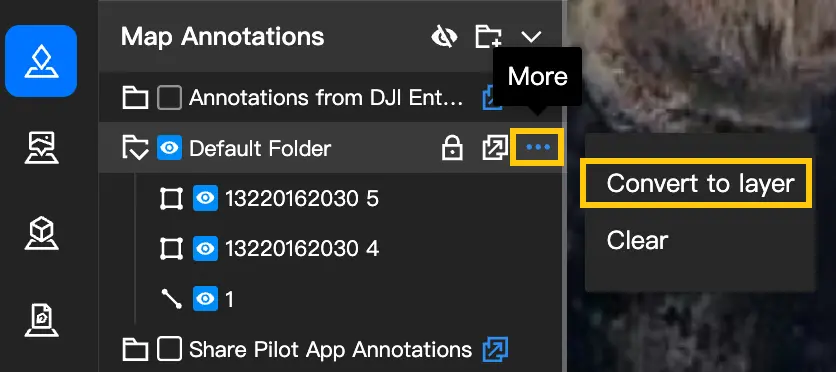
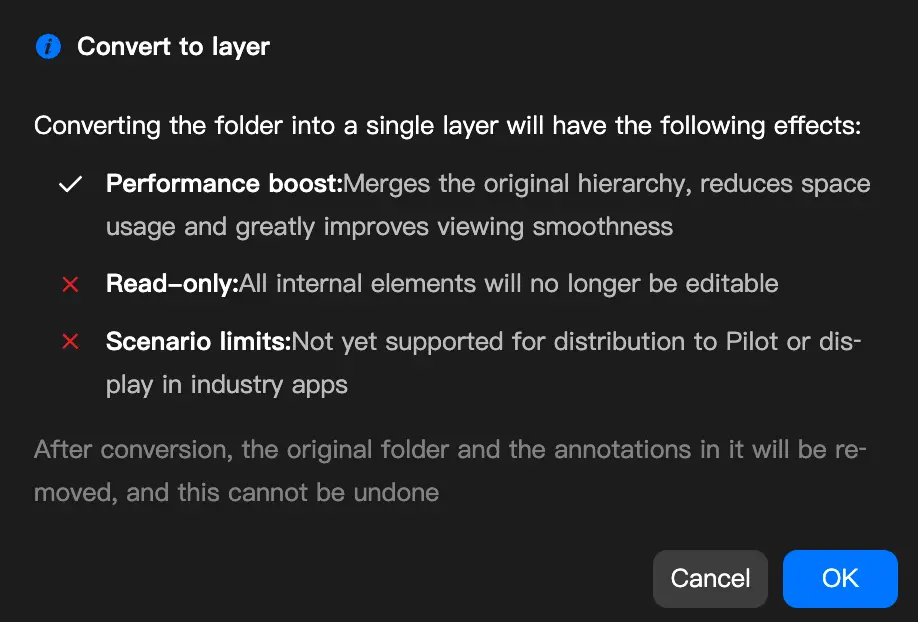
Si un gran número de anotaciones reduce la capacidad de respuesta del mapa o ya no necesita editarlas de manera individual, puede convertir una carpeta de anotaciones en una capa:
- Sitúe el cursor sobre la carpeta de anotaciones y haga clic en el botón "···" de la derecha.
- Seleccione "Convertir en capa".
- Haga clic en "Aceptar" en el cuadro de diálogo de confirmación.
Tras la conversión, la carpeta pasa de la sección Anotaciones a la sección Capas. Al convertirse en una capa, los datos pasan a ser de solo lectura y ya no podrá editar la forma de las anotaciones individuales.
Convertir una capa en anotaciones
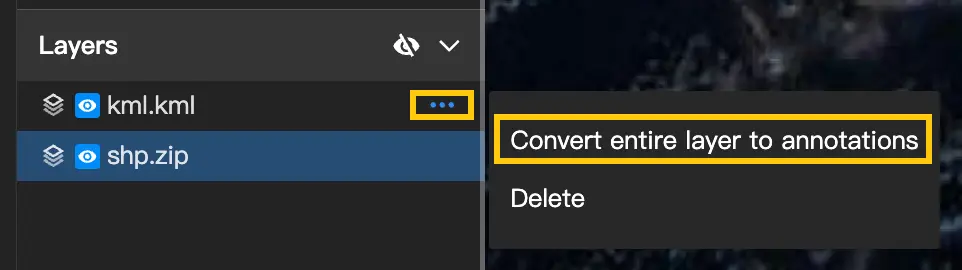
Si necesita editar elementos de datos individuales de una capa, puede convertir una capa KML en anotaciones:
- Haga clic con el botón derecho en un archivo de capa KML de la sección Capas.
- Seleccione "Convertir en anotación".
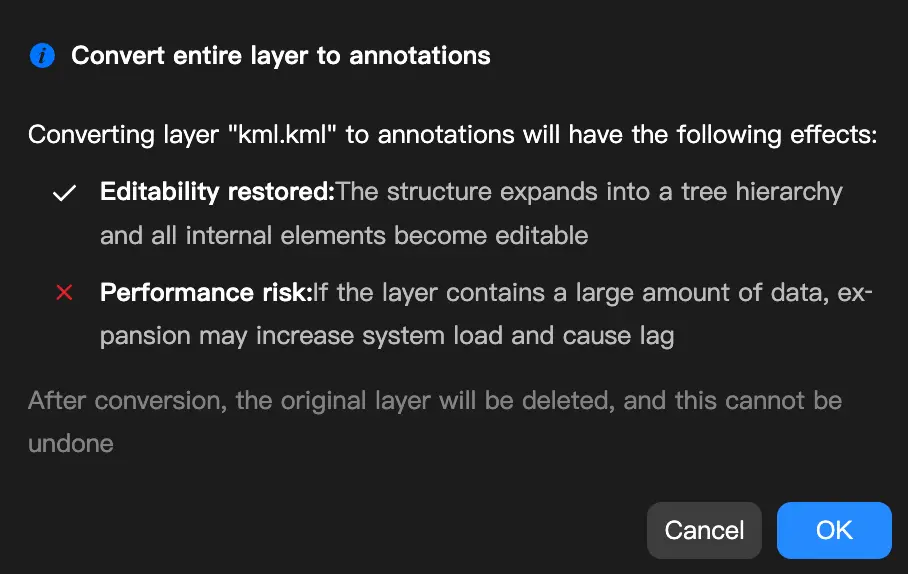
- Haga clic en "Aceptar" en el cuadro de diálogo de confirmación.
Convertir en anotaciones una capa que contiene una gran cantidad de datos puede afectar a la capacidad de respuesta del mapa. Decida si desea convertirla según sus necesidades.
Búsqueda
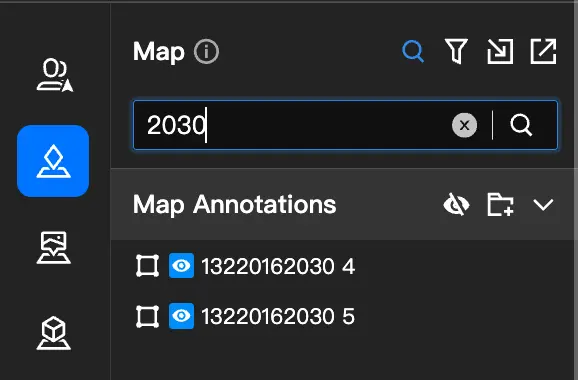
Haga clic en el icono de búsqueda situado en la parte superior del panel para encontrar rápidamente datos en las anotaciones y las capas. Los resultados coincidentes aparecen en tiempo real a medida que introduce palabras clave. La búsqueda admite coincidencias parciales y no distingue entre mayúsculas y minúsculas.
- Los resultados de la búsqueda se muestran en una lista sin jerarquía. Sitúe el cursor sobre un resultado para ver la ruta de su carpeta y haga clic para acceder rápidamente a ella.
- Durante la búsqueda, la visibilidad de los datos y su estado de bloqueo se mantienen sin cambios, y las funciones de importación y exportación no se ven afectadas.
Sincronización de anotaciones de DJI Pilot 2
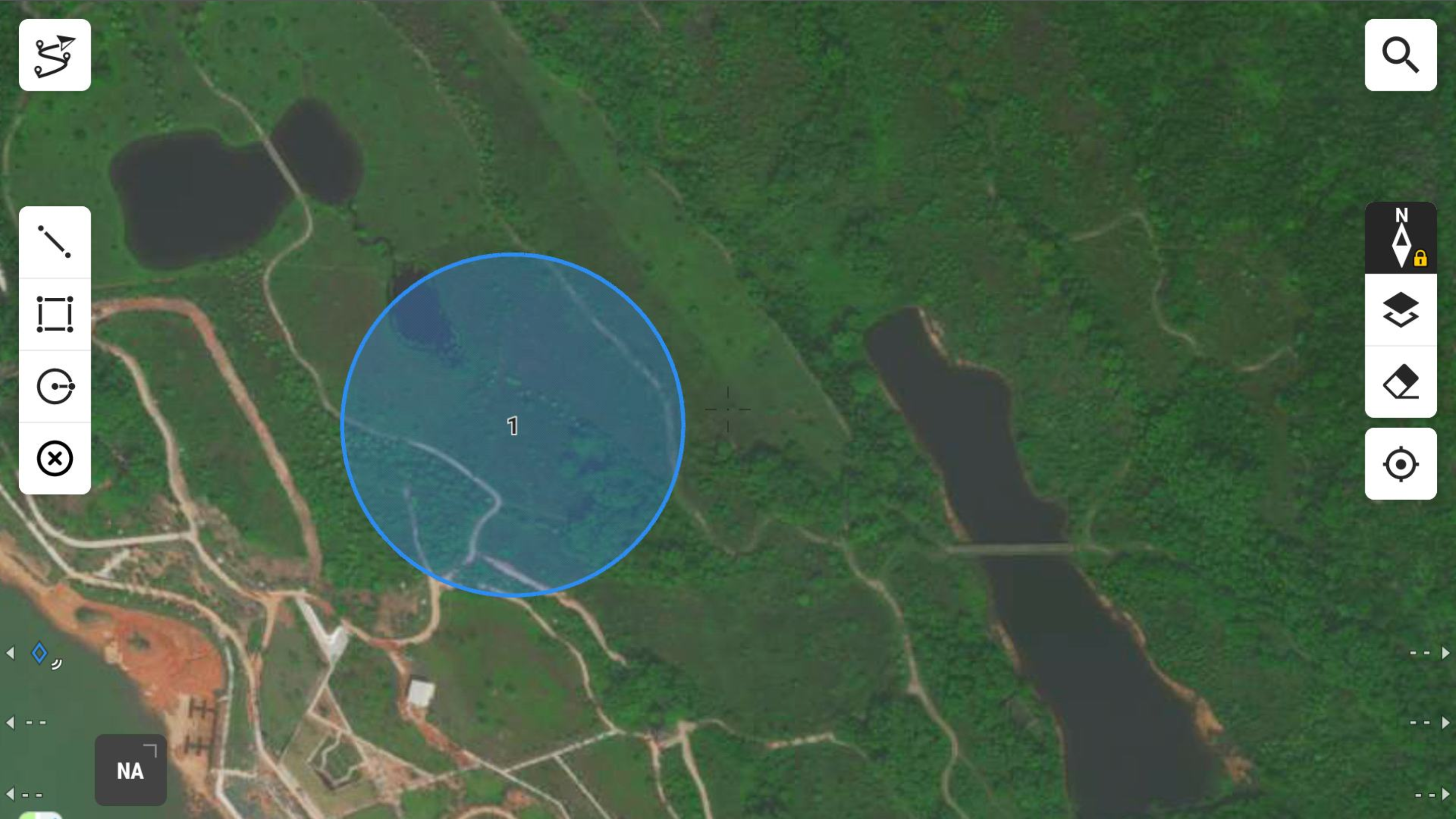
Los usuarios de DJI Pilot 2 también pueden abrir la interfaz del mapa y utilizar las herramientas de la izquierda para dibujar puntos, líneas, polígonos y círculos en el mapa. Estas anotaciones se sincronizan en tiempo real con la "Carpeta compartida" de la interfaz web. La distribución de anotaciones está habilitada de forma predeterminada para la "Carpeta compartida" y no se puede deshabilitar.
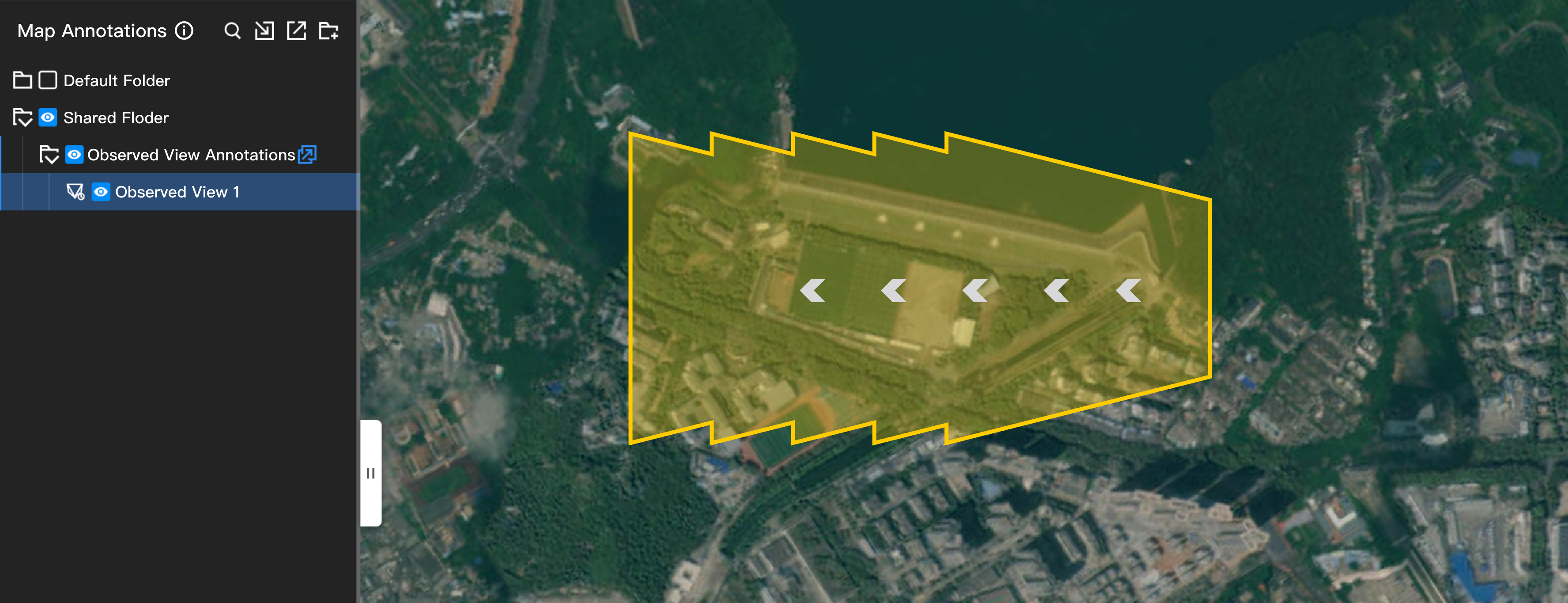
DJI Pilot 2 puede registrar el área observada por la cámara de la aeronave. Los registros de observación resultantes se sincronizan con la carpeta "Anotaciones de vistas observadas" de la interfaz web de DJI FlightHub 2. Puede seleccionar un registro de observación y convertirlo en una anotación de polígono. Actualmente, esta función solo es compatible con las aeronaves de la serie Matrice 4 Enterprise.
DJI Pilot 2 puede utilizar un láser para dibujar puntos, líneas y polígonos espaciales. Las anotaciones espaciales resultantes se sincronizan con la "Carpeta compartida" de la interfaz web de DJI FlightHub 2. Puede seleccionar puntos y líneas espaciales y proyectarlos sobre el suelo para crear nuevas anotaciones. Actualmente, esta función solo es compatible con las aeronaves de la serie Matrice 4 Enterprise.