
Generación de informes de vuelo con Copilot
- Casos de uso
- Conceptos básicos
- Cómo acceder
- Inicio rápido
- Generar un informe
- Añadir, editar, eliminar y formular preguntas de seguimiento
- Ver, guardar y exportar informes
- Temas de datos y gráficos compatibles
- Sugerencias de acción CTA
- Resolución de problemas y límites de capacidad
- Preguntas frecuentes
El Report Agent es un asistente conversacional de análisis de datos de DJI FlightHub 2. Describa en lenguaje natural los datos de vuelos, dispositivos o alertas que desea analizar para generar un informe con gráficos y conclusiones de AI y, a continuación, perfecciónelo mediante mensajes de seguimiento.
No es necesario exportar datos ni crear gráficos manualmente. Especifique qué desea analizar, el intervalo de tiempo y las métricas de interés. El Agent consulta los datos, crea visualizaciones y proporciona conclusiones de forma automática.
Casos de uso
- Obtener una visión general rápida de las operaciones: Revise el número de vuelos, la tasa de éxito de las tareas, la utilización de los dispositivos y las tendencias de carga de trabajo.
- Identificar anomalías y sus causas: Analice los cambios en las alertas, las causas de los fallos, los dispositivos sin conexión y las interrupciones de tareas.
- Crear informes para compartir: Organice varios elementos Block de análisis en un informe completo y expórtelo como PDF.
Conceptos básicos
| Concepto | Descripción |
|---|---|
| Informe | Todo el contenido generado en una conversación, incluidos el título del informe y varios elementos Block con gráficos. |
| Block | La unidad mínima de análisis de un informe, compuesta por un título, un subtítulo, un gráfico y conclusiones de AI. |
| Contexto de conversación | Dentro de la misma conversación, el Agent comprende las referencias al contenido existente, como "el primer gráfico" o "el gráfico de alertas". |
| Historial de informes | Informes generados anteriormente que se guardan automáticamente. En la versión actual, son de solo lectura y no se pueden volver a cargar para continuar editándolos. |
Cómo acceder
- Abra el Asistente Copilot: Haga clic en el botón flotante de Copilot en la esquina inferior derecha de la interfaz web de DJI FlightHub 2.
- Cambie al modo Informe de vuelo: Seleccione "Informe de vuelo" en el selector de modo del asistente o seleccione "Resumir informe de vuelo" en la página de bienvenida de Copilot.
- Empiece a formular preguntas: Seleccione un acceso directo o describa los datos que desea analizar directamente en el campo de entrada.
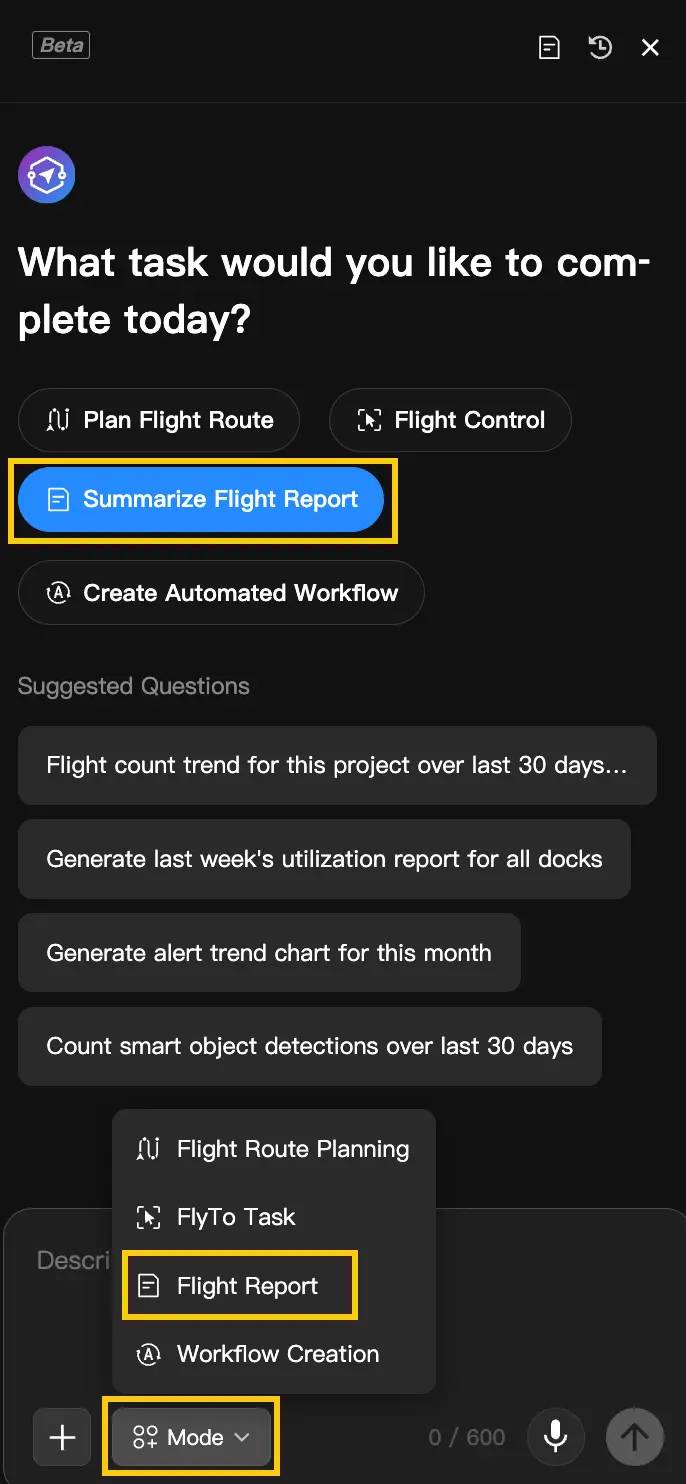
Nota: Si el punto de acceso no está visible, compruebe que el acceso a Copilot esté habilitado para su cuenta y entorno.
Inicio rápido
- Describa los datos que desea ver: Por ejemplo:
"Muestra la utilización de cada dispositivo durante los últimos 30 días en un gráfico de barras." - Espere a que el Agent genere el resultado: El campo de entrada y los accesos directos se deshabilitan temporalmente durante el procesamiento. Al finalizar, el primer Block aparece en el área de conversación de Copilot.
- Perfeccione el informe: Envíe solicitudes de seguimiento como
"Añade otro gráfico","Cambia el primer gráfico a..."o"Por qué...", o abra el informe completo para leerlo y exportarlo.
Verifique los resultados: Las conclusiones de AI sirven de apoyo a su análisis. Contraste las conclusiones importantes con los datos originales y las condiciones operativas reales.
Cómo redactar solicitudes eficaces
Cuantos más detalles proporcione, más probable será que el Agent produzca el resultado esperado al primer intento. Indique, como mínimo, qué desea analizar, el intervalo de tiempo y las métricas. Especifique un tipo de gráfico si necesita una presentación concreta.
Estructura recomendada de la solicitud: Qué analizar + intervalo de tiempo + métricas o pregunta + tipo de gráfico (opcional).
Una solicitud completa reduce las preguntas de aclaración del Agent y hace que el resultado inicial sea más útil.
| Tema de consulta | Ejemplo de solicitud |
|---|---|
| Rendimiento de los dispositivos | "Muestra la utilización de cada dispositivo durante los últimos 30 días en un gráfico de barras." |
| Tendencias de vuelo | "Muestra la tendencia del número de vuelos de este mes y compárala con la del mes pasado." |
| Análisis de alertas | "Analiza la distribución de los niveles de alerta y las principales causas de errores durante los últimos 7 días." |
| Resultados de AI | "Muestra el número de objetivos detectados por AI este mes y su distribución por categoría." |
Generar un informe
Tras enviar la primera solicitud de un informe, el Agent identifica su intención, consulta los datos, selecciona un gráfico o utiliza el tipo que haya especificado y genera conclusiones de AI. El informe se crea y se guarda automáticamente cuando se genera correctamente el primer Block.
Proceso de generación del informe: Identificar la intención → Extraer las condiciones → Consultar los datos → Generar el gráfico → Redactar las conclusiones de AI.
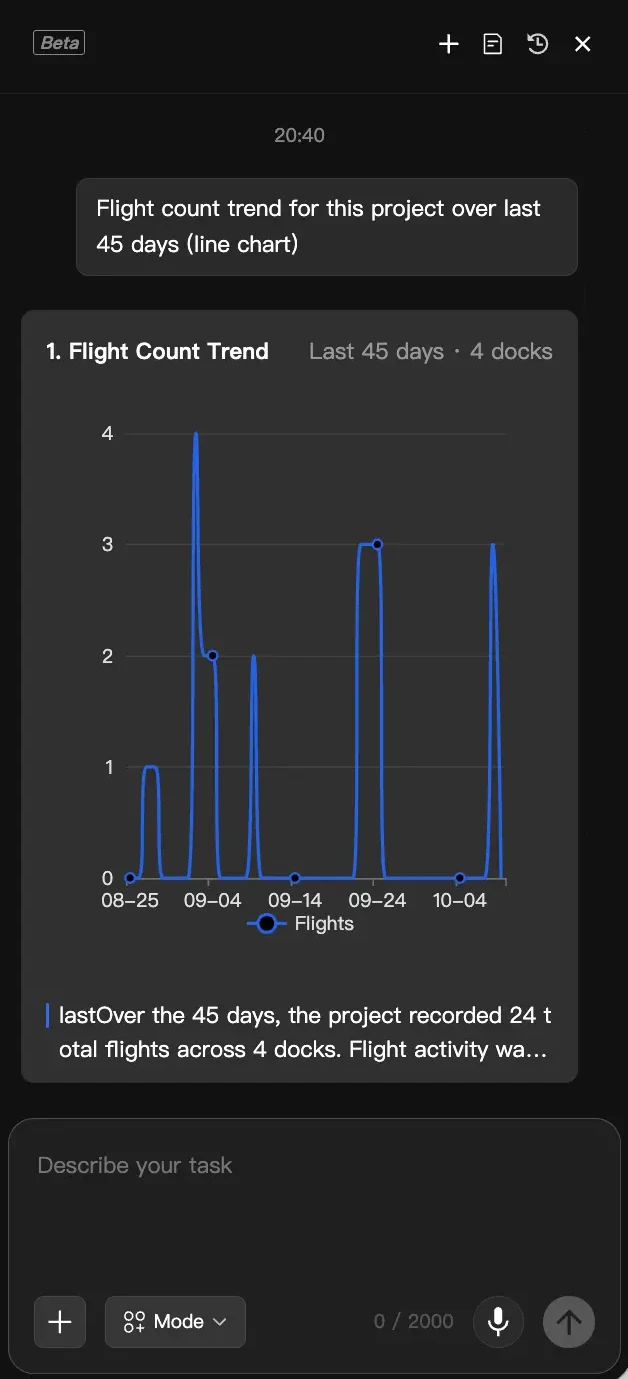
Guardado automático: Una vez generado correctamente el primer Block, el sistema utiliza su título como título del informe y guarda el informe en "Historial de informes". No se crea ningún registro si la generación falla o si el primer gráfico aún no está completo.
Añadir, editar, eliminar y formular preguntas de seguimiento
Puede seguir perfeccionando el informe actual dentro de la misma conversación. Identifique claramente el Block correspondiente para reducir las preguntas de aclaración y los cambios no deseados.
| Intención | Ejemplo | Comportamiento del Agent |
|---|---|---|
| Añadir | "Añade un gráfico circular que muestre la distribución de los tipos de tarea." | Añade un nuevo Block al final del informe sin modificar el contenido existente. |
| Editar | "Cambia el primer gráfico a un gráfico de líneas y muestra solo M4D-07." | Actualiza el tipo de gráfico o el ámbito del filtro del Block especificado sin cambiar su posición. |
| Eliminar | "Elimina el segundo gráfico." | Elimina el Block especificado y actualiza el informe guardado automáticamente. |
| Formular una pregunta de seguimiento | "¿Por qué disminuyó el número de vuelos el 12 de agosto?" | Devuelve una explicación textual en el área de conversación sin modificar la lista de elementos Block. |
Tras una solicitud de "Añadir", el Agent conserva el Block existente de tendencias de vuelo y añade un nuevo Block de distribución de niveles de alerta al final del informe.
Formas recomendadas de identificar un Block
- Utilice un número siempre que sea posible, por ejemplo,
"el primer gráfico"o"Elimina #2". - También puede utilizar palabras clave del título, como
"Cambia el gráfico de tendencias de alertas a un gráfico circular". - Si su descripción puede referirse a varios elementos Block, el Agent solicita confirmación antes de realizar cambios.
Ver, guardar y exportar informes
Ver el informe completo
Cuando el informe actual contenga al menos un Block, haga clic en "Ver detalles" en la parte inferior del área de vista previa. El informe completo muestra todos los elementos Block en el orden en que se generaron, junto con las conclusiones de AI completas.
Guardado automático e historial de informes
- No es necesario guardar los informes manualmente. Se añaden automáticamente a "Historial de informes" cuando se genera correctamente el primer Block.
- Añadir, editar o eliminar elementos Block actualiza el informe actual. Las preguntas de seguimiento que solo generan texto no modifican la fecha y hora de la última actualización del informe.
- Al hacer clic en "Nueva conversación", se inicia un nuevo informe y se conserva el informe actual en la lista del historial.
Exportar un PDF
Seleccione el informe que desea descargar en "Historial de informes" y, a continuación, haga clic en "Descargar como PDF" en la esquina superior derecha de la página del informe para iniciar la exportación a PDF.

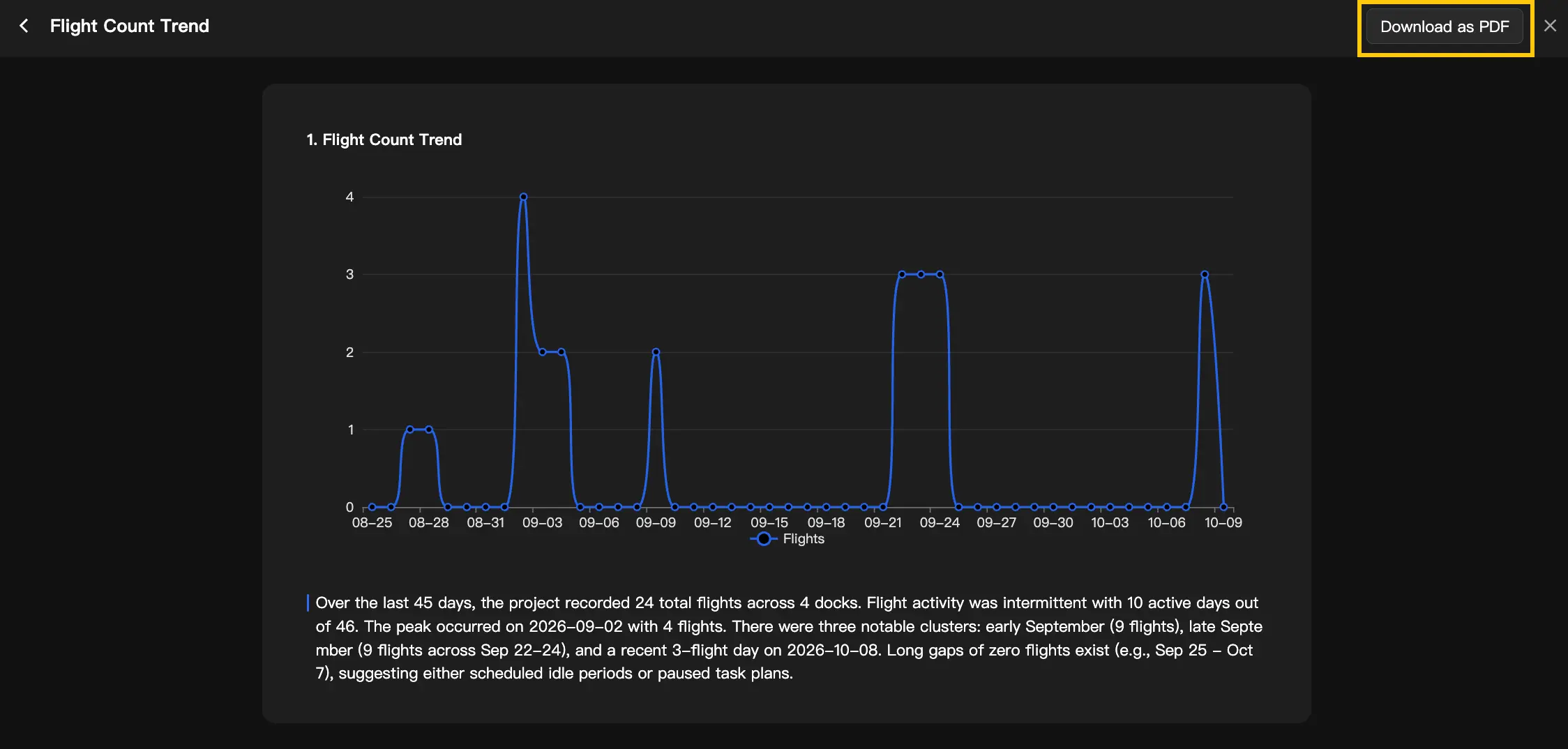
Nota: La exportación se ejecuta de forma asíncrona en segundo plano. Cerrar el cuadro de diálogo del informe no interrumpe la tarea. Una vez finalizada la exportación, vuelva a la página de detalles del informe y haga clic de nuevo en "Descargar como PDF" para descargar el informe en su dispositivo.
Temas de datos y gráficos compatibles
Los datos que puede consultar dependen de los datos del proyecto, los permisos de la cuenta y la versión actual. Los siguientes temas son puntos de partida útiles para las consultas habituales.
| Tema de datos | Consultas sugeridas | Notas |
|---|---|---|
| Utilización y rendimiento de los dispositivos | Utilización, clasificación por carga de trabajo, distancia y duración acumuladas | Recomendado |
| Número de vuelos y tareas | Tendencias del número de vuelos, tipos de tarea, tasa de éxito, eficiencia en términos de distancia | Recomendado |
| Análisis de alertas | Tendencias de alertas, distribución por nivel, errores habituales y comparaciones entre dispositivos | Recomendado |
| Objetivos y resultados de AI | Número de objetivos, distribución por categoría y tiempo, y densidad de resultados | Recomendado |
| Producción de contenido multimedia | Tipos de contenido multimedia, cantidad y eficiencia de producción por vuelo | Recomendado |
| Dispositivos y firmware | Porcentaje de dispositivos en línea, estado operativo, versiones de firmware y número de dispositivos pendientes de actualización | Recomendado |
Tipos de gráficos
Si no especifica un tipo de gráfico, el Agent selecciona uno de forma predeterminada según las características de los datos. También puede solicitar un gráfico de barras, un gráfico de líneas, una tarjeta KPI, un gráfico circular, un gráfico de dispersión, un gráfico de doble eje, un mapa de calor, un gráfico de radar u otra presentación.
Consejo: Utilice gráficos de líneas para las tendencias a lo largo del tiempo, gráficos de barras para las comparaciones entre grupos, gráficos circulares para las proporciones y tarjetas KPI para las métricas clave individuales. Si el gráfico solicitado no es adecuado, pida al Agent que lo cambie.
Sugerencias de acción CTA
Cuando los datos revelan un problema que conviene abordar, algunos elementos Block ofrecen sugerencias sobre los siguientes pasos debajo de las conclusiones de AI. Haga clic en un botón para abrir la página principal de la función correspondiente en DJI FlightHub 2.
Por ejemplo, cuando la utilización de los dispositivos es baja, puede aparecer la sugerencia "Ir a la Biblioteca de planes de tareas para crear una tarea". Deberá confirmar y completar los ajustes en la página de destino.
- Una CTA puede abrir una función principal, como la Biblioteca de planes de tareas, el Flujo de trabajo automatizado, el editor de rutas o la gestión de dispositivos.
- La etiqueta del botón describe la acción que debe completar después de abrir la página.
- No se genera ningún Block ni CTA cuando no hay datos. También puede no aparecer ninguna CTA cuando las métricas son normales, la cuenta carece de permisos o la función de destino no está disponible.
Resolución de problemas y límites de capacidad
| Estado | Descripción |
|---|---|
| Cargando | Mientras el Agent procesa un mensaje, el campo de entrada, el botón de envío y los accesos directos no están disponibles temporalmente para evitar solicitudes duplicadas. |
| Agent no disponible | La página muestra la causa del error y una opción para volver a intentarlo. El contenido generado se conserva y el Historial de informes sigue disponible para su consulta en modo de solo lectura. |
| Tiempo de espera de la consulta agotado | Si se agota el tiempo de espera de una consulta de datos, vuelva a intentarlo más tarde o reduzca el intervalo de tiempo y el ámbito de la consulta. |
| Sin datos | Aparece un mensaje únicamente en el área de conversación que indica que no hay datos disponibles y sugiere ampliar el intervalo de tiempo, seleccionar otros dispositivos o ajustar los filtros. No se genera ningún Block ni CTA. |
Límites de uso
- Cada entrada está limitada a 600 caracteres.
- Los datos disponibles para las consultas pueden variar según el proyecto, el dispositivo, la versión y los permisos.
- Es posible que el Agent no recuerde lo hablado en otras conversaciones. Proporcione de nuevo el contexto necesario al iniciar una nueva conversación.
Preguntas frecuentes
P: ¿Por qué el Agent formula preguntas de aclaración?
R: Normalmente significa que no ha especificado qué desea analizar, el intervalo de tiempo o el Block que desea modificar. Proporcione detalles como "qué dispositivo", "qué intervalo de tiempo" o "qué gráfico" para continuar.
P: ¿Puedo dejar el tipo de gráfico sin especificar?
R: Sí. El Agent selecciona un gráfico de forma predeterminada según las características de los datos. Una vez generado, puede cambiarlo mediante una solicitud como "Cambia el primer gráfico a un gráfico de líneas".
P: ¿Por qué mi consulta no devuelve datos?
R: Es posible que no haya datos relevantes en el intervalo de tiempo, que el dispositivo no haya enviado los registros correspondientes o que su cuenta carezca de permisos para acceder a los datos. Cuando no hay datos disponibles, aparece un mensaje únicamente en el área de conversación y no se genera ningún Block ni CTA. Pruebe a ampliar el intervalo de tiempo, cambiar de dispositivo o comprobar los permisos del proyecto.
P: ¿Perderé el informe si cierro el panel lateral?
R: El informe se guarda automáticamente una vez generado correctamente el primer Block. Las conversaciones en las que no se haya generado correctamente un primer Block no crean ningún registro en el Historial de informes.
P: ¿Puedo cerrar la página durante la exportación?
R: Sí. El PDF se genera de forma asíncrona en segundo plano y cerrar el cuadro de diálogo del informe no afecta a la tarea. Una vez finalizada la exportación, vuelva a la página de detalles del informe y haga clic de nuevo en "Descargar como PDF" para descargarlo en su dispositivo.
P: ¿Puedo utilizar las conclusiones de AI directamente para tomar decisiones empresariales?
R: Las conclusiones de AI ayudan a identificar tendencias y anomalías. Para tomar decisiones relacionadas con la seguridad, el mantenimiento de los dispositivos o asuntos empresariales importantes, verifique los datos originales y tenga en cuenta las condiciones reales antes de emitir un juicio.
Aviso legal: Este contenido ha sido generado por un Agent de AI. Verifique los datos. Los proyectos, dispositivos y valores que se muestran en las ilustraciones son datos de demostración y no representan resultados operativos reales.