
Flugberichtserstellung mit Copilot
Der Report Agent ist ein dialogbasierter Assistent zur Datenanalyse in DJI FlightHub 2. Beschreiben Sie in natürlicher Sprache die Flug-, Geräte- oder Warnungsdaten, die Sie analysieren möchten, um einen Bericht mit Diagrammen und AI-Erkenntnissen zu erstellen. Anschließend können Sie ihn durch weitere Nachrichten verfeinern.
Sie müssen weder Daten exportieren noch Diagramme manuell erstellen. Geben Sie an, was analysiert werden soll, welchen Zeitraum Sie betrachten möchten und welche Kennzahlen Sie interessieren. Der Agent fragt die Daten automatisch ab, erstellt Visualisierungen und liefert Erkenntnisse.
Anwendungsfälle
- Einen schnellen Überblick über den Betrieb erhalten: Prüfen Sie die Anzahl der Flüge, die Erfolgsquote der Aufgaben, die Geräteauslastung und die Entwicklung des Arbeitsaufkommens.
- Anomalien und ihre Ursachen erkennen: Analysieren Sie Veränderungen bei Warnungen, Fehlerursachen, Geräte im Offline-Status und Aufgabenunterbrechungen.
- Berichte zum Weitergeben erstellen: Fassen Sie mehrere Analyse-Blocks zu einem vollständigen Bericht zusammen und exportieren Sie ihn als PDF.
Grundlagen
| Begriff | Beschreibung |
|---|---|
| Bericht | Alle in einer Unterhaltung erstellten Inhalte, einschließlich des Berichtstitels und mehrerer Diagramm-Blocks. |
| Block | Die kleinste Analyseeinheit eines Berichts, bestehend aus einem Titel, einem Untertitel, einem Diagramm und AI-Erkenntnissen. |
| Konversationskontext | Innerhalb derselben Unterhaltung versteht der Agent Verweise auf vorhandene Inhalte, etwa „das erste Diagramm“ oder „das Warnungsdiagramm“. |
| Historische Berichte | Zuvor erstellte Berichte, die automatisch gespeichert werden. In der aktuellen Version können sie nur gelesen und nicht zur weiteren Bearbeitung erneut geladen werden. |
Zugriff
- Den Copilot-Assistenten öffnen: Klicken Sie auf die schwebende Copilot-Schaltfläche unten rechts in der Weboberfläche von DJI FlightHub 2.
- Zum Modus „Flugbericht“ wechseln: Wählen Sie in der Modusauswahl des Assistenten „Flugbericht“ oder auf der Copilot-Willkommensseite „Flugbericht zusammenfassen“ aus.
- Fragen stellen: Wählen Sie einen Schnellzugriff aus oder beschreiben Sie die zu analysierenden Daten direkt im Eingabefeld.
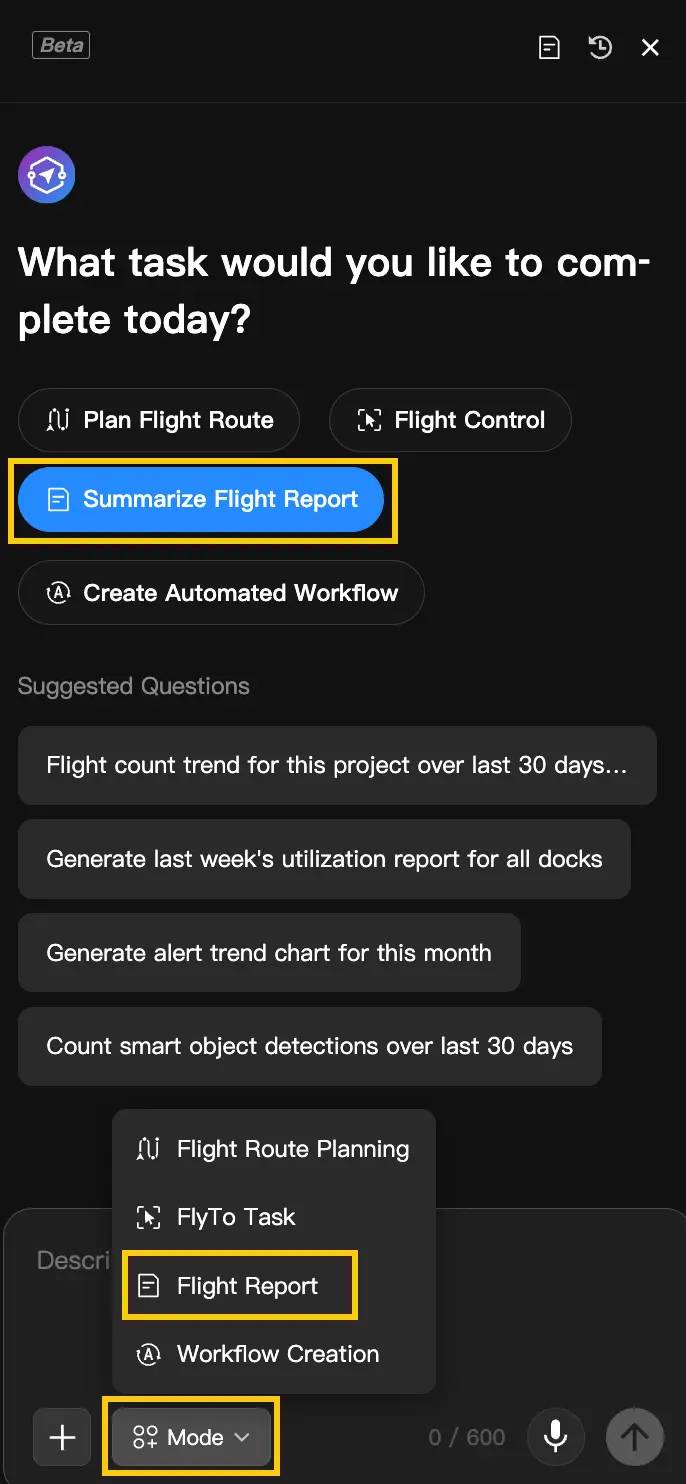
Hinweis: Wenn der Einstiegspunkt nicht sichtbar ist, prüfen Sie, ob der Zugriff auf Copilot für Ihr Konto und Ihre Umgebung aktiviert ist.
Schnellstart
- Die gewünschten Daten beschreiben: Zum Beispiel:
„Zeige die Auslastung jedes Geräts in den letzten 30 Tagen in einem Balkendiagramm.“ - Warten, bis der Agent das Ergebnis erstellt hat: Während der Verarbeitung sind das Eingabefeld und die Schnellzugriffe vorübergehend deaktiviert. Nach Abschluss erscheint der erste Block im Copilot-Chatfenster.
- Den Bericht verfeinern: Senden Sie weitere Anfragen wie
„Füge ein weiteres Diagramm hinzu“,„Ändere das erste Diagramm in...“oder„Warum...“, oder öffnen Sie den vollständigen Bericht, um ihn zu lesen und zu exportieren.
Ergebnisse überprüfen: AI-Erkenntnisse unterstützen Ihre Analyse. Überprüfen Sie wichtige Schlussfolgerungen anhand der Originaldaten und der tatsächlichen Betriebsbedingungen.
Wirksame Anfragen formulieren
Je mehr Details Sie angeben, desto wahrscheinlicher liefert der Agent bereits beim ersten Versuch das erwartete Ergebnis. Nennen Sie mindestens den Analysegegenstand, den Zeitraum und die Kennzahlen. Geben Sie einen Diagrammtyp an, wenn Sie eine bestimmte Darstellung benötigen.
Empfohlene Struktur der Anfrage: Analysegegenstand + Zeitraum + Kennzahlen oder Frage + Diagrammtyp (optional).
Eine vollständige Anfrage reduziert Rückfragen des Agents und erhöht den Nutzen des ersten Ergebnisses.
| Thema der Abfrage | Beispielanfrage |
|---|---|
| Geräteleistung | „Zeige die Auslastung jedes Geräts in den letzten 30 Tagen in einem Balkendiagramm.“ |
| Flugtrends | „Zeige die Entwicklung der Anzahl der Flüge in diesem Monat und vergleiche sie mit dem Vormonat.“ |
| Warnungsanalyse | „Analysiere die Verteilung der Warnstufen und die wichtigsten Fehlerursachen in den letzten 7 Tagen.“ |
| AI-Ergebnisse | „Zeige die Anzahl der in diesem Monat von der AI erkannten Ziele und ihre Verteilung nach Kategorie.“ |
Einen Bericht erstellen
Nachdem Sie die erste Anfrage zur Erstellung eines Berichts gesendet haben, erkennt der Agent Ihre Absicht, fragt die Daten ab, wählt einen Diagrammtyp aus oder verwendet den von Ihnen angegebenen Typ und erstellt AI-Erkenntnisse. Sobald der erste Block erfolgreich erstellt wurde, wird der Bericht automatisch angelegt und gespeichert.
Ablauf der Berichtserstellung: Absicht erkennen → Bedingungen extrahieren → Daten abfragen → Diagramm erstellen → AI-Erkenntnisse formulieren.
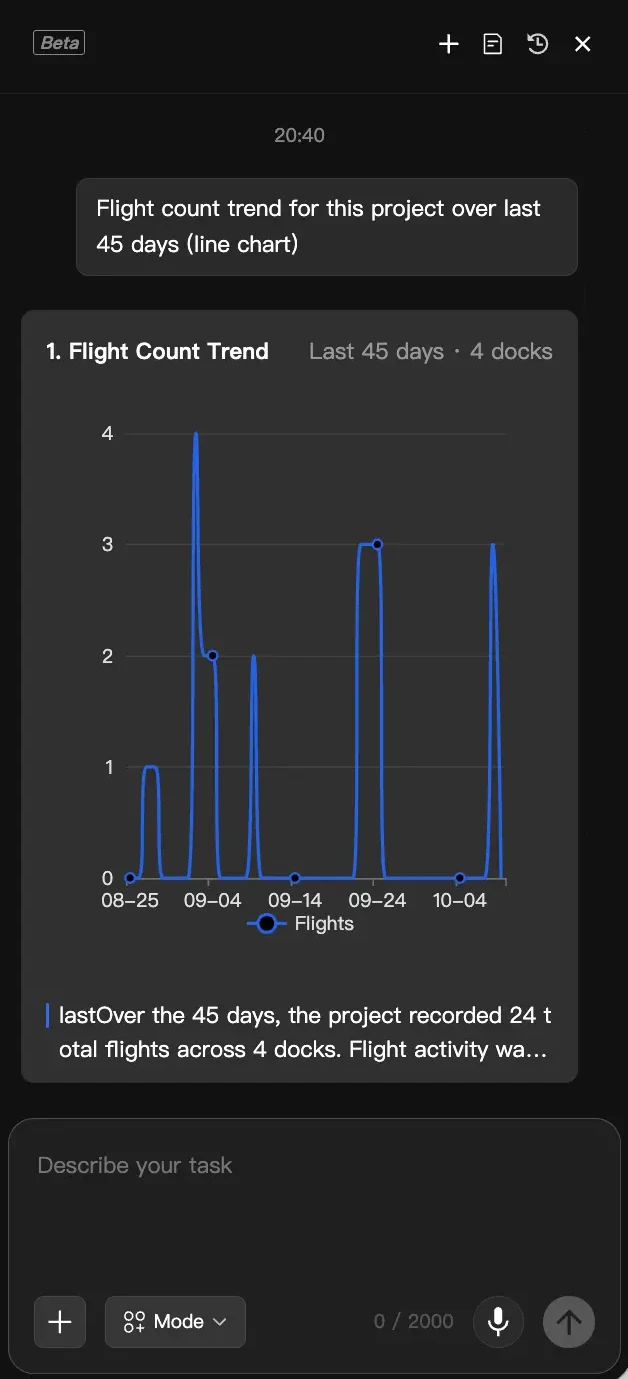
Automatisches Speichern: Sobald der erste Block erfolgreich erstellt wurde, verwendet das System dessen Titel als Berichtstitel und speichert den Bericht unter „Historische Berichte“. Wenn die Erstellung fehlschlägt oder das erste Diagramm noch nicht fertig ist, wird kein Eintrag angelegt.
Hinzufügen, Bearbeiten, Löschen und Rückfragen stellen
Sie können den aktuellen Bericht innerhalb derselben Unterhaltung weiter verfeinern. Benennen Sie den betreffenden Block eindeutig, um Rückfragen zur Klärung und unbeabsichtigte Änderungen zu reduzieren.
| Absicht | Beispiel | Verhalten des Agents |
|---|---|---|
| Hinzufügen | „Füge ein Kreisdiagramm hinzu, das die Verteilung der Aufgabentypen zeigt.“ | Fügt am Ende des Berichts einen neuen Block hinzu, ohne vorhandene Inhalte zu ändern. |
| Bearbeiten | „Ändere das erste Diagramm in ein Liniendiagramm und zeige nur M4D-07.“ | Aktualisiert den Diagrammtyp oder die Filterauswahl des angegebenen Blocks an seiner bisherigen Position. |
| Löschen | „Lösche das zweite Diagramm.“ | Entfernt den angegebenen Block und aktualisiert den automatisch gespeicherten Bericht. |
| Eine Rückfrage stellen | „Warum ist die Anzahl der Flüge am 12. August gesunken?“ | Gibt eine Texterklärung im Chatfenster aus, ohne die Liste der Blocks zu ändern. |
Nach einer Anfrage zum Hinzufügen behält der Agent den vorhandenen Block zum Flugtrend bei und fügt am Ende des Berichts einen neuen Block zur Verteilung der Warnstufen hinzu.
Empfehlungen zur eindeutigen Angabe eines Blocks
- Verwenden Sie nach Möglichkeit eine Nummer, etwa
„das erste Diagramm“oder„Lösche #2“. - Sie können auch Schlüsselwörter aus dem Titel verwenden, etwa
„Ändere das Diagramm zum Warnungstrend in ein Kreisdiagramm“. - Wenn sich Ihre Beschreibung auf mehrere Blocks beziehen könnte, bittet der Agent vor der Änderung um Bestätigung.
Berichte anzeigen, speichern und exportieren
Den vollständigen Bericht anzeigen
Wenn der aktuelle Bericht mindestens einen Block enthält, klicken Sie unten im Vorschaubereich auf „Details anzeigen“. Der vollständige Bericht zeigt alle Blocks in der Reihenfolge ihrer Erstellung sowie die vollständigen AI-Erkenntnisse.
Automatisches Speichern und historische Berichte
- Berichte müssen nicht manuell gespeichert werden. Sobald der erste Block erfolgreich erstellt wurde, werden sie automatisch zu „Historische Berichte“ hinzugefügt.
- Durch das Hinzufügen, Bearbeiten oder Löschen von Blocks wird der aktuelle Bericht aktualisiert. Reine Textrückfragen ändern den Zeitpunkt der letzten Aktualisierung des Berichts nicht.
- Ein Klick auf „Neue Unterhaltung“ startet einen neuen Bericht. Der aktuelle Bericht bleibt dabei in der Verlaufsliste erhalten.
Als PDF exportieren
Wählen Sie unter „Historische Berichte“ den Bericht aus, den Sie herunterladen möchten. Klicken Sie anschließend oben rechts auf der Berichtsseite auf „Als PDF herunterladen“, um den PDF-Export zu starten.

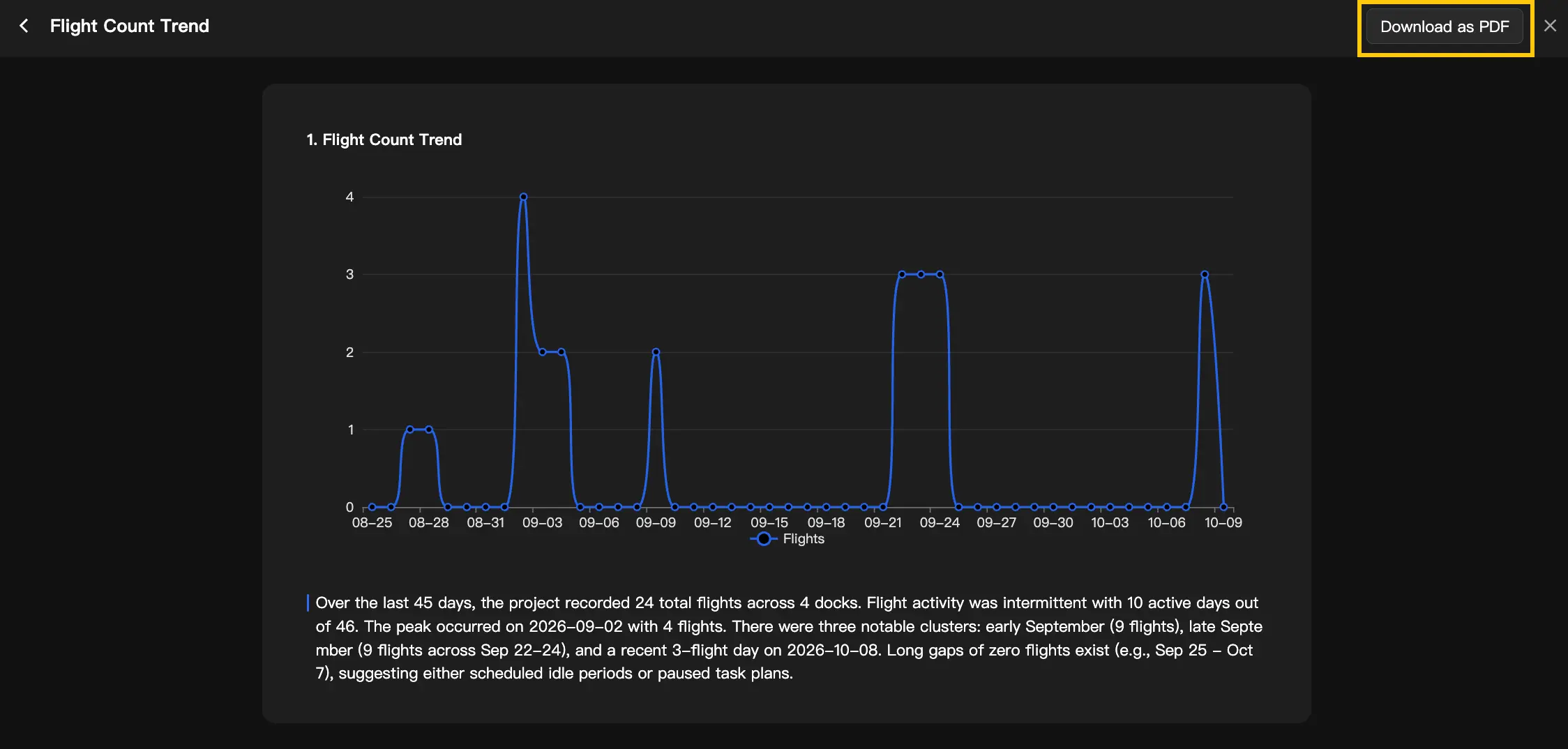
Hinweis: Der Export läuft asynchron im Hintergrund. Wenn Sie den Berichtsdialog schließen, wird die Aufgabe nicht unterbrochen. Kehren Sie nach Abschluss des Exports zur Detailseite des Berichts zurück und klicken Sie erneut auf „Als PDF herunterladen“, um den Bericht auf Ihr Gerät herunterzuladen.
Unterstützte Datenthemen und Diagramme
Welche Daten Sie abfragen können, hängt von den Projektdaten, den Kontoberechtigungen und der aktuellen Version ab. Die folgenden Themen bieten geeignete Ausgangspunkte für häufige Abfragen.
| Datenthema | Empfohlene Abfragen | Hinweise |
|---|---|---|
| Geräteauslastung und -leistung | Auslastung, Ranglisten nach Arbeitsaufkommen, Gesamtstrecke und Gesamtdauer | Empfohlen |
| Anzahl der Flüge und Aufgaben | Entwicklung der Anzahl der Flüge, Aufgabentypen, Erfolgsquote, Streckeneffizienz | Empfohlen |
| Warnungsanalyse | Warnungstrends, Verteilung der Warnstufen, häufige Fehler und Gerätevergleiche | Empfohlen |
| AI-Ziele und -Ergebnisse | Anzahl der Ziele, Verteilung nach Kategorie und Zeit sowie Ergebnisdichte | Empfohlen |
| Medienerstellung | Medientypen, Menge und Erstellungseffizienz pro Flug | Empfohlen |
| Geräte und Firmware | Online-Quote, Betriebsstatus, Firmware-Versionen und Anzahl der Geräte mit ausstehenden Upgrades | Empfohlen |
Diagrammtypen
Wenn Sie keinen Diagrammtyp angeben, wählt der Agent anhand der Dateneigenschaften eine Standarddarstellung aus. Sie können auch ein Balkendiagramm, Liniendiagramm, eine KPI-Karte, ein Kreisdiagramm, Streudiagramm, Diagramm mit zwei Achsen, eine Heatmap, ein Radardiagramm oder eine andere Darstellung anfordern.
Tipp: Verwenden Sie Liniendiagramme für zeitliche Entwicklungen, Balkendiagramme für Gruppenvergleiche, Kreisdiagramme für Anteile und KPI-Karten für einzelne wichtige Kennzahlen. Wenn das angeforderte Diagramm nicht geeignet ist, bitten Sie den Agent, es zu ändern.
CTA-Handlungsvorschläge
Wenn die Daten ein Problem erkennen lassen, das behoben werden sollte, zeigen einige Blocks unterhalb der AI-Erkenntnisse Vorschläge für die nächsten Schritte an. Klicken Sie auf eine Schaltfläche, um die entsprechende übergeordnete Funktionsseite in DJI FlightHub 2 zu öffnen.
Bei geringer Geräteauslastung kann ein Vorschlag beispielsweise lauten: „Zur Flugplan-Bibliothek wechseln, um eine Aufgabe zu erstellen“. Sie müssen die Einstellungen auf der Zielseite noch bestätigen und vervollständigen.
- Ein CTA kann eine übergeordnete Funktion wie die Flugplan-Bibliothek, den automatisierten Workflow, den Wayline-Editor oder die Geräteverwaltung öffnen.
- Die Beschriftung der Schaltfläche beschreibt die Aktion, die nach dem Öffnen der Seite auszuführen ist.
- Wenn keine Daten vorliegen, wird weder ein Block noch ein CTA erstellt. Ein CTA kann auch fehlen, wenn die Kennzahlen unauffällig sind, das Konto nicht über die erforderliche Berechtigung verfügt oder die Zielfunktion nicht verfügbar ist.
Fehlerbehebung und Funktionsgrenzen
| Status | Beschreibung |
|---|---|
| Wird geladen | Während der Agent eine Nachricht verarbeitet, sind das Eingabefeld, die Schaltfläche zum Senden und die Schnellzugriffe vorübergehend nicht verfügbar, um doppelte Anfragen zu verhindern. |
| Agent nicht verfügbar | Die Seite zeigt die Fehlerursache und eine Möglichkeit für einen erneuten Versuch an. Erstellte Inhalte bleiben erhalten, und historische Berichte können weiterhin schreibgeschützt angezeigt werden. |
| Zeitüberschreitung bei der Abfrage | Wenn eine Datenabfrage das Zeitlimit überschreitet, versuchen Sie es später erneut oder grenzen Sie den Zeitraum und den Umfang der Abfrage ein. |
| Keine Daten | Nur im Chatfenster erscheint eine Meldung, die auf fehlende Daten hinweist und einen größeren Zeitraum, andere Geräte oder angepasste Filter vorschlägt. Es wird weder ein Block noch ein CTA erstellt. |
Nutzungsgrenzen
- Jede Eingabe ist auf 600 Zeichen begrenzt.
- Die für Abfragen verfügbaren Daten können je nach Projekt, Gerät, Version und Berechtigungen variieren.
- Der Agent erinnert sich möglicherweise nicht an Diskussionen aus früheren Unterhaltungen. Geben Sie den erforderlichen Kontext erneut an, wenn Sie eine neue Unterhaltung beginnen.
Häufig gestellte Fragen
F: Warum stellt der Agent Rückfragen?
A: In der Regel fehlen Angaben zum Analysegegenstand, zum Zeitraum oder zum zu bearbeitenden Block. Ergänzen Sie Details wie „welches Gerät“, „welcher Zeitraum“ oder „welches Diagramm“, um fortzufahren.
F: Kann ich den Diagrammtyp offenlassen?
A: Ja. Der Agent wählt anhand der Dateneigenschaften ein Standarddiagramm aus. Nach der Erstellung können Sie es mit einer Anfrage wie „Ändere das erste Diagramm in ein Liniendiagramm“ ändern.
F: Warum liefert meine Abfrage keine Daten?
A: Möglicherweise liegen im gewählten Zeitraum keine relevanten Daten vor, das Gerät hat die entsprechenden Datensätze nicht übermittelt oder Ihr Konto verfügt nicht über die erforderliche Zugriffsberechtigung. Wenn keine Daten verfügbar sind, erscheint nur im Chatfenster eine Meldung. Es wird weder ein Block noch ein CTA erstellt. Erweitern Sie den Zeitraum, wählen Sie andere Geräte aus oder prüfen Sie die Projektberechtigungen.
F: Geht der Bericht verloren, wenn ich die Seitenleiste schließe?
A: Der Bericht wird automatisch gespeichert, sobald der erste Block erfolgreich erstellt wurde. Für Unterhaltungen, in denen noch kein erster Block erfolgreich erstellt wurde, wird unter „Historische Berichte“ kein Eintrag angelegt.
F: Kann ich die Seite während des Exports schließen?
A: Ja. Die PDF wird asynchron im Hintergrund erstellt. Das Schließen des Berichtsdialogs hat keinen Einfluss auf die Aufgabe. Kehren Sie nach Abschluss des Exports zur Detailseite des Berichts zurück und klicken Sie erneut auf „Als PDF herunterladen“, um die Datei auf Ihr Gerät herunterzuladen.
F: Kann ich AI-Erkenntnisse direkt für geschäftliche Entscheidungen nutzen?
A: AI-Erkenntnisse helfen dabei, Trends und Anomalien zu erkennen. Überprüfen Sie bei Entscheidungen zu Sicherheit, Gerätewartung oder wichtigen geschäftlichen Fragen die Originaldaten und berücksichtigen Sie die tatsächlichen Bedingungen, bevor Sie eine Beurteilung vornehmen.
Haftungsausschluss: Diese Inhalte werden von einem AI-Agent erstellt. Bitte überprüfen Sie die Daten. Die in den Abbildungen gezeigten Projekte, Geräte und Werte sind Demonstrationsdaten und stellen keine tatsächlichen Betriebsergebnisse dar.