
2D-Modellverwaltung
2D-Modell-Panel
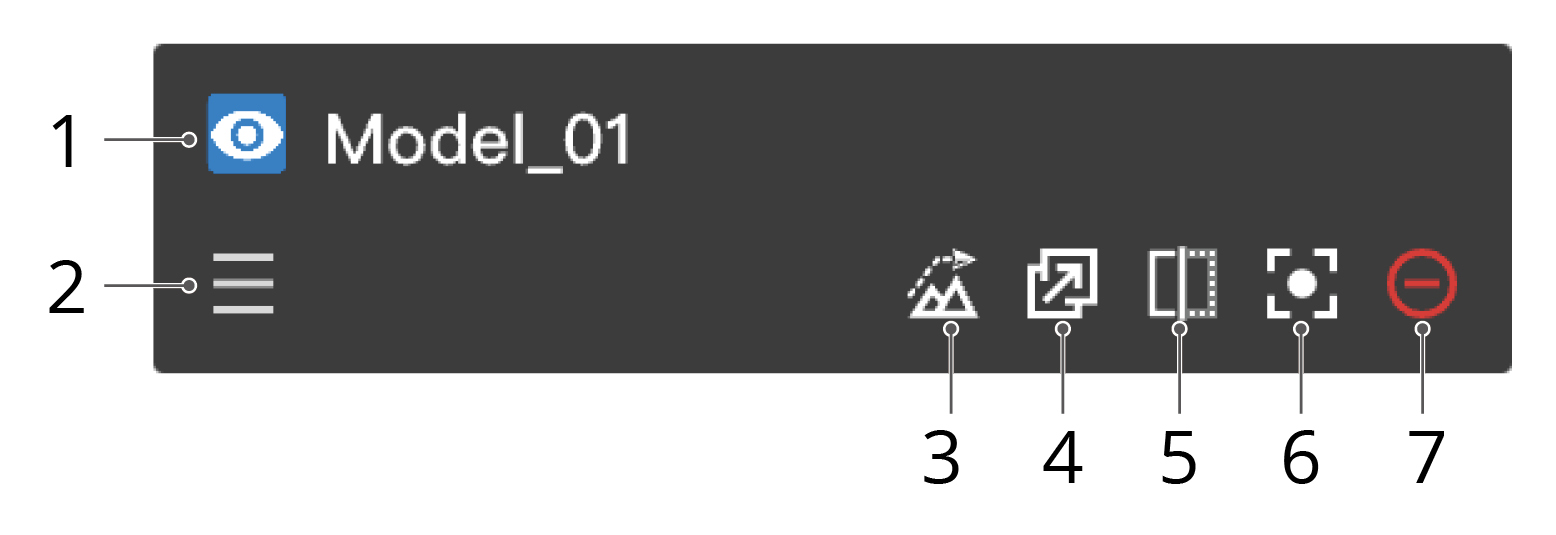
1. Modell auf der Karte anzeigen
Der Projekt-Administrator kann auf  klicken, um das Modell auf der Karte anzuzeigen.
2. Anzeigereihenfolge ändern
Der Projekt-Administrator kann  ziehen, um die Anzeigereihenfolge der Modelle zu ändern. Wenn sich überlappende Modelle im selben Bereich befinden, werden die 2D-Modelle, die oben in der Liste stehen, oben auf der Karte angezeigt.
3. Erhebungsdaten laden
Nachdem die Erhebung eines kartierten Bereichs berechnet wurde, kann der Projekt-Administrator auf  klicken, um die Erhebungsdaten auf die Karte zu laden.
Hinweis: Sie können die Erhebungsdaten eines kartierten Bereichs immer nur einzeln laden.
4. Kartierungsergebnisse verteilen
Das 2D-Modell kann an DJI Pilot 2 verteilt werden. Der Projekt-Administrator kann auf  klicken, um die Verteilung abzubrechen.
5. 2D-Modelle vergleichen
Klicken Sie  , um Modelle zu vergleichen, die überlappende Bereiche aufweisen. Weitere Details finden Sie unter Modellverwaltung.
6. Das 2D-Modell zentrieren
Sie können auf  klicken, um das 2D-Modell auszuwählen. Das Modell wird dann in der Mitte der Webseite angezeigt.
7. Entfernen Sie das 2D-Modell
Sie können auf  klicken, um die Anzeige des 2D-Modells auf der Karte abzubrechen. Das 2D-Modell bleibt weiterhin in der Modellbibliothek bestehen.
Cloud-Kartierung
DJI Pilot 2 Nutzer können sich beim DJI FlightHub 2 Cloud-Dienst anmelden, um eine Cloud-Kartierung durchzuführen und den Kartierungsfortschritt im Web zu verwalten.
- Tippen Sie auf dem Startbildschirm von DJI Pilot 2 auf „Flugroute“und wählen Sie „Gebietsroute“.
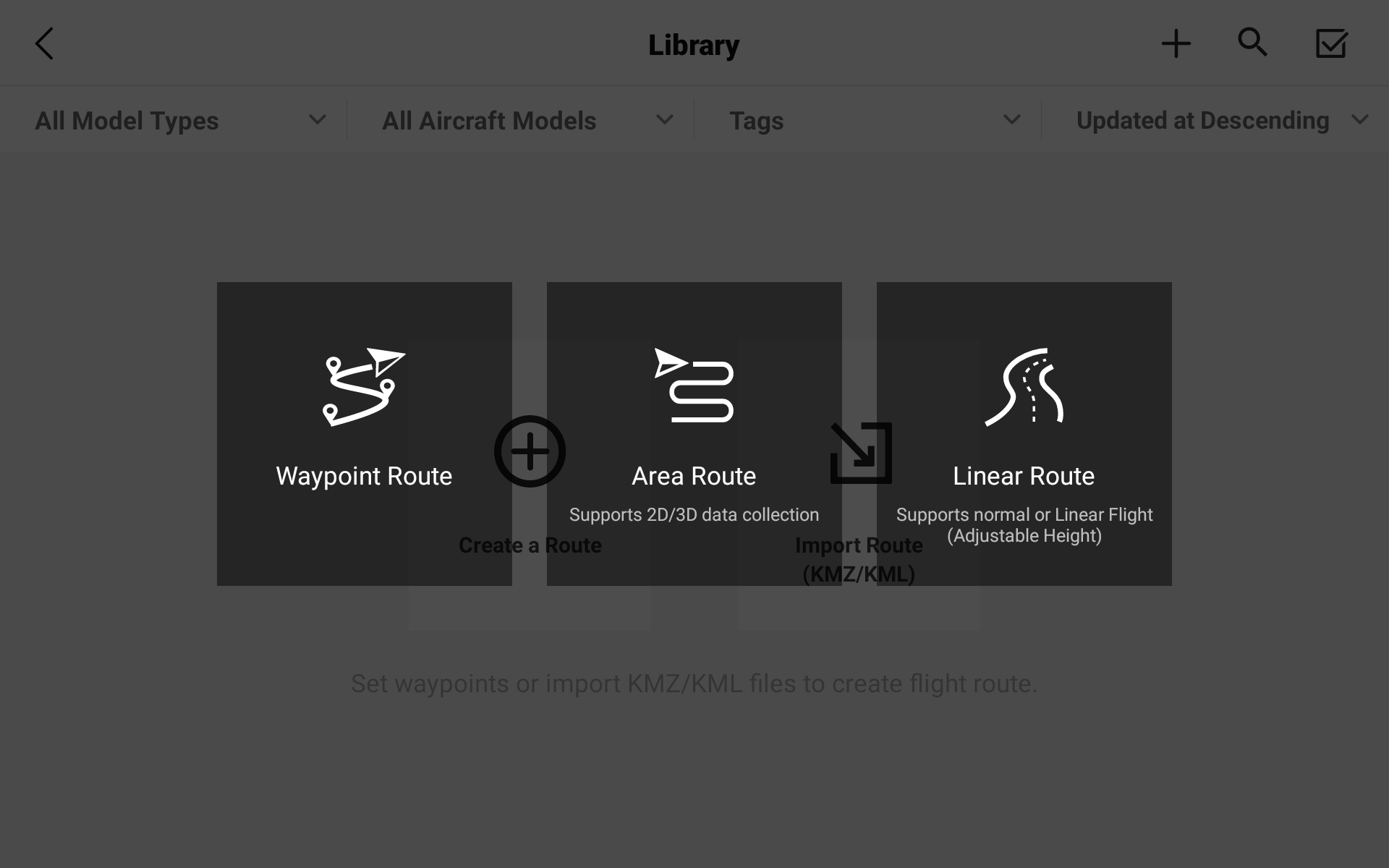
- Konfigurieren Sie die Einstellungen im rechten Bereich. Tippen Sie auf
 , um die Einstellungen zu speichern, und tippen Sie auf
  , um die Kartierungsaufgabe auszuführen.
DJI FlightHub 2 unterstützt Infrarot- und Sichtlicht-Kartierungsaufgaben mit Zenmuse H20/H30 Serien sowie der Matrice 30 Serie (einschließlich der Dock-Version), der Mavic 3 Enterprise Serie und der Matrice 3D Serienkameras.

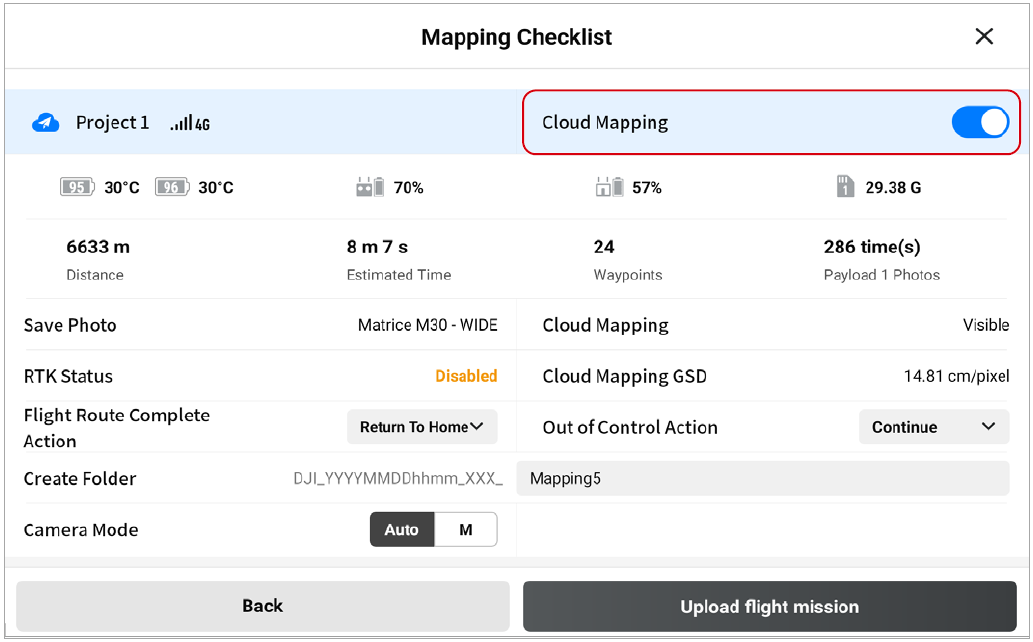
- Aktivieren Sie Cloud Kartierung auf der Kartierungs-Checkliste und laden Sie die Flugaufgabe hoch.
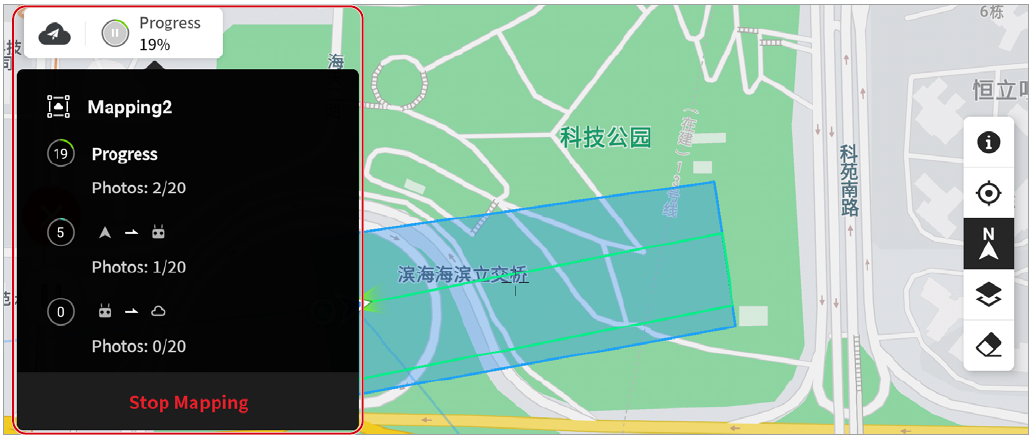
- Tippen Sie auf „Fortschritt“, um den Kartierungsstatus anzuzeigen.
DJI FlightHub 2 Projektmitglieder können auf  klicken, um die Karten-Seite aufzurufen. Wählen Sie die Kartierungsaufgabe aus, um den Aufgabenplanungsbereich und die Kartierungsergebnisse anzuzeigen.