
Automatisierte Workflow-Erstellung mit Copilot
Erstellen Sie einen automatisierten Workflow in natürlicher Sprache und bearbeiten Sie den aktuellen Entwurf anschließend im Chatfenster und auf der Workflow-Leinwand weiter.
- Einstiegspunkt: Copilot-Assistent
- Modus: Workflow-Editor
- Schnellzugriff: Automatisierten Workflow erstellen
- Gilt für: Periodischer Workflow / Ausgelöster Workflow
Funktionsübersicht
Der Copilot-Assistent in DJI FlightHub 2 unterstützt die Erstellung eines automatisierten Workflows in natürlicher Sprache. Beschreiben Sie einfach das Aufgabenziel, die Auslösemethode, die auszuführenden Aktionen und die Anforderungen an die Benachrichtigungen. Copilot erkennt automatisch den Workflow-Typ, erstellt die entsprechende Knotenfolge samt Verbindungen und zeigt das Ergebnis auf der Workflow-Leinwand an.
Die aktuelle Version unterstützt zwei Arten von automatisierten Workflows:
- Periodischer Workflow: Geeignet für geplante Inspektionen, automatische Kartierung, Analyse und Benachrichtigung.
- Ausgelöster Workflow: Geeignet für durch Warnungen ausgelöste Aktionen, die automatische Entsendung von Fluggeräten, die Beweissicherung vor Ort und Notfallreaktionen.
Neben der automatischen Erstellung von Workflows unterstützt Copilot während der Workflow-Erstellung zwei Möglichkeiten, den aktuellen Entwurf weiter zu bearbeiten:
- Geben Sie weitere Änderungswünsche im Chatfenster ein.
- Bearbeiten Sie Knoten, Verbindungen und Parameter manuell auf der Workflow-Leinwand.
Hinweis: In der aktuellen Version kann ein ausgelöster Workflow vollständig erstellt werden. Bei einem periodischen Workflow wird hauptsächlich die Knotenstruktur erstellt. Einige aufgabenspezifische Parameter müssen Sie auf der Leinwand ergänzen.
Zugriff
Sie können die Funktion zur Erstellung automatisierter Workflows auf folgende Weise aufrufen:
- Klicken Sie auf der Copilot-Willkommensseite auf den Schnellzugriff „Automatisierten Workflow erstellen“.
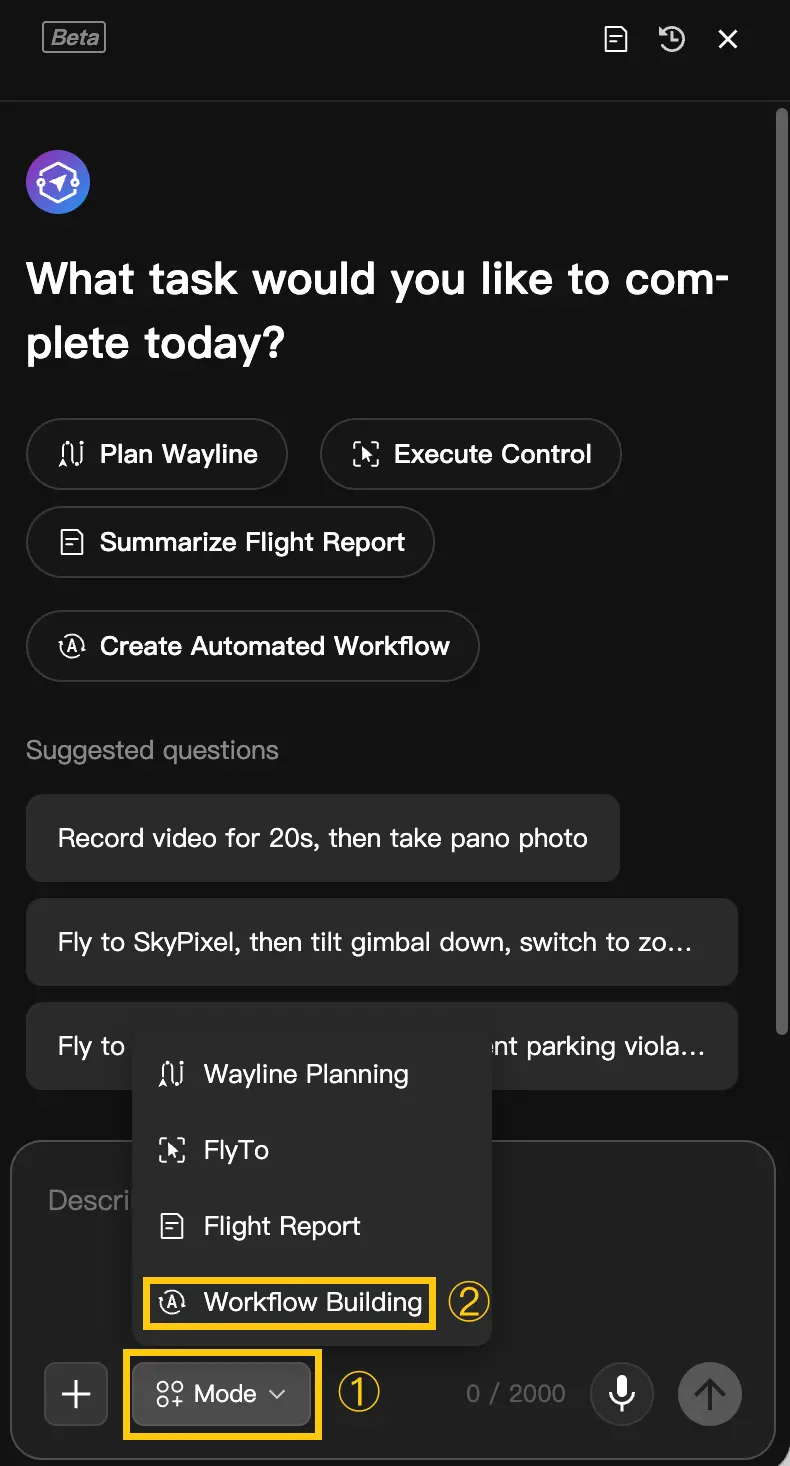
- Klicken Sie auf die Modusauswahl unter dem Copilot-Eingabefeld und wechseln Sie zu „Workflow-Editor“.
- Geben Sie direkt eine Frage oder Anfrage zu einem automatisierten Workflow ein. Copilot erkennt sie automatisch und aktiviert die entsprechende Funktion.
Gehen Sie wie folgt vor:
- Öffnen Sie den Copilot-Assistenten unten rechts auf der DJI FlightHub 2 Seite.
- Wählen Sie den Modus „Workflow-Editor“ aus oder geben Sie direkt Ihre Anforderungen an den automatisierten Workflow ein.
- Copilot erkennt die Anforderungen und erstellt einen Workflow-Entwurf.
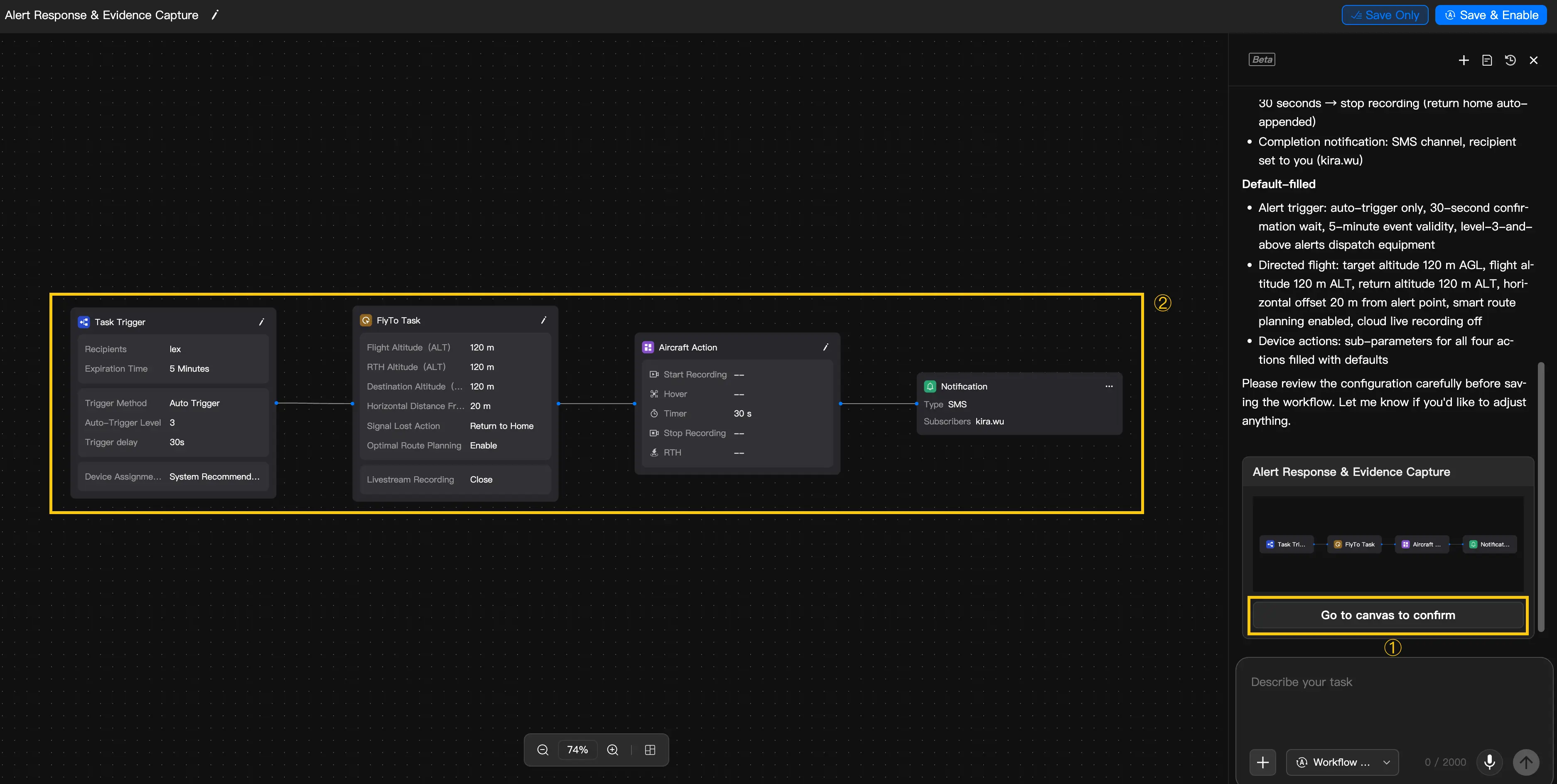
- Klicken Sie auf „Details anzeigen“, um die Seite mit der Workflow-Leinwand zu öffnen und die Bearbeitung fortzusetzen.
Grundlagen
- Periodischer Workflow
- Beschreibung: Ein periodischer Workflow führt Aufgaben wie Flug, Kartierung, Analyse und Benachrichtigung automatisch zu festen Zeiten oder auf Grundlage externer Auslösebedingungen aus. Er eignet sich für Routineinspektionen, Vermessung und Überwachung, die Inspektion von Solaranlagen und die Überprüfung von Baustellen.
- Funktionsweise: Trigger → Flugplan → Kartierungsaufgabe → Analyseaufgabe → Benachrichtigung.
- Ausgelöster Workflow
- Beschreibung: Ein ausgelöster Workflow entsendet nach Eingang einer Warnung oder eines Ereignisses automatisch ein Fluggerät zum Zielort, um dort Aufgaben auszuführen. Er eignet sich für Sicherheitseinsätze, Notfallreaktionen, die Bearbeitung von Alarmen und Einsätze vor Ort.
- Funktionsweise: Trigger → FlyTo-Aufgabe → Fluggerätaktion.
- Workflow-Entwurf
- Beschreibung: Von Copilot erstellte Ergebnisse werden standardmäßig als Entwürfe angezeigt. Ein Entwurf wird weder automatisch ausgeführt noch aktiviert. Sie müssen die Workflow-Leinwand öffnen, die Knoten, Parameter und Verbindungen bestätigen und den Workflow anschließend manuell speichern oder aktivieren.
Nutzungsablauf
Befehlselemente
Damit Workflows möglichst genau erstellt werden, sollten Sie bei der Beschreibung Ihrer Anforderungen nach Möglichkeit die folgenden Elemente angeben:
| Element | Beschreibung | Beispiel |
|---|---|---|
| Auslösebedingungen | Beschreiben Sie, wann die Ausführung des Workflows beginnt. | Täglich um 08:00 Uhr, nach Eingang einer Warnung oder durch Auslösung über einen Webhook. |
| Kernaktionen | Beschreiben Sie die Hauptaufgaben, die nach dem Flug oder der Entsendung des Fluggeräts erledigt werden sollen. | Bereich A inspizieren, automatisch ein Fluggerät entsenden oder nach dem Flug eine Kartierung durchführen. |
| Analyseanforderungen | Geben Sie an, ob eine AI-Analyse oder eine Verarbeitung der Ergebnisse erforderlich ist. | Mängelerkennung durchführen, einen AI-Bericht erstellen oder eine Änderungserkennung durchführen. |
| Benachrichtigungsmethode | Beschreiben Sie, wie Ergebnisse an die betreffenden Personen oder Systeme gesendet werden. | Eine SMS senden, eine E-Mail senden oder Ergebnisse über einen Webhook an ein Drittanbietersystem übertragen. |
Bearbeitungsmöglichkeiten
Nach der Erstellung eines Workflows können Sie den aktuellen Entwurf auf zwei Arten weiter anpassen:
- Bearbeitung im Chatfenster: Fügen Sie in natürlicher Sprache weitere Knoten und Parameter hinzu, entfernen oder ändern Sie diese. So können Sie Ihre Absicht schnell formulieren und die Struktur anpassen.
- Bearbeitung auf der Leinwand: Ziehen Sie Knoten, ändern Sie Parameter und passen Sie Verbindungen direkt auf der Workflow-Leinwand an. Dies eignet sich für detaillierte Änderungen und die Vervollständigung der Ressourcenauswahl.
Einen Workflow von Grund auf erstellen
Periodischer Workflow
Wenn Sie Beschreibungen wie geplante Inspektion, periodische Analyse oder Kartierung nach einem Flug eingeben, ordnet Copilot die Anfrage bevorzugt einem periodischen Workflow zu.
Hinweis: Bei einem periodischen Workflow müssen Ressourcenparameter wie Flugroute, Gerät, Analyzer und Empfänger in der Regel noch auf der Leinwand ausgewählt werden.
Ausgelöster Workflow
Wenn Sie Beschreibungen wie durch Warnungen ausgelöste Aktionen, automatische Entsendung eines Fluggeräts, Aufzeichnung bei Ankunft oder eine Durchsage zur Aufforderung zum Verlassen des Bereichs eingeben, ordnet Copilot die Anfrage bevorzugt einem ausgelösten Workflow zu.
Tipp: Ein ausgelöster Workflow verwendet eine feste Struktur aus drei Knoten. Die aktuelle Version unterstützt die vollständige Erstellung der Hauptparameter.
Orchestrierung mehrerer Knoten
Bei Beschreibungen mit mehreren Aufgabenphasen bestimmt Copilot die Knotenfolge und die Verbindungen automatisch anhand der Bedeutung der Anfrage.
| Eingabebeispiel | Beispiel für das erstellte Ergebnis |
|---|---|
| „Inspiziere das Solarkraftwerk jeden Montag mit einem Fluggerät, führe nach dem Flug eine Kartierung und anschließend eine AI-Analyse durch und sende der verantwortlichen Person nach Abschluss der Analyse eine E-Mail.“ | Trigger → Flugplan → Kartierungsaufgabe → Analyseaufgabe → Benachrichtigung |
| „Entsende nach Eingang einer Warnung automatisch ein Fluggerät, gib bei Ankunft eine Durchsage aus und nimm Fotos auf.“ | Aufgabenauslöser → FlyTo-Aufgabe → Fluggerätaktion |
Den aktuellen Workflow-Entwurf bearbeiten
Bearbeitung im Chatfenster
Nach der Erstellung eines Workflows können Sie weitere Änderungswünsche im Copilot-Chatfenster eingeben, um den aktuellen Entwurf anzupassen.
Zu den häufigen Vorgängen gehören:
- Knoten hinzufügen, zum Beispiel:
„Füge nach Abschluss des Flugs einen Knoten für eine Kartierungsaufgabe hinzu“. - Knoten entfernen, zum Beispiel:
„Entferne den Benachrichtigungsknoten“. - Parameter ändern, zum Beispiel:
„Ändere die Auslöseverzögerung auf 60 Sekunden“. - Benachrichtigungsmethode anpassen, zum Beispiel:
„Ändere die Benachrichtigungen auf SMS und In-App-Benachrichtigung“. - Workflow-Struktur wechseln, zum Beispiel:
„Ändere ihn in einen ausgelösten Workflow“.
Bearbeitung auf der Leinwand
Sie können den aktuellen Entwurf auch manuell auf der Workflow-Leinwand bearbeiten. Dazu gehören:
- Knoten durch Ziehen neu positionieren.
- Knoten hinzufügen oder entfernen.
- Knotenverbindungen anpassen.
- Knotenparameter ändern.
- Die Auswahl von Aufgabenressourcen wie Flugroute, Gerät, Analyzer und Empfängern vervollständigen.
Bearbeitung im Chatfenster und auf der Leinwand kombinieren
Während der Workflow-Erstellung können Sie die Bearbeitung im Chatfenster mit der Bearbeitung auf der Leinwand kombinieren. Copilot verarbeitet weitere Änderungswünsche auf Grundlage des aktuellen Zustands der Leinwand.
- Erstellen Sie zunächst mit Copilot einen Workflow-Entwurf.
- Wählen Sie auf der Leinwand manuell die Flugroute und das Gerät aus.
- Kehren Sie zum Chatfenster zurück und geben Sie
„Füge nach Abschluss der Analyse eine E-Mail-Benachrichtigung hinzu“ein. - Kehren Sie zur Leinwand zurück, um die Benachrichtigungsempfänger und Parameter im Detail anzupassen.
Hinweis: Die aktuelle Version unterstützt hauptsächlich die fortlaufende Bearbeitung während der Erstellung eines neuen Workflows. Das direkte Öffnen und Bearbeiten zuvor gespeicherter Workflows wird nicht unterstützt.
Praktische Beispiele
| Beispiel | Eingabebeispiel | Beispiel für das erstellte Ergebnis | Weitere Bearbeitungsmöglichkeiten |
|---|---|---|---|
| Wöchentliche Inspektion mit automatischer Analyse | „Inspiziere die Baustelle jeden Montag um 09:00 Uhr automatisch, führe nach dem Flug eine Kartierung und eine Änderungserkennung durch und sende die Ergebnisse per E-Mail an den Projektleiter.“ | Geplanter Trigger, Flugplan, Knoten für eine Kartierungsaufgabe, Änderungserkennungsknoten, Benachrichtigungsknoten. | Geben Sie im Chatfenster „Füge eine SMS-Benachrichtigung hinzu“ ein oder wählen Sie auf der Leinwand manuell den Analyzer, die Empfänger und die Flugroute aus. |
| Automatische Entsendung eines Fluggeräts zur Beweissicherung nach einer Warnung | „Entsende nach Eingang einer Warnung vom Einsatzort automatisch ein Fluggerät, zeichne während des gesamten Einsatzes vor Ort ein Video auf und nimm Fotos auf. Benachrichtige anschließend das Sicherheitsteam per SMS.“ | Aufgabenauslöser, FlyTo-Aufgabe, Fluggerätaktion (Aufzeichnung + Fotoaufnahme), Benachrichtigungsknoten. | Geben Sie im Chatfenster „Ersetze die Aufzeichnung durch eine Durchsage mit anschließender Fotoaufnahme“ ein oder ändern Sie auf der Leinwand manuell die Aktionsfolge und die Parameter. |
| Durchsage bei Ankunft zur Aufforderung zum Verlassen des Bereichs | „Wenn erkannt wird, dass jemand den eingezäunten Bereich unbefugt betritt, entsende automatisch ein Fluggerät, um eine Durchsage auszugeben und Fotos zur Dokumentation aufzunehmen.“ | Aufgabenauslöser, FlyTo-Aufgabe, Fluggerätaktion (Durchsage + Fotoaufnahme). | Geben Sie im Chatfenster „Füge eine In-App-Benachrichtigung hinzu“ ein und legen Sie auf der Leinwand manuell die Benachrichtigungsempfänger und den Inhalt der Durchsage fest. |
Dialog- und Klärungsmechanismus
Fortlaufender Dialog
Copilot unterstützt die fortlaufende Bearbeitung eines Workflow-Entwurfs innerhalb derselben Unterhaltung. Sie können Anforderungen Schritt für Schritt ergänzen, wie in einem Chat.
Wenn der Agent proaktiv nachfragt
| Situation | Typische Frage |
|---|---|
| Workflow-Typ unklar | Handelt es sich um einen periodischen Workflow oder einen ausgelösten Workflow? |
| Zentrale Knoten fehlen | Ist nach dem Flug eine Kartierung, Analyse oder Benachrichtigung erforderlich? |
| Benachrichtigungsempfänger unklar | Bitte geben Sie die Benachrichtigungsempfänger oder die Benachrichtigungsgruppe an. |
| Keine passenden Ressourcen | Es wurde keine passende Flugroute oder kein passendes Gerät gefunden. Bitte wählen Sie diese auf der Leinwand aus. |
Häufige Missverständnisse
- „Externe Auslösung“ bedeutet nicht zwangsläufig, dass es sich um einen ausgelösten Workflow handelt. Wenn die Beschreibung einen API-Aufruf durch ein Drittanbietersystem zum Starten einer geplanten Inspektion umfasst, kann es sich weiterhin um einen periodischen Workflow handeln.
- Knoten für Kartierungsaufgaben und Analyseaufgaben können einem ausgelösten Workflow nicht direkt hinzugefügt werden. Wenn Sie eine „Kartierung und Analyse nach dem Flug“ benötigen, wird ein periodischer Workflow empfohlen.
- Copilot erstellt einen Workflow, statt sofort eine Aufgabe auszuführen. Sie müssen den Workflow nach der Erstellung noch bestätigen und speichern.
Fähigkeitsgrenzen und Sicherheitsbeschränkungen
Sicherheitsleitplanken
Ein automatisierter Workflow kann letztlich mit tatsächlichen Flugaufgaben verknüpft sein. Daher wendet das System die erforderlichen Sicherheitsbeschränkungen an.
- Erstellt nur Konfigurationen, ohne sie automatisch auszuführen
- Validiert automatisch die Workflow-Topologie
- Prüft, ob wichtige Parameter innerhalb der zulässigen Wertebereiche liegen
- Zeigt nur Ressourcen an, die mit den aktuellen Berechtigungen verfügbar sind
- Stellt in risikoreichen Szenarien Rückfragen zur Bestätigung
Nicht unterstützte Fähigkeiten
- Mehrere Workflows mit einem einzigen Satz erstellen
- Kartierungs- oder Analysesequenzen zu einem ausgelösten Workflow hinzufügen
- Koordiniertes Einkreisen durch mehrere Fluggeräte
- Den Flugpfad dynamisch in Echtzeit ändern
- Neue Aktionsfolgen in Echtzeit auf Grundlage gesprochener Äußerungen vor Ort erstellen
- Zuvor gespeicherte Workflows direkt bearbeiten
Komplexe Ressourcenauswahl
Die folgenden Ressourcenparameter müssen in der Regel manuell auf der Leinwand ergänzt werden:
- Flugroute
- Gerät
- Analyzer
- Benachrichtigungsempfänger
- Webhook-URL eines Drittanbieters
Häufig gestellte Fragen
F: Kann ich auf der Leinwand arbeiten und gleichzeitig die Unterhaltung mit Copilot fortsetzen?
A: Ja. Die aktuelle Version unterstützt die Kombination der Bearbeitung auf der Leinwand mit der Bearbeitung im Chatfenster. Copilot reagiert auf weitere Änderungswünsche auf Grundlage des aktuellen Workflow-Zustands.
F: Kann ich einen erstellten Workflow im Chatfenster bearbeiten?
A: Ja. Während der Erstellung eines neuen Workflows können Sie in natürlicher Sprache weitere Knoten und Parameter hinzufügen, entfernen oder ändern.
F: Warum kann ich Copilot auch nach der Bearbeitung auf der Leinwand noch bitten, den Workflow zu vervollständigen?
A: Copilot verarbeitet nachfolgende Anfragen auf Grundlage des aktuellen Zustands der Leinwand und merkt sich nicht nur das ursprünglich erstellte Ergebnis.
F: Warum sind nach der Erstellung eines periodischen Workflows einige Parameter noch unvollständig?
A: Ein periodischer Workflow umfasst in der Regel Aufgabenressourcen wie Flugroute, Gerät und Analyzer. Die aktuelle Version kann die Workflow-Struktur automatisch erstellen, einige Ressourcen müssen jedoch noch manuell ausgewählt werden.
F: Warum wird der Workflow nicht sofort nach der Erstellung ausgeführt?
A: Copilot erstellt nur einen Workflow-Entwurf. Aus Sicherheitsgründen führt das System den Workflow nicht automatisch aus und aktiviert ihn auch nicht. Sie müssen ihn auf der Leinwand bestätigen und manuell speichern.