
Virtuelles Cockpit
Funktionsübersicht
Das Virtual Cockpit ist eine All-in-One-Benutzeroberfläche in FlightHub 2 zur Fernsteuerung von Drohnen. Es integriert Karten, Live-Videofeeds, Flug-Dashboards und Bedienfelder auf einer einzigen Seite und unterstützt multimodale KI-Fähigkeiten, sodass Sie den gesamten Workflow von Start, Flugsteuerung, Aufnahme und Rückkehr zur Basis durchführen können, ohne zwischen verschiedenen Oberflächen wechseln zu müssen.
Zugang
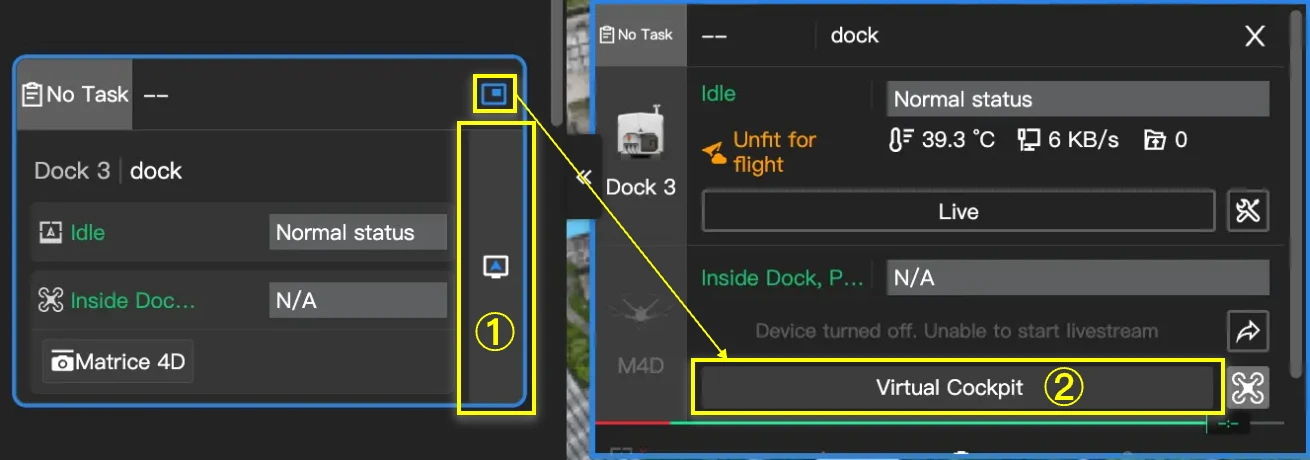
Nach dem Eintreten können Sie das Luftfahrzeug fernsteuern, Befehle erteilen oder Aufgaben ausführen. Wenn das Luftfahrzeug eingeschaltet ist, werden beim Betreten des Virtual Cockpits standardmäßig der Flug- und Gimbal-Kamera-Livestream aktiviert und die Flugsteuerung übernommen.
- ① Klicken Sie auf der Seite „Team-Seite → Dock/Bodenstation" auf die Schaltfläche „Virtual Cockpit betreten".
- ② Klicken Sie auf der Seite „Geräte-Minifenster" auf die Schaltfläche „Virtual Cockpit".
Unterstützte Geräte
Vom Virtual Cockpit unterstützte Geräte umfassen „DJI Dock", „DJI Dock 2", „DJI Dock 3", „DJI Dock 4" sowie die Zubehörteile „DJI AS1 Lautsprecher" und „DJI AL1 Spotlight"; DJI Mavic 3 Enterprise-Serie, DJI Matrice 4 Enterprise-Serie und Matrice 400-Drohnen.
- Bei Verwendung von „DJI Dock" ist Dock-Firmware v01.03.0902 oder höher und Luftfahrzeug-Firmware v06.02.0803 oder höher erforderlich.
- Bei Verwendung der DJI Mavic 3 Enterprise-Serie ist Luftfahrzeug-Firmware v10.01.00.14 oder höher erforderlich, um den Gimbal-Kamera-Feed fernzusteuern.
- Bei Verwendung der DJI Matrice 4 Enterprise-Serie (einschließlich Matrice 4D-Drohnen, die über Fernbedienung verbunden sind) ist Luftfahrzeug-Firmware v12.0.0 oder höher erforderlich, um Befehlsflug und Gimbal-Kamera-Feed fernzusteuern.
- Bei Verwendung der Matrice 400-Drohne ist Luftfahrzeug-Firmware v14.1.0 oder höher erforderlich, um Befehlsflug, Gimbal-Kamera-Feed und PSDK-Zubehör fernzusteuern.
Fensterlayout und Module
Die Virtual-Cockpit-Oberfläche öffnet sich in einem neuen Browserfenster. Stellen Sie vor der ersten Verwendung sicher, dass Sie in Ihrem FlightHub 2-Konto angemeldet sind und die Geräteverknüpfung abgeschlossen haben.
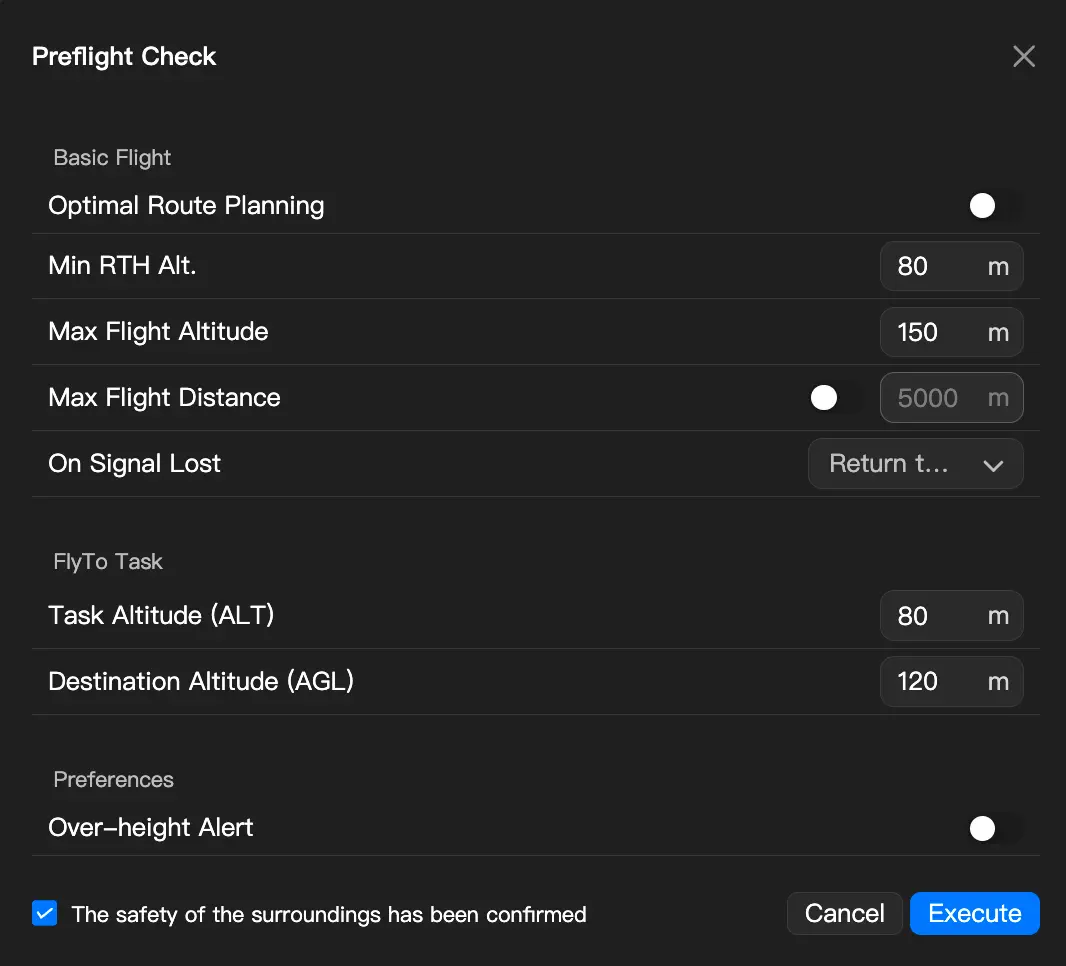
Nach Erhalt der Flugsteuerungsberechtigung können Sie auf die Schaltfläche „Ein-Tippen-Start"  in der unteren rechten Ecke der Seite klicken. Konfigurieren Sie im Popup-Fenster „Vorflugkontrolle" die Flugparameter, bestätigen Sie die Flugsicherheit und klicken Sie dann auf „Jetzt ausführen", um das Luftfahrzeug zu starten.
Nach dem Start des Luftfahrzeugs wechselt das Unteransichtsfenster automatisch zu „Vision Assist". Die Gesamtseitenübersicht ist wie folgt:
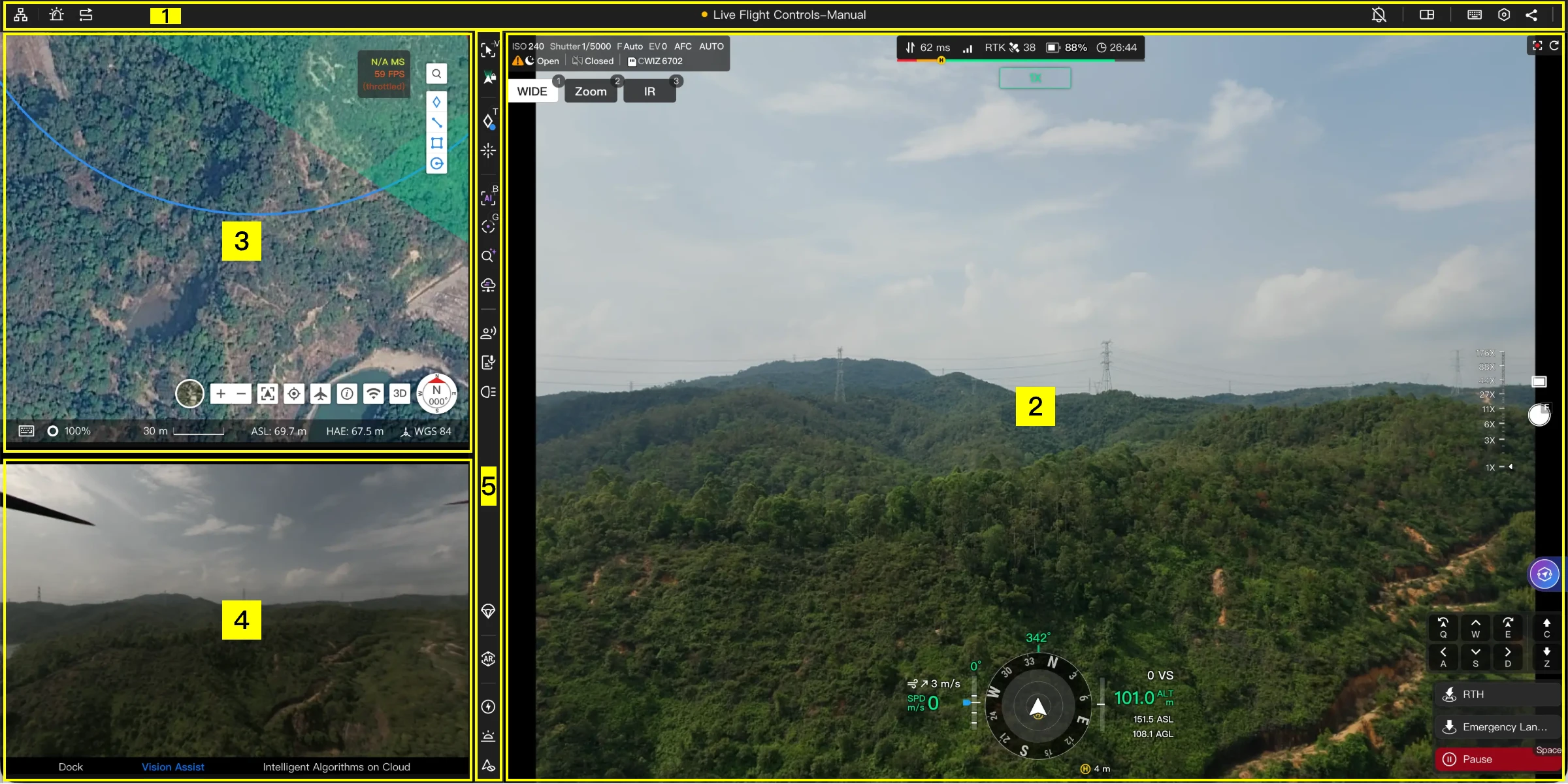
Wie oben gezeigt, sind die Seitenmodule unterteilt in:
- Seitenmenüleiste: Enthält Geräteverwaltung, Warnmeldungen, Routenbibliothek, Benachrichtigungen, Seitenlayout-Einstellungen, Tastenkürzel, Einstellungen, Livestream-Freigabe und Luftfahrzeugstatus.
- Hauptansichtsmodul: Zeigt standardmäßig den Gimbal-Kamera-Feed an, integriert Luftfahrzeug-Navigationsinformationen, Kamerainformationen, Gimbal-Steuerung und Fotoaufnahme.
- Kartenmodul: Ermöglicht die Beobachtung aller Anmerkungen und Geräteinformationen im aktuellen Projekt.
- Hilfsansichtsmodul: Enthält Dock-Livestream, Vision Assist (nach dem Start verfügbar) und Cloud-KI-Algorithmus.
- Funktionsbedienbereich: Umfasst verschiedene Funktionen wie Ansichtsverfolgung, Laser-Entfernungsmessung, KI-Algorithmus, multimodale Zielerkennung, Lautsprecher, Beleuchtung, AR und mehr.
Die folgenden Abschnitte stellen detaillierte Informationen zu den einzelnen Modulen der Virtual-Cockpit-Seite vor.
Seitenmenüleiste

| Symbol | Beschreibung |
|---|---|
 | Geräteverwaltung: Flottengeräte hier hinzufügen/entfernen. |
 | Warnmeldungen: Zielwarnmeldungen hier einsehen, Filterung nach Datum und Warnkategorie wird unterstützt. |
 | Routenbibliothek: Routen hier einsehen, Filterung nach Luftfahrzeugmodell und Routentyp wird unterstützt; Import und Navigation zur Routenbibliothek zum Erstellen von Routen möglich. |
 | Benachrichtigungen: Zentrale Plattform-Benachrichtigungen, unterstützt „Nicht stören"-Einstellung für konzentrierten Betrieb. |
 | Seitenlayout-Einstellungen: Layout von Haupt- und Unteransicht festlegen, neue Tabs erstellen und mehrere Fenster öffnen, um die Virtual-Cockpit-Seite anzuzeigen. |
 | Tastenkürzel: Festlegen, ob Steuertasten in der Flugoberfläche angezeigt werden sollen. |
 | Einstellungen: Parameter für Flug, Kamera, Livestream, Spotlight und Lautsprecher konfigurieren. |
 | Livestream-Freigabe: Livestream-Freigabeparameter festlegen und Freigabelink erstellen, Gültigkeitsdauer, Passwort und Geräte konfigurieren. |
 | Luftfahrzeugstatus: Zeigt aktuelle Statusinformationen des Luftfahrzeugs während der Fernsteuerung an. |
Mehrfach-Luftfahrzeug-Steuerung
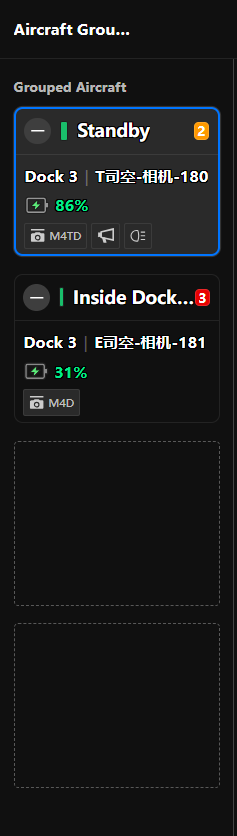
Um mehrere Luftfahrzeuge zu verwalten, erweitern Sie das Mehrfach-Luftfahrzeug-Steuerungspanel und fügen Sie verfügbare Luftfahrzeuge zur Gruppengeräteliste hinzu. Sie können dann konfigurieren, was beim Wechseln zwischen Luftfahrzeugen passiert:
- Automatische Übernahme der Steuerung des ausgewählten Luftfahrzeugs.
- Automatischer Start des Livestreams vom ausgewählten Luftfahrzeug.
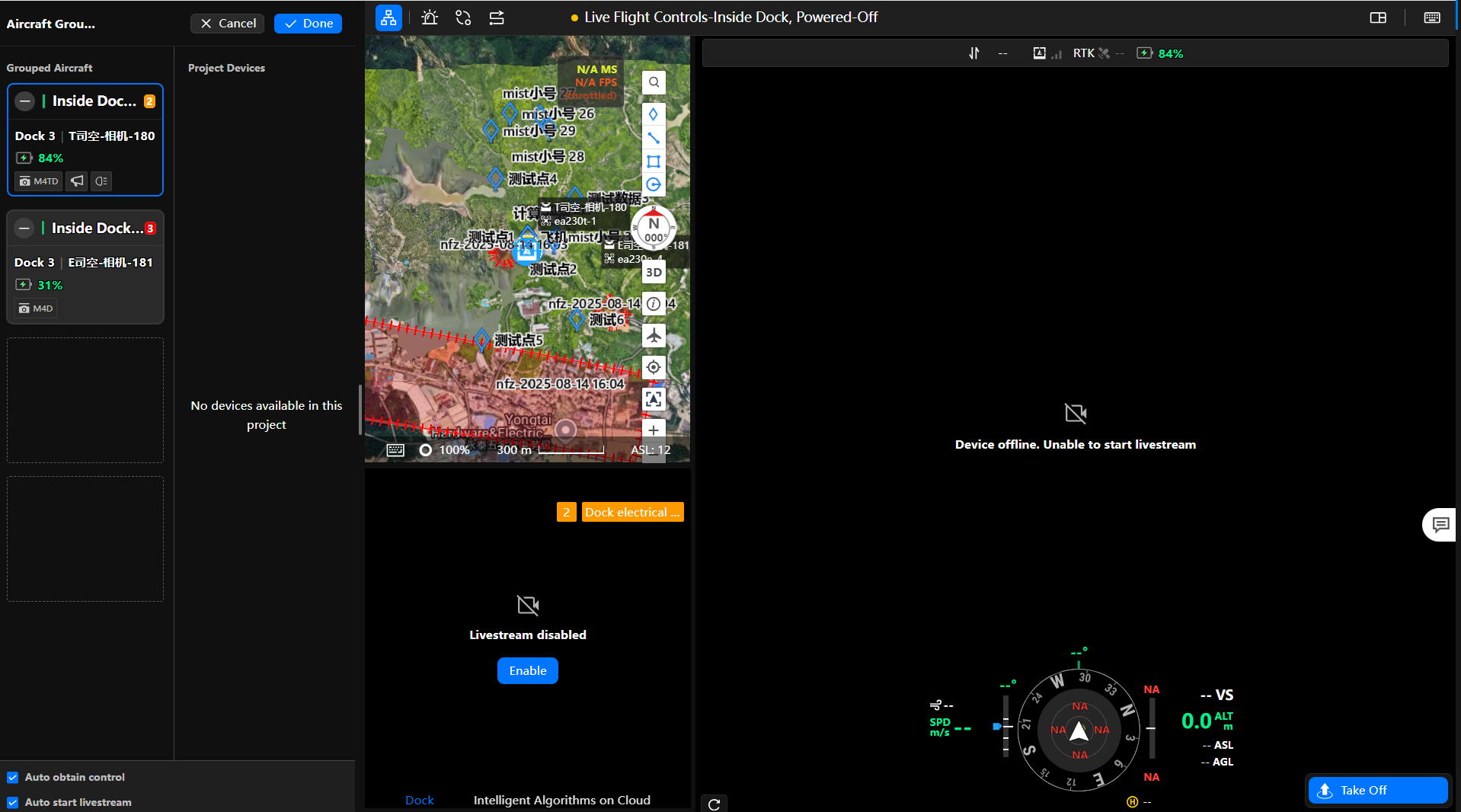
Klicken Sie auf on a device card to quickly switch aircraft control authority, and support one-tap return-to-home and emergency stop commands.
Empfohlene Konfigurationsanforderungen
| Empfohlene Konfiguration | Gleichzeitige Steuerung von 1–2 Geräten | Gleichzeitige Steuerung von 3–4 Geräten |
|---|---|---|
| Prozessor | Intel Core i5-1135G7 oder höher. | Intel Core i7-12700K oder höher. |
| Arbeitsspeicher | 16 GB oder mehr. | 32 GB oder mehr. |
| Netzwerkbandbreite | 50 Mbps oder mehr. | 150 Mbps oder mehr. |
Hinweis: Stromsparende Prozessoren (wie der i5-7200U) werden für die gleichzeitige Steuerung nicht empfohlen. Stellen Sie außerdem sicher, dass das Gerät während des Betriebs mit einer Stromquelle verbunden ist und das Signal stabil ist.
KI-Warnmeldungen
Echtzeit-KI-Warnungen
Wenn KI-Funktionen im Virtual Cockpit aktiviert sind und eine Warnung ausgelöst wird, werden relevante Informationen und Schnappschüsse in der KI-Warnmeldungsliste angezeigt. Sie können Datensätze nach Datum, Warnkategorie und Objekttyp filtern. Abgeschlossene Flüge können über eine Verknüpfung in den Flugaufzeichnungen überprüft werden.
KI-Warnungen für automatisierte Flugrouten
Wenn eine Smart-Capture-Wegpunkt-Route eine Warnung auslöst und In-Web-Benachrichtigungen aktiviert sind, können Sie über den Benachrichtigungslink direkt zum Virtual Cockpit springen und das Luftfahrzeug manuell für Aufgabeneingriffe übernehmen.
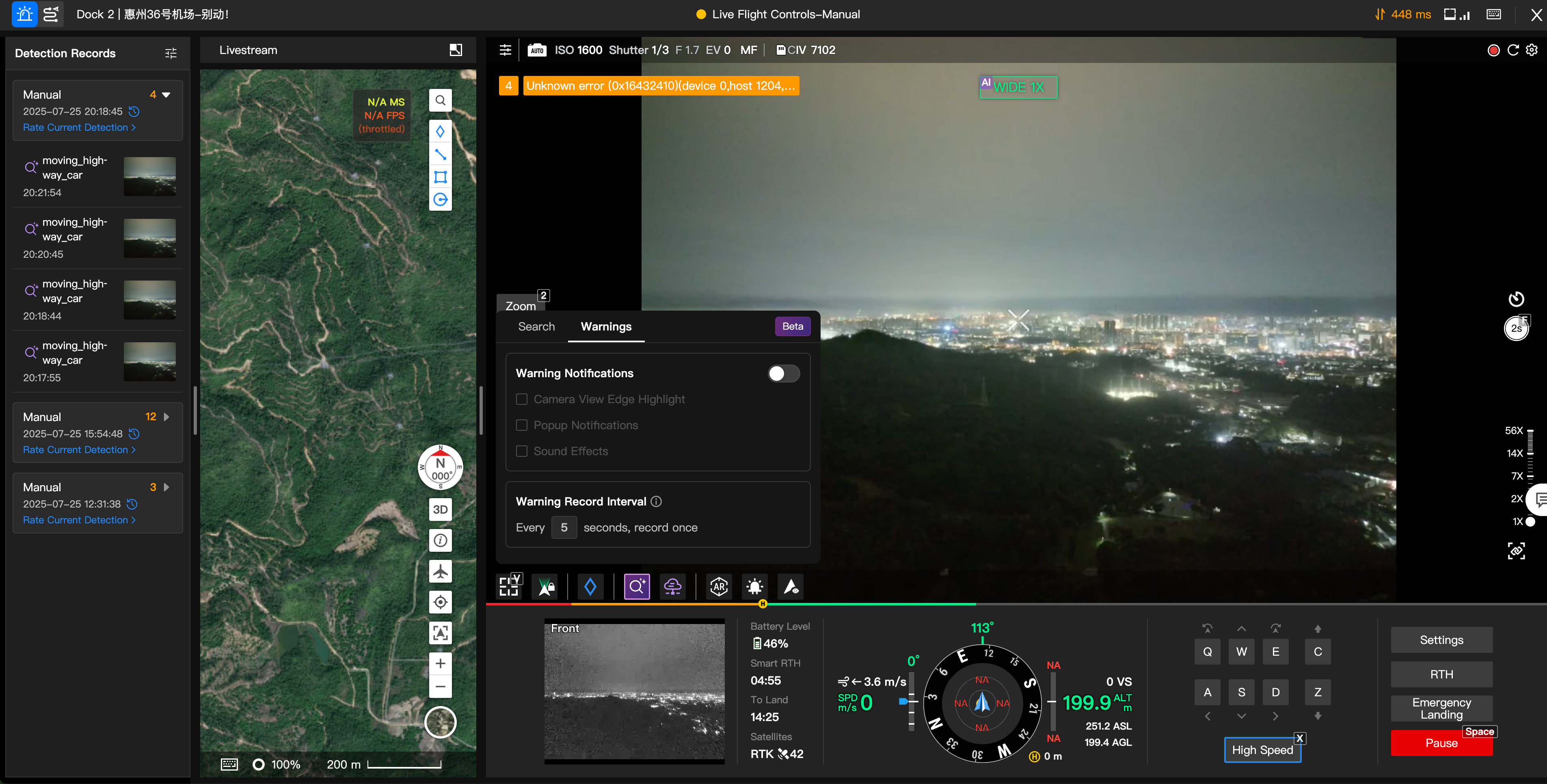
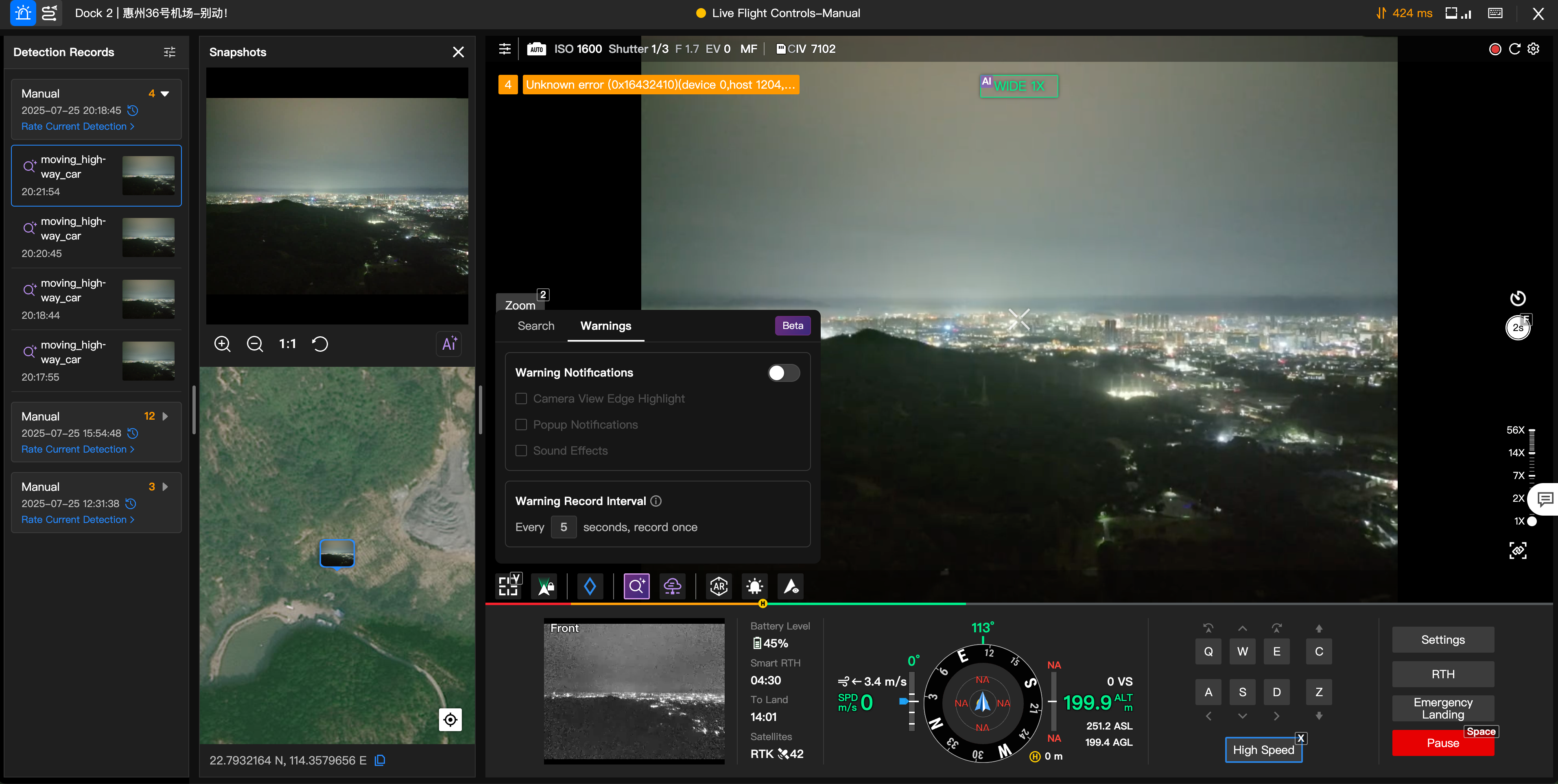
Das Virtual Cockpit zeigt KI-Warnmeldungen für automatisierte Flugrouten an und bietet schnellen Zugriff auf Warnauslösezeiten, Bedingungen, Objektstandorte und Schnappschüsse.
Flugroute über Virtual Cockpit verteilen
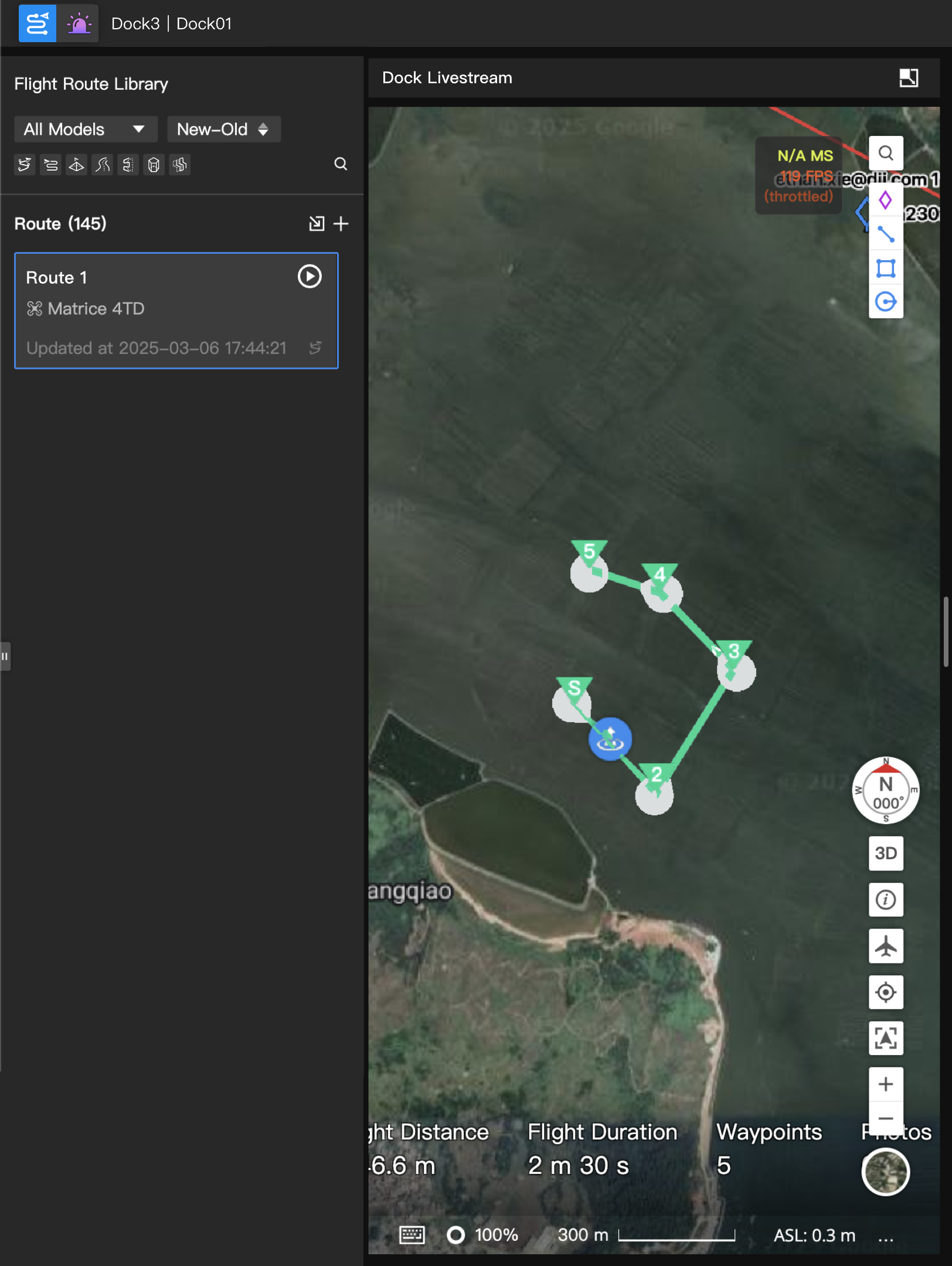
Benutzer können die Flutroutenliste im Virtual Cockpit erweitern, auswählen und die erforderliche Flutroutenaufgabe in Echtzeit verteilen.
Einstellungen
| Flugeinstellungen | Kameraeinstellungen | Livestream-Einstellungen | Spotlight-Einstellungen | Lautsprecher-Einstellungen |
|---|---|---|---|---|
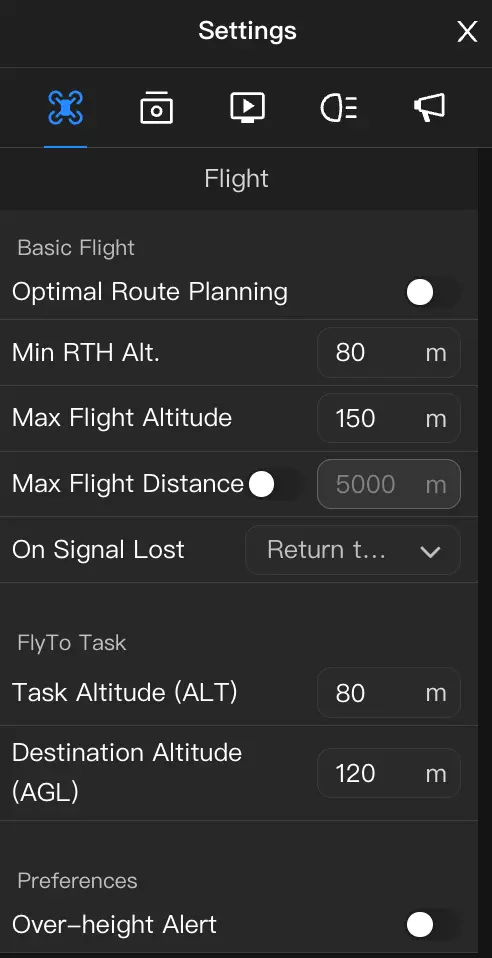 | 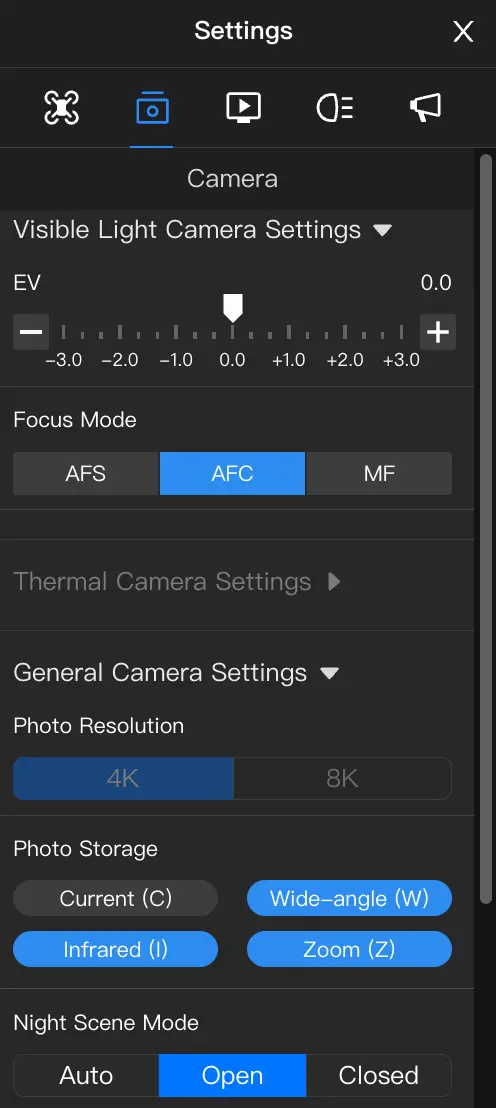 | 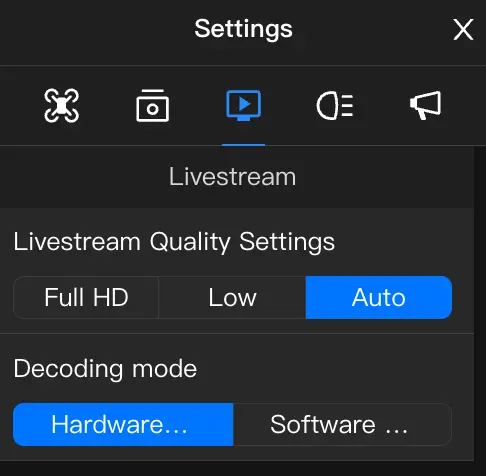 | 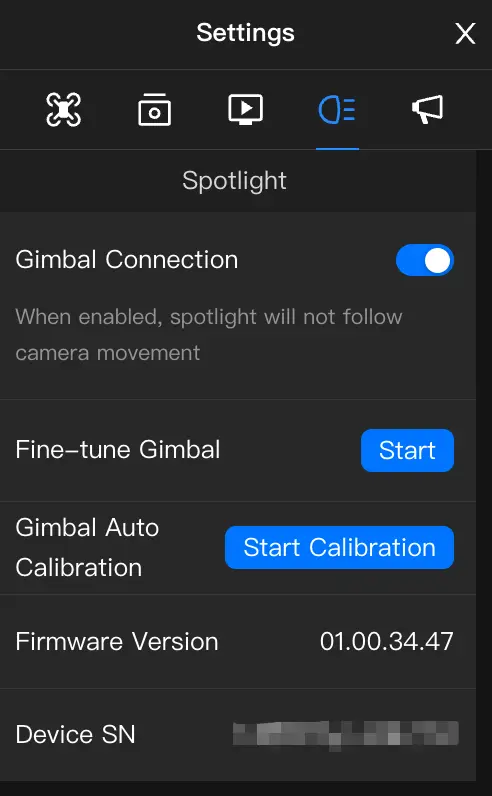 | 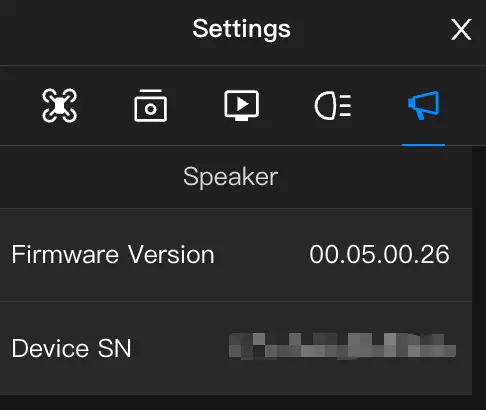 |
| Neben grundlegenden Flug- und Flugparametern wird auch die intelligente optimale Routenplanung und die Einstellung „Höhenwarnung" unterstützt. | Unterstützt Kamera-Sichtlichteinstellungen, Fokus und allgemeine Kameraeinstellungen wie Auflösung, Fotospeicher, Nachtmodus usw. | Unterstützt die Einstellung von Livestream-Qualität und Decodierungsmethode. | Unterstützt „Gimbal-Kopplung" zwischen Spotlight und Kamera; nach Aktivierung kann der Gimbal angepasst werden. | Lautsprecherinformationen können hier eingesehen werden. |
Betriebsanleitung (Tastenkürzel) und Gimbal-Steuerung
Betriebsanleitung
Klicken Sie auf oder drücken Sie die [?]-Taste, um die Tastenkürzel-Betriebsanleitung im Virtual Cockpit anzuzeigen.
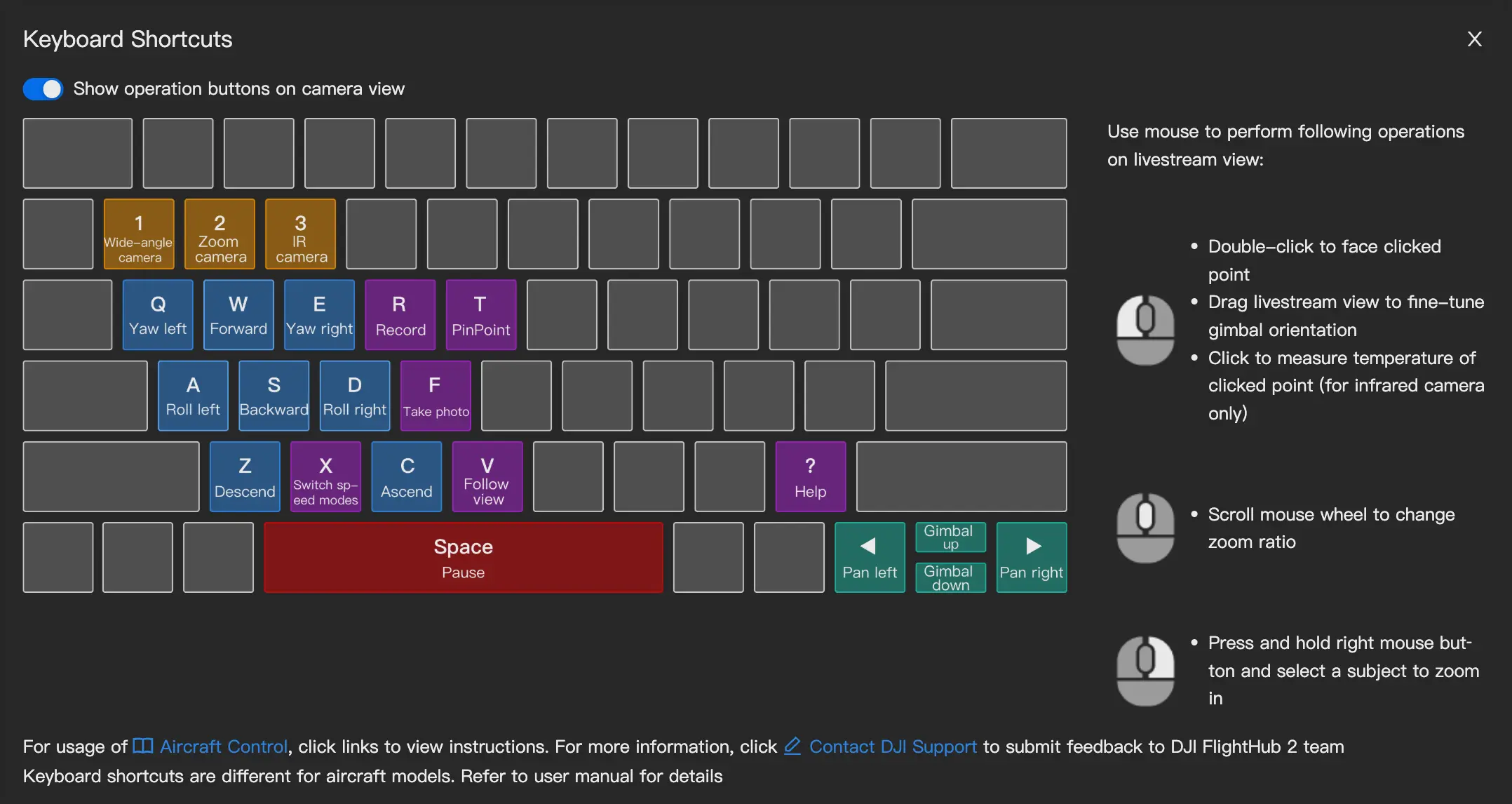
| Tastenkürzel | Aktion | Funktions-Tastenkürzel | Aktion |
|---|---|---|---|
| [1] | Zur Weitwinkellinse wechseln. | [F] | Foto aufnehmen. |
| [2] | Zur Zoomlinse wechseln. | [X] | Geschwindigkeitsmodus wechseln. |
| [3] | Zur Infrarotlinse wechseln. | [R] | Aufnahme starten/stoppen. |
| [W] | Luftfahrzeug vorwärts. | [T] | Pin setzen. |
| [S] | Luftfahrzeug rückwärts. | [V] | Ansicht folgt Mausbewegung; [V] oder [ESC] zum Beenden. |
| [A] | Luftfahrzeug nach links. | [B] | KI-Erkennung. |
| [D] | Luftfahrzeug nach rechts. | [G] | Intelligente Verfolgung. |
| [Q] | Luftfahrzeug nach links drehen. | [?] | Tastenkürzel-Betriebsanleitung. |
| [E] | Luftfahrzeug nach rechts drehen. | [SPACE] | Notfall-Stopp. |
| [Z] | Luftfahrzeug absteigen. | [Linke Maustaste - Doppelklick] | Ziel ansehen. |
| [C] | Luftfahrzeug aufsteigen. | [Linke Maustaste - Gedrückt halten] | Ziehen zum Feinabstimmen der Gimbal-Richtung. |
| [◀︎] | Gimbal nach links. | [Linke Maustaste - Einzelklick] | Temperaturmessung (Infrarotlinse). |
| [▶] | Gimbal nach rechts. | [Mausrad] | Scrollen zum Zoomen. |
| [▲] | Gimbal nach oben. | [Rechte Maustaste] | Ziel auswählen für automatischen Zoom. |
| [▼] | Gimbal nach unten. |
Hinweis: Tastaturlayouts können je nach Land oder Region unterschiedlich sein; Benutzer sollten der tatsächlichen Oberfläche folgen. Um das Tastaturlayout zu ändern, gehen Sie zu „Persönliches Zentrum > Einstellungen > Tastaturlayout".
Gimbal-Steuerung
- Unterstützt das Umschalten zwischen Gimbal-Freimodus und Gimbal-Körpersperrmodus:
- Gimbal-Freimodus: Die Gimbal-Ausrichtung ist nicht an die Luftfahrzeug-Körperausrichtung gebunden. Benutzer können den Gimbal frei steuern; wenn sich der Gimbal dreht, dreht sich das Luftfahrzeug nicht synchron.
- Gimbal-Körpersperrmodus: Die Gimbal-Ausrichtung ist an die Luftfahrzeug-Körperausrichtung gebunden. Wenn der Benutzer auf den Bildschirm doppelklickt oder langes Drücken/Tastatur-Feinabstimmung verwendet, dreht sich das Luftfahrzeug synchron. Dieser Modus macht Cloud-Operationen sicherer und effizienter.
Hinweis: „DJI Dock 2" verwendet standardmäßig den Gimbal-Körpersperrmodus; die Anpassung des Gimbal-Gierwinkel passt standardmäßig auch den Luftfahrzeug-Kurswinkel an. Wenn der Kurswinkel nicht angepasst werden kann, sind einige Gimbal-Steuerfunktionen eingeschränkt.
Benutzer können die FlightHub 2 Gimbal-Tasten für schnelles Umschalten verwenden:
- Gimbal zentrieren
- Gimbal nach unten
- Gimbal-Gier zentrieren
- Gimbal-Neigung nach unten
Die Gimbal-Steuerung unterstützt auch folgende Schnelloperationen mit Tastatur und Maus:
- Doppelklick zum Zentrieren: Doppelklicken Sie auf eine beliebige Stelle im Live-Feed, und der Gimbal richtet sich auf diese Position aus.
- Gimbal-Feinabstimmung: Halten Sie die linke Maustaste gedrückt und ziehen Sie den Bildschirm, oder drücken Sie [←] [→] [↑] [↓] zur Feinabstimmung der Gimbal-Richtung.
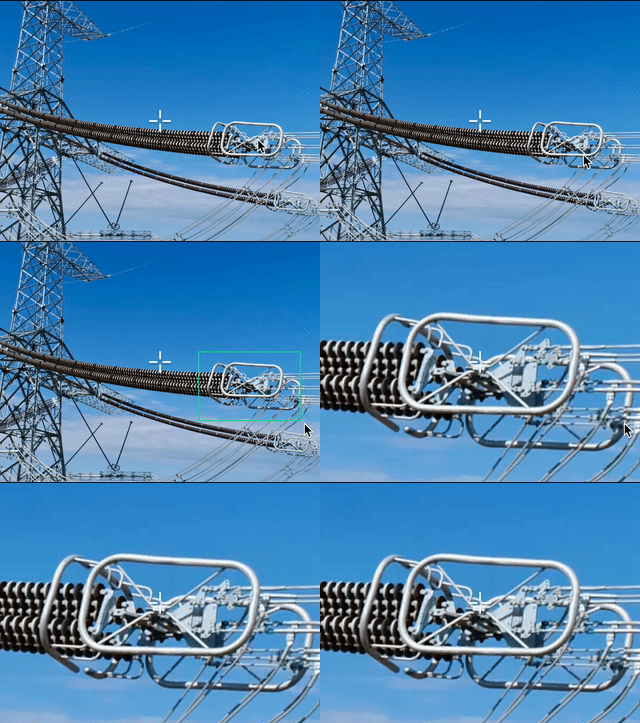
- Rahmen-Zoom: Rechtsklick und ziehen zum Rahmen, und das Ziel wird automatisch vergrößert. Unter der Weitwinkellinse wird automatisch zur Zoomlinse gewechselt.
Hauptansichtsmodul
Wenn das Luftfahrzeug eingeschaltet ist, wird beim Betreten des Virtual Cockpits standardmäßig der Gimbal-Kamera-Live-Feed aktiviert.
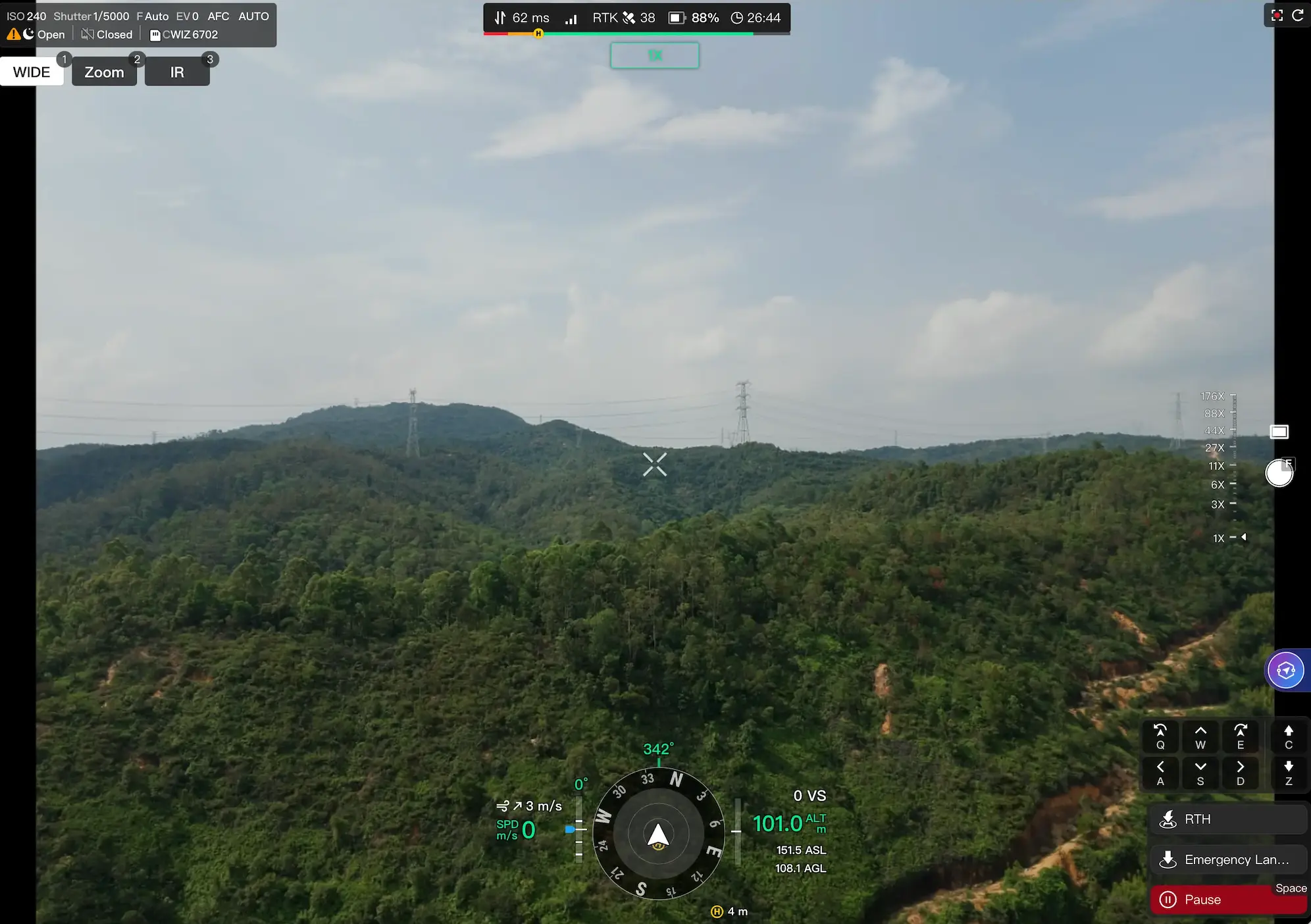
Kamerainformationen und zugehörige Einstellungen

Die Kamerainformationsleiste zeigt grundlegende Informationen zur Gimbal-Kamera an, wie ISO-Empfindlichkeit, Verschlusszeit (Shutter), Blende (F), Belichtungskorrektur (EV), Fokusmodus, Fotomodus, Nachtszenenmodus-Status usw.
Kamerabezogene Einstellungen und Hinweise
- Kameraparameter: Zeigt ISO-Empfindlichkeit, Verschlusszeit und Belichtungsdaten an; unterstützt Auto- und M-Modi:
- Der Auto-Modus unterstützt das Einstellen der Kamerabelichtungsparameter (EV).
- Der M-Modus unterstützt das Einstellen von ISO-Empfindlichkeit, Verschlusszeit, Blende und anderen Parametern.
- Fokusmodus: Klicken Sie, um den Fokusmodus der Zoomkamera anzupassen; unterstützt AFS (Auto Focus Single), AFC (Auto Focus Continuous) und MF (Manual Focus).
- Auflösungseinstellungen: Unterstützt das Einstellen der Videoauflösung der Sichtkamera.
- Mechanischer Verschluss: Benutzer können den mechanischen Verschluss deaktivieren, um die Gerätelebensdauer zu verlängern.
- Verzeichniskorrektur: Benutzer können die Verzeichniskorrektur aktivieren, um eine normale Bildanzeige zu gewährleisten.
- Wasserzeichen: Benutzer können die Wasserzeichenfunktion aktivieren, um Wasserzeicheninformationen im Live-Feed und in Mediendateien anzuzeigen.
- Objektiventnebelung: Benutzer können die Objektiventnebelungsfunktion aktiv auslösen.
- Dekodierungsmethode: Benutzer können den Dekodierungsmodus des Videostreams wechseln.
- Hardware-Dekodierung (empfohlen): Verwendet die GPU zur Dekodierung, mit geringer Latenz und geringem Leistungsverbrauch. Geeignet für Geräte mit dedizierter Grafikkarte oder hoher Leistung.
- Software-Dekodierung: Verwendet die CPU zur Dekodierung. Geeignet für Geräte mit integrierter Grafik, wenn die Wiedergabe ruckelt.
Hinweis: Nur von Luftfahrzeugen von „DJI Dock 3" und „DJI Dock 4" unterstützt.
- Luftübertragung: Nach Erhalt der Flugsteuerungsberechtigung werden vom Luftfahrzeug aufgenommene Fotos während des Flugs in Echtzeit in die Cloud übertragen. Diese Einstellung kann im Bedienfeld geändert werden.
Hinweise zur Foto-Luftübertragungsfunktion:
- Erfordert „DJI Dock"-Firmware v01.06.17.02 oder höher und Luftfahrzeug-Firmware v09.01.00.05 oder höher.
- Erfordert „DJI Dock 2"-Firmware v09.02.01.08 oder höher und Luftfahrzeug-Firmware v09.02.01.08 oder höher. Wenn das Luftfahrzeug ein Video aufzeichnet oder PSDK-Funktionen verwendet, wird die Echtzeit-Dateiübertragung unterbrochen.
Benennungsregeln für aufgenommene Dateien:
- Während der Aufgabenausführung aus der Planbibliothek werden nur nach Erhalt der Flugsteuerungsberechtigung aufgenommene Dateien in einem Unterordner im entsprechenden Flugsitzungsordner gespeichert. Der Unterordner heißt „Remote Control".
- Während der Ein-Tippen-Start-Aufgabenausführung werden nur nach Erhalt der Flugsteuerungsberechtigung aufgenommene Dateien in der Medienbibliothek gespeichert, mit dem Ordnerbenennungsformat „Dock-Name-FLY-TO-Betriebszeit".
- Speichereinstellungen: Zeigt den verbleibenden Speicherplatz im aktuellen Aufnahmemodus an. Unterstützt das Einstellen des Speichertyps für Fotos und Videos. Optionen umfassen aktuelles Objektiv (C), Sichtlicht (V) und Infrarot (I).
Infrarot- und Zoom-Objektivwechsel

Nach Erhalt der Kamerasteuerungsberechtigung können Benutzer je nach Gerätemodell zwischen Weitwinkel-, Zoom- und Infrarotkameras wechseln.
Unterschiede zwischen Infrarotkamera und Zoomkamera
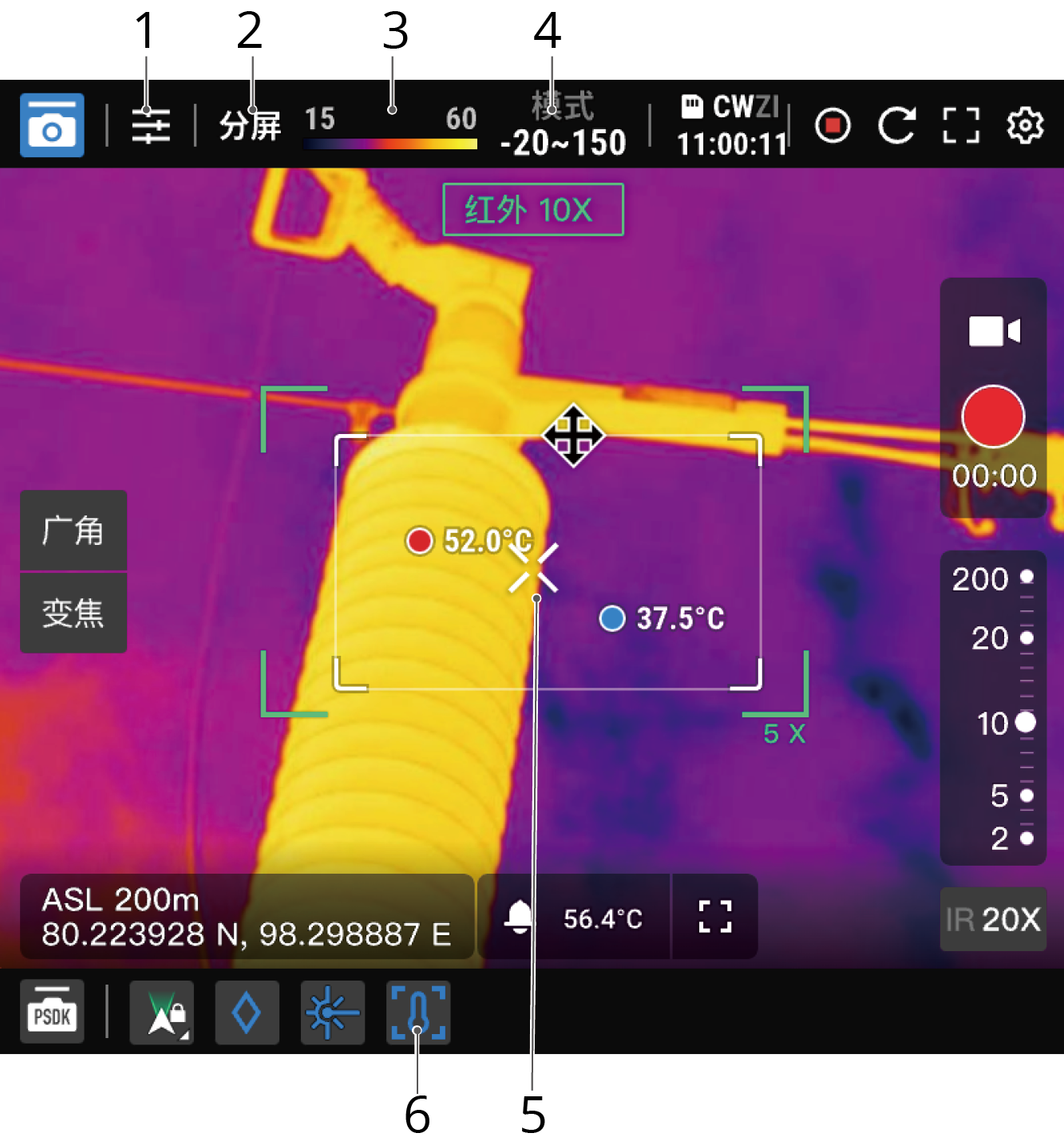
- Kameraparameter:
- Farbpalettenwechsel: Infrarotkamera-Farbpalette wechseln.
- Hochtemperaturalarm: Unterstützt anpassbare Temperaturalarmschwellen.
- Geteilter Bildschirm: Klicken Sie auf „Geteilter Bildschirm", um Zoom- und Infrarotkamera-Feeds gleichzeitig anzuzeigen.
- Temperaturbalken: Zeigt die minimale und maximale Temperatur der Objekte im aktuellen Bild an.
- Verstärkungsmodus: Hoher Verstärkungsmodus bietet präzisere Temperaturmessungen; niedriger Verstärkungsmodus bietet einen breiteren Temperaturmessbereich.
- Punkttemperaturmessung: Zeigt standardmäßig die Mitteltemperatur des Infrarotkamerabildes an; klicken Sie auf eine beliebige Stelle, um den Messpunkt zu ändern.
- Bereichstemperaturmessung: Klicken Sie auf
 , um die Bereichstemperaturmessung zu aktivieren; Größe und Position des Messrahmens können angepasst werden.
Luftfahrzeug-Statusinformationsleiste
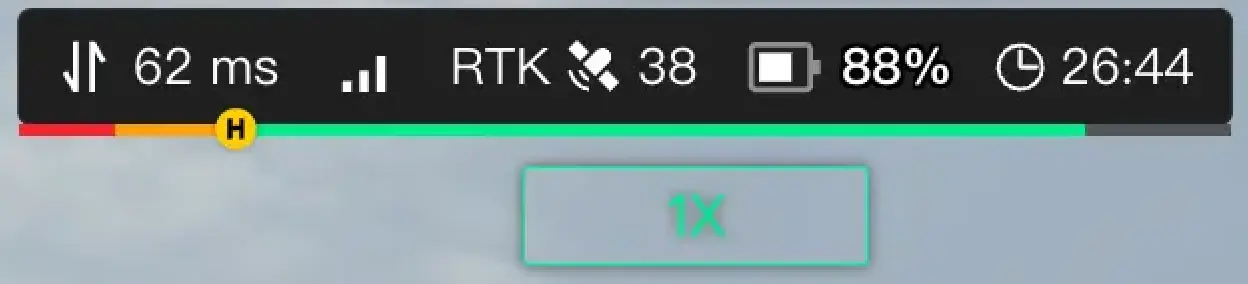
Grundlegende Statusinformationen umfassen: Netzwerkverzögerung, Verbindungssignal, Satellitenqualität und Batterieinformationen.
- Gesamte Steuerungsverzögerungsdaten: Zeigt die Verzögerungsdaten für den Cloud-zu-Luftfahrzeug-Steuerungskreislauf an.
- Batteriewechselstatus: Zeigt den aktuellen Batteriewechselstatus des Luftfahrzeugs an, einschließlich „Lädt", „Wechselt" und „Bereit". Wird nur für DJI Dock 4 angezeigt.
- Akkustandsinformationen im Dock: Zeigt den aktuellen Ladezustand und den Ladefortschritt der Akkus im Dock an. Wird nur für DJI Dock 4 angezeigt.
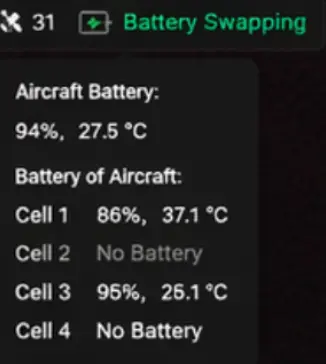
Hinweis: Achten Sie beim Dock-Betrieb auf den verbleibenden Batteriestand des Luftfahrzeugs, um eine normale Rückkehr zu gewährleisten.
Navigationsinformationsmodul
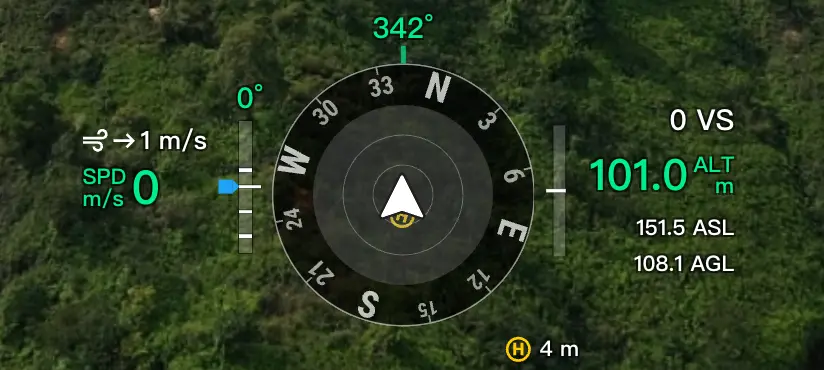
Navigationsinformationen umfassen Luftfahrzeug- und Gimbal-Kamera-Kurs, Luftfahrzeughöhe, horizontale und vertikale Geschwindigkeit, Windgeschwindigkeit, Entfernung zum Rückkehrpunkt und Hinderniswarninformationen.
Bildaufnahme-Modul
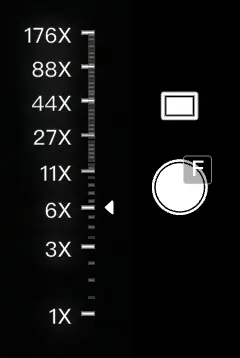
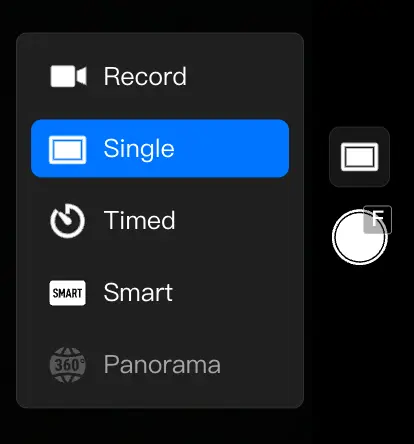
Unterstützt das Anpassen des Kamera-Zooms und das Wechseln der Fotomodi.
Kamera-Zoom
Benutzer können den Zoom-Schieberegler direkt ziehen oder das Mausrad scrollen, um zu zoomen. „DJI Dock 2" unterstützt die verknüpfte Zoomfunktion, die Sicht- und Infrarotkameras aktiv verknüpft.
Hinweis: Die verknüpfte Zoomfunktion erfordert „DJI Dock 2"-Firmware v10.01.32.05 oder höher und Luftfahrzeug-Firmware v10.01.32.05 oder höher.
Modus wechseln
Unterstützt das Anpassen des Kamera-Zooms sowie Einzelaufnahme, Zeitaufnahme, intelligentes Schwachlicht, Panorama und andere Fotomodi sowie Videoaufnahme.
Hinweise zu Panoramafotos:
- Zielpunkt-Flug, Annotationspunkt ansehen, Rahmen-Zoom und Doppelklick zum Zentrieren sind im Panoramafoto-Modus nicht verfügbar.
- Während der Fotoaufnahme können Benutzer die linke Maustaste nicht gedrückt halten oder [←] [→] [↑] [↓] zur Gimbal-Feinabstimmung drücken.
- Während der Fotoaufnahme wird das Panoramafoto durch Steuern des Luftfahrzeugs unterbrochen.
Bedienfeld
Dieses Bedienfeld zeigt je nach Zustand des Luftfahrzeugs unterschiedliche Bedienmöglichkeiten an.
- Wenn das Luftfahrzeug ausgeschaltet oder am Boden im Standby-Modus ist, zeigt das Bedienfeld grundlegende Parameterinformationen und die Schaltfläche "Ein-Tippen-Start" an. Ein-Tippen-Start: Das Luftfahrzeug startet und steigt auf die Flugbetriebshöhe, dann schwebt es und wartet auf weitere Befehle.
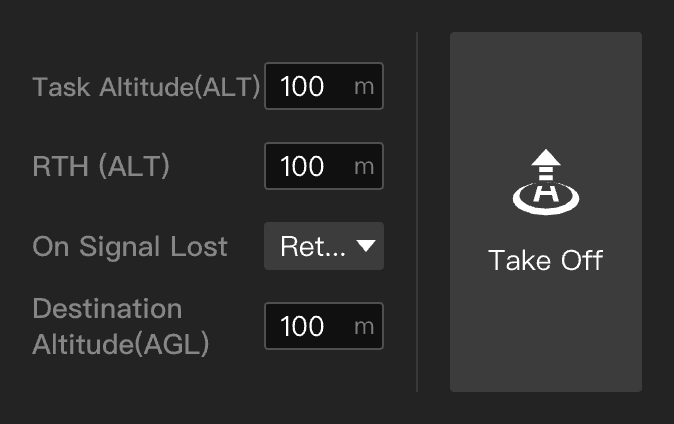
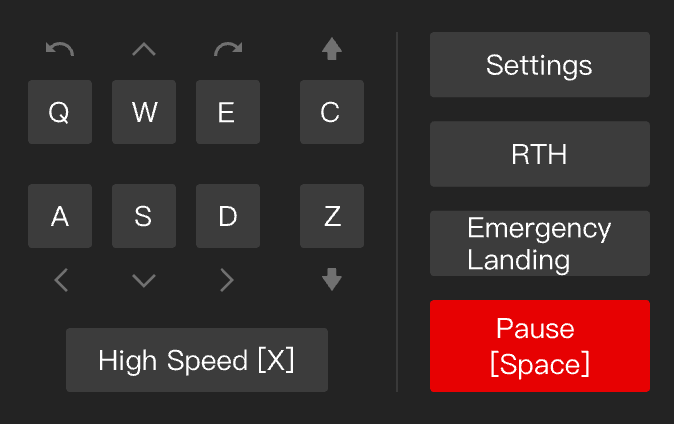
- Wenn das Luftfahrzeug in der Luft ist, zeigt das Bedienfeld Bewegungs- und Hochgeschwindigkeits-Umschalttasten an. Die horizontale Fluggeschwindigkeit ändert sich von 5 m/s auf 15 m/s nach Klicken auf die Hochgeschwindigkeits-Taste oder Drücken der [X]-Taste.
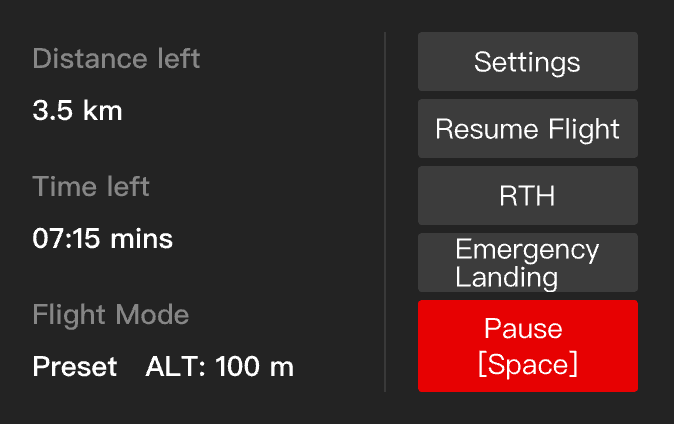
- Beim Zielpunkt-Flug zeigt das Bedienfeld verbleibende Distanz, Dauer und Flugbetriebsmodus an. Benutzer können Flugeinstellungen anpassen, Rückkehr befehlen, Notfall-Stopp auslösen oder die Route fortsetzen.
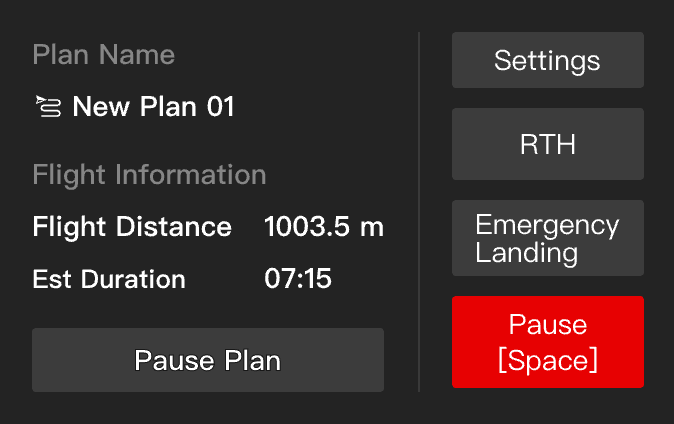
- Beim geplanten Aufgabenflug zeigt das Bedienfeld grundlegende Routenaufgaben-Informationen an.
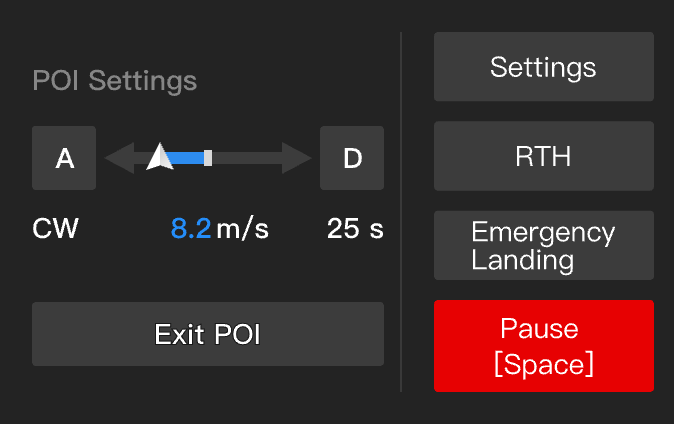
- Beim Smart Orbit zeigt das Bedienfeld die Umlaufgeschwindigkeit an.
- Notfall-/Ein-Tippen-Landung: Bei einem Notfall kann eine Landung durchgeführt werden.
- Nach einer Notlandung eines Dock-Luftfahrzeugs kann es nicht wieder starten.
- Erfordert "DJI Dock 2"-Firmware v10.01.32.05 oder höher und Luftfahrzeug-Firmware v10.01.32.05 oder höher.
Karteninformationsmodul
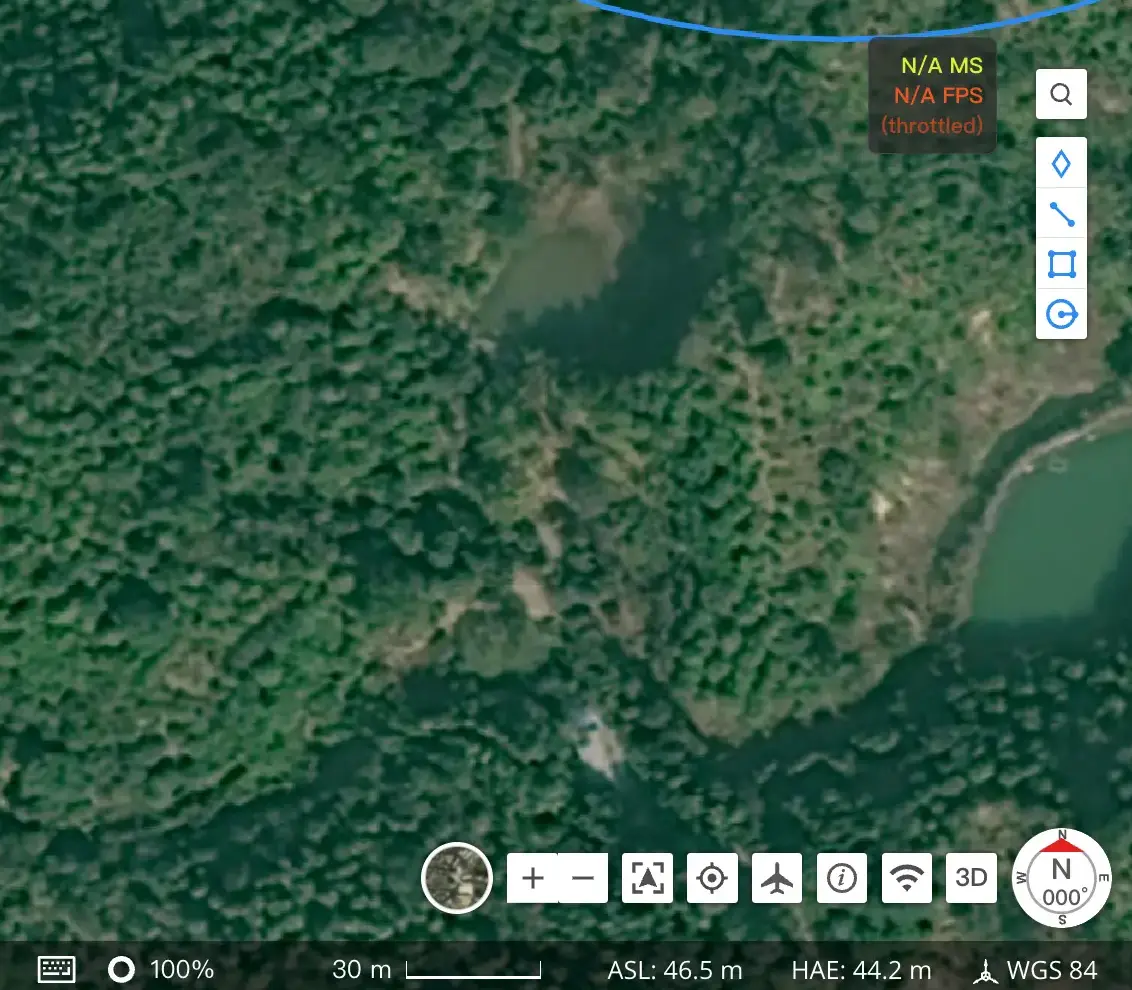
Benutzer können alle Annotationen und Geräteinformationen im aktuellen Projekt im Kartenmodul beobachten.
Hinweis: Weitere Kartenschnittstellenoperationen finden Sie im Abschnitt "Kartendetails".
Hilfsansichtsmodul
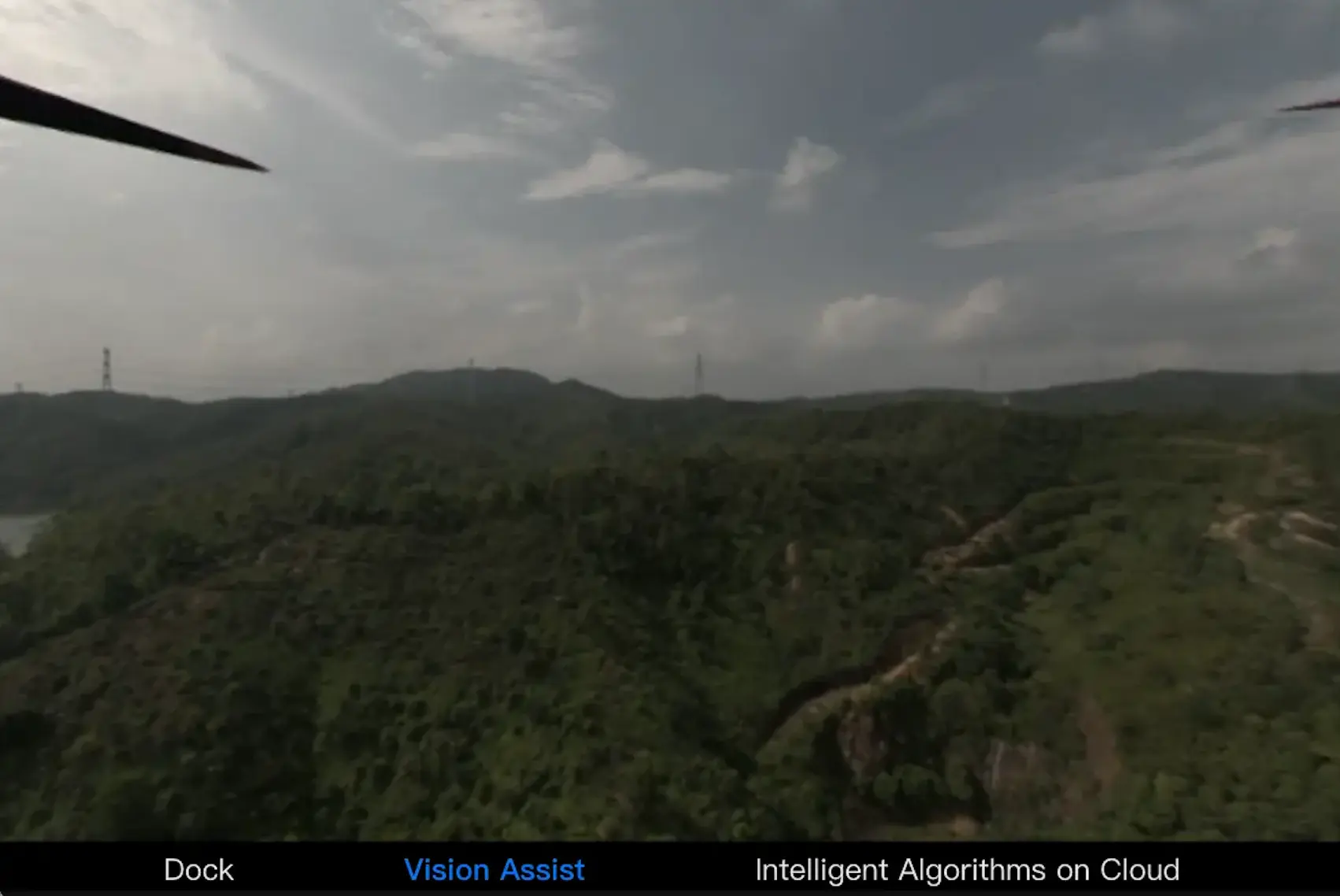
Enthält Dock-Livestream, Vision Assist (nach dem Start verfügbar) und Cloud-KI-Algorithmus.
Dock-Livestream
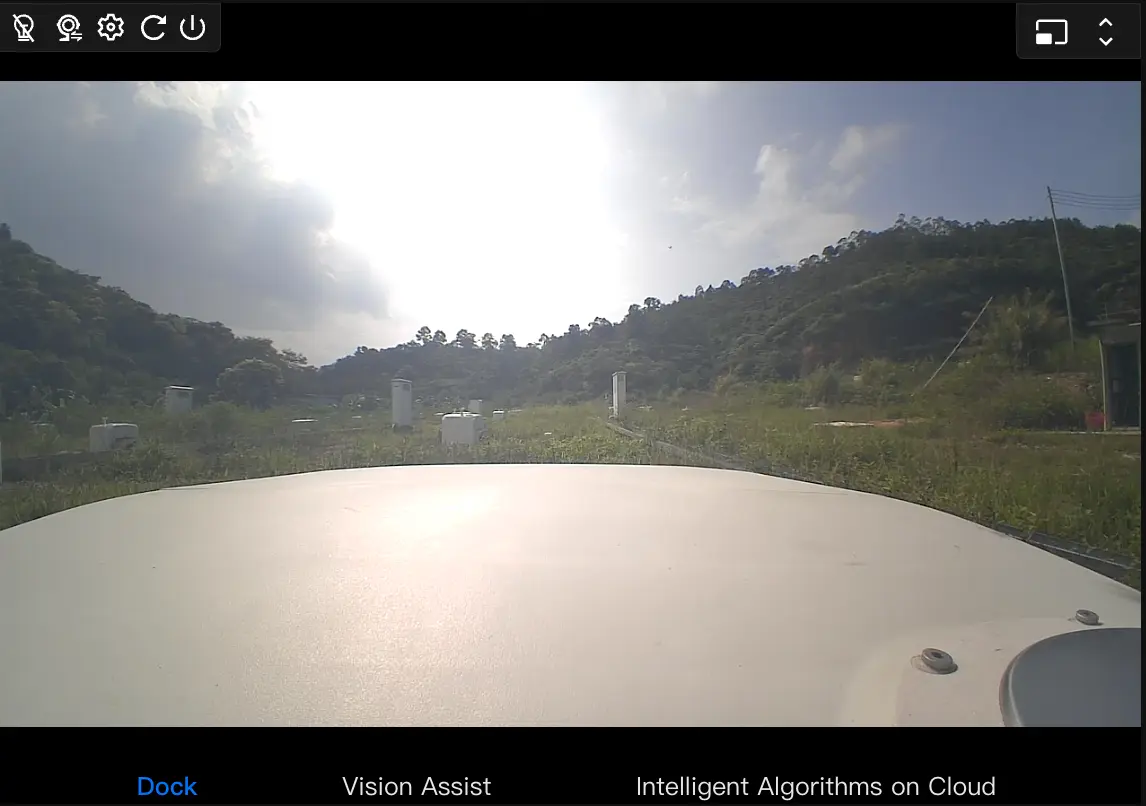
Enthält Dock-Livestream-Feed und Warnmeldungen.
| Symbol | Beschreibung |
|---|---|
 | Zusatzlicht-Schalter: Für die Dock-Livestream-Beleuchtung. |
 | Dock-Kamera-Einstellungen: Zwischen „Innen-/Außenkamera" wechseln. |
 | Livestream-Qualitätseinstellungen: Zwischen „Ultra-HD / Flüssig / Auto" wechseln. |
 | Aktualisieren: Livestream-Feed aktualisieren. |
 | Livestream stoppen: Livestream-Feed stoppen und schließen. |
 | Zur Hauptansicht wechseln: Dock-Livestream von der Unteransicht zur Hauptansicht wechseln. |
 | Vollbild-Höhe: Klicken zum Ausblenden des Kartenmoduls und Wechsel zur Vollbild-Höhe. |
Dock-Livestream-Feed
- Standardmäßig ist der Dock-Livestream beim Betreten des Virtual Cockpits deaktiviert. Klicken Sie auf „Aktivieren", um den Dock-Livestream zu öffnen.
- Bei der Rückkehr des Luftfahrzeugs wechselt die Unteransicht standardmäßig zum Dock-Livestream-Feed.
Dock-Warnmeldungen
Zeigt Dock-Warnmeldungen an; standardmäßig nicht angezeigt, wenn keine Warnungen vorliegen.
Flugfeed / Vision Assist
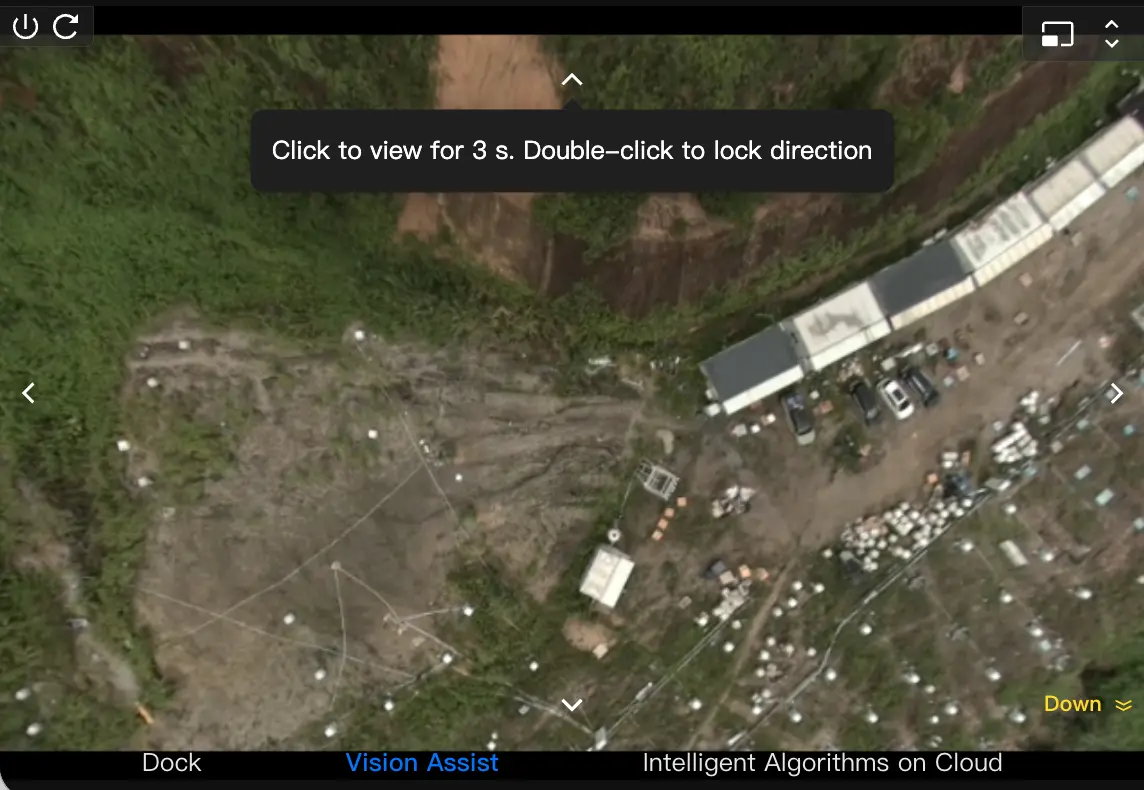
| Symbol | Beschreibung |
|---|---|
| Schließen: Flugfeed/Vision-Assist-Feed stoppen und schließen. |
| Aktualisieren: Flugfeed/Vision-Assist-Feed aktualisieren. |
| Zur Hauptansicht wechseln: Flugfeed/Vision-Assist-Feed von der Unteransicht zur Hauptansicht wechseln. |
| Vollbild-Höhe: Klicken zum Ausblenden des Kartenmoduls und Wechsel von Vision Assist zur Vollbild-Höhe. |
- Der Flugfeed wird nur von „DJI Dock" unterstützt.
- Die Vision-Assist-Funktion erfordert „DJI Dock 2"-Firmware v10.01.32.05 oder höher und Luftfahrzeug-Firmware v10.01.32.05 oder höher.
- Wenn das Luftfahrzeug nicht gestartet ist und sich im Niedrigenergiemodus befindet, ist Vision Assist standardmäßig deaktiviert.
Cloud-KI-Algorithmus-Livestream (nur öffentliche Cloud)
Klicken Sie im „Funktionsbedienbereich" auf die „Cloud-KI-Algorithmus-Aufruf-Schaltfläche"  , wählen Sie eine Algorithmusinstanz aus, und der Live-Feed zeigt ein Echtzeit-Aufruffenster für den Drittanbieter-Cloud-KI-Algorithmus an.
Hinweis: Aufgrund der Latenz bei Cloud-Algorithmus-Aufrufen (abhängig von der Leistung des Drittanbieter-Dienstes) ist beim Wechsel des Cloud-KI-Algorithmus-Livestreams zur Hauptansicht auf die Flugsicherheit zu achten.
Funktionsbedienbereich
| Symbol | Beschreibung |
|---|---|
 | Ansichtsverfolgung: Klicken oder Tastatur [V] drücken, um die Ansichtsverfolgungsfunktion zu aktivieren. |
 | Gimbal-Schnellsteuerung: Unterstützt Schnelloperationen für „Gimbal zentrieren" und „Gimbal nach unten". |
 | Laser-Pinnadel: Klicken, um den Bildschirmmittelpunkt als Annotationspunkt festzulegen. Hinweis: „DJI Dock 2" kann simulierte Pinnadeln basierend auf Kamerahilfsausrichtung und Cloud-Geländedaten setzen. |
 | Laser-Entfernungsmessung: Echtzeit-Koordinaten, Höheninformationen und Entfernung zum aktuellen Luftfahrzeug am Bildschirmmittelpunkt abrufen. |
 | Bordeigener KI-Algorithmus: Nach der Aktivierung werden erkannte Ziele in Echtzeit im Live-Feed angezeigt. Zielwarnungen werden ebenfalls unterstützt. |
 | Intelligente Verfolgung: Nach der Aktivierung können Sie ein Ziel schnell erfassen und kontinuierlich verfolgen. |
 | Multimodale Zielerkennung: Beschreiben Sie Ziele in natürlicher Sprache, um die intelligente Zielerkennung, Zählung, Warnungen und weitere Funktionen zu aktivieren. |
 | Cloud-KI-Algorithmus: Zeigt den entsprechenden Video-Livestream an, der vom Cloud-Algorithmus verarbeitet wurde. |
 | Live-Durchsage: Nach Aktivierung auf „Durchsage starten" klicken, um in Echtzeit durchzusagen. |
 | Datei-Durchsage: Datei-Durchsage über Aufnahme, Text-zu-Sprache oder Import von Audiodateien einrichten. Unterstützt „Schleifenmodus" und Lautstärke. |
 | Spotlight: Spotlight-Parameter wie Helligkeit und Modus einstellen. |
 | Fallschirm: Während des Flugs nach rechts wischen, um den Fallschirm zu öffnen und die Luftfahrzeugsicherheit zu gewährleisten. |
 | AR-Einstellungen: Unterstützt das Aktivieren von AR-Straßen, Annotationen, Rückkehrpunkten und Warnpunkten. |
 | Blinklicht: Voreingestellte oder neue Blichtmodi verwenden. |
 | Navigationslichter: Navigationslichter des Luftfahrzeugs im Virtual Cockpit ein-/ausschalten. |
 | Tarnmodus: Tarnmodus des Luftfahrzeugs im Virtual Cockpit ein-/ausschalten, deaktiviert Navigationslichter, Statusanzeigeleuchten und Batteriestandsanzeigen. Hinweis: Im Tarnmodus wird durch Aktivieren der Navigationslichter der Tarnmodus automatisch beendet. |
Die folgenden Abschnitte stellen detaillierte Informationen zu den einzelnen Funktionen im Funktionsbedienbereich vor.
Ansichtsverfolgung
Benutzer können click or press the keyboard [V] key to enter view follow mode for target searching. After entering this mode, the mouse cursor will change to a circle, centered by default on the screen. Benutzer können move the mouse, and the gimbal or aircraft will look in the direction of mouse movement.
- In view follow mode, when the gimbal movement has not reached its limit, moving the mouse will only move the gimbal. When the gimbal movement reaches its limit, moving the mouse will cause the aircraft to move accordingly.
- In view follow mode, users cannot click buttons on the interface. To control the aircraft or gimbal camera, use the keyboard or mouse; to click buttons on the interface, first press [ESC] or press [V] again to exit view follow mode.
- For more gimbal camera operation details, refer to the "Remote Control - Device Mini-Window" - Gimbal Camera Control section.
- Hinweis: To use this function normally, Chrome 92 or above is required.
Bordeigener KI-Algorithmus (KI-Erkennung)
Klicken Sie auf to enable the AI recognition function. The live feed will display real-time recognized targets and supports target alerts. Default AI algorithms include "DJI Visible Light Detection" and "DJI Infrared Detection". Different AI recognition algorithms can be selected to enable based on actual application scenarios.
DJI Sichtlicht-Erkennung
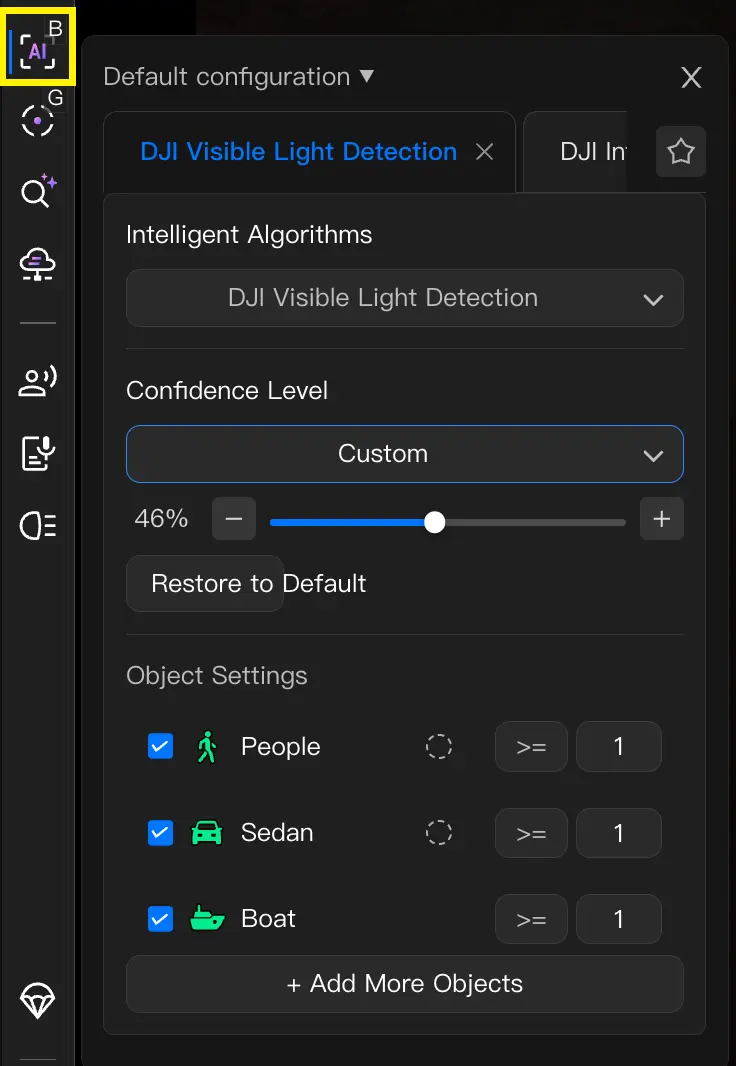
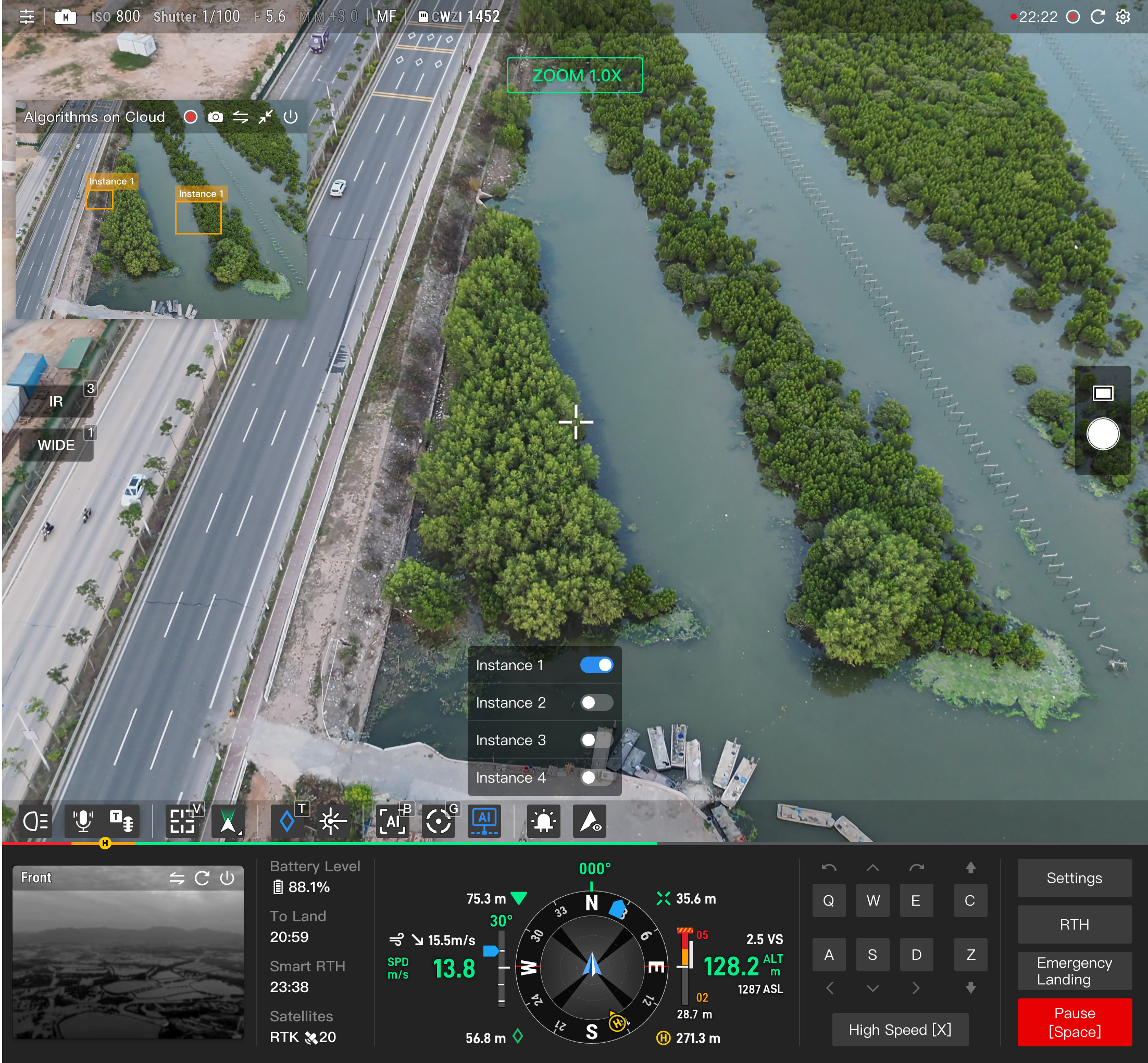
The "DJI Visible Light Stream Recognition" algorithm supports recognition of target objects such as people, vehicles, and boats, with confidence level setting and alert support.
DJI Infrarot-Erkennung
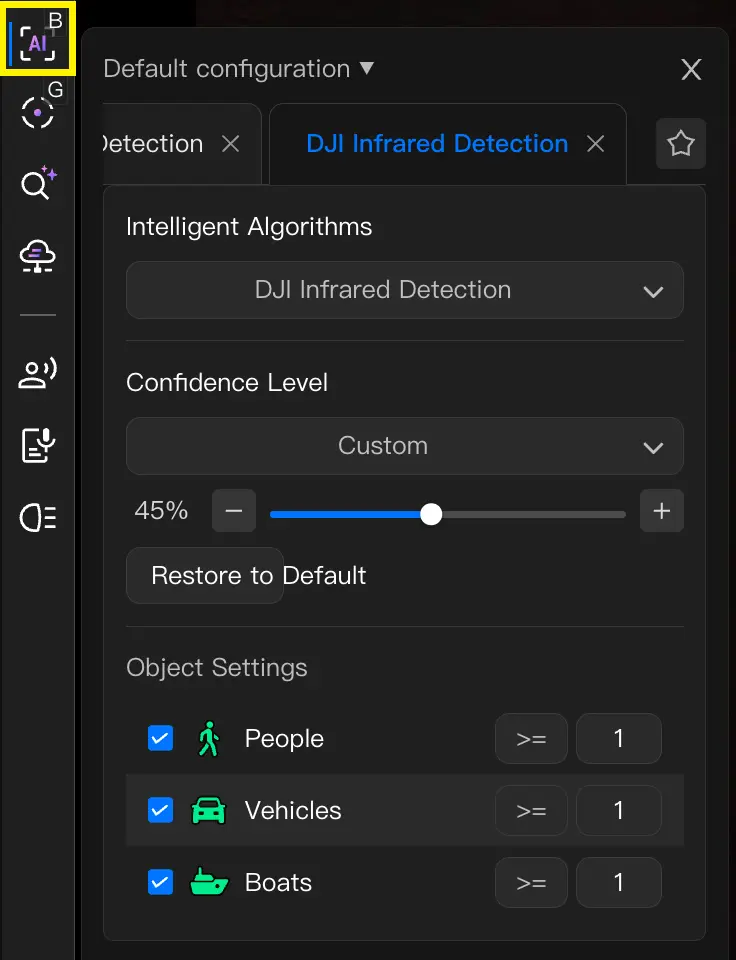
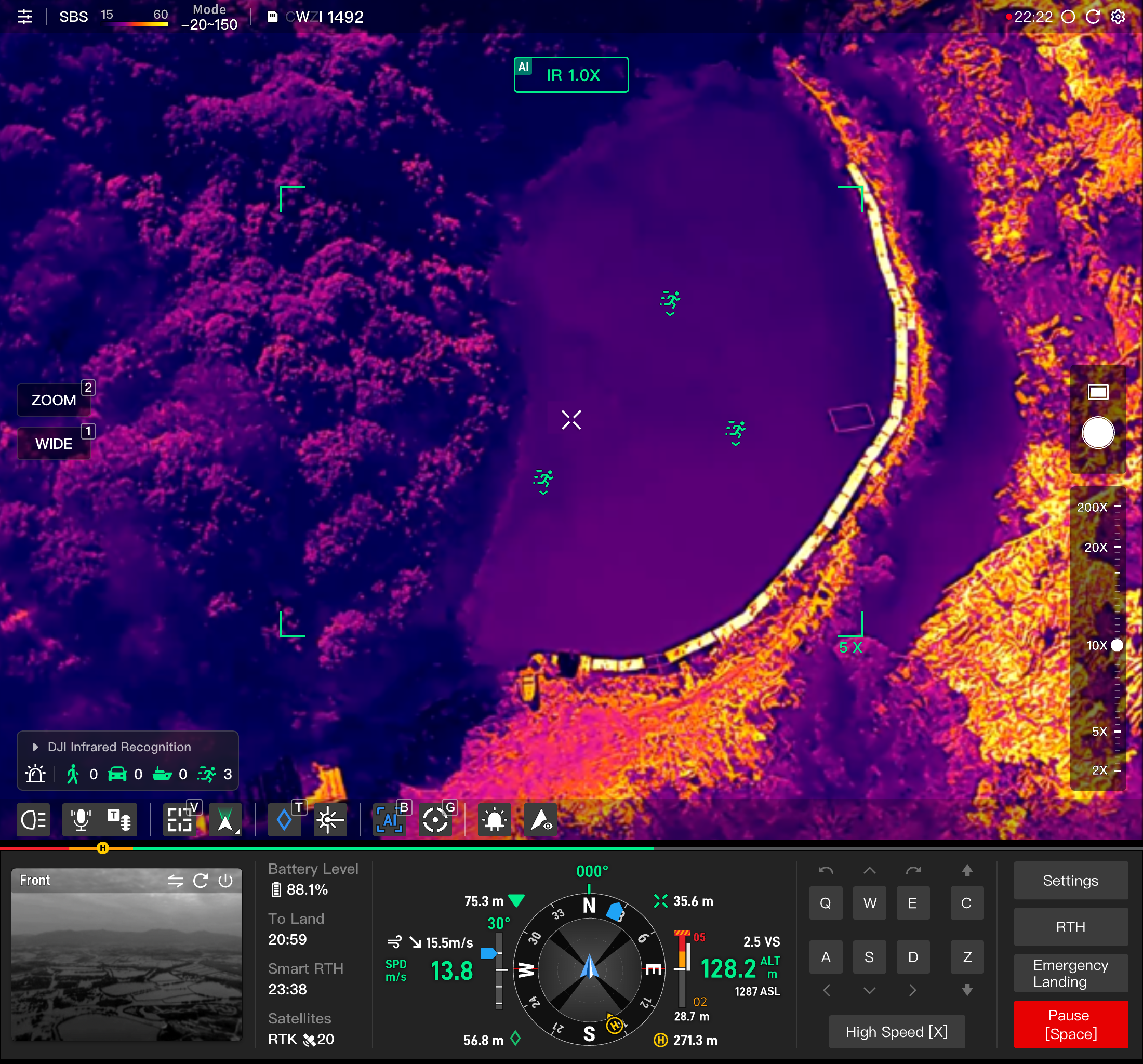
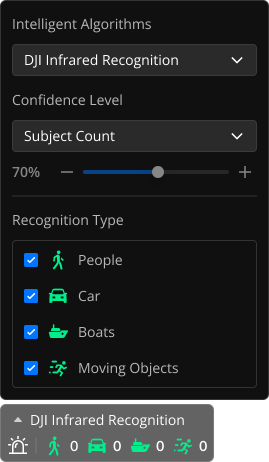
Select "DJI Infrared Recognition"; the algorithm supports recognition of people, vehicles, and boats, with confidence level setting and alert support.
Zielwarnung
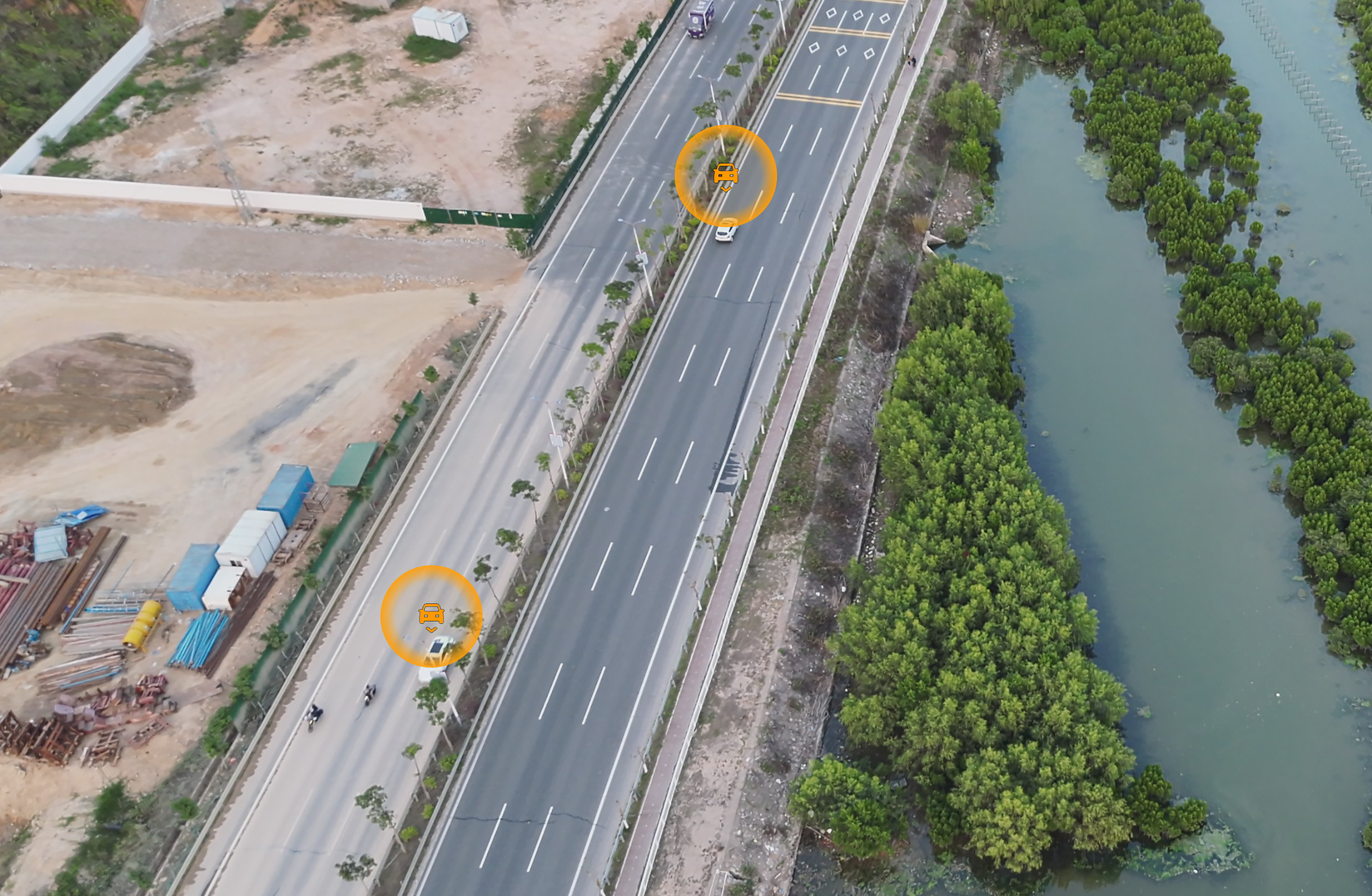
After enabling "Target Alert", when a corresponding target is identified, the target will produce a breathing light effect, and the system will emit an alert sound.
Drittanbieter-Algorithmus
If a third-party algorithm developed via the DJI AI platform is installed and configured on the aircraft, a third-party AI algorithm tab will appear in the pull-up menu. Switch to it and select the corresponding third-party model label for recognition.
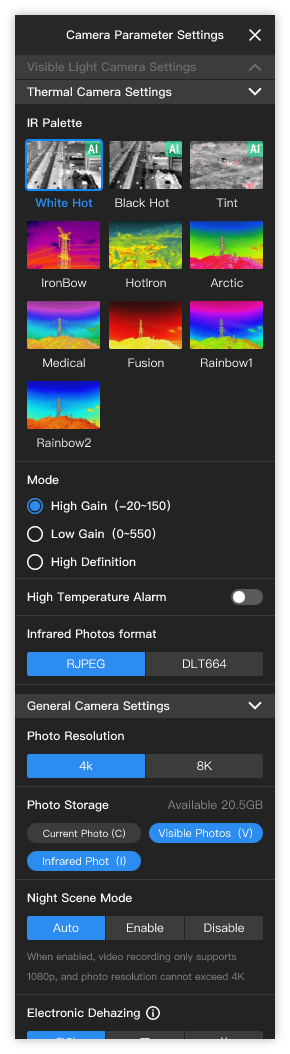
Selecting DJI infrared AI recognition or a third-party infrared AI recognition algorithm will automatically switch to the recommended compatible infrared color palette.
To use this function normally, Chrome 92 or above is required.
Intelligente Verfolgung
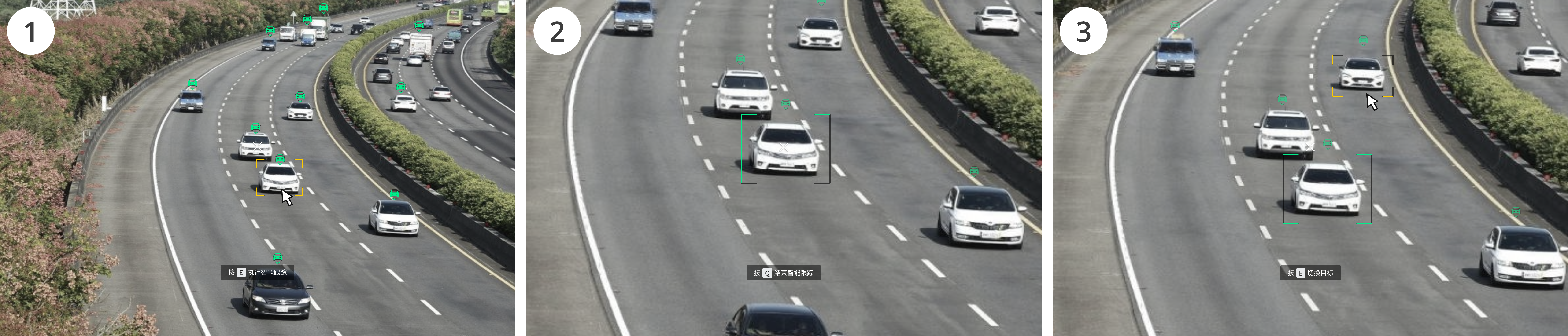
Nach dem Aktivieren der Funktion „Intelligente Verfolgung" bewegen Sie den Mauszeiger über ein erkanntes Ziel und drücken Sie die Taste [E]. Alternativ können Sie mit gedrückter rechter Maustaste einen Auswahlrahmen ziehen, um das Ziel schnell zu erfassen und kontinuierlich zu verfolgen.
Wenn ein Ziel erfasst ist, drücken Sie die Taste [Q], um die Zielerfassung und -verfolgung aufzuheben.
Während der Zielverfolgung bewegen Sie den Mauszeiger über ein anderes erkanntes Ziel und drücken Sie die Taste [E], um schnell zu diesem Ziel zu wechseln. Geht ein erfasstes Ziel während der Verfolgung verloren, versucht das System, es automatisch erneut zu erfassen.
Hinweis: To use this function normally, Chrome 92 or above is required.
Multimodale Zielerkennung
Nach Erhalt payload control authority in the Virtual Cockpit and while in the visible light lens, a multimodal target detection entry is available. Klicken Sie auf to bring up the target search input panel.
Zielerkennung Schritt 1: Suchziel eingeben
| Target Detection Input Method | Operation Beschreibung |
|---|---|
Search for targets via text description.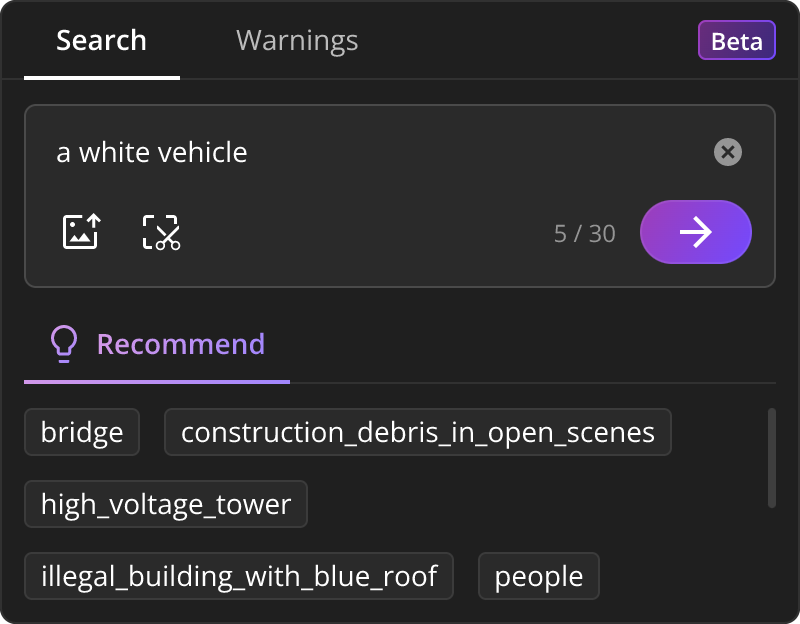 | Briefly describe the features of the target you want to search for, such as "small black sedan", up to 30 characters. Recommended high-frequency scene prompt words can be selected; clicking will automatically fill in the Prompt text box for quick input. |
Search for targets by uploading an image.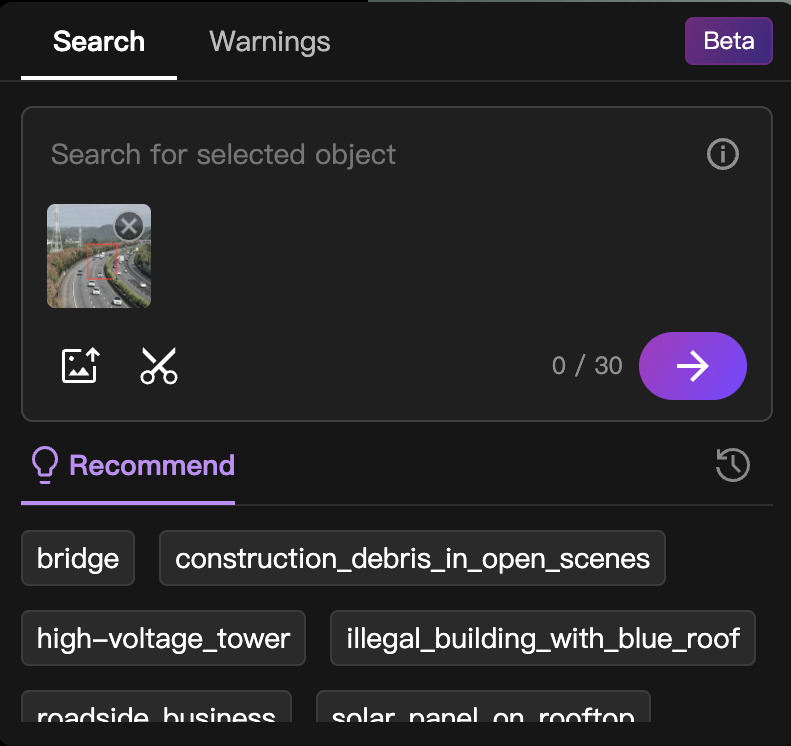 | Klicken Sie auf to upload a photo, select the photo file; after uploading, you can box-select the target within the photo. After successful upload, the text box will be automatically filled with "Please find the target in the photo", which users can further edit. |
Search for targets by capturing the current live feed.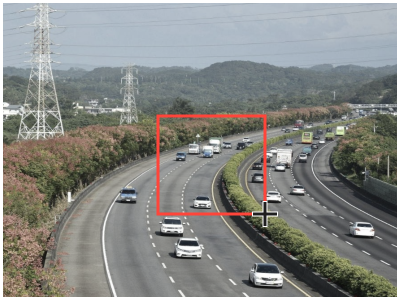 | Klicken Sie auf the capture aircraft feed button to take a screenshot of the current live feed; box-selecting the target within the screenshot is supported. |
Zielerkennung Schritt 2: Absichtserkennung
After confirming the target input to be searched, click the Next button for intent analysis.
The AI large model will perform intent analysis on the input and output summarized alert target labels (up to 10 labels), with support for setting alert thresholds (1–128) for labels, and multi-target combination searches. Labels do not currently support editing or modification. After confirming the labels are correct, click the Start Search button to begin target detection, and the panel will automatically collapse.
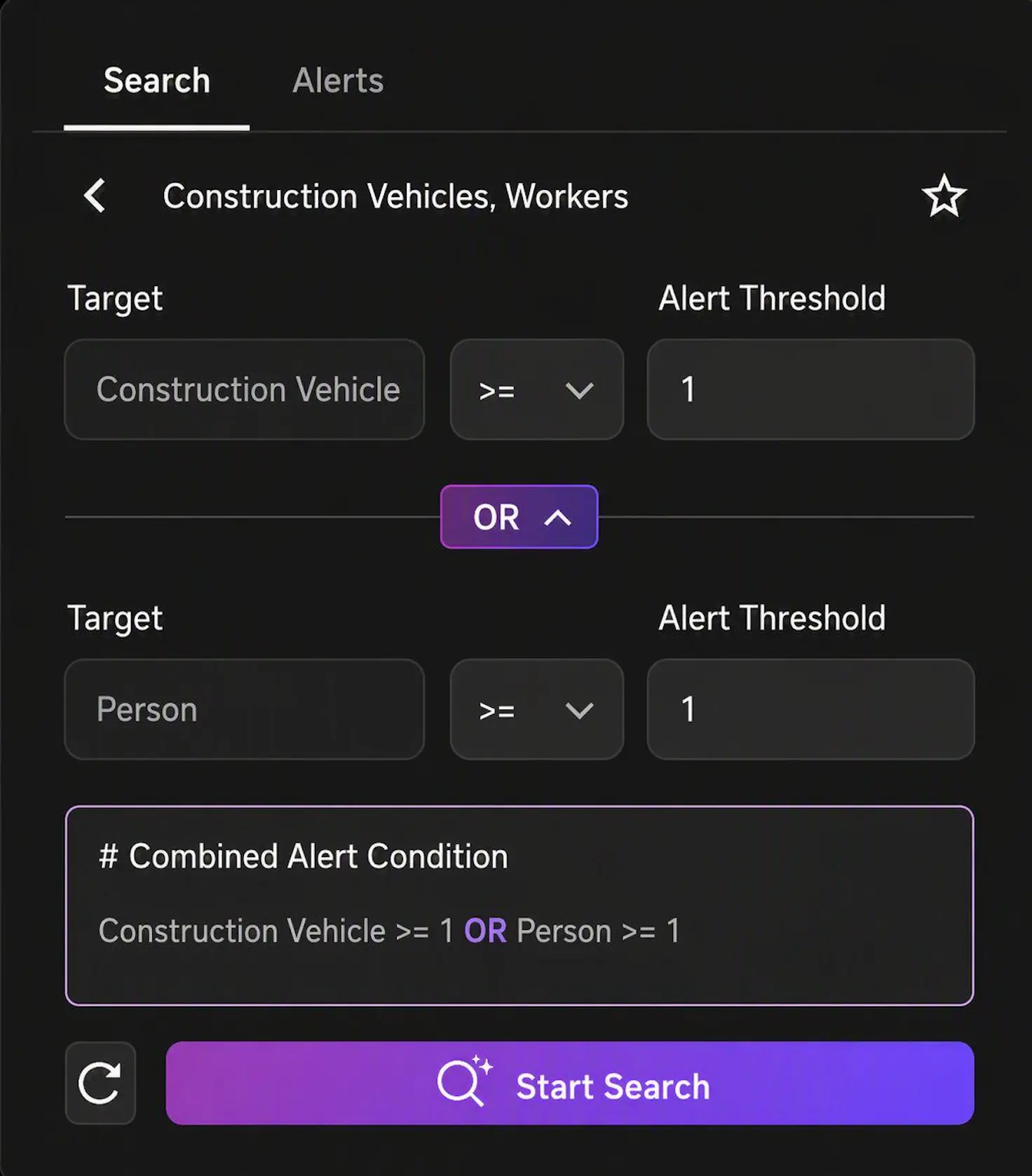
Zielerkennung Schritt 3: Erkennung starten
After starting target search, the multimodal target detection floating island will remain displayed with a dynamic effect: 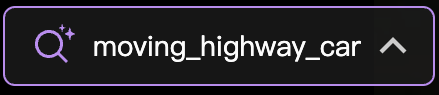
Zielwarnung
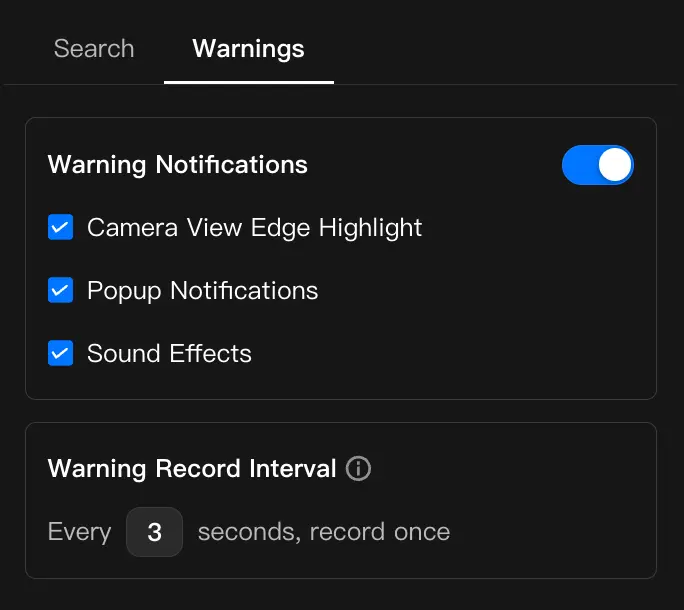
Multimodal target detection supports setting target alerts and alert record intervals. If "Alert Notification" is enabled, "Additional Alert Notification Categories" can be selected.
- Screen Edge Indicator: When a target is detected, flickering light effects will appear on both edges of the live feed.
- Pop-up Notification: When a target is detected, a pop-up window will appear in the live feed. Clicking it will automatically expand the Virtual Cockpit AI Alert Records list.
- Toneffekt: When enabled, a buzzing sound effect will be played when a target is detected.
- Intervall für Warnmeldungsaufzeichnungen: Das Erkennungsintervall des Großmodells lässt sich einstellen; es beträgt mindestens 2 Sekunden.
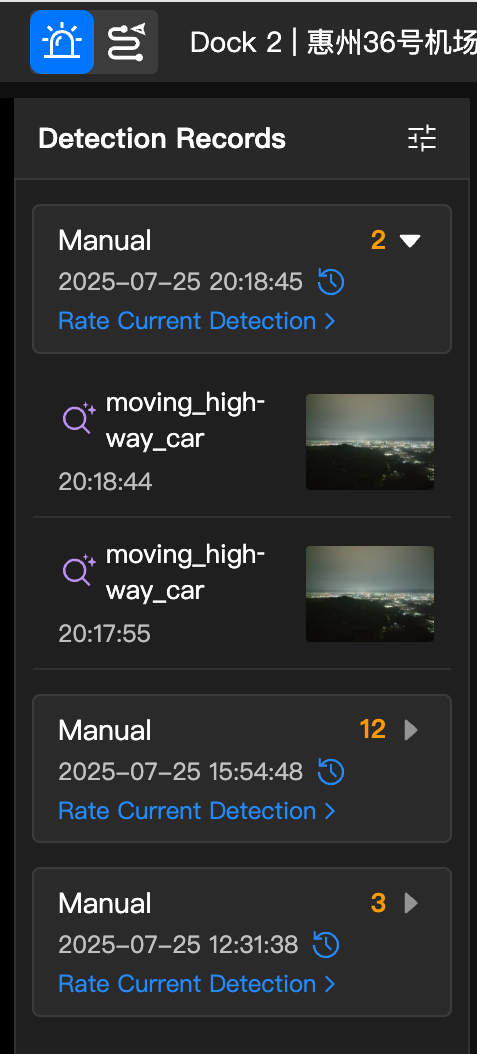
Hinweis: If alert notification is not enabled, when a qualifying search target is detected, it will only be archived in the AI Alert Records list, as shown below:
Ressourcenverbrauch
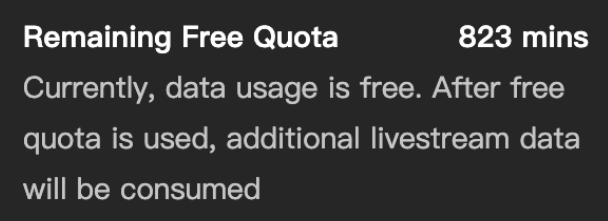
Using the multimodal target detection function will consume the organization's live stream duration resources. Each organization has a default free 1,000-minute quota. After the free quota is exhausted, billing will proceed based on live stream traffic consumption as normal. Benutzer können view specific resource consumption details under the "Live Stream (Multimodal Target Detection)" category in the organization's billing list.
Cloud-KI-Algorithmus-Aufruf (nur FlightHub 2 öffentliche Cloud)
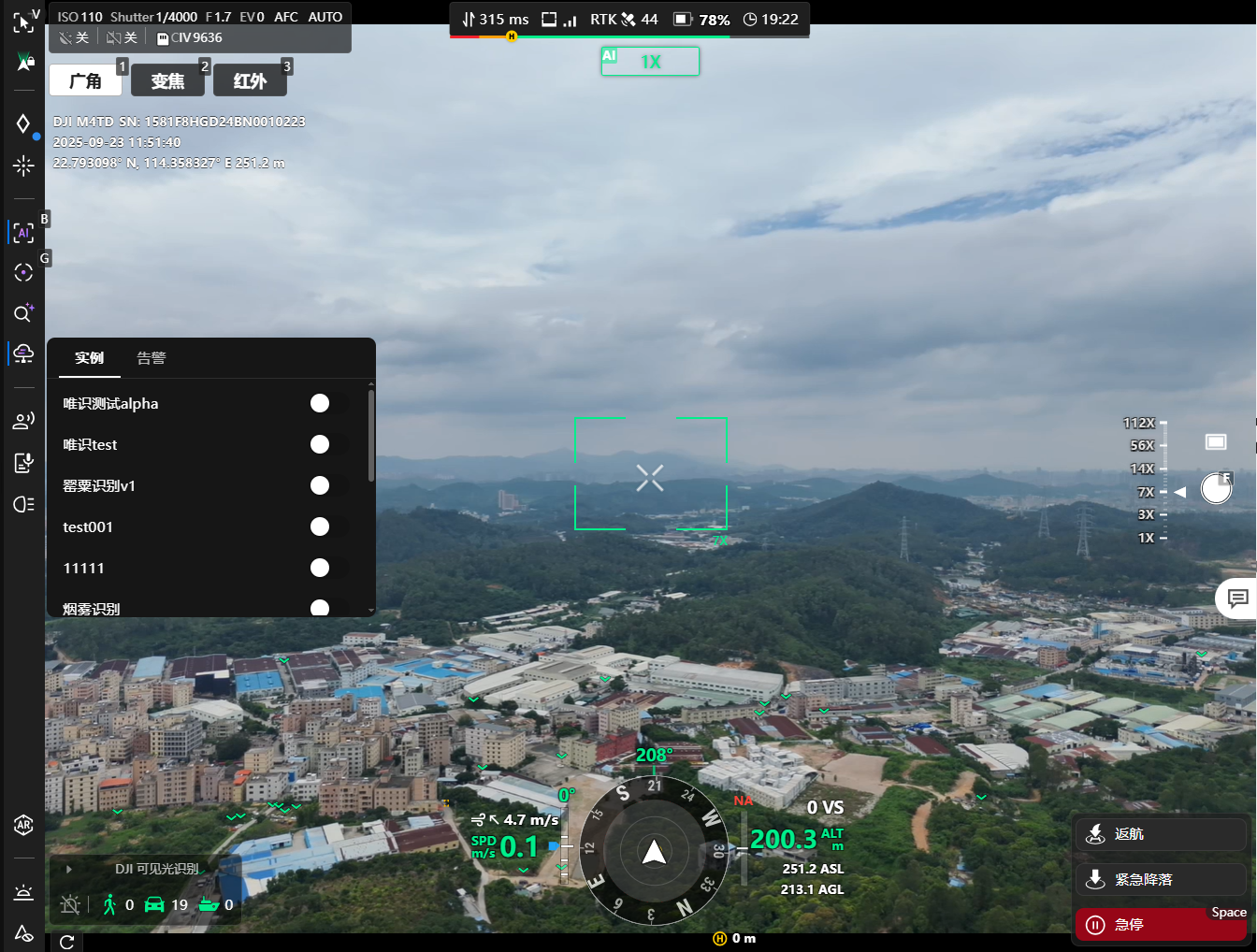
- Select an algorithm instance: In the Virtual Cockpit, click the cloud AI algorithm call button. In the expanded list, all successfully created algorithm instances can be viewed. For details, refer to the Organization Management - Algorithm Management module description.
- Enable an algorithm instance: After enabling the corresponding instance, the real-time call window for the third-party cloud AI algorithm will appear in the upper-left corner of the live feed. Benutzer können view the corresponding video live stream processed by the cloud algorithm through this window. The window supports switching views, minimizing, and closing the live stream.
- Notes: Due to latency in cloud algorithm calls (depending on the performance of third-party vendor services), pay attention to flight safety after switching the cloud AI algorithm live stream to the main view.
„DJI AS1 Lautsprecher", „DJI AL1 Spotlight" und Drittanbieter-PSDK
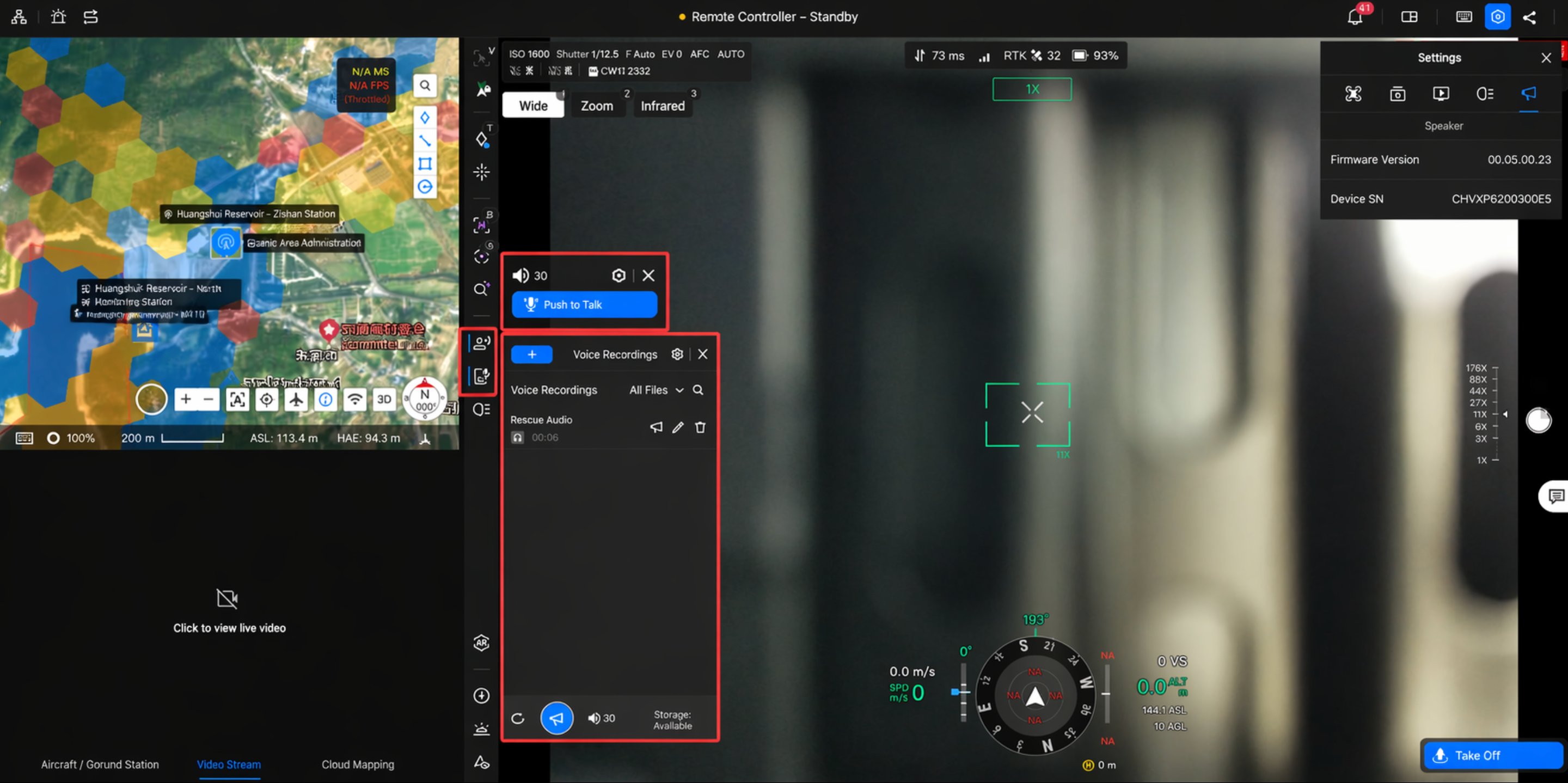
"DJI Dock 3" and "DJI Dock 4" support mounting the DJI AS1 Speaker and DJI AL1 Spotlight. The Matrice 400 drone supports mounting the Zenmuse S1 Spotlight, Zenmuse V1 Speaker, and third-party speakers. Users can perform the corresponding operations in the Virtual Cockpit.
Note: Installing accessories may affect flight power performance or visual system performance. Please pay attention to flight safety.
(1) DJI AS1 Speaker
After entering the Virtual Cockpit, click for file broadcasting; click for live broadcasting.
- File broadcasting includes voice file uploading and Text-to-Speech (TTS) broadcasting. The speaker only supports audio files in AAC, MP3, and WAV formats, and each audio file must be within 10 MB in size.
- Audio file upload: You can import multiple audio files at once through the file dialog. Files that are not in AAC, MP3, or WAV format are automatically filtered out during import. Audio files support play-while-uploading, so you can start playing without waiting for the upload to complete.
- Text-to-Speech (TTS): After selecting "Text-to-Speech", enter text to automatically synthesize and play realistic speech. You can select the voice (male, female) and language (Chinese, English, Japanese, Korean, French, Spanish), adjust the speech rate and pitch, and control playback pauses with commas for better comprehension.
- For real-time broadcasting, a voice input device needs to be configured, and the browser must be authorized for voice permissions. PTT (Push-to-Talk) mode is also supported: press and hold the shortcut key to start broadcasting, release it to stop. A prompt tone is played on the computer when pressing and releasing to confirm the operation.
(2) DJI AL1 Spotlight
After entering the Virtual Cockpit, click to open the spotlight control panel and set the spotlight operating mode.
- Click the switch button to turn the spotlight on or off, and drag the brightness slider to adjust brightness (0-100%). The spotlight supports two operating modes: Constant and Strobe.
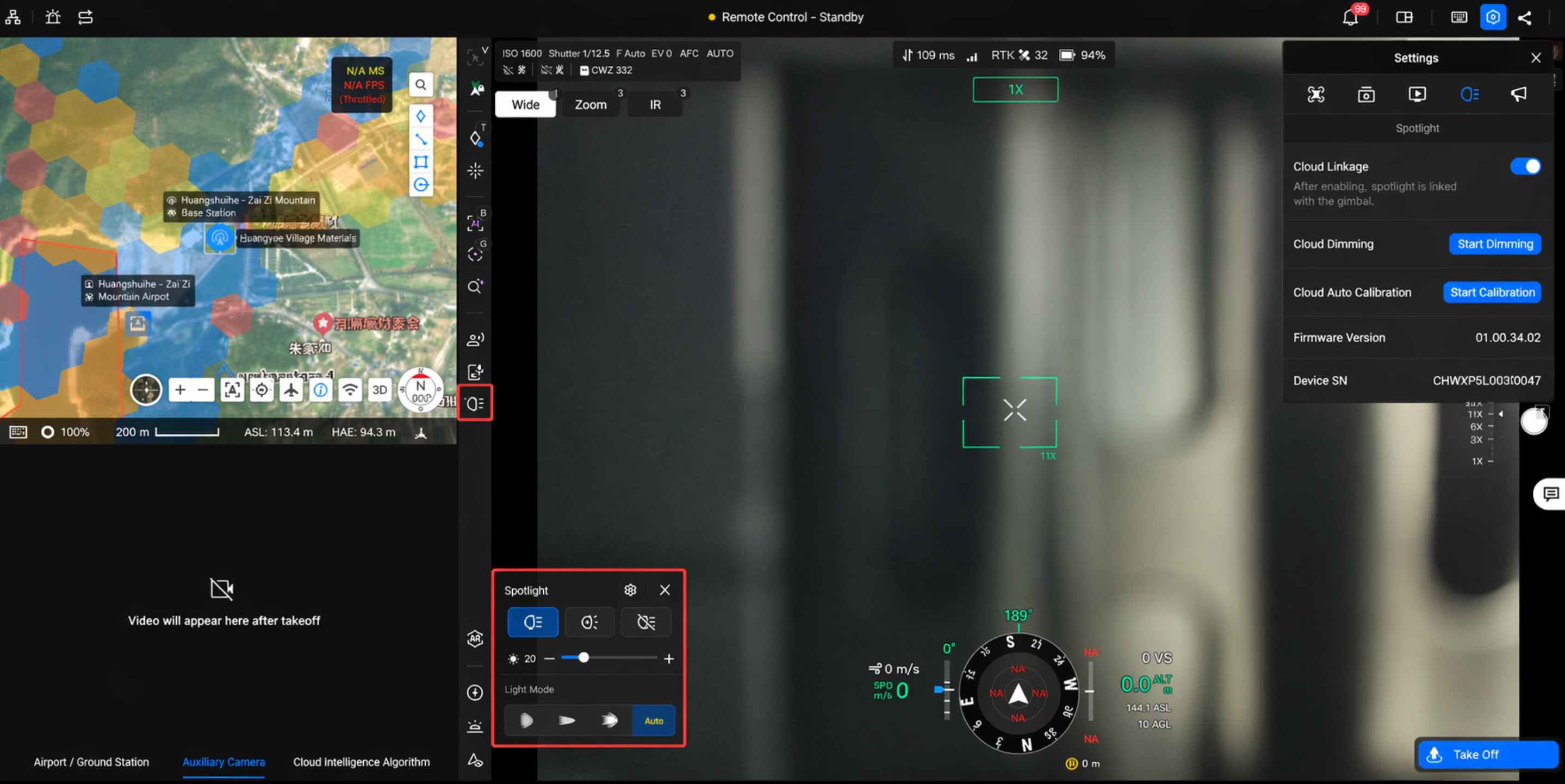
- Lighting mode: The spotlight supports three modes: Spot (concentrated beam, suitable for long-distance illumination), Flood (diffused beam, suitable for wide-area fill light), and All On (Spot and Flood enabled simultaneously).
- In Auto mode, the spotlight automatically switches between Spot and Flood based on camera zoom level (high zoom switches to Spot, low zoom switches to Flood). Auto mode is supported only in Constant mode.
- Follow mode: By default, the spotlight is linked with the camera gimbal (Follow mode enabled), improving nighttime operation capability. To control spotlight orientation independently, disable "Follow Mode" in spotlight settings. After disabling, the spotlight gimbal is decoupled from the main gimbal and can be adjusted independently.
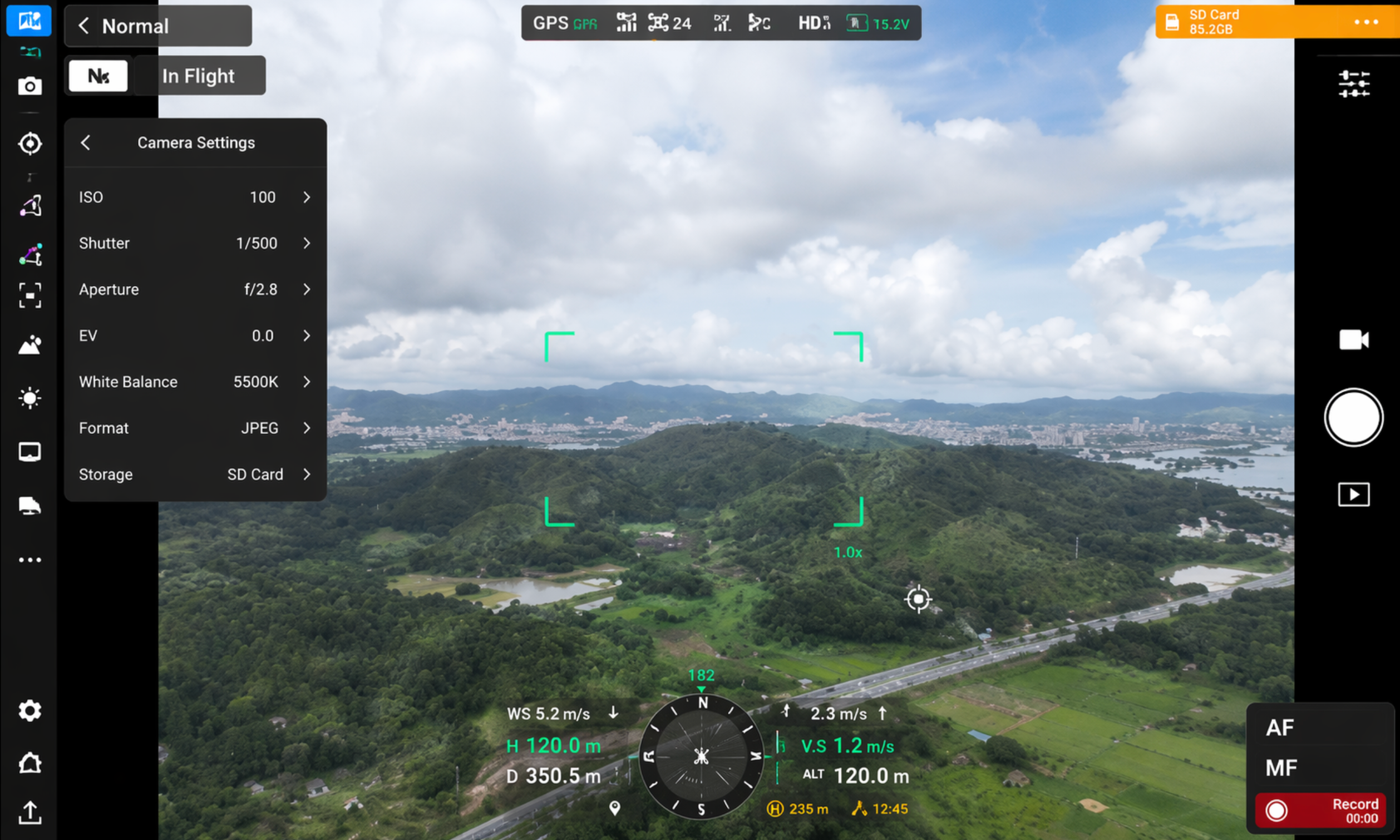
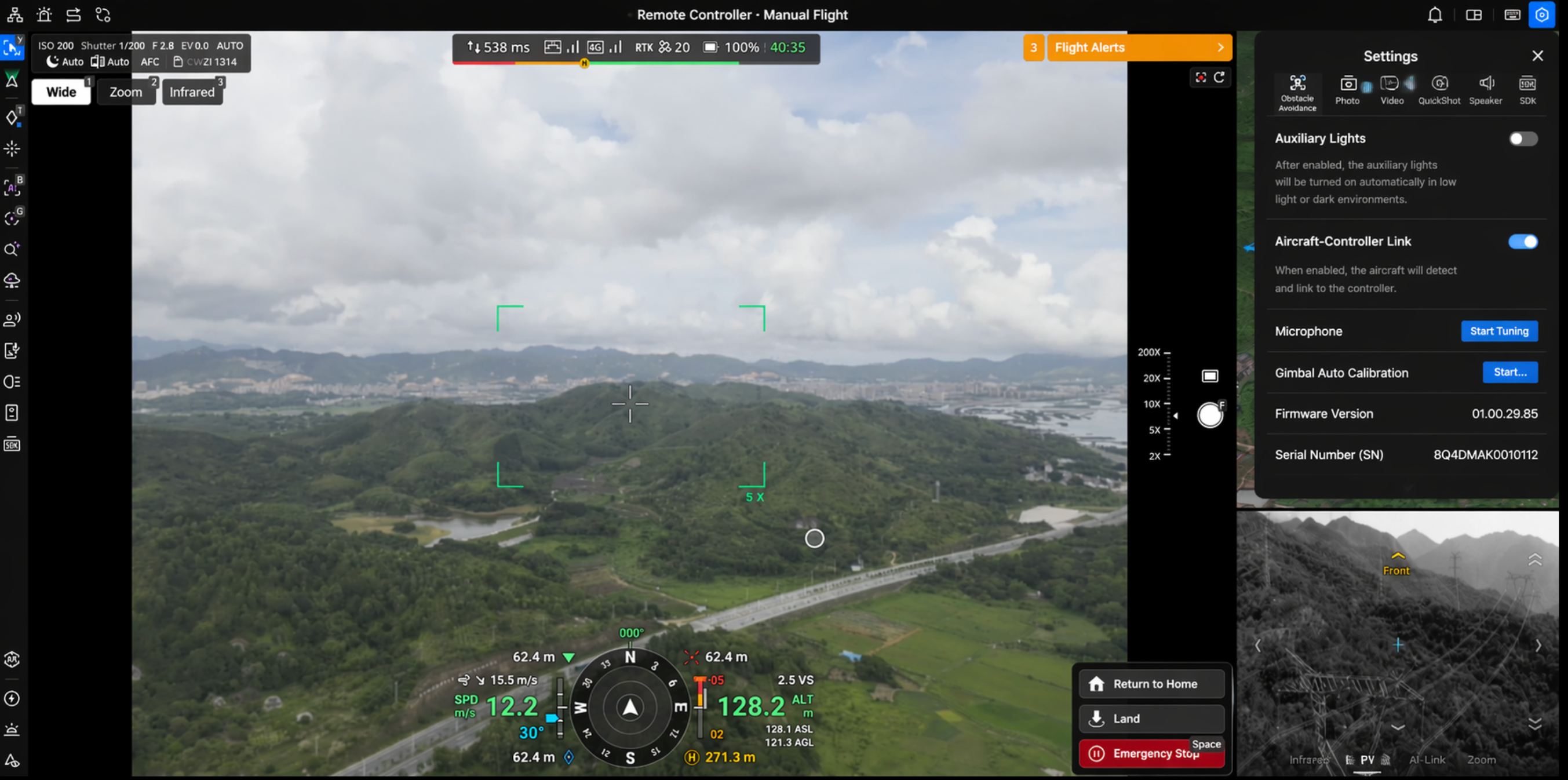
- Gimbal fine-tuning and calibration: Use directional keys to fine-tune the illumination angle of the spotlight gimbal; click "Calibrate" to start automatic calibration. A progress bar is shown in the panel, and normal operation resumes after completion.
- Strobe mode: After enabling Strobe mode, the spotlight flashes in strobe operation. In this mode, it automatically switches to Spot and does not support Flood, All On, or Auto mode.
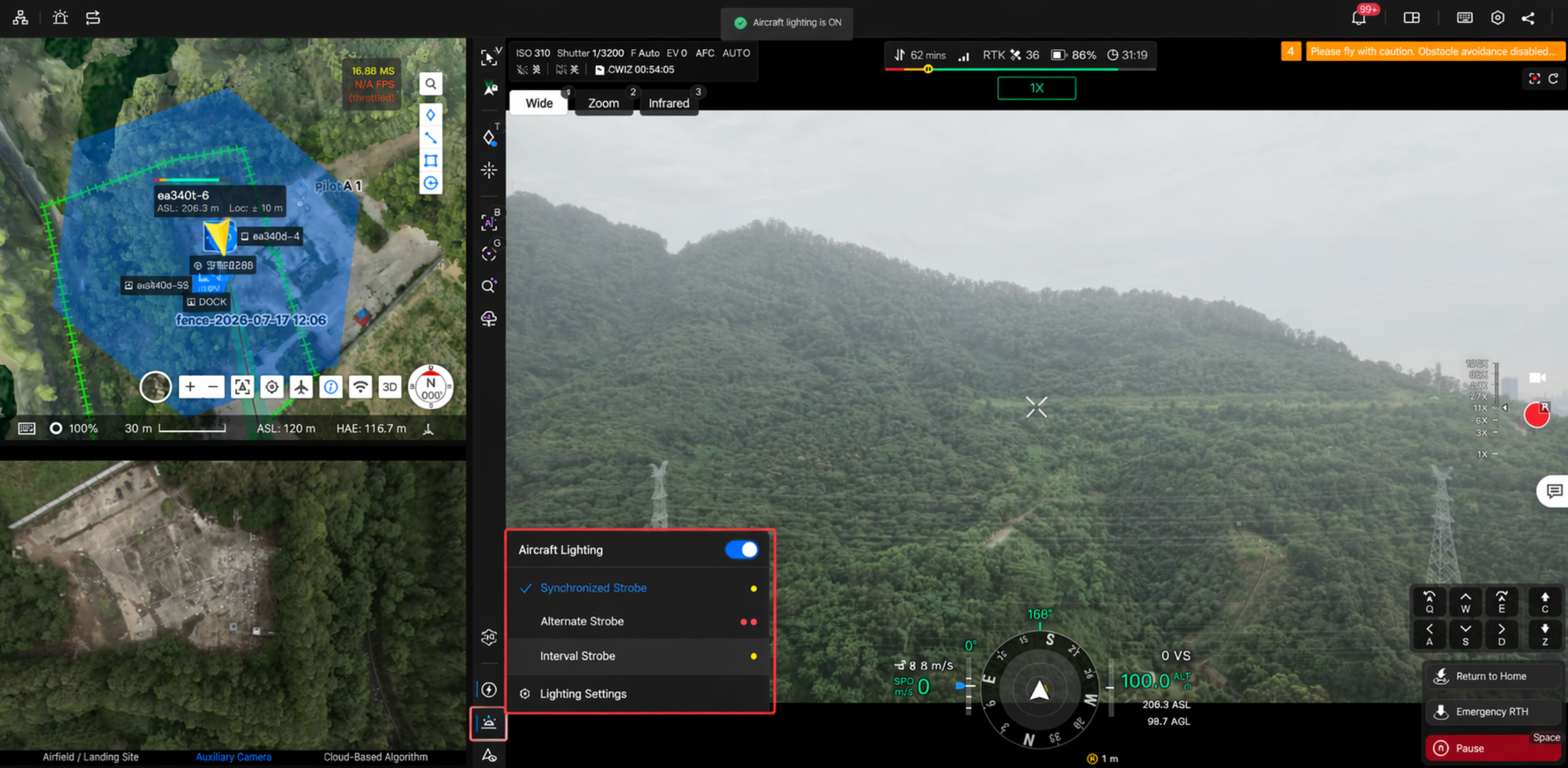
- Stealth mode: When Stealth mode is enabled, the spotlight automatically turns off; after Stealth mode is disabled, the spotlight does not automatically recover and must be turned on manually.
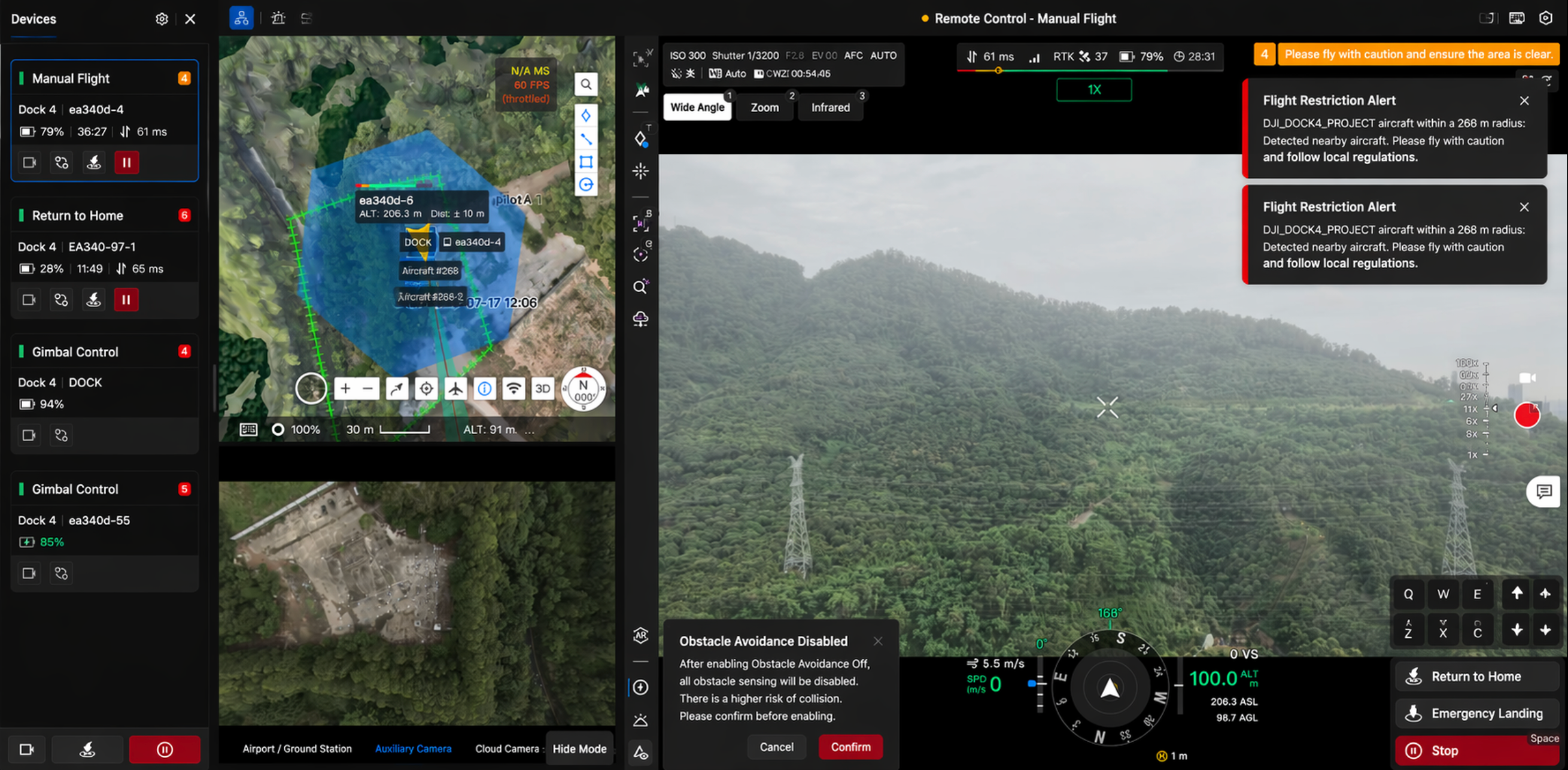
- It is recommended to appropriately reduce spotlight brightness and enable it only as needed to reduce impact on aircraft endurance.
- When the spotlight is enabled for the first time after takeoff, brightness is automatically set to 60%.
- When the aircraft has not taken off, spotlight maximum brightness is forcibly limited to 50%. A ground visual protection prompt is shown in the UI to prevent visual injury to people on the ground.
(3) Speaker and Spotlight Mounted Simultaneously
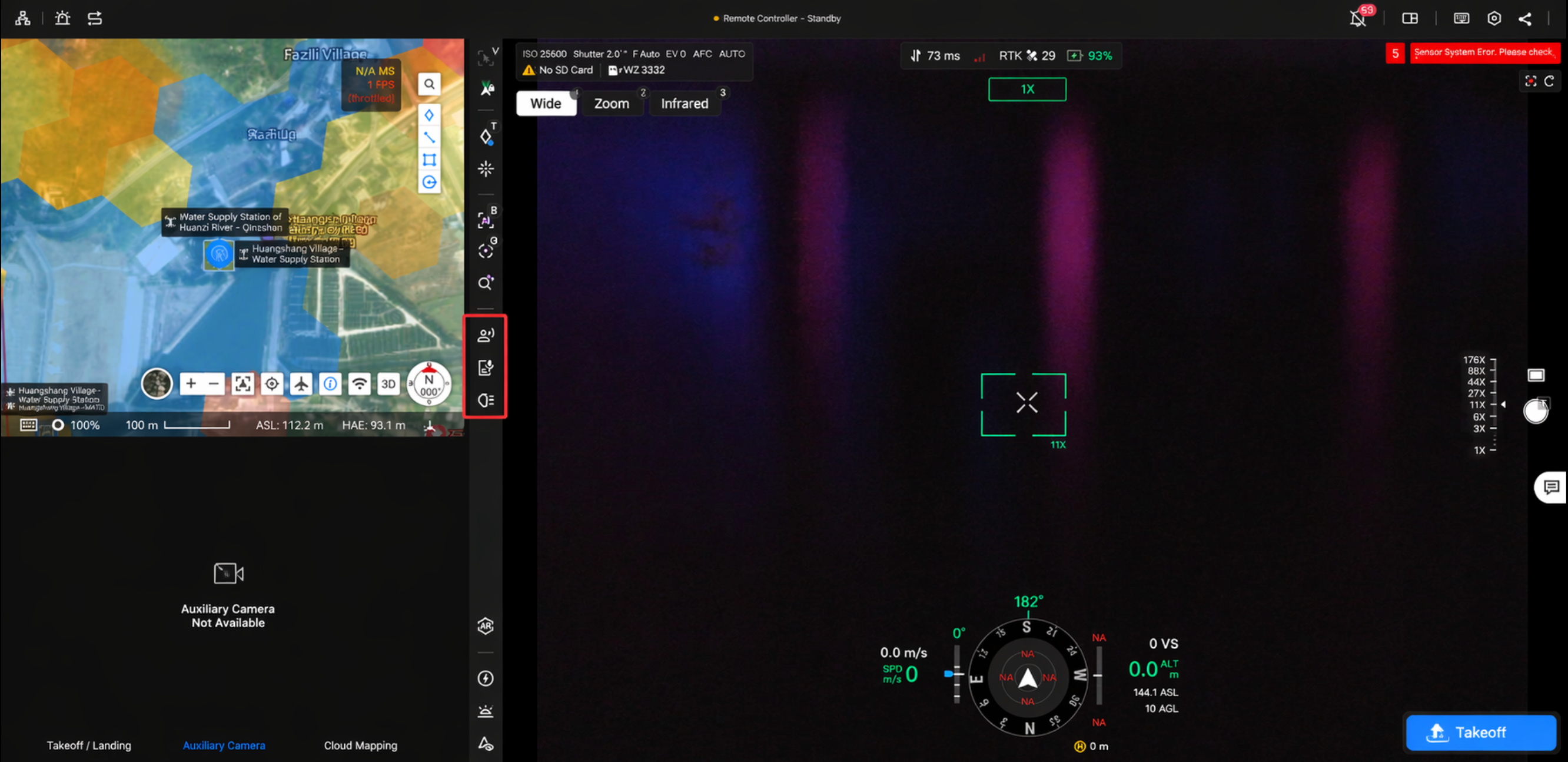
When DJI AS1 Speaker and DJI AL1 Spotlight are mounted at the same time, the main toolbar displays independent operation entries for both accessories simultaneously. They do not interfere with each other and can be controlled separately. The accessory panel also displays firmware version and serial number (SN) for easier maintenance troubleshooting.
(4) Third-Party PSDK Accessories
The Virtual Cockpit also supports controlling third-party PSDK accessories. After a third-party PSDK accessory is successfully connected, click  to enter the PSDK main interface.
- PSDK Main Interface: Displays common PSDK operations, including but not limited to speaker controls, lighting switches, and gimbal control.
- PSDK Settings Interface: Click
 to customize PSDK settings.
Using a third-party PSDK device as an example:
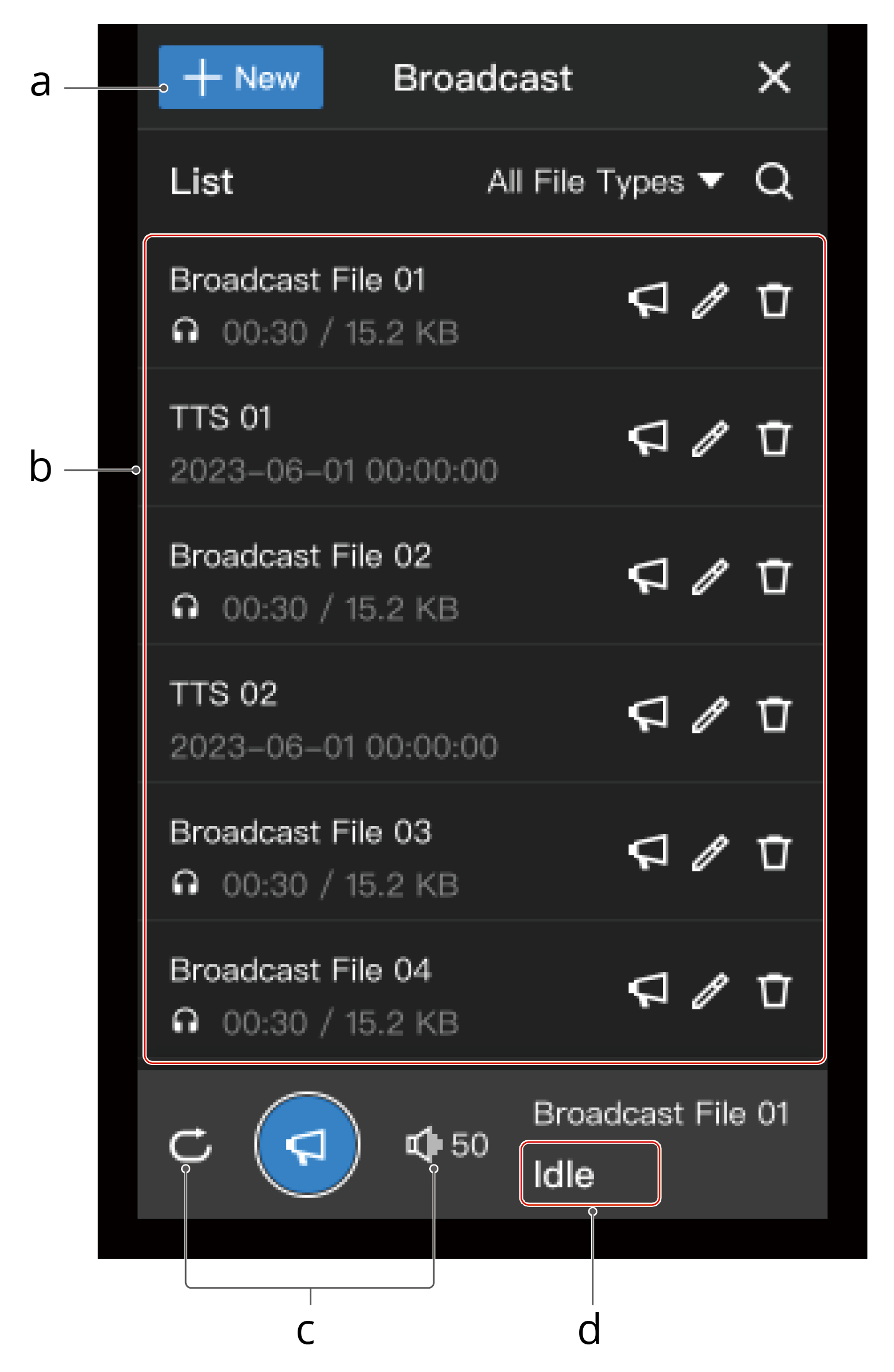
a. Create New Broadcast File: Click "New" to choose recording, text-to-speech, or import audio file.
b. Broadcast List: Only includes cloud broadcast files within the current project; does not include audio files on the PSDK device.
c. Broadcast Settings: Supports loop playback and volume settings. Supports quick speaker volume adjustment via shortcut keys (see shortcut list for details), making it convenient to operate with a handheld microphone.
d. Broadcast Status: Displays the current operating status of the speaker. During playback or live broadcast, the speaker icon on the main toolbar is highlighted, making it easier to remotely confirm speaker status.
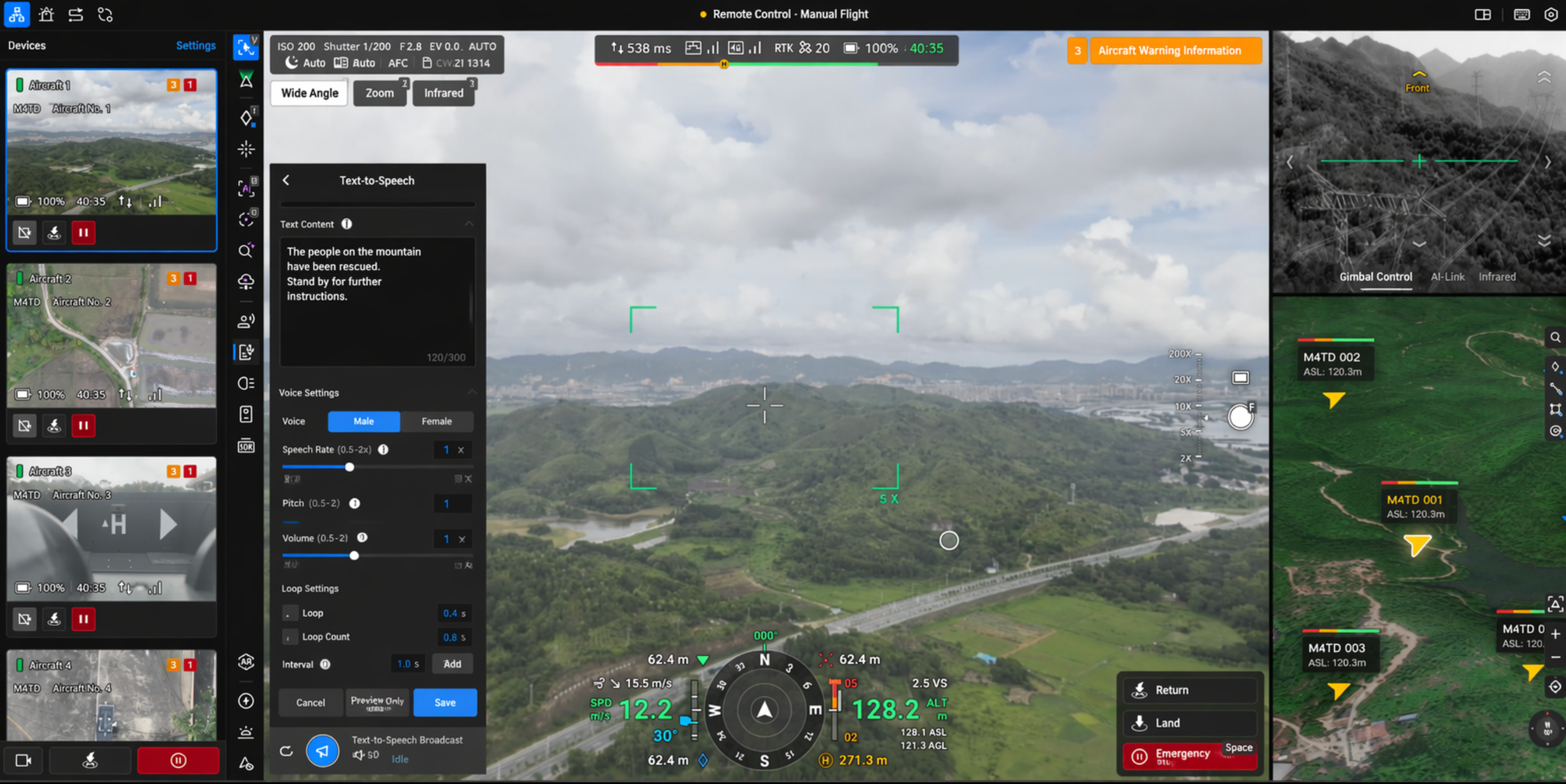
Click  to preview the audio file content; click
  to transfer the cloud audio file to the aircraft inside the dock, and the aircraft will play the broadcast content.
- Before recording a broadcast, ensure that the device logged into FlightHub 2 has voice input capability and that voice input permission is granted for the current web page.
- If microphone input signal is too weak during recording, the UI prompts "Please move closer to the microphone". It is recommended to run a recording test before use to confirm actual output effect in outdoor scenarios.
- During live broadcast and file playback, the system automatically performs audio normalization to improve loudness consistency in weak-signal scenarios.
- When the speaker is enabled for the first time after takeoff, volume is automatically set to 80%.
- After landing back in dock, the speaker automatically turns off (applicable to command flight, route flight, and mid-mission pause/resume scenarios).
- If playback volume is high before takeoff, the system displays a popup reminder to prevent hearing damage to nearby operators.
- If the accessory is not activated, the speaker function entry is grayed out and prompts: "Some functions are restricted. Please restart the device to activate."
- If a prompt indicates the PSDK device version is too low, please contact the device manufacturer to upgrade to the latest firmware.
Peripheral Device Control - Red and Blue Strobe Light
Supports controlling the external red and blue strobe light on "DJI Dock 4", including turning the strobe light on and off.
Note: The red and blue strobe light is a different function from the spotlight strobe mode. Please distinguish between them.
AR-Projektion
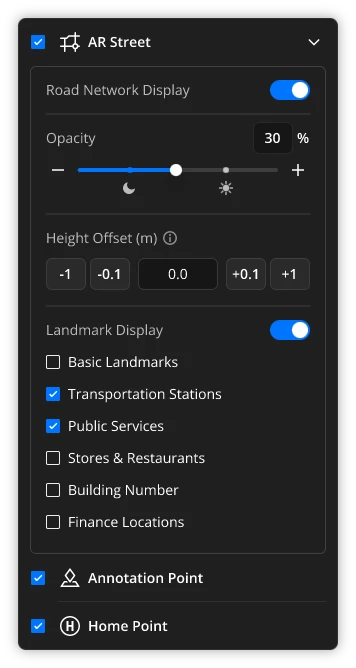
The Virtual Cockpit AR projection supports annotation points, annotation lines, annotation areas, return-to-home points, and AR street projection.
Hinweis: Currently, only annotation lines and areas drawn in DJI Pilot 2 can be synced and displayed on FlightHub 2.
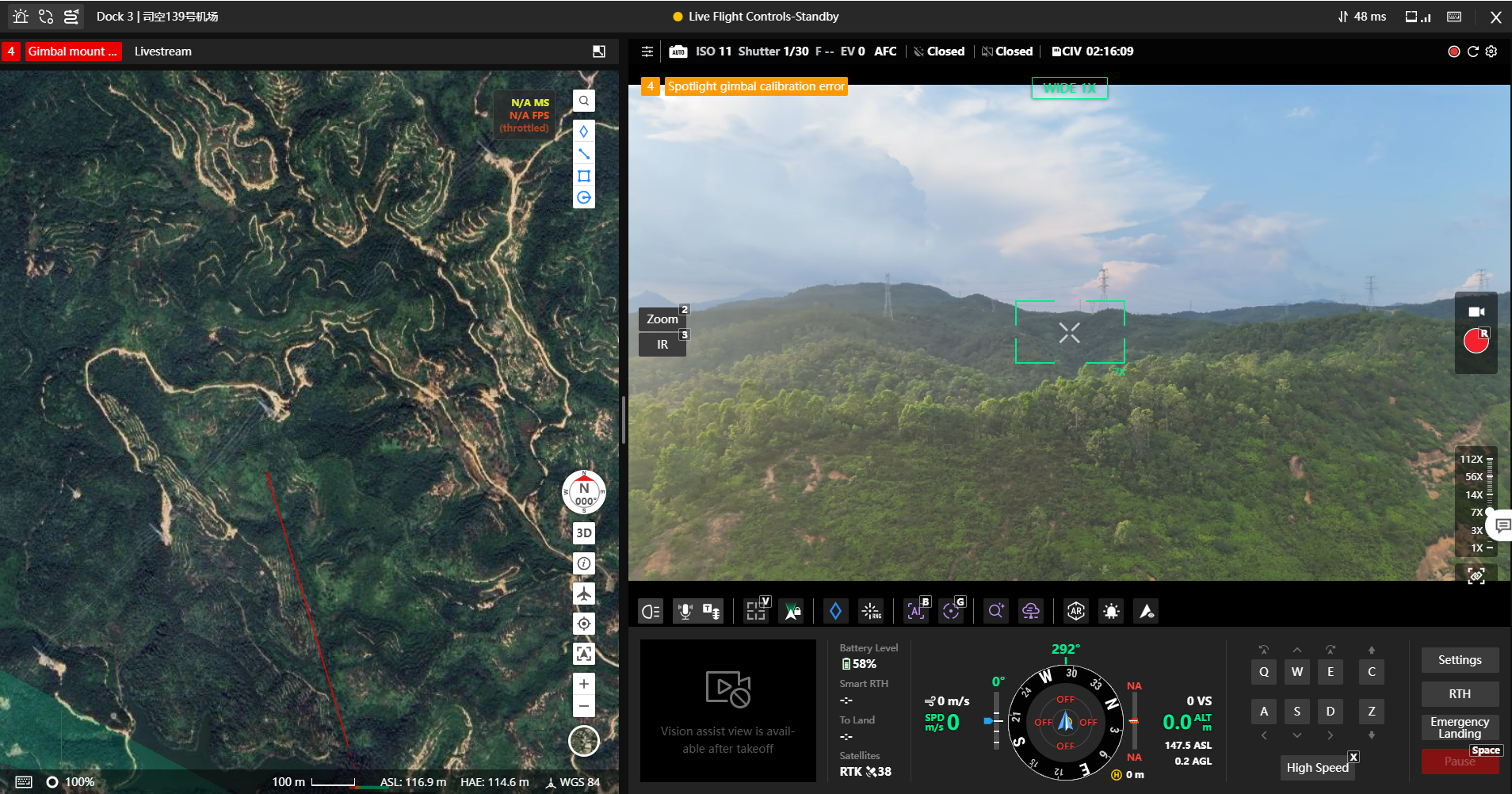
Expand the AR projection settings panel, check the required projection types, and targets will be projected in the real-time live feed. AR streets can be enabled and disabled via a quick entry, and support detailed parameter settings including opacity, altitude offset, and landmark point display type.
Hinweis: To use this function normally, Chrome 92 or above is required.
Manifold 3 App-Aufruf
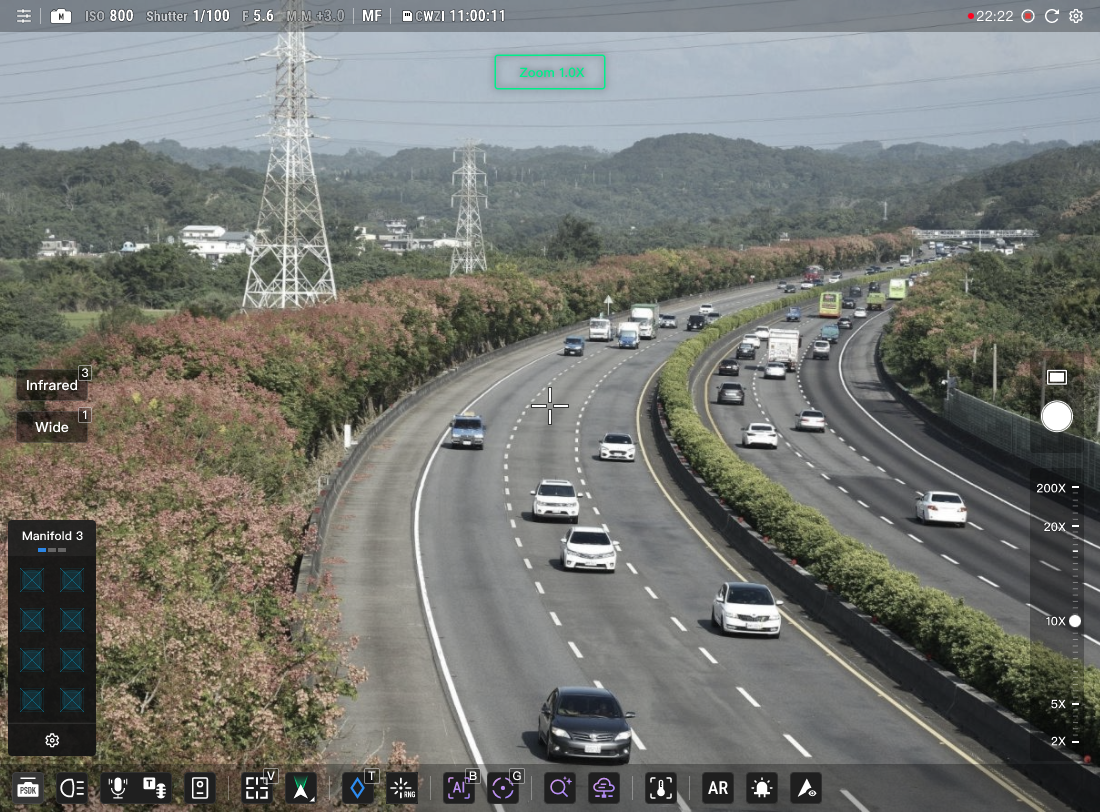
By importing an app, after entering the Virtual Cockpit with a successfully connected Manifold 3 aircraft, the Manifold 3 app invocation entry will be visible. Klicken Sie auf to expand the app menu.
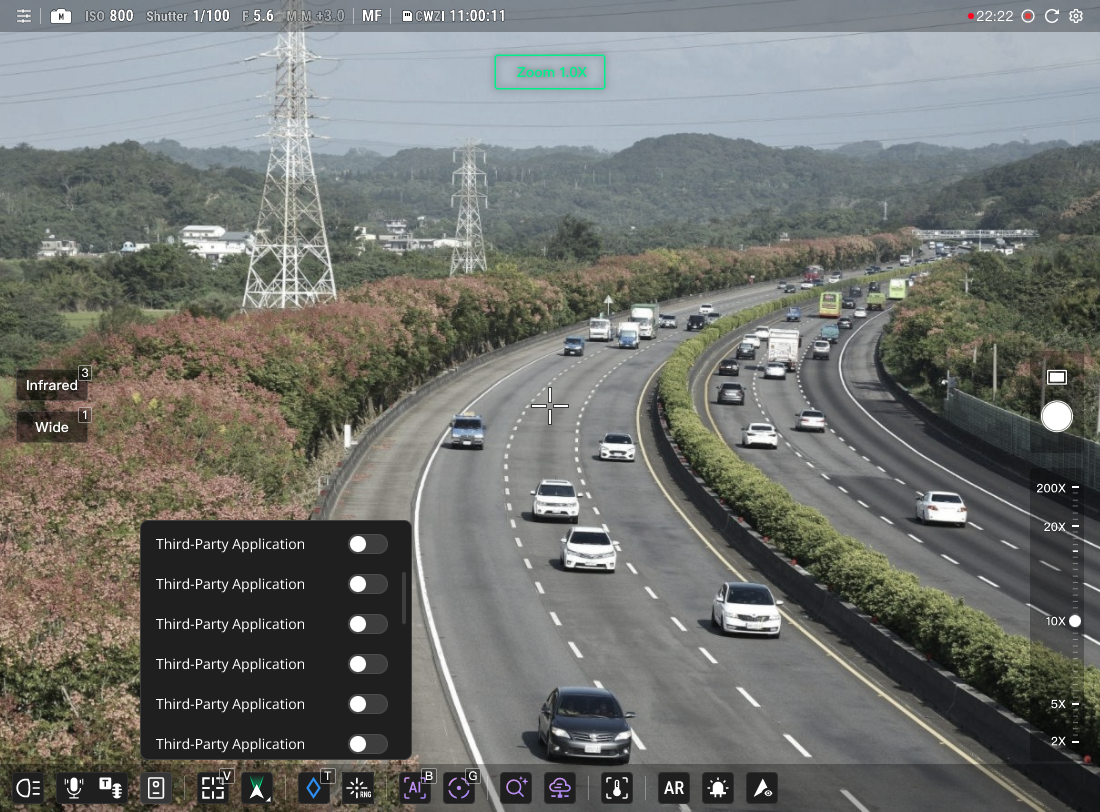
After enabling an app, the third-party PSDK widget will be automatically invoked. If the app is an AI-related intelligent application, the AI recognition results and labels will be displayed in the real-time feed.
Hinweis:
- Currently only supported by aircraft from "DJI Dock 3".
- It is recommended to use the latest version of Chrome for the best experience.
Funktionsliste
Die folgende Tabelle enthält detaillierte Informationen zu den von den verschiedenen Fluggerätemodellen unterstützten Funktionen.
| Funktionskategorie | Funktionsname | Dock-Luftfahrzeuge | Unabhängige Luftfahrzeuge | ||||||||||
| DJI Dock | DJI Dock 2 | DJI Dock 3 | DJI Dock 4 | DJI Mavic 3 Enterprise Series | DJI Matrice 4 Enterprise Series | Matrice 400 | |||||||
| Matrice 30 | Matrice 30T | Matrice 3D | Matrice 3TD | Matrice 4D | Matrice 4TD | Matrice 5TD | Mavic 3E | Mavic 3T | Matrice 4E | Matrice 4T | |||
| Flugsteuerung | Flugsteuerungsberechtigung erhalten | ✔ | ✔ | ✔ | ✔ | ✔ | ✔ | ✔ | ✘ | ✘ | ✔ | ✔ | ✔ |
| Flugsteuerung | Ein-Tippen-Start | ✔ | ✔ | ✔ | ✔ | ✔ | ✔ | ✔ | ✘ | ✘ | ✔ | ✔ | ✔ |
| Flugsteuerung | Zielpunkt-Flug | ✔ | ✔ | ✔ | ✔ | ✔ | ✔ | ✔ | ✘ | ✘ | ✔ | ✔ | ✔ |
| Flugsteuerung | Tastatursteuerung (WASD/QE/CZ) | ✔ | ✔ | ✔ | ✔ | ✔ | ✔ | ✔ | ✘ | ✘ | ✔ | ✔ | ✔ |
| Flugsteuerung | Flugparameter einstellen | ✔ | ✔ | ✔ | ✔ | ✔ | ✔ | ✔ | ✘ | ✘ | ✔ | ✔ | ✔ |
| Flugsteuerung | Rückkehr zur Basis mit einem Tippen | ✔ | ✔ | ✔ | ✔ | ✔ | ✔ | ✔ | ✘ | ✘ | ✔ | ✔ | ✔ |
| Flugsteuerung | Notfall-/Ein-Tippen-Landung | ✔ | ✔ | ✔ | ✔ | ✔ | ✔ | ✔ | ✘ | ✘ | ✔ | ✔ | ✔ |
| Flugsteuerung | Notfall-Stopp mit einem Tippen | ✔ | ✔ | ✔ | ✔ | ✔ | ✔ | ✔ | ✘ | ✘ | ✔ | ✔ | ✔ |
| Flugsteuerung | Hochgeschwindigkeitsmodus | ✔ | ✔ | ✔ | ✔ | ✔ | ✔ | ✔ | ✘ | ✘ | ✔ | ✔ | ✔ |
| Flugsteuerung | Route fortsetzen | ✔ | ✔ | ✔ | ✔ | ✔ | ✔ | ✔ | ✘ | ✘ | ✘ | ✘ | ✔ |
| Flugsteuerung | Route pausieren | ✔ | ✔ | ✔ | ✔ | ✔ | ✔ | ✔ | ✘ | ✘ | ✘ | ✘ | ✔ |
| Flugsteuerung | Route beenden | ✔ | ✔ | ✔ | ✔ | ✔ | ✔ | ✔ | ✘ | ✘ | ✔ | ✔ | ✔ |
| Flugsteuerung | Smart Orbit | ✔ | ✔ | ✘ | ✘ | ✔ | ✔ | ✔ | ✘ | ✘ | ✔ | ✔ | ✔ |
| Flugsteuerung | Flugroute während des Flugs verteilen | ✘ | ✘ | ✔ | ✔ | ✔ | ✔ | ✔ | ✘ | ✘ | ✔ | ✔ | ✔ |
| Flugsteuerung | Relay-Aufgabe | ✘ | ✘ | ✘ | ✘ | ✔ | ✔ | ✔ | ✘ | ✘ | ✘ | ✘ | ✘ |
| Nutzlaststeuerung | Nutzlaststeuerungsberechtigung erhalten | ✔ | ✔ | ✔ | ✔ | ✔ | ✔ | ✔ | ✔ | ✔ | ✔ | ✔ | ✔ |
| Nutzlaststeuerung | Kamera über Tastenkürzel wechseln | ✔ | ✔ | ✔ | ✔ | ✔ | ✔ | ✔ | ✔ | ✔ | ✔ | ✔ | ✔ |
| Nutzlaststeuerung | Mechanischer Verschluss | ✘ | ✘ | ✔ | ✘ | ✔ | ✘ | ✔ | ✘ | ✘ | ✔ | ✔ | ✔ |
| Nutzlaststeuerung | Verzeichnungskorrektur | ✘ | ✘ | ✔ | ✘ | ✔ | ✘ | ✔ | ✘ | ✘ | ✔ | ✔ | ✔ |
| Nutzlaststeuerung | Wasserzeichen | ✘ | ✘ | ✔ | ✔ | ✔ | ✔ | ✔ | ✔ | ✔ | ✔ | ✔ | ✔ |
| Nutzlaststeuerung | Objektiventnebelung | ✘ | ✘ | ✔ | ✔ | ✔ | ✔ | ✔ | ✘ | ✘ | ✘ | ✘ | ✔ |
| Nutzlaststeuerung | Kameraparameter zurücksetzen | ✘ | ✘ | ✘ | ✘ | ✔ | ✔ | ✔ | ✘ | ✘ | ✔ | ✔ | ✘ |
| Nutzlaststeuerung | Kameraparameter anpassen | ✘ | ✘ | ✔ | ✔ | ✔ | ✔ | ✔ | ✔ | ✔ | ✔ | ✔ | ✔ |
| Nutzlaststeuerung | Fokusmodus | ✔ | ✔ | ✔ | ✔ | ✔ | ✔ | ✔ | ✔ | ✔ | ✔ | ✔ | ✔ |
| Nutzlaststeuerung | Einzelaufnahme | ✔ | ✔ | ✔ | ✔ | ✔ | ✔ | ✔ | ✔ | ✔ | ✔ | ✔ | ✔ |
| Nutzlaststeuerung | Zeitaufnahme | ✘ | ✘ | ✔ | ✔ | ✔ | ✔ | ✔ | ✘ | ✘ | ✔ | ✔ | ✔ |
| Nutzlaststeuerung | Intelligentes Schwachlicht | ✔ | ✔ | ✔ | ✔ | ✔ | ✔ | ✔ | ✔ | ✔ | ✔ | ✔ | ✔ |
| Nutzlaststeuerung | Panoramafoto | ✔ | ✔ | ✔ | ✔ | ✔ | ✔ | ✔ | ✔ | ✔ | ✔ | ✔ | ✔ |
| Nutzlaststeuerung | Videoaufnahme | ✔ | ✔ | ✔ | ✔ | ✔ | ✔ | ✔ | ✔ | ✔ | ✔ | ✔ | ✔ |
| Nutzlaststeuerung | Auflösungseinstellungen | ✘ | ✘ | ✔ | ✔ | ✔ | ✔ | ✔ | ✘ | ✘ | ✔ | ✔ | ✘ |
| Nutzlaststeuerung | Speichereinstellungen | ✘ | ✘ | ✔ | ✔ | ✔ | ✔ | ✔ | ✘ | ✘ | ✔ | ✔ | ✔ |
| Nutzlaststeuerung | Zoom | ✔ | ✔ | ✔ | ✔ | ✔ | ✔ | ✔ | ✔ | ✔ | ✔ | ✔ | ✔ |
| Nutzlaststeuerung | Verknüpfter Infrarot-Zoom | ✘ | ✘ | ✘ | ✔ | ✘ | ✔ | ✔ | ✘ | ✘ | ✘ | ✔ | ✔ |
| Nutzlaststeuerung | Laser-Entfernungsmessung | ✔ | ✔ | ✘ | ✘ | ✔ | ✔ | ✔ | ✘ | ✘ | ✔ | ✔ | ✔ |
| Nutzlaststeuerung | Laser-Pinnadel | ✔ | ✔ | ✘ | ✘ | ✔ | ✔ | ✔ | ✘ | ✘ | ✔ | ✔ | ✔ |
| Nutzlaststeuerung | Gimbal zentrieren | ✔ | ✔ | ✔ | ✔ | ✔ | ✔ | ✔ | ✔ | ✔ | ✔ | ✔ | ✔ |
| Nutzlaststeuerung | Gimbal nach unten | ✔ | ✔ | ✔ | ✔ | ✔ | ✔ | ✔ | ✔ | ✔ | ✔ | ✔ | ✔ |
| Nutzlaststeuerung | Gimbal-Gier zentrieren | ✔ | ✔ | ✘ | ✘ | ✘ | ✘ | ✘ | ✘ | ✘ | ✘ | ✘ | ✘ |
| Nutzlaststeuerung | Gimbal-Neigung nach unten | ✔ | ✔ | ✘ | ✘ | ✔ | ✔ | ✔ | ✘ | ✘ | ✘ | ✘ | ✘ |
| Nutzlaststeuerung | Doppelklick zum Zentrieren | ✔ | ✔ | ✔ | ✔ | ✔ | ✔ | ✔ | ✔ | ✔ | ✔ | ✔ | ✔ |
| Nutzlaststeuerung | Gimbal-Feinabstimmung (oben/unten/links/rechts) | ✔ | ✔ | ✔ | ✔ | ✔ | ✔ | ✔ | ✔ | ✔ | ✔ | ✔ | ✔ |
| Nutzlaststeuerung | Rahmen-Zoom | ✘ | ✘ | ✔ | ✔ | ✔ | ✔ | ✔ | ✘ | ✘ | ✔ | ✔ | ✔ |
| Nutzlaststeuerung | Navigationslichter | ✘ | ✘ | ✔ | ✔ | ✔ | ✔ | ✔ | ✘ | ✘ | ✔ | ✔ | ✔ |
| Nutzlaststeuerung | Tarnmodus | ✘ | ✘ | ✔ | ✔ | ✔ | ✔ | ✔ | ✘ | ✘ | ✔ | ✔ | ✔ |
| Nutzlaststeuerung | Infrarot-Farbpalette wechseln | ✘ | ✔ | ✘ | ✔ | ✘ | ✔ | ✔ | ✘ | ✔ | ✘ | ✔ | ✔ |
| Nutzlaststeuerung | Infrarot-Hochtemperaturalarm | ✘ | ✔ | ✘ | ✔ | ✘ | ✔ | ✔ | ✘ | ✔ | ✘ | ✔ | ✔ |
| Nutzlaststeuerung | Infrarot – Geteilter Bildschirm | ✘ | ✔ | ✘ | ✔ | ✘ | ✔ | ✔ | ✘ | ✔ | ✘ | ✔ | ✔ |
| Nutzlaststeuerung | Temperaturbalken | ✘ | ✔ | ✘ | ✔ | ✘ | ✔ | ✔ | ✘ | ✔ | ✘ | ✔ | ✔ |
| Nutzlaststeuerung | Verstärkungsmodus | ✘ | ✘ | ✘ | ✘ | ✘ | ✔ | ✔ | ✘ | ✘ | ✘ | ✔ | ✘ |
| Nutzlaststeuerung | Punkt-/Bereichstemperaturmessung | ✘ | ✔ | ✘ | ✔ | ✘ | ✔ | ✔ | ✘ | ✔ | ✘ | ✔ | ✔ |
| Nutzlaststeuerung | Ansichtsverfolgung | ✔ | ✔ | ✔ | ✔ | ✔ | ✔ | ✔ | ✔ | ✔ | ✔ | ✔ | ✔ |
| Nutzlaststeuerung | AR-Projektion | ✘ | ✘ | ✔ | ✔ | ✔ | ✔ | ✔ | ✘ | ✘ | ✔ | ✔ | ✔ |
| Nutzlaststeuerung | KI-Erkennung | ✘ | ✘ | ✘ | ✘ | ✔ | ✔ | ✔ | ✘ | ✘ | ✔ | ✔ | ✔ |
| Nutzlaststeuerung | Intelligente Verfolgung | ✘ | ✘ | ✘ | ✘ | ✔ | ✔ | ✔ | ✘ | ✘ | ✘ | ✘ | ✔ |
| Nutzlaststeuerung | Nachtszenen-Modus | ✘ | ✘ | ✘ | ✘ | ✔ | ✔ | ✔ | ✘ | ✘ | ✘ | ✘ | ✔ |
| Nutzlaststeuerung | Cloud-KI-Algorithmus-Aufruf | ✔ | ✔ | ✔ | ✔ | ✔ | ✔ | ✔ | ✔ | ✔ | ✔ | ✔ | ✔ |
Toneffekte / Sprachansagen
To ensure users can effectively perceive the aircraft's status and some abnormal information during Virtual Cockpit aircraft control, the Virtual Cockpit provides sound effects/voice prompts for certain aircraft scenarios.
Supported sound effects/voice list:
| Prompt Scenario | Beschreibung | Type |
|---|---|---|
| Aircraft Low Battery | Triggered when the aircraft battery drops into the yellow zone of the energy bar | Sprache |
| Aircraft Critical Low Battery | Triggered when the aircraft battery drops into the red zone of the energy bar | Sprache |
| Aircraft Low Battery Prompt | Triggered when the aircraft battery is in the yellow or red zone of the energy bar | Toneffekt |
| Obstacle Avoidance Prompt | Wenn das Luftfahrzeug detects an obstacle, different frequency prompts are triggered based on obstacle distance | Toneffekt |
| Rückkehr zur Basis | Triggered when the aircraft begins return-to-home | Sprache |
| Landung | Triggered when the aircraft begins landing | Sprache |
| Rückkehr zur Basis / Landung | Continuously broadcast during aircraft return-to-home or landing process | Toneffekt |
| Aircraft Altitude Limit Triggered | Triggered when the aircraft reaches its altitude limit | Sprache |
| Aircraft Distance Limit Triggered | Triggered when the aircraft reaches its distance limit | Sprache |
| Fotoaufnahme | Triggered when a photo is taken | Toneffekt |
| Videoaufnahme | Triggered when recording starts or stops | Toneffekt |
| Panoramafoto | Triggered when panorama photo starts, completes, or is abnormally interrupted | Sprache |
| KI-Erkennungswarnung | Triggered when AI identifies a target object | Toneffekt |
Hinweis: It is recommended that users turn on the computer sound after entering the Virtual Cockpit. To disable prompts, go to "Personal Center > Preferences > Toneffekts/Sprache".