
Änderungen erkennen Pro
Änderungen erkennen Pro basiert auf großen KI-Modellen. Es erkennt und markiert automatisch Änderungsbereiche zwischen zwei Medienzeiträumen, die am selben Ort zu unterschiedlichen Zeiten aufgenommen wurden. So können Sie Änderungen und Mängel am Zielobjekt schnell erkennen, den manuellen Aufwand für den Vergleich einzelner Fotos erheblich reduzieren und die Fehlerquote senken. Sie können auf Änderungen erkennen Pro über den Seitenleisten-Zugang im Analyzer (neben Intelligente Suche), den Zugang „Änderungen erkennen Pro“ auf der Medienseite oder die Split-Screen-Vergleichsseite zugreifen.
Unterstützter Umfang
- Medienquelle: Zwei Sätze von Medienordnern, die zu unterschiedlichen Zeiten aus derselben Wegpunktrouten-Aufgabe aufgenommen wurden (d. h. Fotopaare am selben Ort zu unterschiedlichen Zeiten).
- Unterstützte Fototypen: Weitwinkelfotos (w), Zoomfotos (z) und Infrarotfotos (ir) aus jeder Perspektive.
- Derzeit nicht unterstützte Typen: Panoramafotos.
Funktionszugänge
Änderungen erkennen Pro bietet mehrere Zugänge, sodass Sie eine Erkennungsaufgabe schnell aus verschiedenen Szenarien heraus starten können:
- Aus der Medienbibliothek: Auf der Zeitleiste der Mediendetailseite steht ein Zugang zu Änderungen erkennen Pro zur Verfügung, mit dem Sie Wegpunktrouten-Medien mit einem Klick zur Analyse in den Analyzer importieren können.
- Über den KI-Zugang des Analyzers: Wählen Sie im KI-Funktionszugang des Analyzers „Änderungen erkennen Pro“ aus (neben Intelligente Suche).
- Über die Split-Screen-Vergleichsseite: Starten Sie auf der Zwei-Bildschirm-Vergleichsseite für Medien die KI-Änderungserkennung direkt.
Erstellen einer neuen Änderungserkennungsaufgabe
1. Bereich der Fotopaare auswählen
- Wählen Sie eine Wegpunktroute aus (Routen innerhalb des Analyzers werden zuerst angezeigt; Routen außerhalb des Analyzers werden ebenfalls unterstützt).
- Wählen Sie die beiden zu vergleichenden Aufnahmezeitpunkte aus.
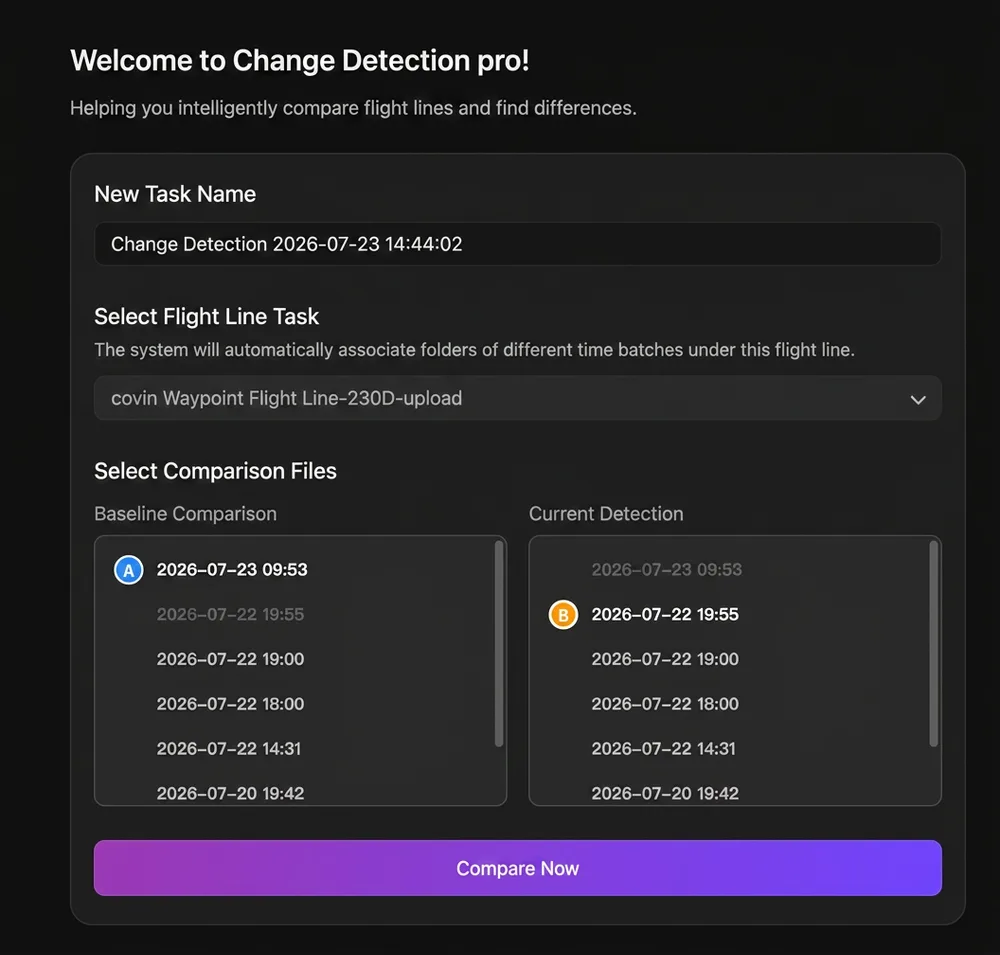
Das System gleicht automatisch Fotopaare am selben Ort zu unterschiedlichen Zeiten für den Vergleich ab.
2. Erkennungsziel bestätigen
In der aktuellen Phase wird ein System-Standardprompt verwendet, um die meisten Änderungen zwischen den beiden Fotozeiträumen automatisch zu erkennen und zu markieren, ohne dass eine manuelle Eingabe erforderlich ist.
3. Erkennungsaufgabe starten
Nachdem Sie auf „Erkennung starten“ geklickt haben, zeigt die Seite den Erkennungsfortschritt in Echtzeit an. Sobald die Erkennung abgeschlossen ist, können Sie die Ergebnisse überprüfen.
Erkennungsergebnisse überprüfen und bearbeiten
1. Ergebnisvorschau
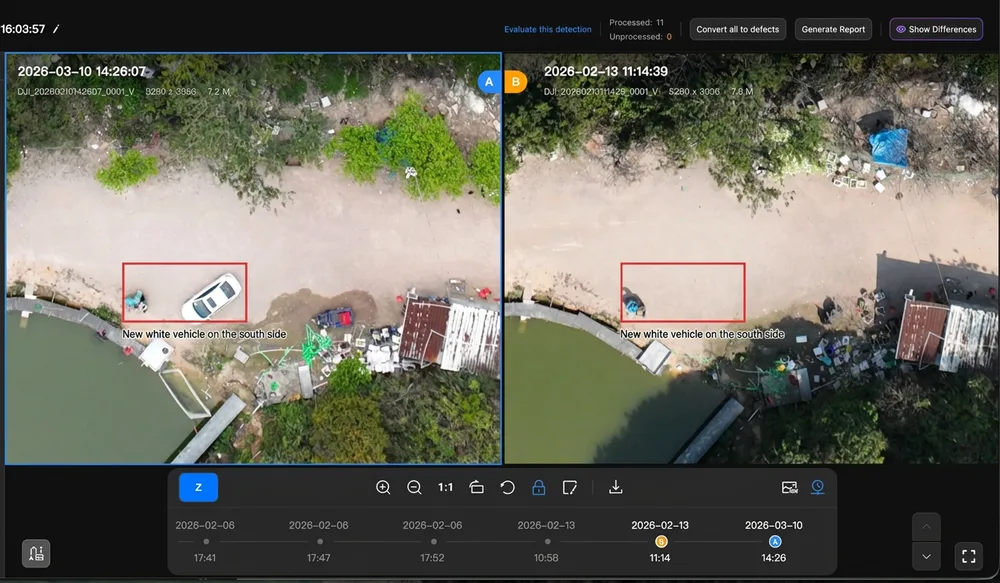
- Änderungsannotationen werden in einer Zwei-Bildschirm-Ansicht (links-rechts) synchron auf beiden Fotozeiträumen angezeigt.
- Sie können die Änderungsannotationen ein- oder ausblenden.
2. Manuelle Bearbeitung
Sie können Änderungsannotationen hinzufügen, ändern, verschieben oder löschen, um Ergebnisse zu korrigieren, die nicht den Erwartungen entsprechen.
3. Medien herunterladen
- Sie können auswählen, einen einzelnen Satz von Wegpunktfotos herunterzuladen.
- Die heruntergeladenen Fotos sind aus den Originalfotos zusammengesetzte Links-rechts-Vergleichsbilder, auf denen die Änderungsannotationen gerendert sind.
4. Einen KI-Bericht erstellen
- Sie können aus den Erkennungsergebnissen einen KI-Bericht erstellen, um die Archivierung und Freigabe zu erleichtern.
- Nach dem manuellen Bearbeiten der Ergebnisse können Sie den Bericht aktualisieren und neu erstellen.
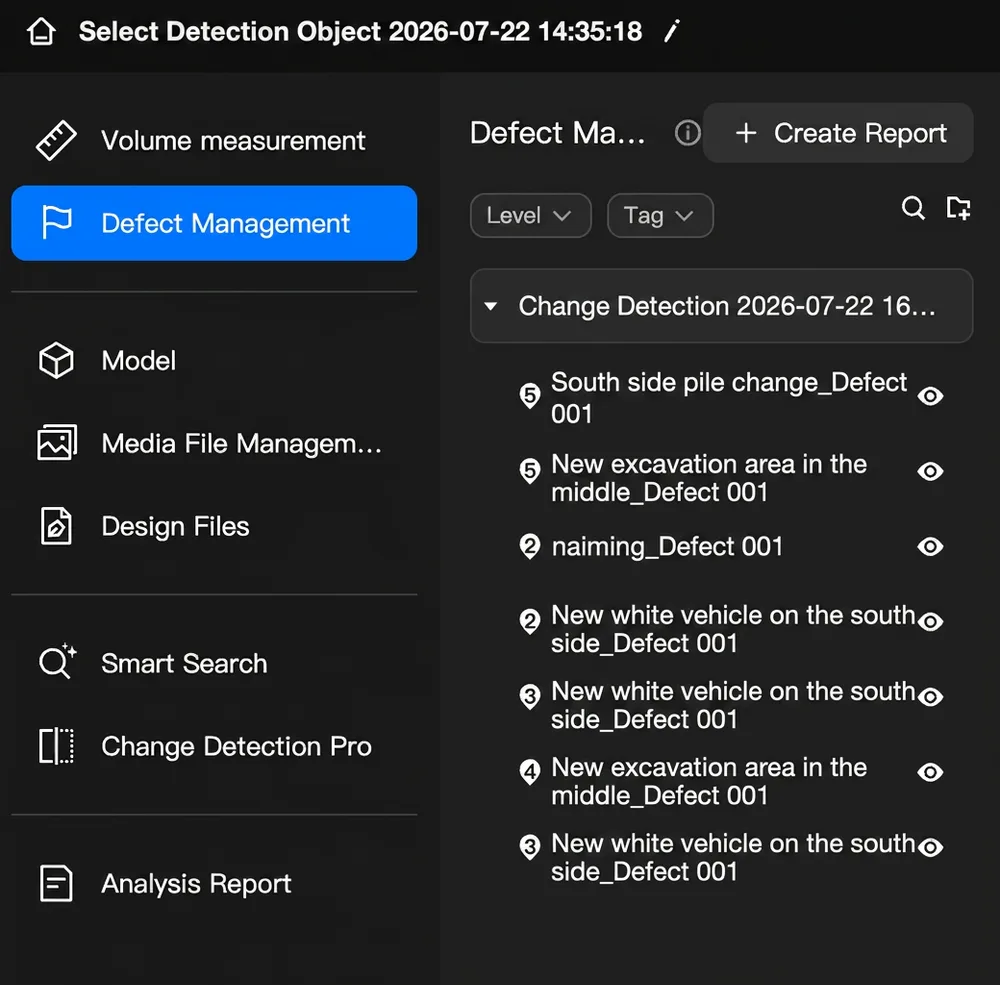
5. Als Mängel speichern
- Sie können die Änderungsergebnisse als Mängel speichern. Die Mängelpositionen werden auf Grundlage des späteren Fotosatzes (Satz B) berechnet.
- Mängelpositionen können auf dem Modell angezeigt und auf die Karte übertragen werden.
- Mängelberichte können erstellt werden.
Datensatzverwaltung
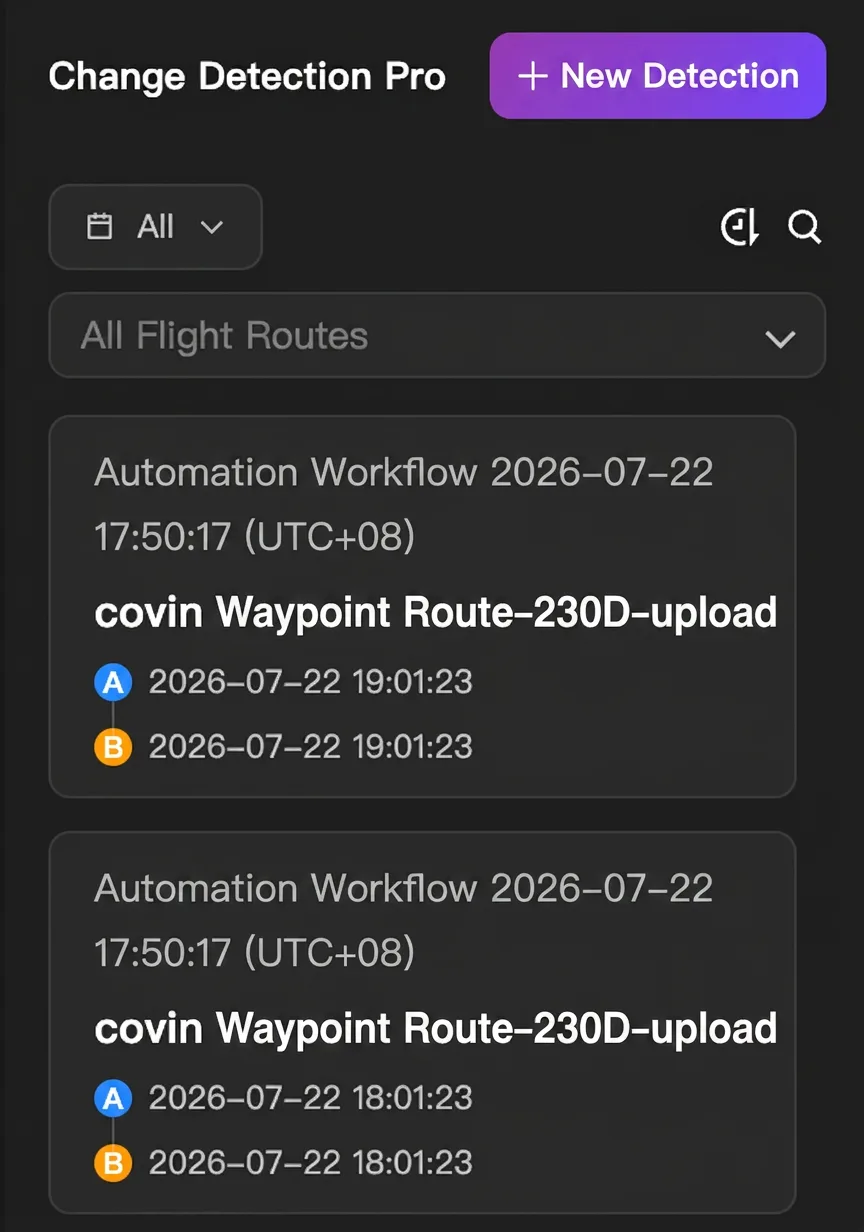
Hier können Sie den Verlauf aller Änderungserkennungsaufgaben einfach erstellen, anzeigen und verwalten.
- Eine Verlaufsaufgabe besteht aus einem Vergleichsergebnis, das sich aus zwei Fotosätzen zusammensetzt, wobei die Ergebnisse nach Route gruppiert werden.
- Sie können den Verlauf nach Route und nach Zeit durchsuchen und filtern.
Für On-Premises-Nutzer
Die On-Premises-Version unterstützt Änderungen erkennen Pro. Für die Aufrufe des großen Modells müssen Sie das Modell selbst bereitstellen, und Sie können das verwendete große Modell nach Bedarf anpassen.