
Intelligente Suche
Die intelligente Suche ist eine leistungsstarke Funktion, mit der Sie schnell und präzise bestimmte Zielobjekte in großen Mengen von Mediendateien finden und markieren können. Den Einstiegspunkt finden Sie in der Navigationsleiste oben in der Medienbibliothek oder direkt im Analyzer.
Funktionseinschränkungen
- Nicht unterstützte Medien: Panorama- und Infrarotfotos
- Dateigrößen- und Auflösungsgrenzen:
- Dateien mit einer Auflösung von mehr als 36.000.000 Pixeln werden nicht unterstützt.
- Dateien, die größer als 10 MB sind, werden nicht unterstützt.
- Aufgabenbeschränkungen:
- Eine einzelne Suchaufgabe kann maximal 1.000 Dateien (Fotos + Videobilder) umfassen, mit maximal 10 Videos.
- In einem einzelnen Analyzer kann jeweils nur 1 Suchaufgabe gleichzeitig ausgeführt werden.
- Ein Nutzerkonto kann in allen Projekten maximal 20 Suchaufgaben gleichzeitig ausführen.
Erstellen einer neuen Suchaufgabe
1. Medien auswählen
- Derzeit werden Weitwinkelfotos, Zoomfotos und Videos unterstützt.
- Sie können in der Medienbibliothek auf Intelligente Suche klicken, Ihre Medien auswählen und sie zur Objektsuche in den Analyzer importieren.
- Oder wählen Sie direkt im Analyzer die Intelligente Suche aus, um eine neue Suchaufgabe zu erstellen. Wählen Sie die entsprechenden Medien aus.
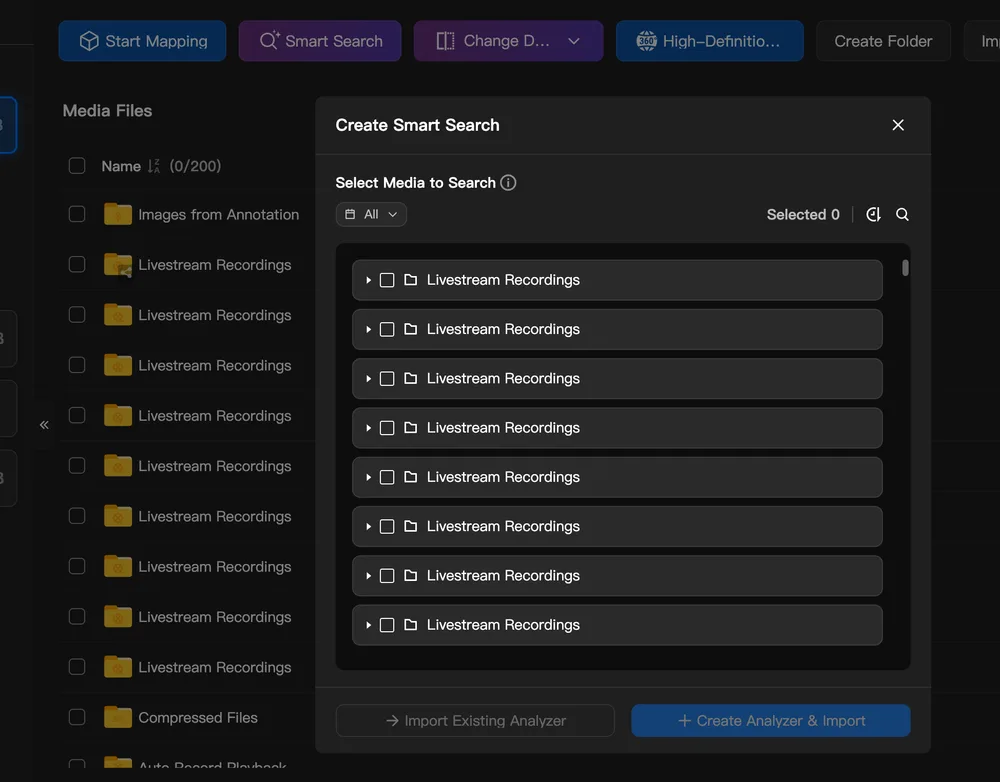
2. Definieren Sie Ihr Suchobjekt
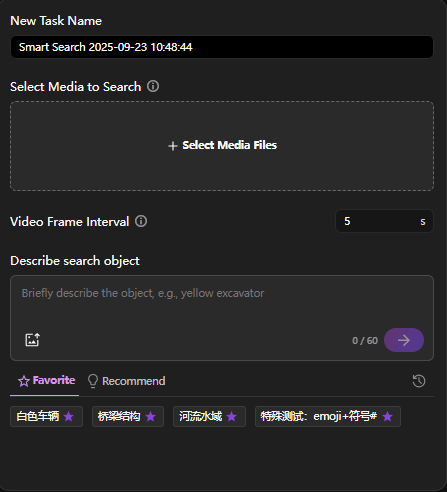
Sie können Ihr Suchziel auf zwei Arten beschreiben:
- Textbeschreibung: Geben Sie einfach ein, was Sie finden möchten.
- Bildbeschreibung: Laden Sie ein Referenzfoto hoch und markieren Sie das Objekt, das Sie finden möchten.
Das KI-Modell interpretiert Ihre Eingabe und wandelt sie in optimierte Suchtags um. Sie können einen Zielschwellenwert festlegen – nur Ergebnisse, die den Schwellenwert erfüllen, erscheinen in den Suchergebnissen. Die kombinierte Mehrfachzielsuche wird ebenfalls unterstützt. Konvertierte Tags können nicht geändert oder gelöscht werden; bei Bedarf erneut über natürliche Sprache eingeben.
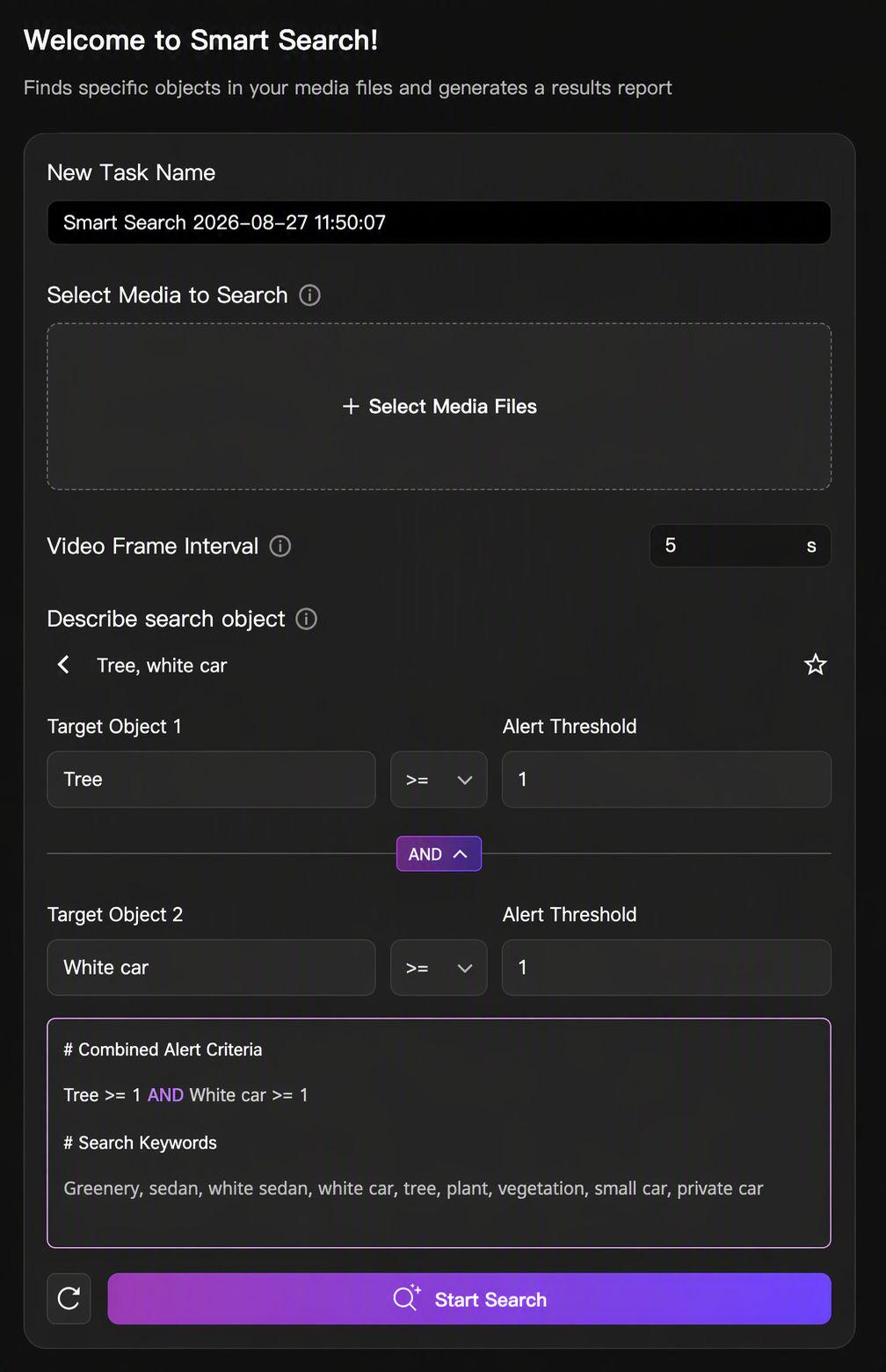
3. Intervall für die Videobild-Erfassung einstellen
Wenn Ihre Auswahl Videos enthält, können Sie das Videobild-Erfassungsintervall einstellen. So können Sie verhindern, dass das Modell Objekte übersieht oder dasselbe Objekt wiederholt erkennt.
4. Suche starten
Sobald Sie die Aufgabe starten, zeigt die Seite den Echtzeitfortschritt an und aktualisiert die Ergebnisse, sobald sie gefunden werden.
Suchergebnisse überprüfen und verwalten
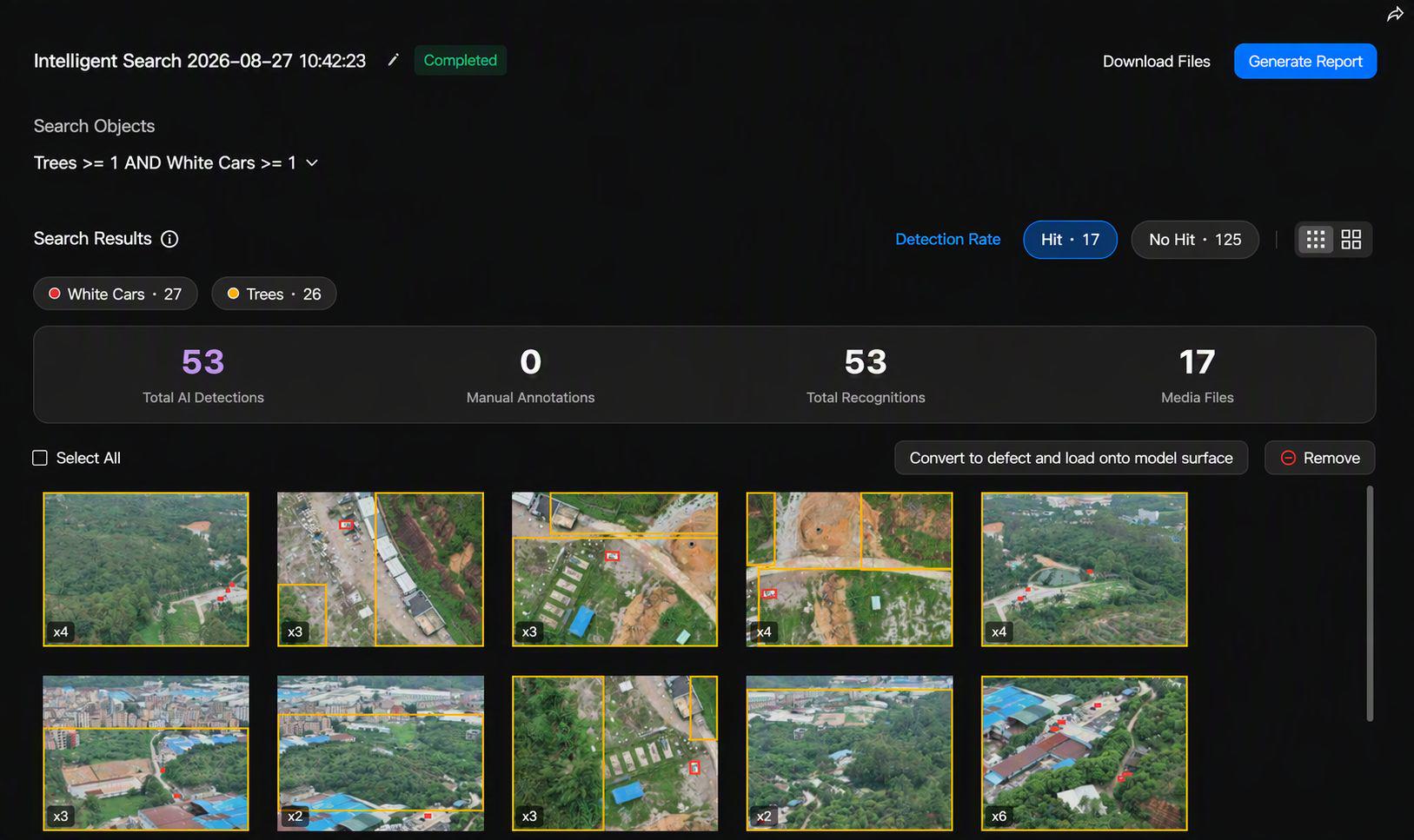
1. Ergebnisse anzeigen
- Gefundene Objekte werden mit Annotationen auf den Fotos und Videos markiert. Sie können diese Markierungen ein- oder ausblenden.
- Filtern Sie die Ergebnisse nach Such-Tags, um sich auf bestimmte Objekte zu konzentrieren.
- Wechseln Sie zwischen den Ansichten Treffer und Kein Treffer.
- Übersichtspanel: zeigt die Anzahl der KI-erkannten und manuell annotierten Objekte an.
- Bei Videos hebt die Zeitleiste die Zeiträume hervor, in denen Objekte gefunden werden. Sie können zwischen zwei Ansichten wechseln:
- Zeitreihendiagramm: Zeigt die genauen Zeitpunkte an, an denen ein Objekt erscheint.
- Flächendiagramm: Zeigt die Anzahl der Objekte zu jedem Zeitpunkt an.
2. Ergebnisse bearbeiten
- Sie können Objekte hinzufügen, ändern oder löschen.
- Sie können auch alle irrelevanten Fotos, Videobilder oder ganze Videos aus den Ergebnissen entfernen.
3. Ergebnisse speichern
Standardmäßig werden die durch eine Suche generierten Markierungen nicht in der Mediendateibibliothek gespeichert. Sie können auf "Markierungen speichern" klicken. Dies synchronisiert die Ergebnisse mit den ursprünglichen Mediendateien in Ihrer Mediendateibibliothek und dem Analysator.
4. Medien herunterladen
Sie können die ursprünglichen Mediendateien oder Dateien mit den markierten Suchergebnissen herunterladen.
5. Einen Bericht erstellen
Erstellen Sie einen PDF-Bericht der Suchergebnisse zur einfachen Archivierung, Freigabe und Dokumentation.

6. Wichtiger Hinweis zu Videobildern
- Aufbewahrung: Videobilder, die während einer Suche generiert werden, werden automatisch in einem Unterordner gespeichert und belegen Speicherplatz.
- Löschen: Wenn Sie ein Videobild aus den Suchergebnissen entfernen, wird das entsprechende Bild ebenfalls dauerhaft aus dem Unterordner gelöscht.
Suchverlauf verwalten
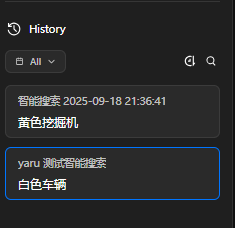
Alle vergangenen und aktuellen Suchaufgaben werden hier aufgelistet, sodass Sie Ihren Suchverlauf einfach anzeigen, verwalten und erneut aufrufen können.
Für On-Premises-Nutzer
Die Funktion der Intelligenten Suche ist auch für On-Premises-Bereitstellungen verfügbar. Diese Version bietet den zusätzlichen Vorteil, dass Sie benutzerdefinierte KI-Modelle für Ihre spezifischen Suchanforderungen integrieren können.