Notfall-Dispatch
Mit der Funktion zur Notfallentsendung koennen Benutzer nach dem Erkennen einer Ausnahme per "One-Tap Dispatch" schnell Drohnen zu festgelegten Positionen zur Aufklaerung oder Beweissicherung entsenden. Alarminformationen aus automatisierten Workflows koennen ebenfalls in der App angezeigt und bearbeitet werden.
Die Funktion "One-Tap Dispatch" wird in der Public-Cloud-Standardversion nicht unterstuetzt.
Entsendeanfrage starten
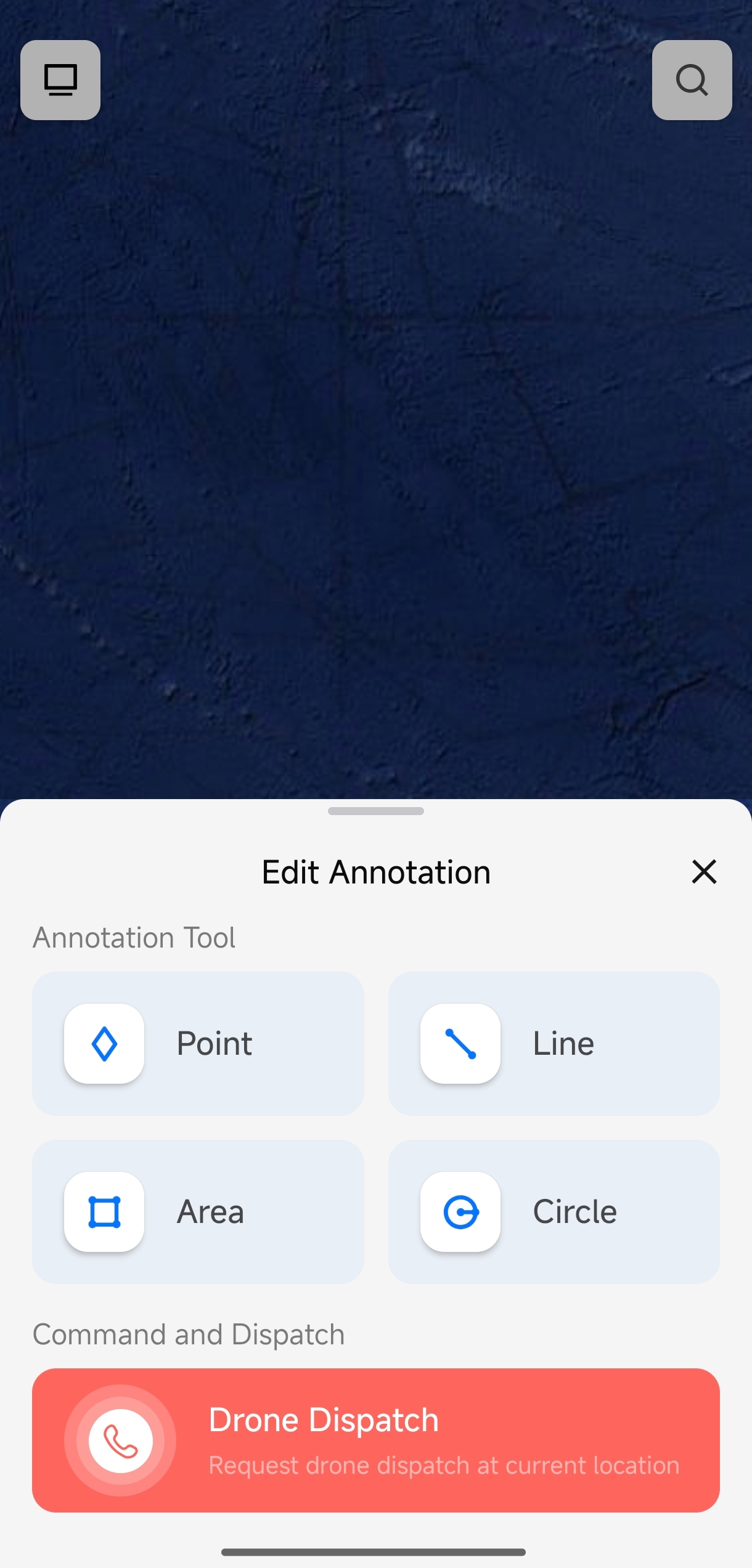
- Tippen Sie auf der Kartenseite auf einen markierten Ausnahmepunkt oder unten links auf das Symbol "+".
- Tippen Sie im Popup auf die Schaltflaeche "One-Tap Dispatch", um basierend auf dem Ausnahmepunkt oder dem aktuellen Standort von Personal eine Entsendung zu starten.
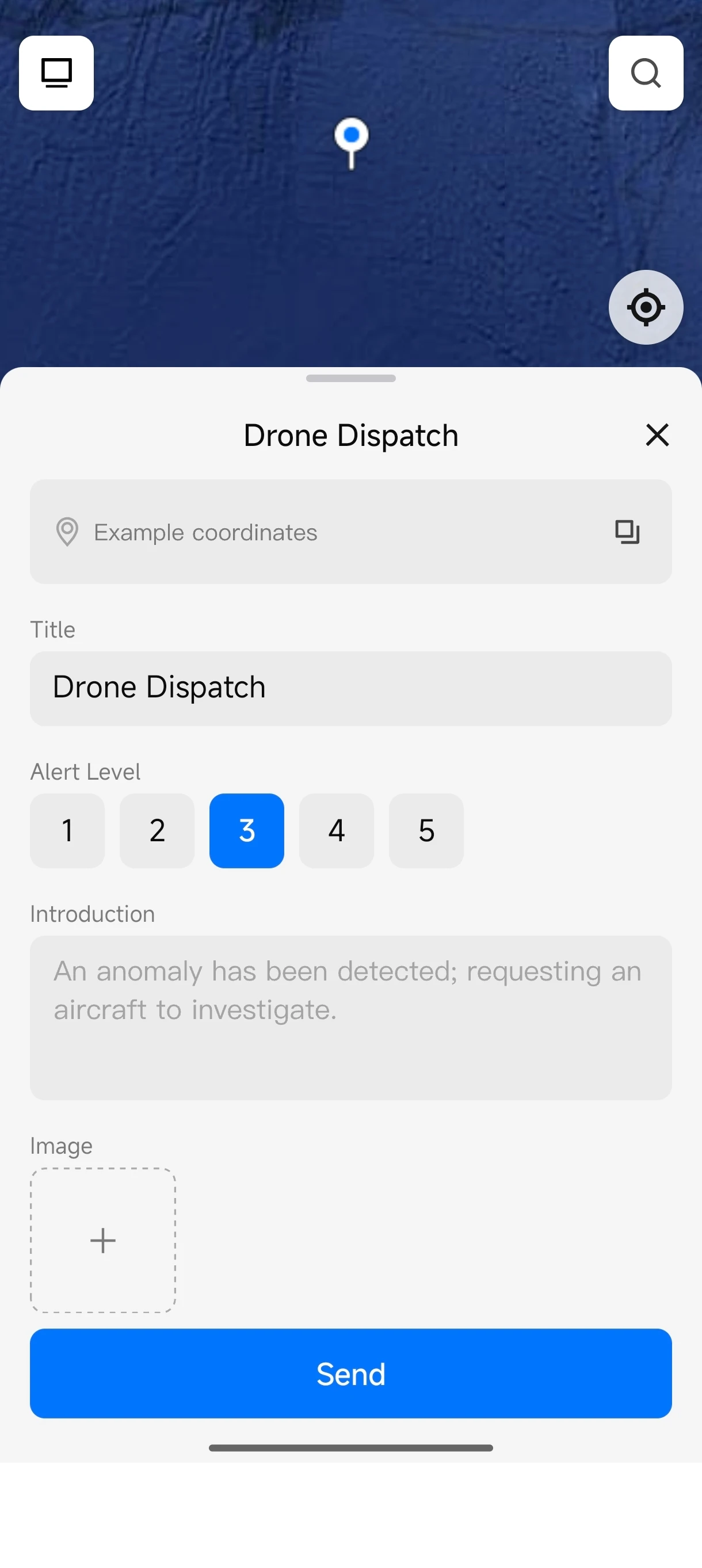
- Waehlen Sie eine Alarmstufe aus.
- Tippen Sie im Bild auf das Symbol "+", um Fotos vom Einsatzort als Referenzinformationen hochzuladen (optional).
- Tippen Sie auf "Send", um die Entsendeanfrage zu uebermitteln.
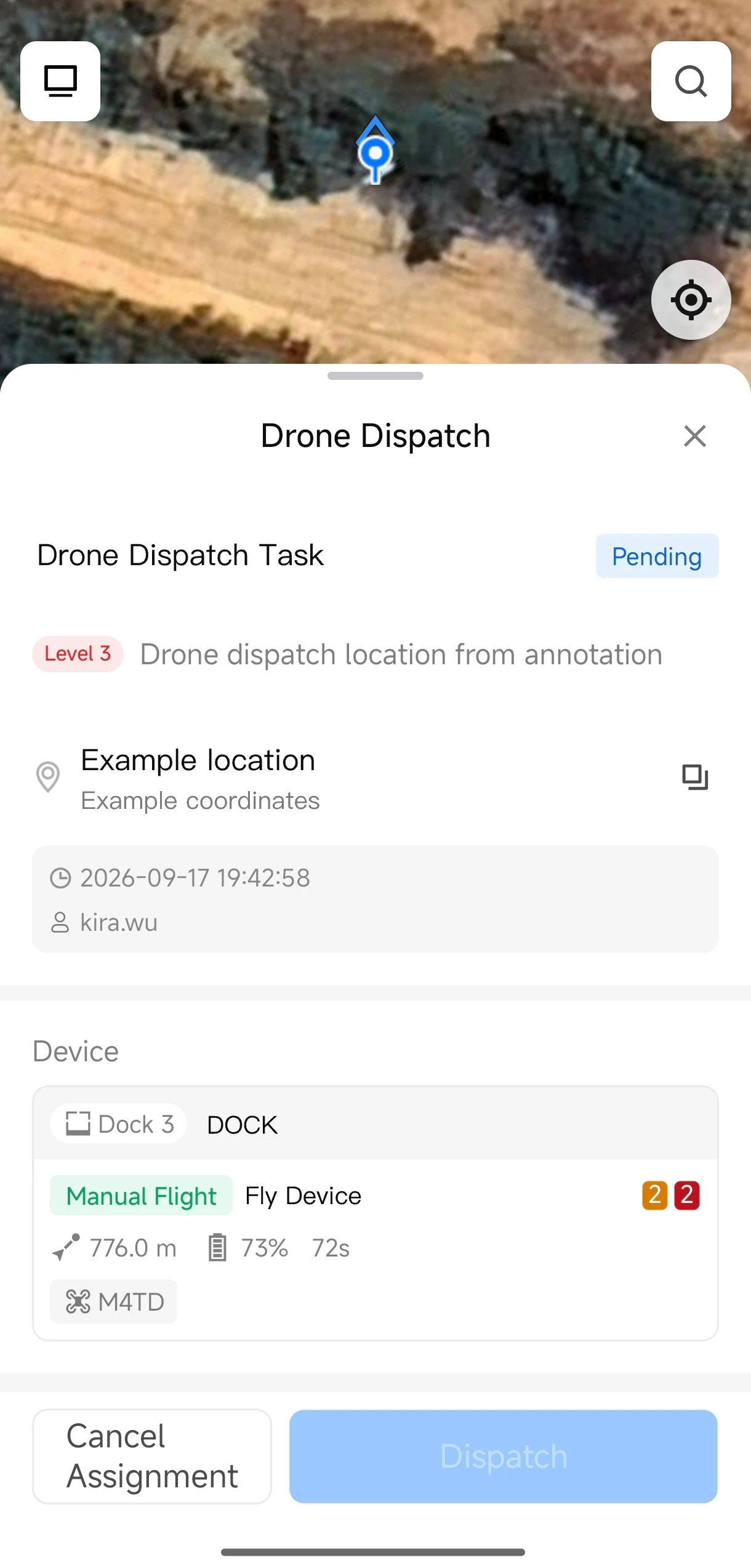
- Nach dem Senden der Anfrage erscheint auf der Karte eine Markierung "Pending Dispatch". Tippen Sie auf die Markierung, um die Liste verfuegbarer Ausfuehrungsgeraete anzuzeigen.
- Waehlen Sie ein geeignetes Ausfuehrungsgeraet aus und tippen Sie dann auf die Schaltflaeche "Dispatch".
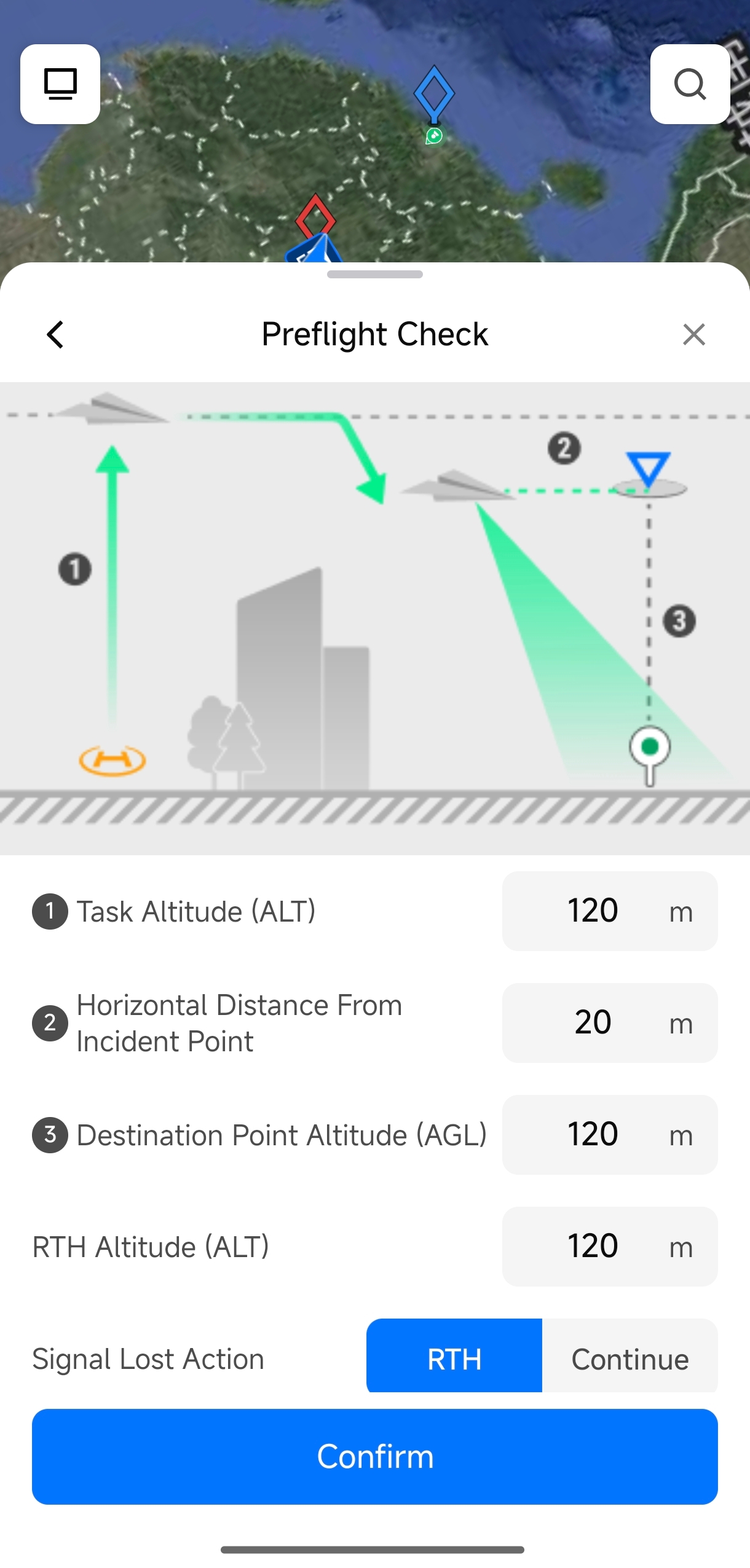
- Passen Sie die Flugparameter bei Bedarf an (z. B. Flughoehe und Geschwindigkeit).
- Nachdem Sie bestaetigt haben, dass die Parameter korrekt sind, tippen Sie auf "Confirm Flight". Das Luftfahrzeug startet automatisch und fliegt schnell zum Ausnahmepunkt.
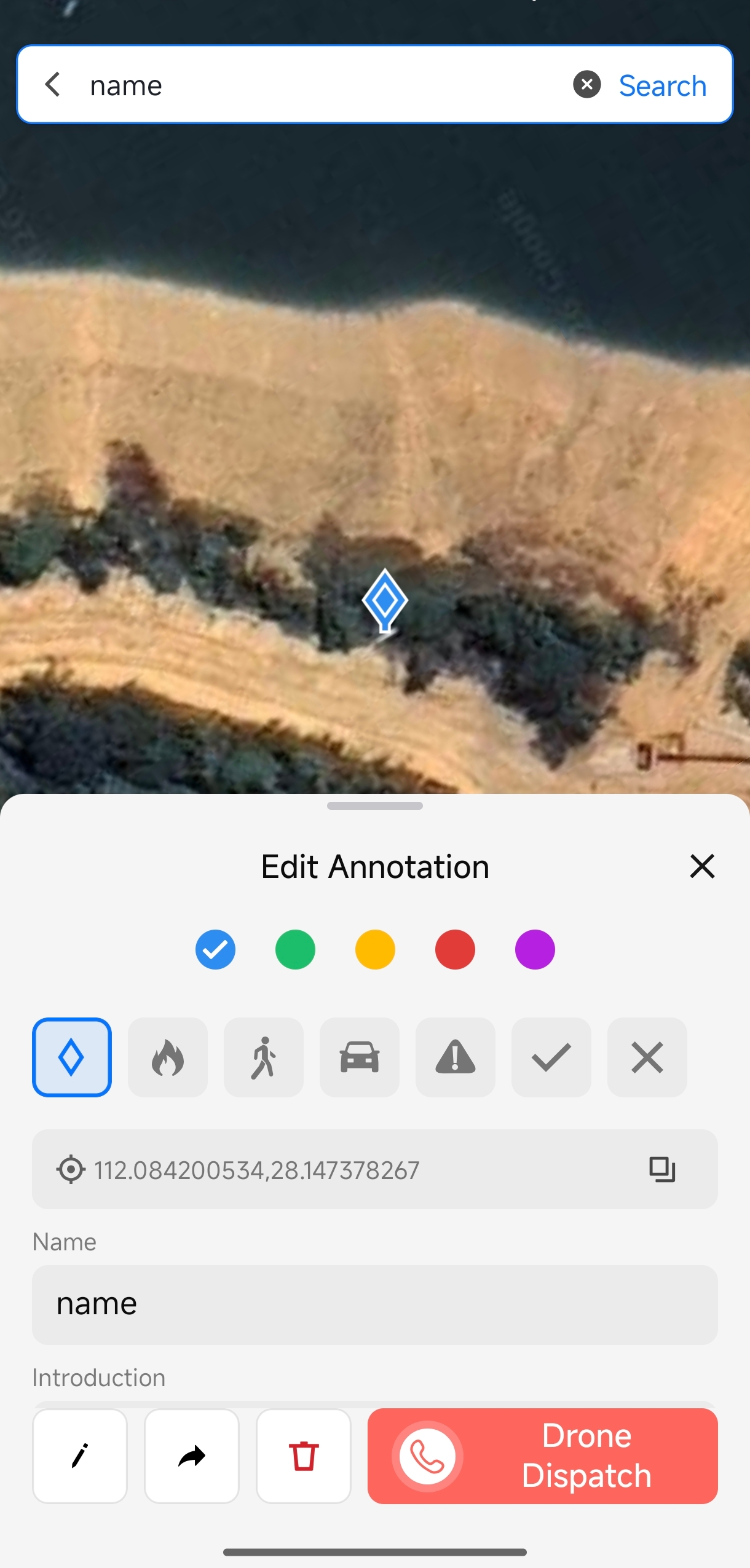
Sie koennen auch auf das Suchsymbol oben rechts tippen, um eine Entsendung ueber einen gesuchten Zielort zu starten.
Luftfahrzeug entsenden
Nachdem das Luftfahrzeug gestartet ist, koennen Sie den Ausfuehrungsstatus auf der One-Tap-Dispatch-Seite anzeigen. Wenn der Status von "Pending Dispatch" auf "In Progress" wechselt, bedeutet dies, dass das Luftfahrzeug erfolgreich gestartet ist.
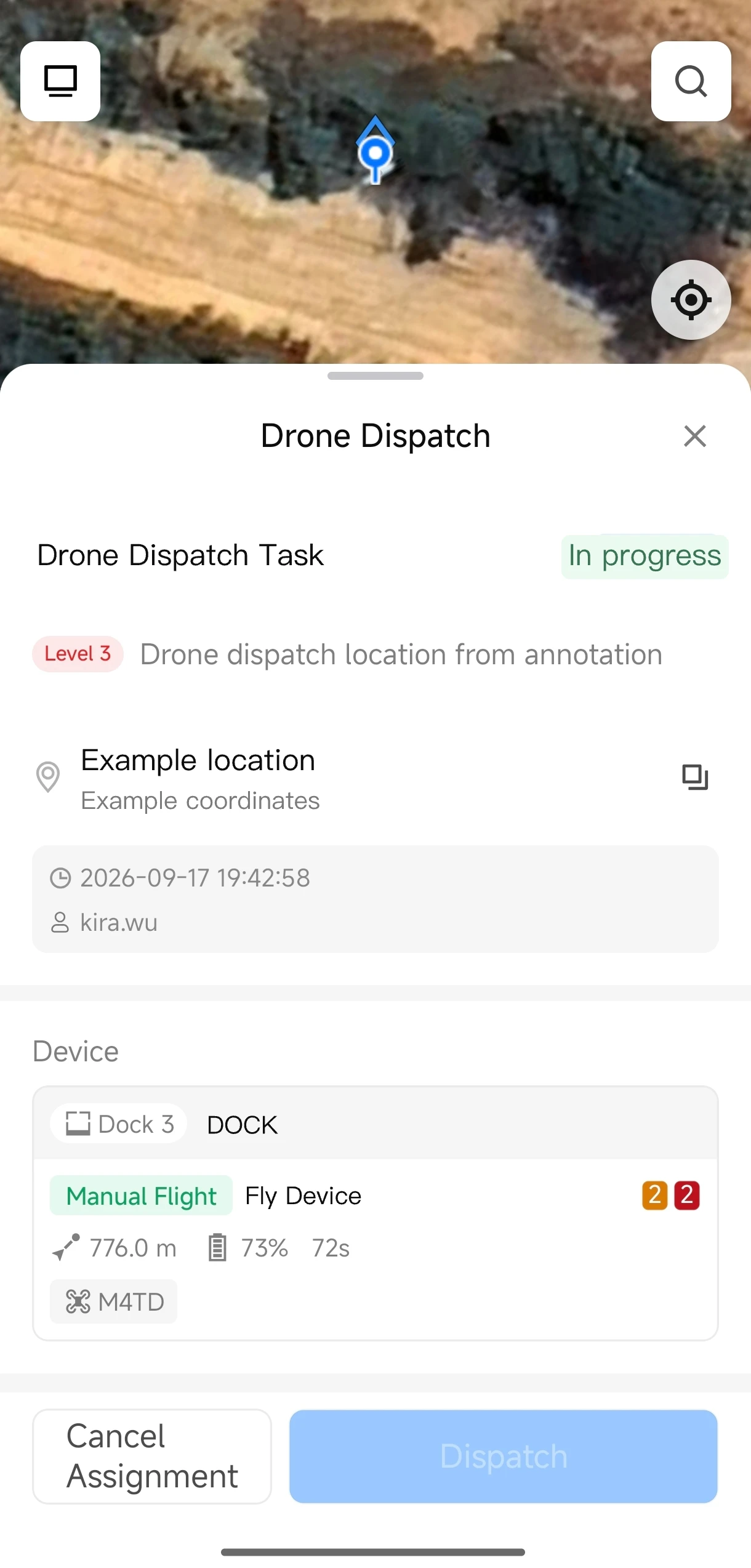
Das Entsenden von Luftfahrzeugen erfordert die Berechtigung "Project Administrator". Sie koennen Personalberechtigungen in FlightHub 2 unter Personnel Management - Role Management aendern.
Erweiterte Einstellungen
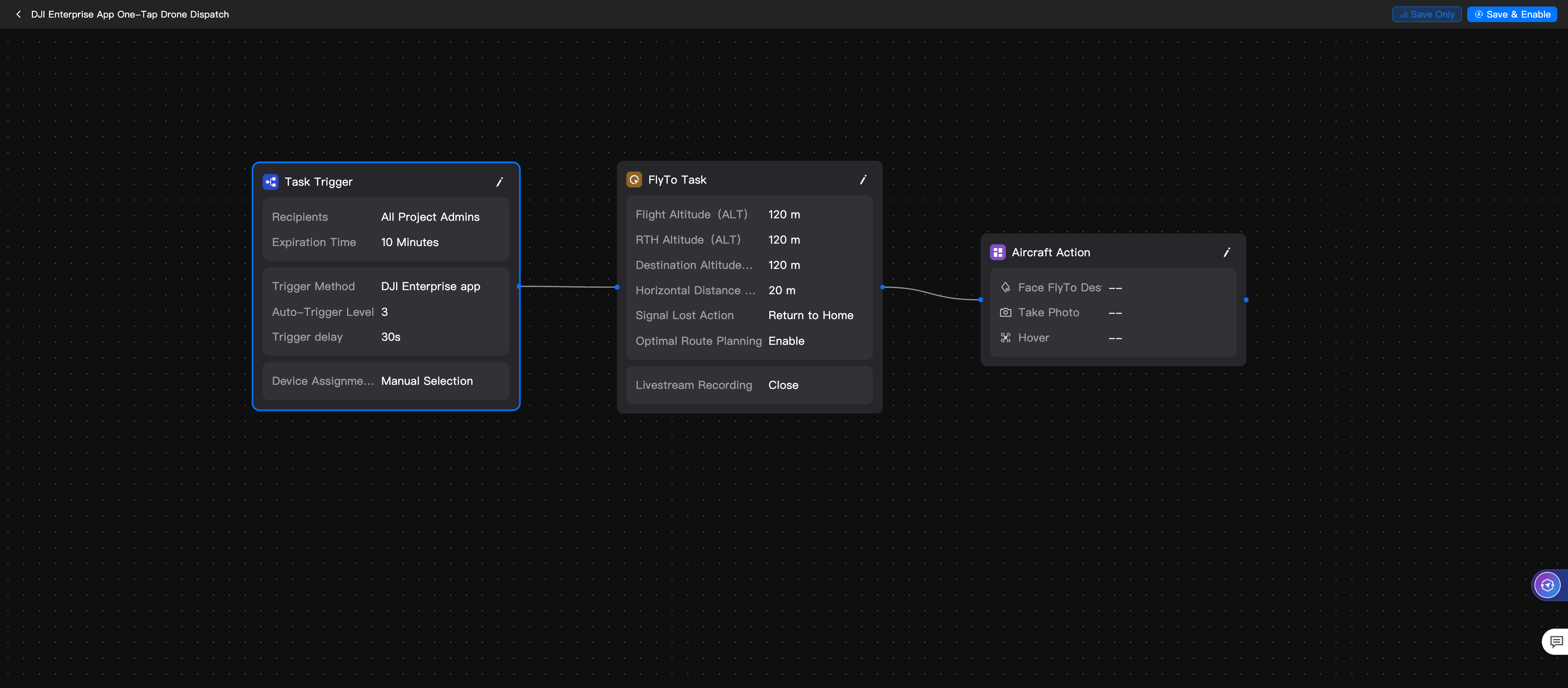
Wenn Sie im Entsende-Workflow Empfaenger, zugewiesene Geraete, Flugparameter oder Luftfahrzeugaktionen aendern muessen, melden Sie sich auf der DJI FlightHub 2 Cloud-Plattform an und bearbeiten Sie die Konfiguration in "DJI Enterprise App One-Tap Dispatch" unter "Automated Workflow".
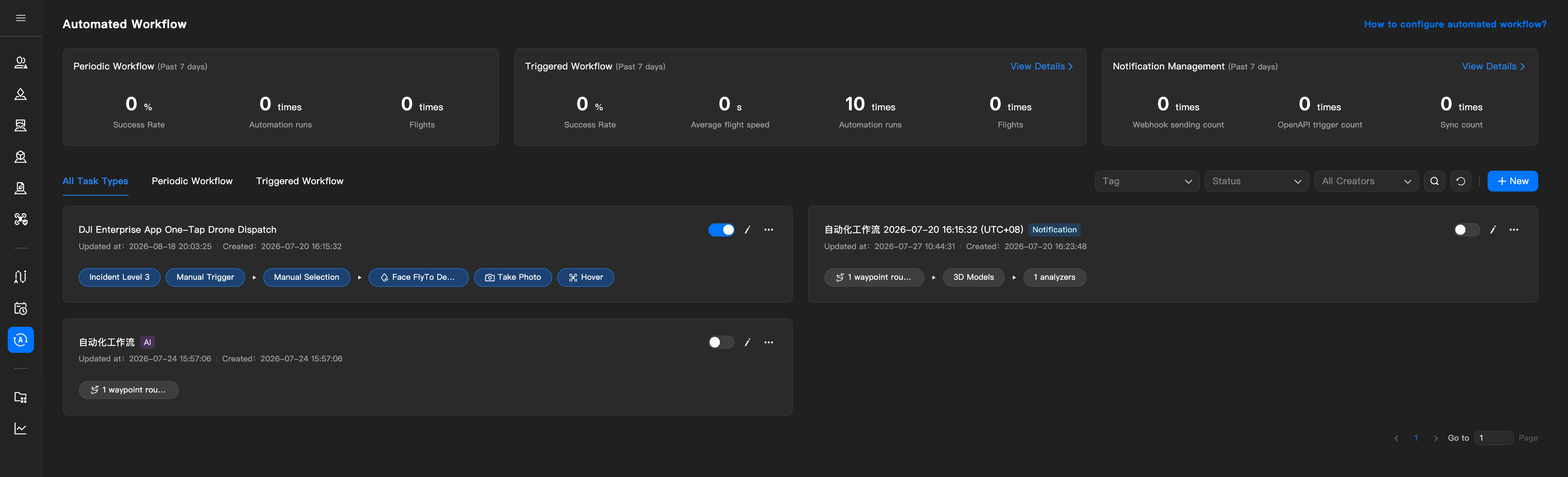
Klicken Sie auf den Workflow-Namen, um die Bearbeitungsseite zu oeffnen. Dort koennen Sie Parameter wie Aufgabenausloeser, Wegpunktflug und Luftfahrzeugaktionen aendern.