
Flächenrouten bearbeiten
Bei der Nutzung von Cloud können Sie Routen für die 2D- oder 3D-Kartierung im Bereichsrouten-Editor bearbeiten, die Flugaufgabe über die Planbibliothek verteilen und die Kartierungsaufgabe in der Modellbibliothek abschließen.
Flugroutenplanung
- Klicken Sie auf die Karte, um einen geeigneten Standort oder das Dock als Referenz-Startpunkt auszuwählen.
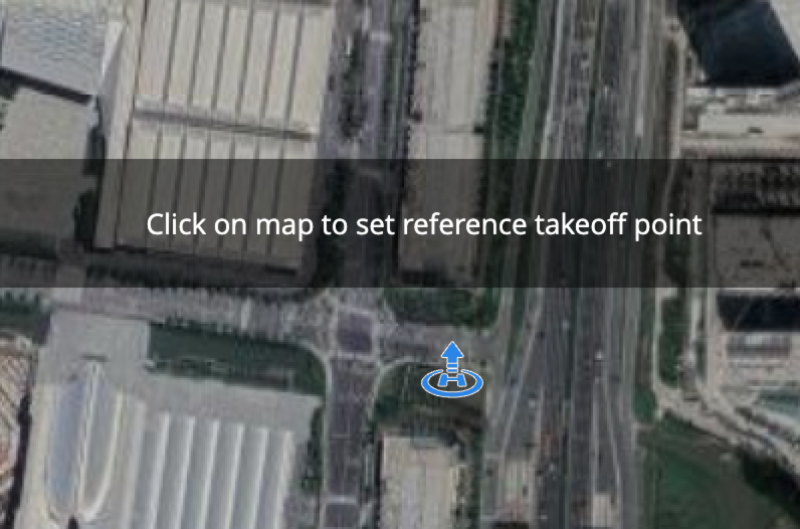
Hinweis: Es wird empfohlen, das Dock als Referenz-Startpunkt festzulegen.
- Zeichnen Sie den Kartierungsbereich.
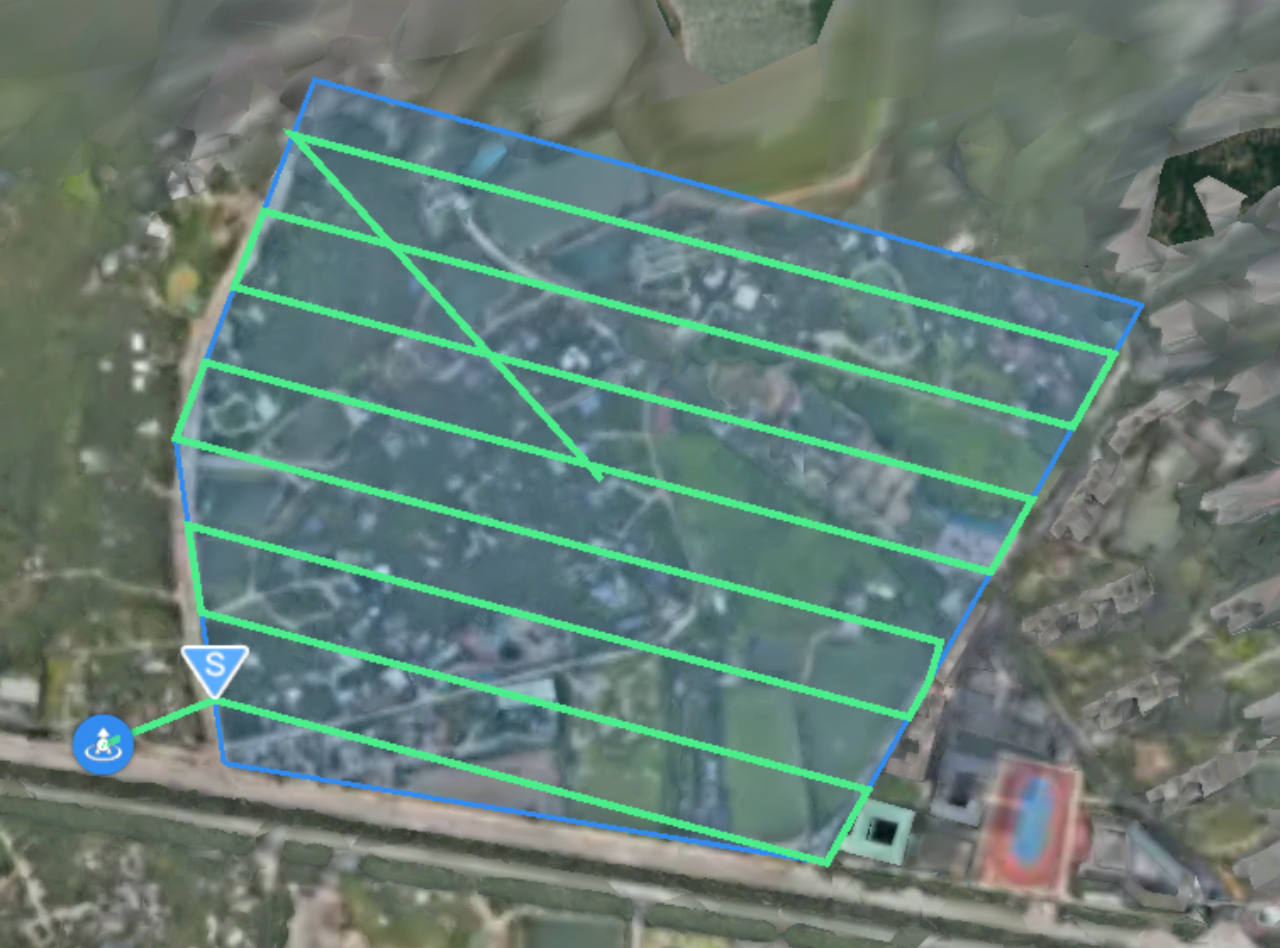
- Wenn es Hindernisse im Kartierungsbereich gibt, stellen Sie sicher, dass die Hindernishöhe niedriger ist als die Flughöhe.
- Wenn die Kartierungsgröße zu groß ist, kann die Erstellung von Flugrouten einige Zeit in Anspruch nehmen. Es wird empfohlen, den Kartierungsbereich in mehrere Abschnitte zu unterteilen.
- Globale Einstellungen
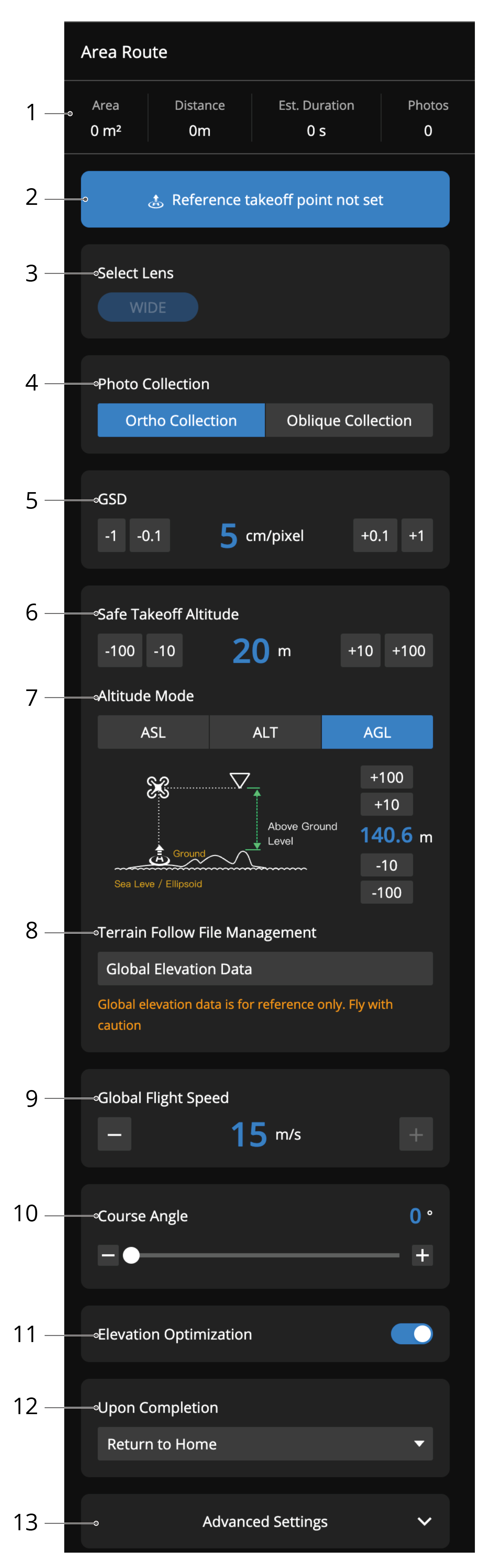
1. Allgemeine Informationen
Zeigt die Bereichsrouteninformationen an, einschließlich der Bereichsgröße, der Flugroutendistanz, der geschätzten Flugzeit und der Anzahl der Fotos, die aufgenommen werden.
2. Referenz-Startpunkt festlegen
Klicken Sie auf die Karte, um einen Referenz-Startpunkt festzulegen.
3. Objektiv auswählen
Sie können Objektive auswählen, wenn das Fluggerät mehrere Objektive unterstützt.
4. Erfassungsmethode
Sie können aus verschiedenen Erfassungsmethoden wählen.
- Nach Auswahl der Orthofoto-Erfassung und Aktivierung der Erhebungsoptimierung enthalten die erfassten Fotos Erhebungsdaten.
- Um 3D-Modelle zu generieren, sollten Sie die Schrägbild-Erfassung auswählen.
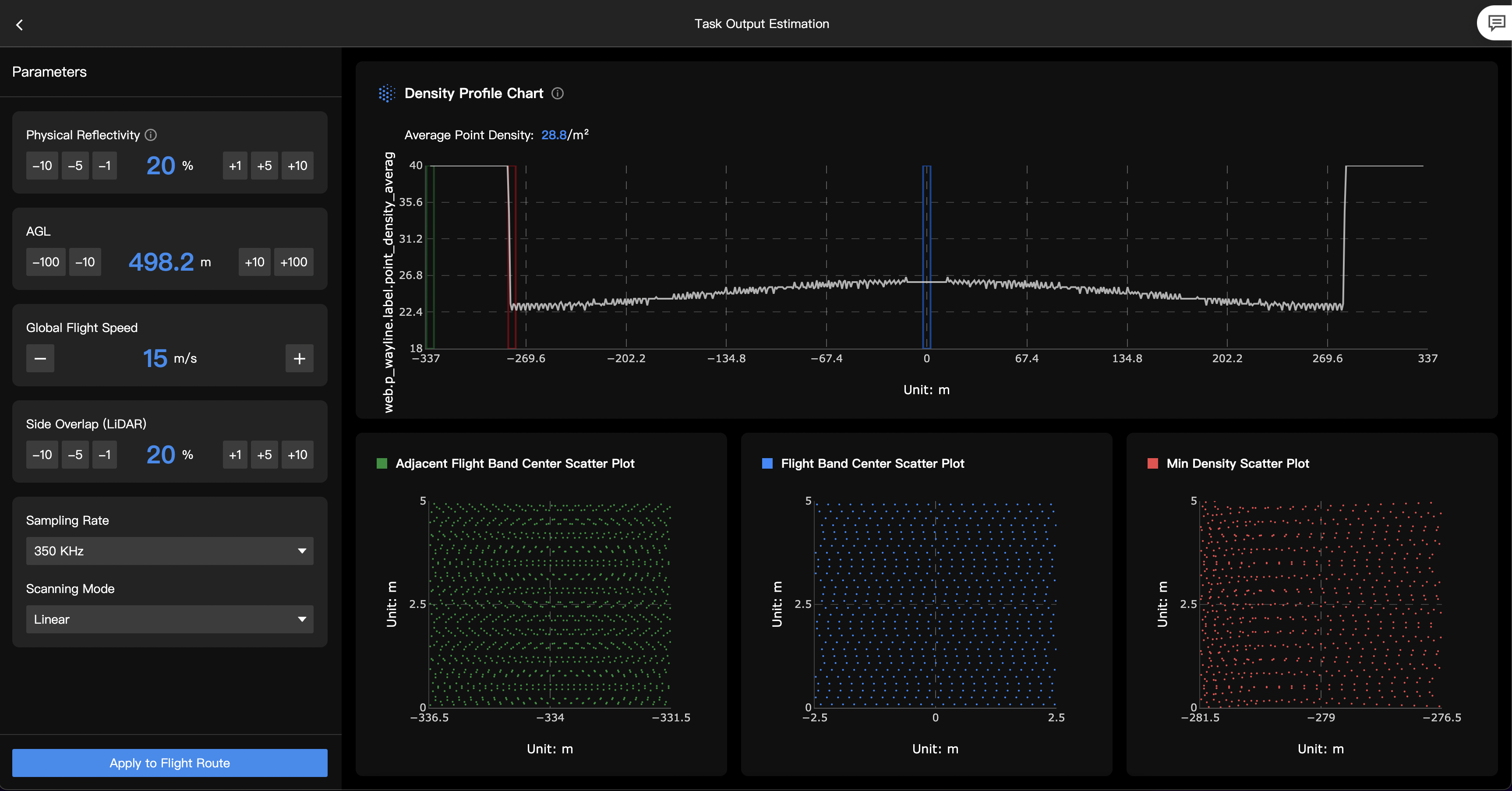
Für Gebietsrouten, die L3 für die LiDAR-Datenerfassung verwenden, wird eine Funktion zur Ergebnisabschätzung unterstützt. Dies ermöglicht dir die Vorschau der erwarteten Punktwolken-Ergebnisse vor der Aufgabe, basierend auf den konfigurierten Parametern.
5. GSD
Die Bodenauflösung (GSD) ist die physische Distanz am Boden, die jedes Pixel darstellt. Ein kleinerer GSD-Wert weist auf eine höhere Auflösung und eine größere Datengröße hin. Das Anpassen des GSD-Werts wirkt sich auf Parameter wie die Flughöhe aus. Es wird empfohlen, die Standardeinstellungen zu verwenden.
6. Sichere Starthöhe
- Wenn die sichere Starthöhe höher ist als die Flughöhe des ersten Wegpunkts, fliegt das Fluggerät auf sicherer Starthöhe zum ersten Wegpunkt und sinkt dann zum ersten Wegpunkt ab.
- Wenn die sichere Starthöhe niedriger ist als die Flughöhe des ersten Wegpunkts, steigt das Fluggerät auf die sichere Starthöhe auf und fliegt dann zum ersten Wegpunkt.
7. Höhenmodus
- Absolute Höhe (ASL): Gleichbleibende Wegpunkthöhe relativ zum Meeresspiegel oder zur Ellipsoidhöhe.
- Höhe relativ zum Startpunkt (ALT): Gleichbleibende Wegpunkthöhe relativ zum Startpunkt.
- Höhe über Grund (AGL): Gleichbleibende Wegpunkthöhe relativ zum Boden.
- Die Bodenerhebungsdaten können aus den globalen Erhebungsdaten und den vom Ihnen importierten Modellen bezogen werden.
- Datenquellenpriorität: 3D-Modell-Erhebungsdaten > 2D-Modell-Erhebungsdaten > globale Erhebungsdaten
- Wenn sich mehr als ein 3D-Modell im selben Kartierungsbereich befindet, wird die höchste Höhe der Geländeoberfläche als Bodenniveau betrachtet.
8. Terrain Follow Dateiverwaltung
- Wenn keine Terrain-Follow-Datenquelle vorhanden ist, können Benutzer Echtzeit-Terrain Follow aktivieren (diese Funktion ist bei nicht unterstützten Modellen nicht sichtbar). Wenn diese Funktion aktiviert ist, wird das Fluggerät Terrain Follow basierend auf der von den Fluggerätsensoren erfassten Geländehöhe durchführen; die auf der Seite dargestellte Flugroute dient dann nur als Referenz.
- Nach Auswahl von AGL werden Modelle, die im Kartierungsbereich angezeigt werden, als Terrain Follow Quelldaten verwendet.
Hinweis: Um das 2D-Höhenmodell als Quelldaten von Terrain Follow zu verwenden, müssen Sie zuerst die Höhendaten auf der Karte laden.
9. Globale Fluggeschwindigkeit
Die Geschwindigkeit des Fluggeräts bei der Ausführung der Flugroute. Es wird empfohlen, den Wert auf 15 m/s einzustellen, um die Effizienz der Fotoerfassung zu erhöhen.
10. Kurswinkel
Passen Sie den Kurswinkel der generierten Routen an. Die Verwendung der Standardeinstellungen wird empfohlen.
11. Erhebungsoptimierung
Wenn diese Funktion aktiviert ist, fliegt das Fluggerät nach Beendigung der Flugroute zur Mitte des Kartierungsbereichs und erzeugt eine Reihe an Schrägaufnahmen, um die Genauigkeit der Höhendaten zu verbessern. Es wird empfohlen, die Erhebungsoptimierung zu aktivieren, um genauere Erhebungsinformationen zu erhalten.
12. Nach Abschluss
Die Aktion des Fluggeräts, wenn es die Flugaufgabe abschließt. Die Einstellung auf „Rückkehr zum Startpunkt“ wird empfohlen.
13. Erweiterte Einstellungen
- Seitliche/Vorwärts-Überlappungsrate: Hohe Überlappungsraten erhöhen die Überlappung zwischen benachbarten Fotos, die vom Fluggerät aufgenommen werden, und verbessern die Kartierungsgenauigkeit, aber die Kartierungseffizienz wird verringert. Es wird empfohlen, die Standard-Überlappungsraten zu verwenden, um die Kartierungsqualität und -effizienz auszugleichen.
- Rand: Das Festlegen des Rands für den Kartierungsbereich kann den Flugbereich erweitern, um Probleme wie Unschärfen am Rand des Modells zu vermeiden.
- Fotomodus: Sie können zwischen „Zeitgesteuerter Intervallaufnahme“ und „Distanzgesteuerter Intervallaufnahme“ wählen.
- Benutzerdefinierter Kamerawinkel: Wenn diese Funktion aktiviert ist, kann der Kamerawinkel angepasst werden. Dies kann jedoch zu einem Fehler bei der Kartierung führen.
- Routenstartpunkt: Klicken Sie, um den Startwegpunkt der Flugroute auf der Karte festzulegen.
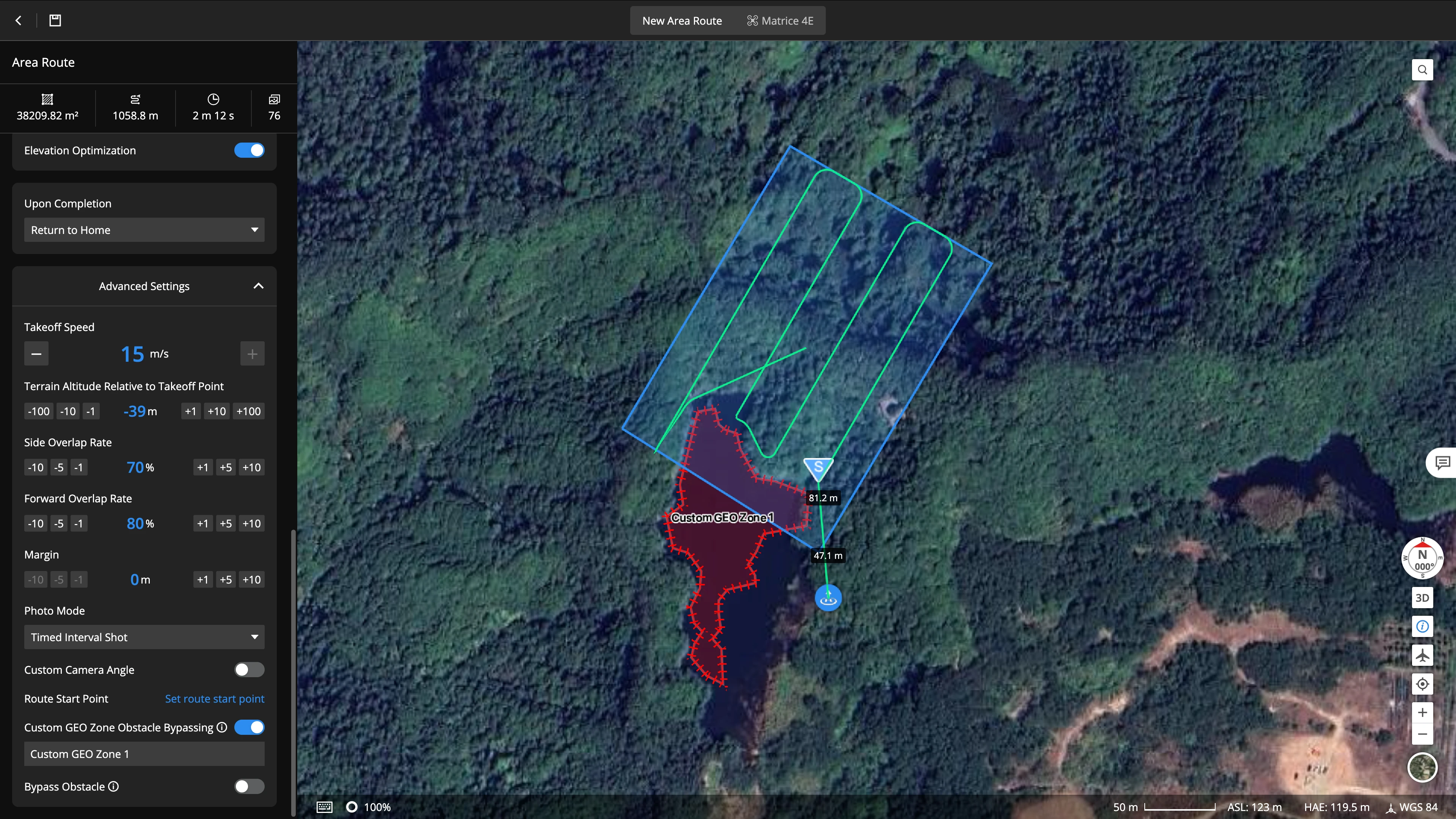
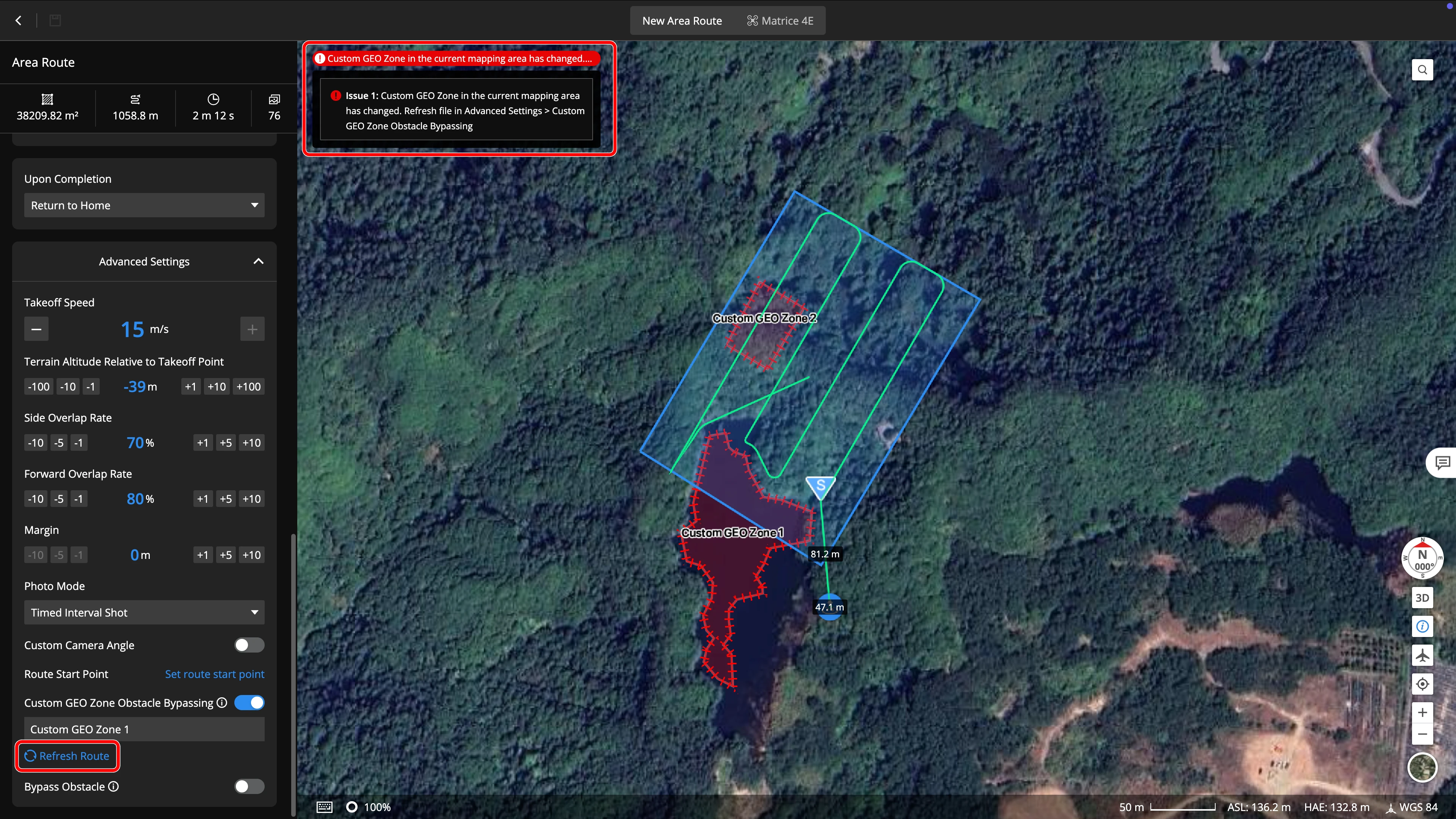
- Benutzerdefinierte GEO-Zonen-Hindernisumgehung: Wenn diese Funktion aktiviert ist, umgeht die Flugroute die GEO-Zone innerhalb des Kartierungsbereichs, wobei die Fluggeschwindigkeit am Rand der GEO-Zone reduziert wird.
- Wenn die GEO-Zonen innerhalb des Kartierungsbereichs zu dicht oder komplex sind, ist es möglicherweise nicht möglich, eine praktikable Routenführung zu generieren. Es wird empfohlen, den Kartierungsbereich anzupassen oder die GEO-Zone anzupassen. Diese Funktion wird derzeit nur von DJI Dock 2, DJI Dock 3, DJI Dock 4 und der Matrice 4 Enterprise-Serie unterstützt.
- Wird eine GEO-Zone angetroffen, während das Fluggerät zum ersten Wegpunkt fliegt, ermöglicht das Aktivieren dieses Schalters dem Fluggerät, eine Echtzeit-Umgehungsroute zu planen, die nicht im Flugrouten-Editor angezeigt wird. Diese Funktion wird derzeit nur von DJI Dock 3 und DJI Dock 4 unterstützt.
- Wenn Änderungen an der benutzerdefinierten GEO-Zone im Projekt vorgenommen werden, aktualisieren Sie die Flugroute im Flugrouten-Editor umgehend, um einen Aufgabenfehler zu vermeiden.
- Hindernisumgehung: Wenn diese Funktion aktiviert ist, versucht das Fluggerät, Hindernisse während der Aufgaben zu umgehen, aber die Kartierungsausgabe wird möglicherweise nicht wie erwartet generiert. Aufgaben werden unterbrochen, wenn das Fluggerät Hindernisse nicht umgehen kann. Im Vergleich zur Umgehung von Hindernissen in benutzerdefinierten GEO-Zonen eignet sich die Hindernisumgehung primär für die Echtzeit-Umgehung temporärer Hindernisse und hat eine begrenzte Umgehungsdistanz. Wenn es langfristige feste Hindernisse oder Bereiche gibt, die im Kartierungsbereich umgangen werden müssen, wird die Hindernisausweichung in benutzerdefinierten GEO-Zonen empfohlen.
Ausführung der Flugaufgabe
Sie können die Aufgabe nach der Planung der Flugroute über die Planbibliothek an das Dock verteilen. Warten Sie, bis die Fotos in die Cloud hochgeladen wurden. Weitere Details finden Sie in der Aufgabenplan-Bibliothek.
- Nachdem die entsprechende Flugroute und das Gerät in der Planbibliothek ausgewählt wurden, wird empfohlen, „Flug von Unterbrechungspunkt fortsetzen“ zu aktivieren, um eine erfolgreiche Erfassung der Fotos zu gewährleisten.
- Es wird empfohlen, die Flächenroute bei bewölktem Wetter ohne direkte Sonneneinstrahlung zu starten, um die Fotoqualität zu verbessern.
Fotokartierung
Nachdem Fotos vom Fluggerät aufgenommen wurden, können Sie die 2D- oder 3D-Kartierung starten. Weitere Details finden Sie unter Kartierung.