
Editar rotas de área
Usuários de nuvem podem editar rotas para mapeamento 2D ou 3D no Editor de Rotas de Área, distribuir a tarefa de voo pela biblioteca de planos e concluir a tarefa de mapeamento na biblioteca de modelos.
Planejamento de rota de voo
- Clique no mapa para selecionar um local apropriado ou o dock como ponto de decolagem de referência.
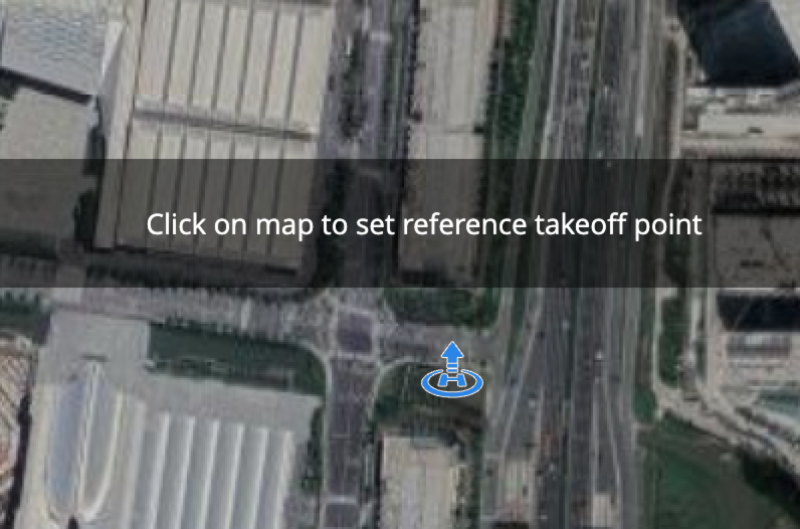
Observação: Recomenda-se definir o dock como o ponto de decolagem de referência.
- Desenhe a área de mapeamento.
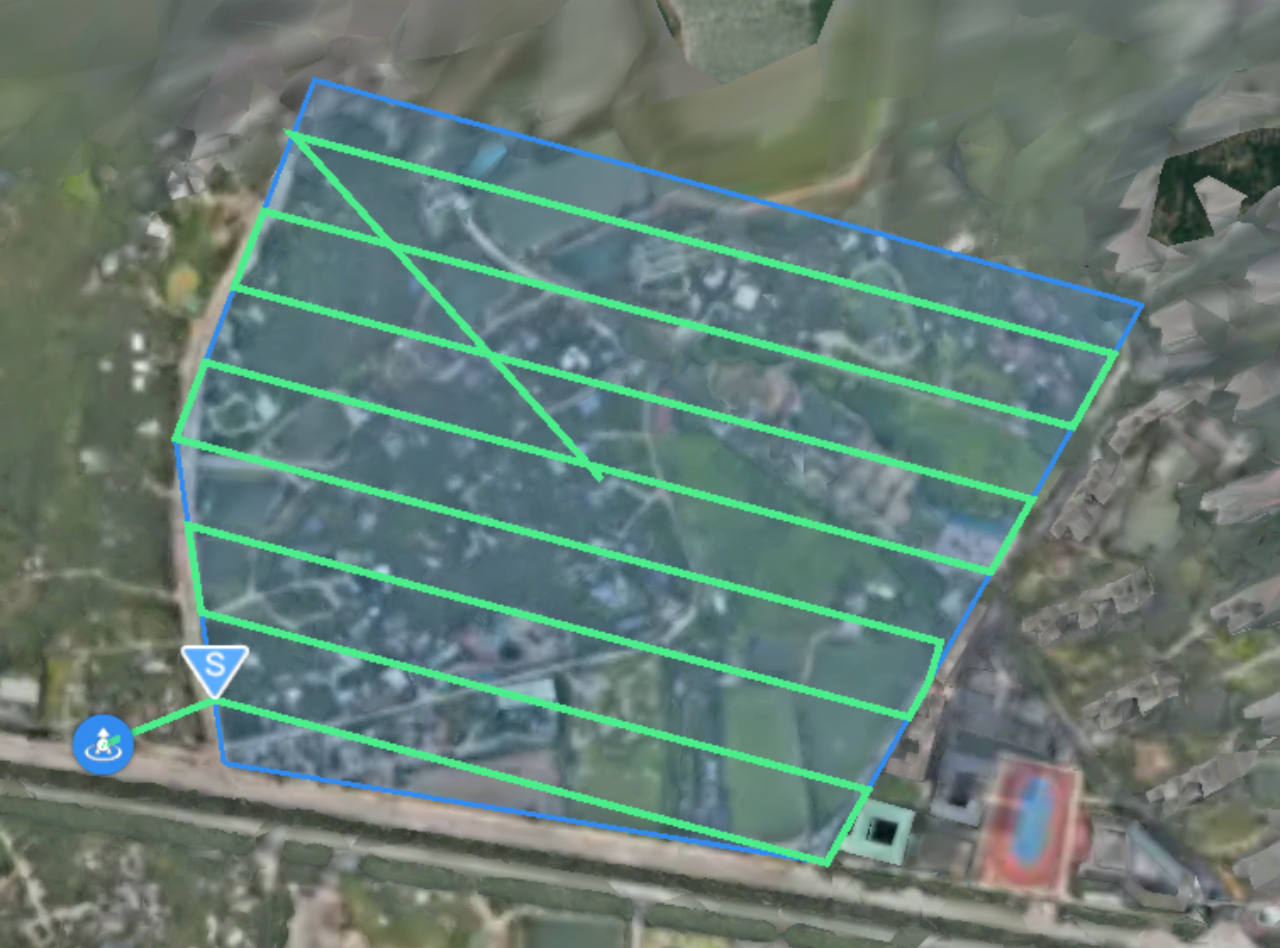
- Se houver obstáculos na área de mapeamento, certifique-se de que a altitude dos obstáculos seja inferior à altitude de voo.
- Se o tamanho do mapeamento for muito grande, pode levar algum tempo para gerar as rotas de voo. Recomenda-se dividir a área de mapeamento em várias seções.
- Configurações globais
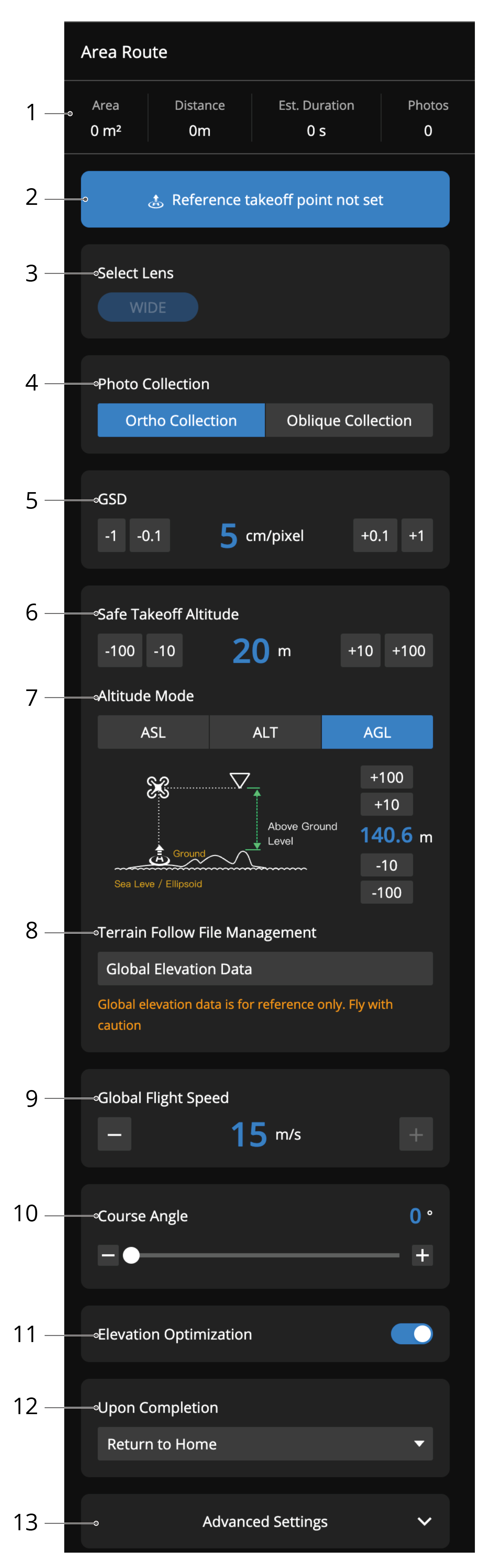
1. Informações básicas
Exibe as informações da rota de área, incluindo o tamanho da área, a distância da rota de voo, o tempo de voo estimado e o número de fotos que serão capturadas.
2. Definir um ponto de decolagem de referência
Clique no mapa para definir um ponto de decolagem de referência.
3. Selecionar lente
Os usuários podem selecionar lentes quando a aeronave oferece suporte a várias lentes.
4. Método de coleta
Os usuários podem escolher entre diferentes métodos de coleta.
- Após selecionar Coleta ortho e ativar Otimização de elevação, as fotos coletadas conterão dados de elevação.
- Para gerar modelos 3D, os usuários devem selecionar Coleta Oblíqua.
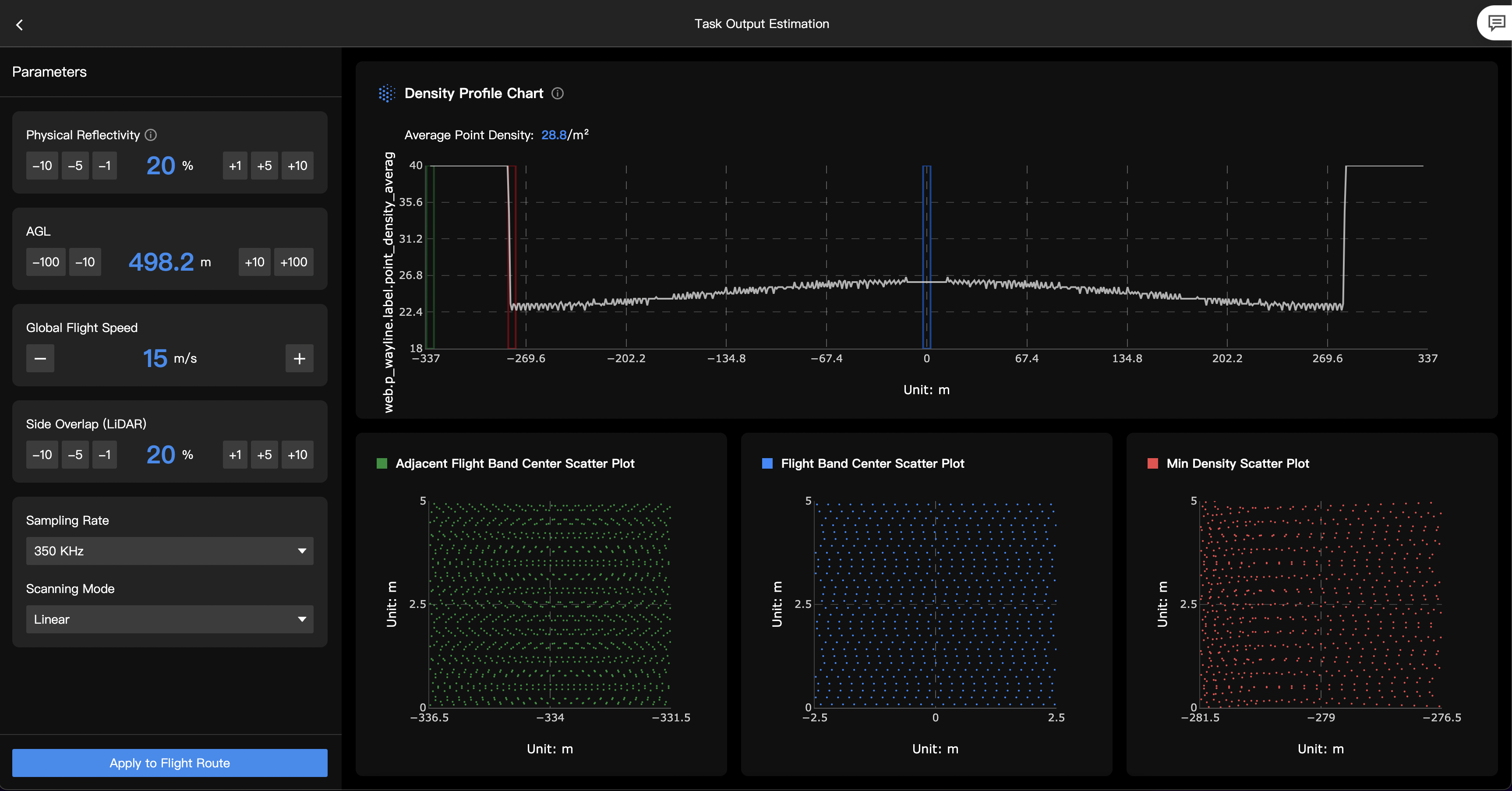
Para rotas de área que utilizam o L3 para aquisição de dados LiDAR, é compatível um recurso de estimativa de resultados. Isso permite visualizar previamente os resultados esperados da nuvem de pontos antes da tarefa, com base nos parâmetros configurados.
5. GSD
A Distância de Amostragem no Solo (GSD) é a distância física no solo que cada pixel representa. Um valor de GSD menor indica uma resolução mais alta e um tamanho de dados maior. Ajustar o valor de GSD afetará parâmetros como a altitude de voo. Recomenda-se usar as configurações padrão.
6. Altitude segura de decolagem
- Se a altitude segura de decolagem for maior que a altitude da primeira trajetória, a aeronave voará até a primeira trajetória na altitude segura de decolagem e então descerá até a primeira trajetória.
- Se a altitude segura de decolagem for menor que a altitude da primeira trajetória, a aeronave subirá até a altitude segura de decolagem e então voará até a primeira trajetória.
7. Modo de altitude
- Altitude absoluta (ASL): Altitude de trajetória consistente em relação ao nível do mar ou à altura do elipsoide.
- Altitude relativa ao ponto de decolagem (ALT): Altitude de trajetória consistente em relação ao ponto de decolagem.
- Altitude acima do nível do solo (AGL): Altitude consistente de trajetória em relação ao solo.
- Os dados da elevação do terreno podem ser obtidos a partir dos dados globais de elevação e dos modelos importados pelo usuário.
- Prioridade da fonte de dados: Dados de elevação de modelo 3D > dados de elevação de modelo 2D > dados de elevação global
- Quando houver mais de um modelo 3D na mesma área de mapeamento, a maior altitude da superfície do terreno será considerada como o nível do solo.
8. Gerenciamento de arquivos de rastreio de terreno
- Quando não houver fonte de dados de rastreio de terreno, os usuários poderão optar por ativar o rastreio de terreno em tempo real (este recurso não ficará visível para modelos não compatíveis). Quando ativado, a aeronave executará o rastreio de terreno com base na altitude da superfície do terreno coletada pelos sensores da aeronave, e a rota de voo renderizada na página servirá apenas como referência.
- Após selecionar AGL, os modelos exibidos na área de mapeamento serão usados como dados de origem de Rastreio de terreno.
Observação: Para usar o modelo de elevação 2D como dados de origem de rastreio de terreno, os usuários precisam carregar primeiro os dados de elevação no mapa.
9. Velocidade global de voo
A velocidade da aeronave ao executar a rota de voo. Recomenda-se definir o valor como 15 m/s para aumentar a eficiência da coleta de fotos.
10. Ângulo de curso
Ajuste o ângulo de rumo das rotas geradas. Recomenda-se usar as configurações padrão.
11. Otimização de elevação
Quando ativado, a aeronave voará até o centro da área de mapeamento após concluir a rota de voo e capturará uma série de fotos em ângulo inclinado para melhorar a precisão dos dados de elevação. Recomenda-se ativar a Otimização de elevação para obter informações de elevação mais precisas.
12. Ao concluir
A ação da aeronave quando ela conclui a tarefa de voo. Recomenda-se definir como "Retorno à Base".
13. Configurações avançadas
- Taxa de sobreposição lateral/frontal: Taxas altas de sobreposição aumentam a sobreposição entre fotos adjacentes capturadas pela aeronave e melhoram a precisão do mapeamento, mas a eficiência do mapeamento será reduzida. Recomenda-se usar as taxas de sobreposição padrão para equilibrar a qualidade e a eficiência do mapeamento.
- Margem: Definir a margem para a área de mapeamento pode ampliar a área de voo para evitar problemas como borrões na borda do modelo.
- Modo de foto: Os usuários podem selecionar entre "Captura intervalado temporizado" e "Captura em intervalo de distância".
- Ângulo personalizado da câmera: Quando ativada, o ângulo da câmera pode ser personalizado, mas isso pode levar a falhas no mapeamento.
- Ponto inicial da rota: Clique para definir a trajetória inicial da rota de voo no mapa.
- Desvio personalizado de obstáculos em Zona GEO: Quando ativado, a rota de voo contornará a Zona GEO dentro da área de mapeamento, com a velocidade de voo reduzida na borda da Zona GEO.
- Se as Zonas GEO dentro da área de mapeamento forem muito densas ou complexas, pode não ser possível gerar uma rota de área viável. Recomenda-se ajustar a área de mapeamento ou personalizar a Zona GEO. Este recurso atualmente é compatível apenas com DJI Dock 2, DJI Dock 3, DJI Dock 4 e a série Matrice 4 Enterprise.
- Se uma Zona GEO for encontrada enquanto a aeronave estiver voando para a primeira trajetória, ao ativar essa opção a aeronave poderá planejar uma rota de desvio em tempo real, que não será exibida no editor de rota de voo. Este recurso atualmente é compatível apenas com DJI Dock 3 e DJI Dock 4.
- Se houver alterações na Zona GEO personalizada no projeto, atualize prontamente a rota de voo no editor de rotas de voo para evitar falhas na tarefa.
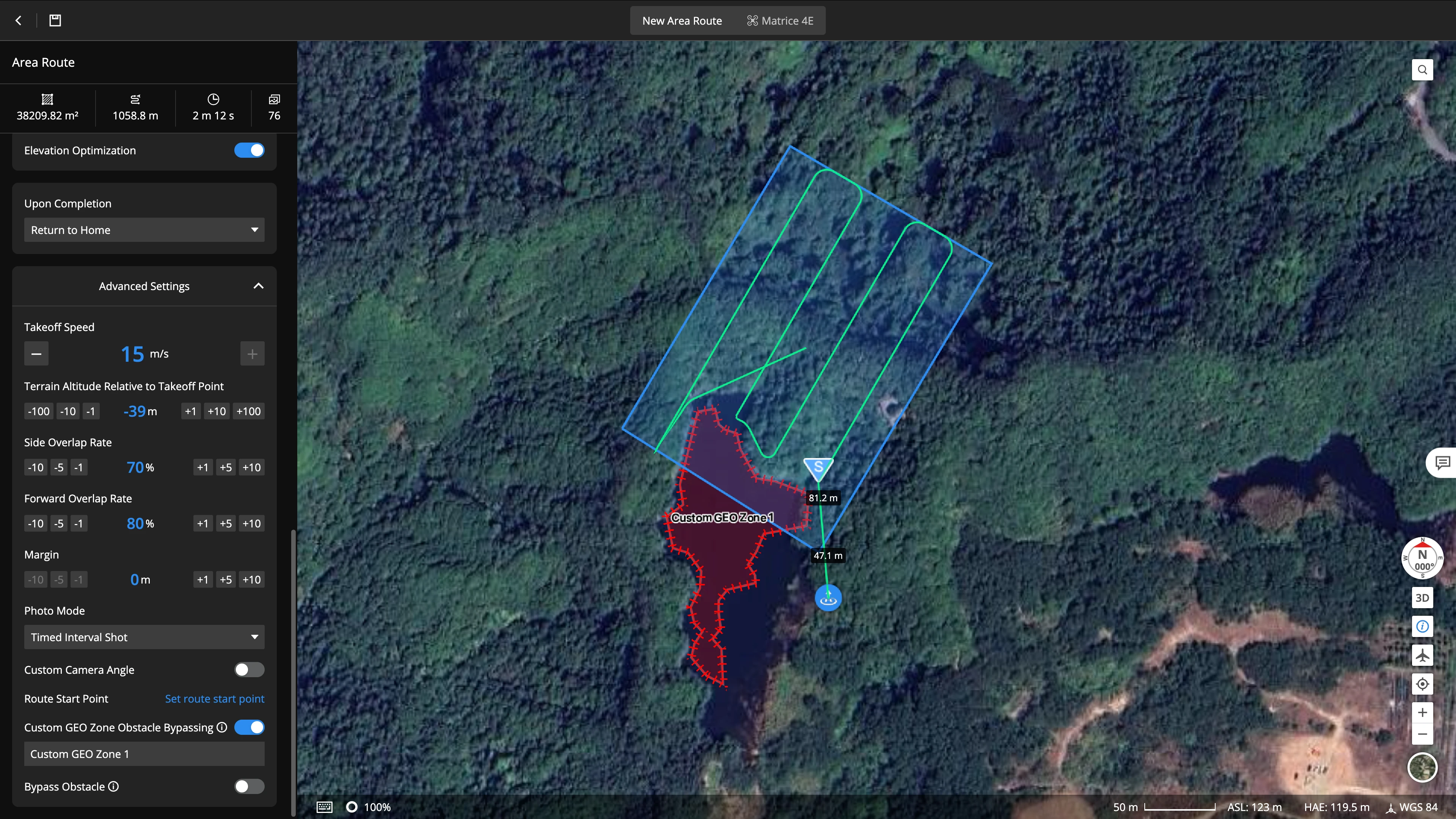
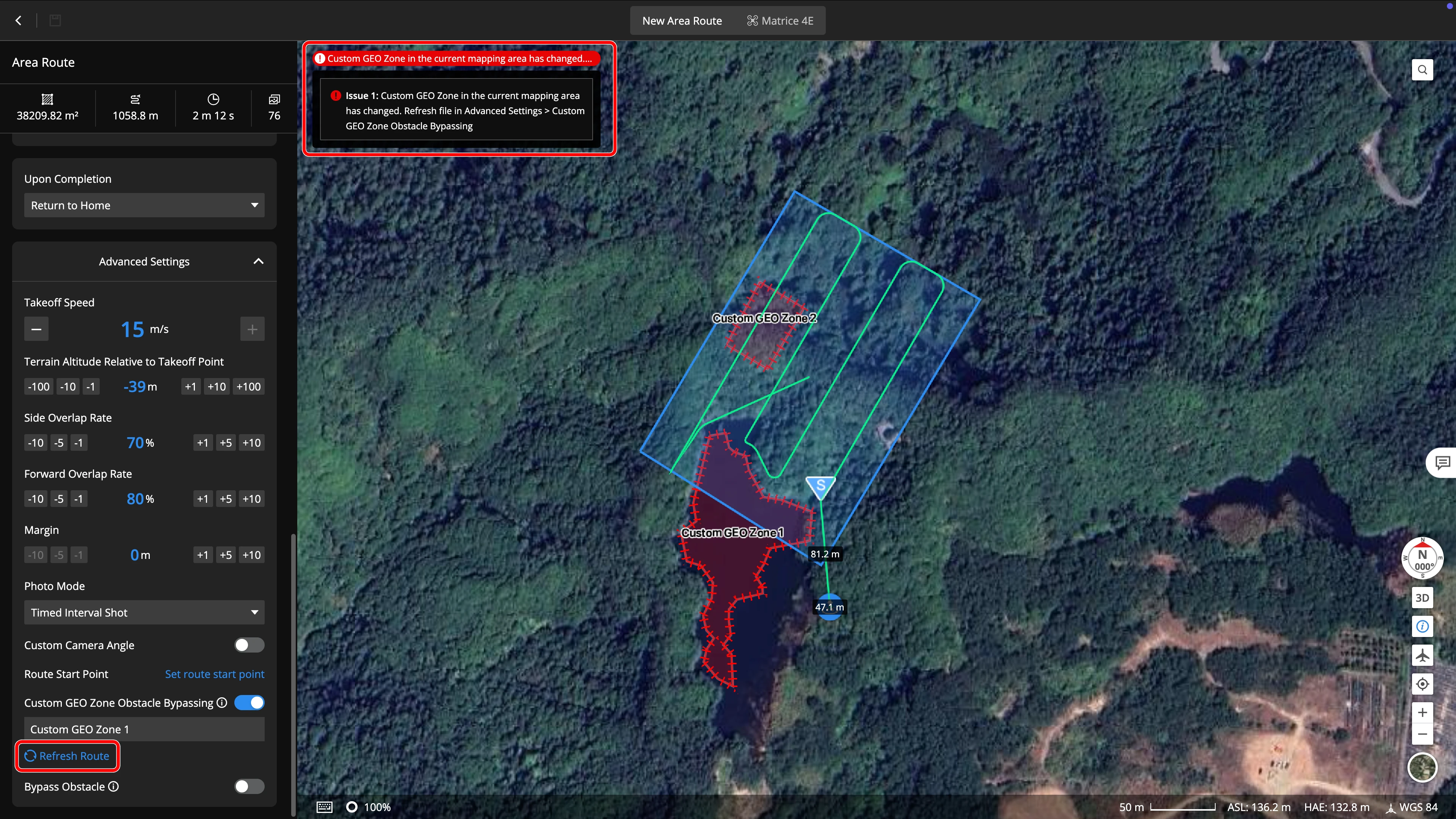
- Desvio de obstáculos: Quando ativado, a aeronave tentará realizar o desvio de obstáculos durante as tarefas, mas o resultado do mapeamento pode não ser gerado conforme o esperado. As tarefas serão interrompidas se a aeronave não conseguir desviar dos obstáculos. Comparado ao Desvio de Obstáculos de Zona GEO Personalizada, o Desvio de Obstáculos é mais adequado para o desvio em tempo real de obstáculos temporários e possui uma distância de desvio limitada. Se houver obstáculos fixos de longo prazo ou áreas que precisem ser contornadas na área de mapeamento, recomenda-se usar o desvio de obstáculos por Zona GEO personalizada.
Execução de tarefas de voo
Os usuários podem distribuir a tarefa para o dock por meio da galeria de planos após planejar a rota de voo. Aguarde até que as fotos sejam carregadas na nuvem. Consulte a Biblioteca de planos de tarefas para mais detalhes.
- Após selecionar a rota de voo e o dispositivo correspondentes na galeria de planos, é recomendável ativar "Retomar voo a partir do ponto de interrupção" para garantir uma coleta bem-sucedida de fotos.
- Recomenda-se iniciar a rota de área em condições de tempo nublado, sem luz solar direta, para melhorar a qualidade das fotos.
Mapeamento de fotos
Depois que as fotos forem capturadas pela aeronave, os usuários podem iniciar o mapeamento 2D ou 3D. Veja Mapeamento para mais detalhes.