
エリアルートを編集
クラウドユーザーは、「エリアルートエディター」で2Dまたは3Dマッピングのルートを編集し、計画ライブラリを通じて飛行タスクを配布し、「モデル」ライブラリでマッピングタスクを完了できます。
飛行ルート計画
- マップをクリックして、適切な場所またはドックを参考離陸地点として選択します。
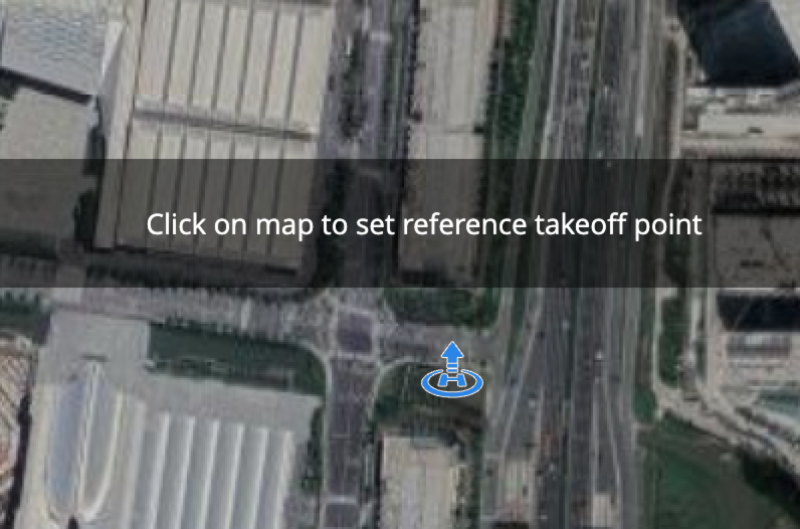
注記:ドックを参考離陸地点として設定することをお勧めします。
- マッピングエリアを描画します。
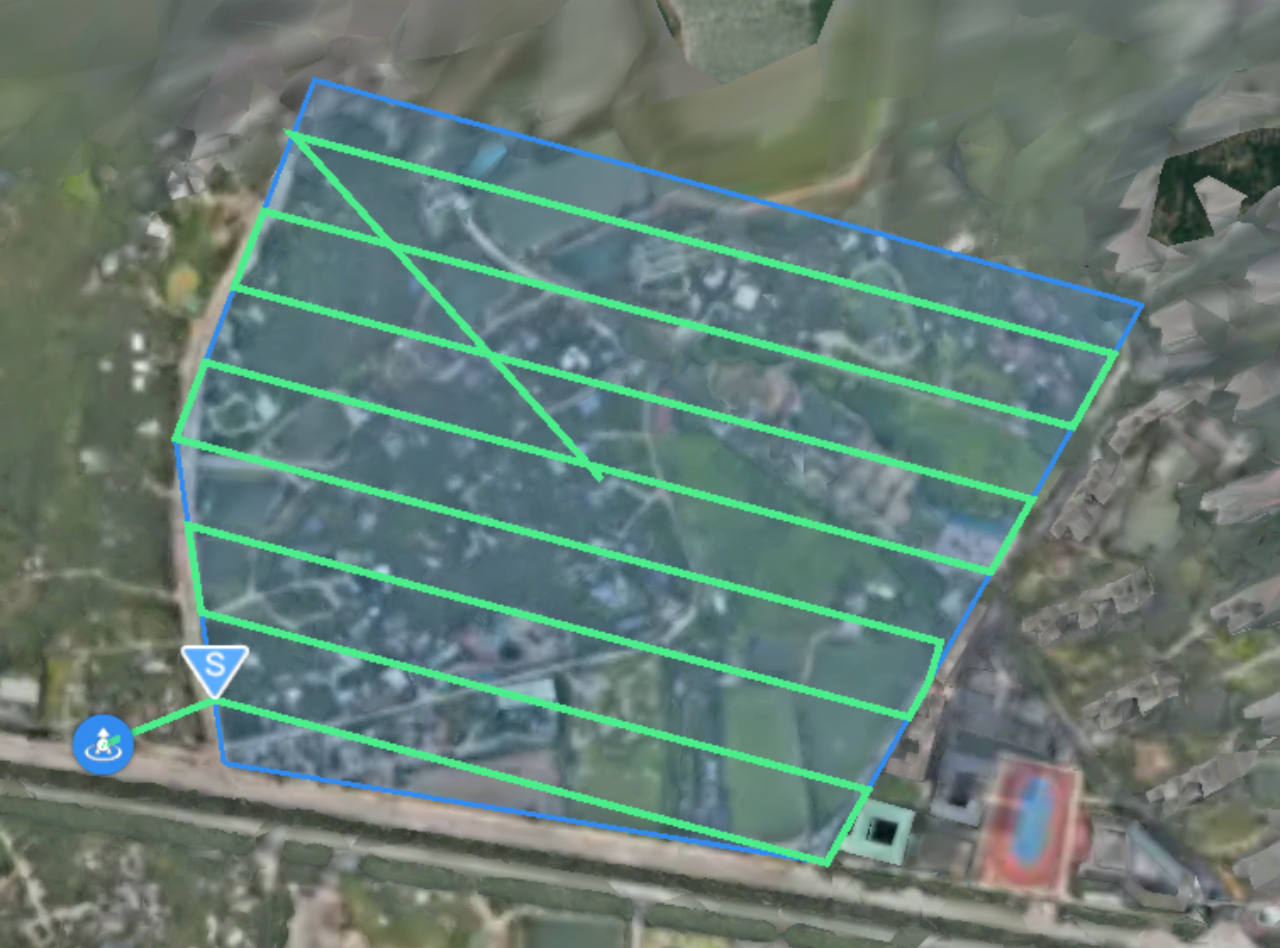
- マッピングエリアに障害物がある場合は、障害物の高度が飛行高度よりも低いことを確認してください。
- マッピングサイズが大きすぎる場合、飛行ルートの生成に時間がかかる場合があります。マッピングエリアを複数のセクションに分割することをお勧めします。
- グローバル設定
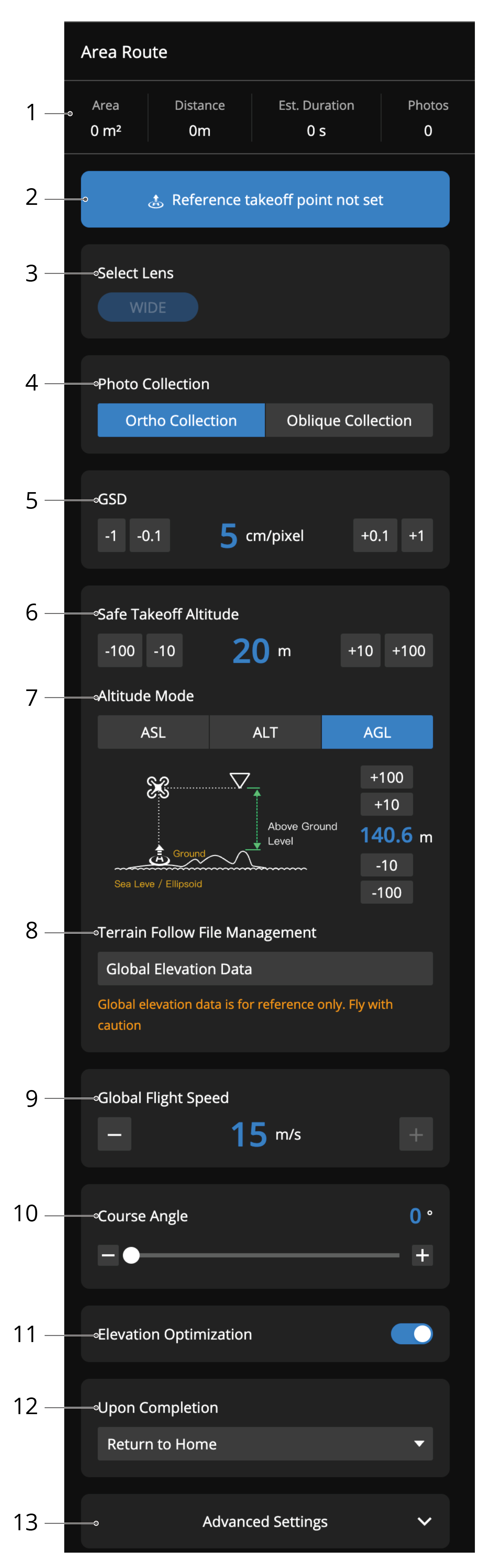
1. 基本情報
エリアサイズ、飛行ルート距離、推定飛行時間、および撮影される写真の枚数を含むエリアルート情報を表示します。
2. 参考離陸地点を設定
マップをクリックして、参考離陸地点を設定します。
3. レンズを選択
機体が複数のレンズに対応している場合、ユーザーはレンズを選択できます。
4. 収集方法
ユーザーはさまざまな収集方法から選択できます。
- 「オルソ収集」を選択し、「標高の最適化」を有効にすると、収集された写真には標高データが含まれます。
- 3Dモデルを生成するには、ユーザーは「オブリーク収集」を選択する必要があります。
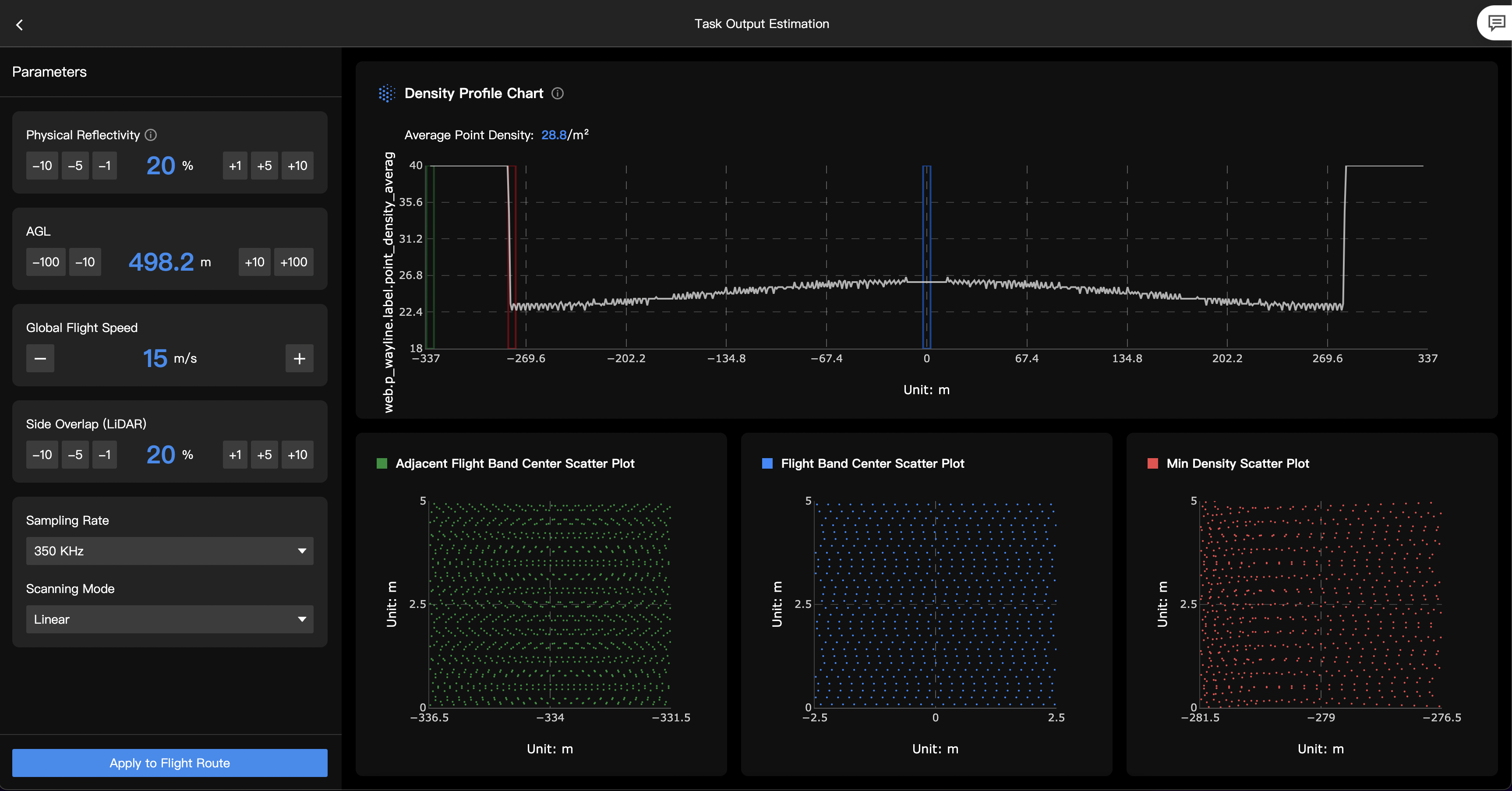
LiDARデータ取得のためにL3を使用するエリアルートでは、結果推定機能がサポートされています。これにより、設定されたパラメーターに基づいて、タスクの前に予想される点群結果をプレビューすることができます。
5. GSD
地上サンプル距離(GSD)は、各ピクセルが表す地上の物理的な距離です。GSD値が小さいほど、解像度が高く、データサイズが大きくなります。GSD値を調整すると、飛行高度などのパラメーターに影響します。デフォルト設定を使用することをお勧めします。
6. 安全離陸高度
- 安全離陸高度が最初のウェイポイントの高度より高い場合、機体は安全離陸高度で最初のウェイポイントへ飛行し、その後、最初のウェイポイントの高度まで下降します。
- 安全離陸高度が最初のウェイポイントの高度より低い場合、機体は安全離陸高度まで上昇し、その後最初のウェイポイントまで飛行します。
7. 高度モード
- 絶対高度(ASL):海抜または楕円体高を基準とした、一定のウェイポイント高度。
- 相対離陸地点高度(ALT):離陸地点を基準とした、一定のウェイポイント高度。
- 対地高度(AGL):地面を基準とした、一定のウェイポイント高度。
- 地上標高データは、グローバル標高データおよびユーザーがインポートしたモデルから取得できます。
- データソースの優先順位:「3Dモデルの標高データ」>「2Dモデルの標高データ」>「グローバル標高データ」
- 同じマッピングエリア内に複数の3Dモデルがある場合、地形表面の最高高度が地面レベルと見なされます。
8. 地形フォローファイル管理
- 地形フォローのデータソースがない場合、ユーザーはリアルタイム地形フォローを有効にできます(非対応機種ではこの機能は表示されません)。有効にすると、機体は機体センサーによって収集された地形表面の高度に基づいて地形フォローを実行し、ページに表示される飛行ルートは参照用です。
- AGLを選択すると、マッピングエリアに表示されるモデルが地形フォローのソースデータとして使用されます。
注記:2D高度モデルを地形フォローのソースデータとして使用するには、ユーザーはまずマップに標高データを読み込む必要があります。
9. グローバル飛行速度
飛行ルートを実行する際の機体の速度。写真収集の効率を高めるため、値を15 m/sに設定することをお勧めします。
10. コース角度
生成されたルートのコース角度を調整します。デフォルト設定の使用を推奨します。
11. 標高の最適化
有効にすると、機体は飛行ルートを完了後、マッピングエリアの中心まで飛行し、傾斜角のある写真を一通り撮影して、標高データの精度を高めます。より正確な高度情報を取得するために、「標高の最適化」を有効にすることをお勧めします。
12. 完了時
飛行タスクを完了した際の機体アクション。「ホームへ帰還」に設定することをお勧めします。
13. 詳細設定
- 側部/前部オーバーラップ率:高いオーバーラップ率は、機体によって撮影された隣接する写真間のオーバーラップを増やし、マッピング精度を向上させますが、マッピング効率は低下します。マッピングの品質と効率のバランスを取るために、デフォルトのオーバーラップ率を使用することをお勧めします。
- マージン:マッピングエリアにマージンを設定すると、飛行エリアを広げ、モデルの端でのぼやけなどの問題を回避できます。
- 写真モード:「等時間インターバル撮影」と「等距離インターバル撮影」から選択できます。
- カスタムカメラ角度:有効にすると、カメラアングルをカスタマイズできますが、マッピングの失敗につながる可能性があります。
- ルートの開始点:クリックして、マップ上に飛行ルートの開始ウェイポイントを設定します。
- カスタムGEO区域障害物迂回:有効にすると、飛行ルートはマッピングエリア内のGEO区域を回避し、GEO区域の端では飛行速度が低下します。
- マッピングエリア内のGEO区域が密度が高すぎるか複雑な場合、実行可能なエリアルートを生成できない可能性があります。マッピングエリアを調整するか、GEO区域をカスタマイズすることをお勧めします。この機能は現在、DJI Dock 2、DJI Dock 3、DJI Dock 4、およびMatrice 4 エンタープライズシリーズのみで対応しています。
- 機体が最初のウェイポイントへ飛行中にGEO区域に遭遇した場合、このスイッチを有効にすると、機体はリアルタイムの迂回ルートを計画できますが、これは飛行ルートエディターには表示されません。この機能は現在、DJI Dock 3およびDJI Dock 4のみで対応しています。
- プロジェクト内のカスタムGEO区域に変更があった場合、タスクの失敗を避けるため、飛行ルートエディターで飛行ルートを速やかに更新してください。
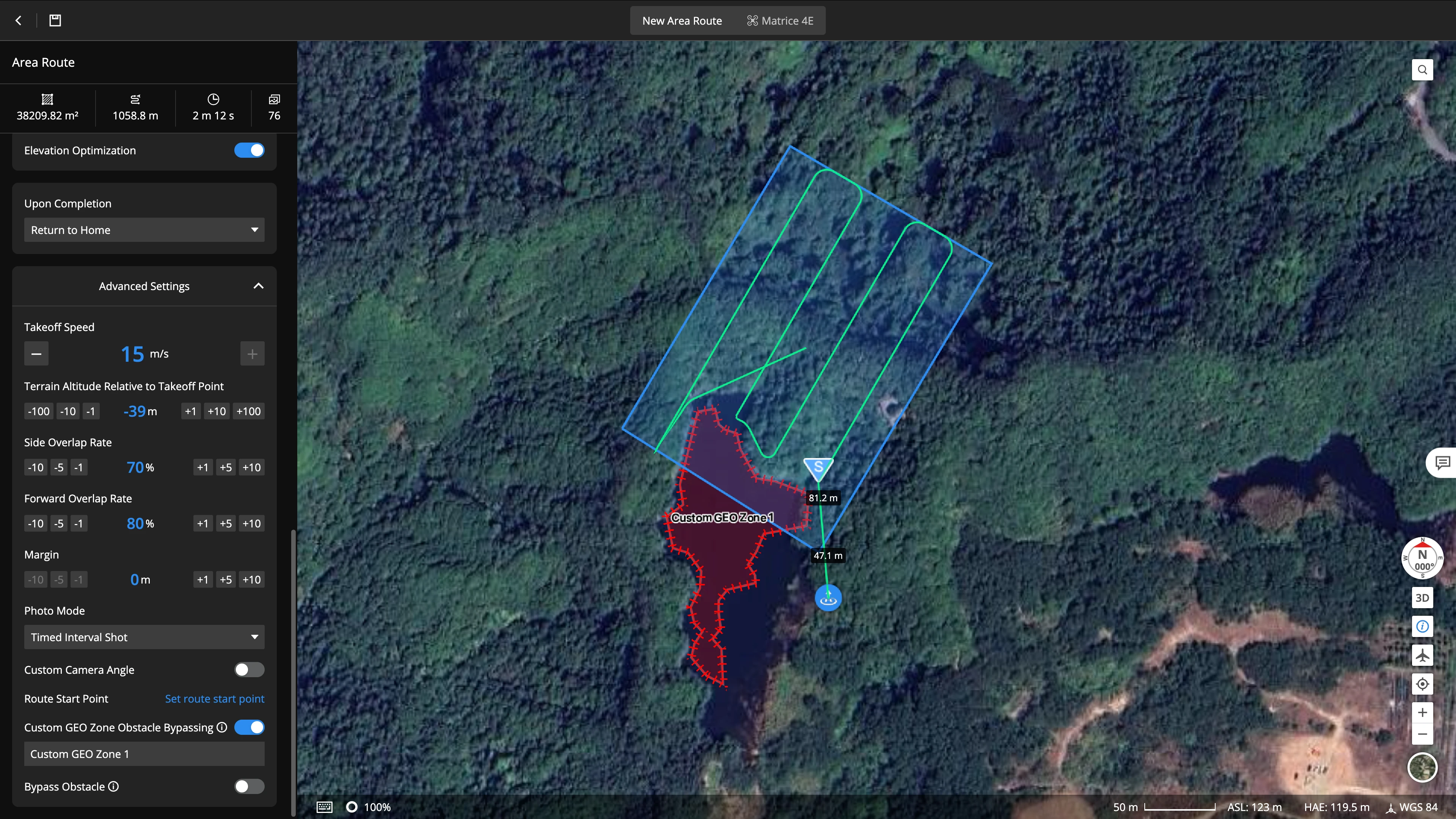
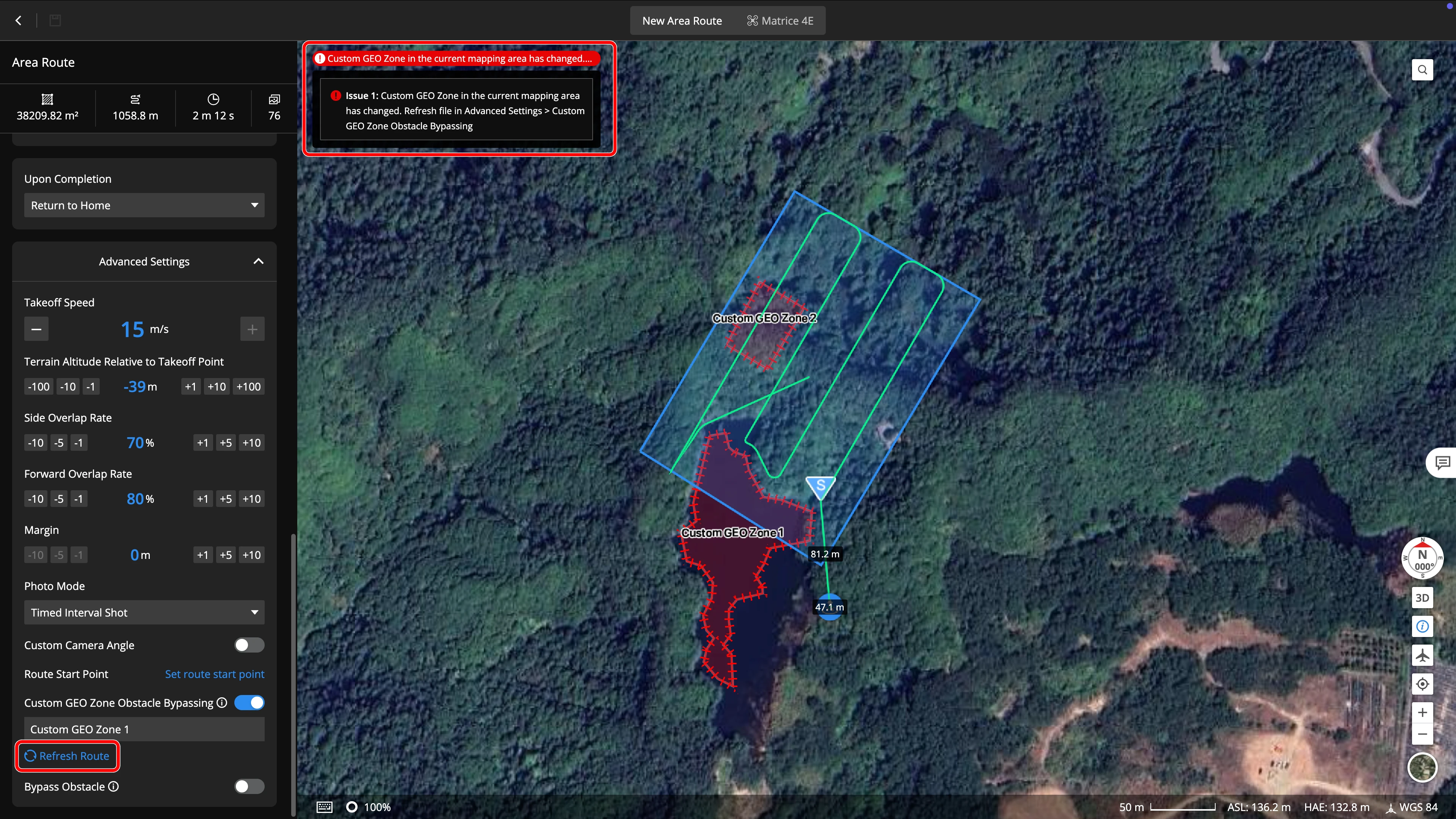
- 障害物の迂回:有効にすると、機体はタスク中に障害物を迂回しようとしますが、マッピング出力が期待通りに生成されない場合があります。機体が障害物の迂回に失敗した場合、タスクは中断されます。 カスタムGEO区域障害物迂回と比較して、障害物迂回は一時的な障害物のリアルタイム迂回に主に適しており、迂回距離が限られています。マッピングエリアに長期的な固定障害物や迂回する必要があるエリアがある場合、カスタムGEO区域障害物迂回を使用することをお勧めします。
飛行タスクの実行
ユーザーは、飛行ルートを計画した後、計画ライブラリからドックにタスクを配布できます。写真がクラウドにアップロードされるまでお待ちください。詳細については、「タスク計画ライブラリ」を参照してください。
- 計画ライブラリで対応する飛行ルートとデバイスを選択した後、写真の収集を成功させるために「中断地点から飛行を再開」を有効にすることをお勧めします。
- 写真の品質を向上させるため、直射日光のない空一面の曇りの気象条件下でエリアルートを開始することをお勧めします。
写真マッピング
機体で写真を撮影した後、ユーザーは2Dまたは3Dマッピングを開始できます。詳細については「マッピング」を参照してください。