
自動3Dキャプチャを編集
ラフモデルに基づいて、スマート3Dキャプチャのルートを作成できます。DJI FlightHub 2のユーザーは、ドックからアップロードした写真やメディアファイルライブラリからインポートした写真を使用して、モデルライブラリ内にスマート3Dキャプチャのラフモデルを生成し、そのラフモデルに基づいて飛行ルートライブラリ内で新しいスマート3Dキャプチャルートを作成できます。この機能は現在、一部の機体モデルのみをサポートしています(非対応機種ではこのルートタイプを選択できません)。DJI FlightHubでのプランニング完了後、送信機でルートを取得し、そのルートを実行します。
DJI Pilot 2上のローカルなスマート3Dキャプチャルートと比較して、DJI FlightHub 2は、より広いエリアにわたるスマート3Dキャプチャルートの計画・管理に適しています。クラウド上でのラフモデルマッピングは、送信機上でのモデリングよりも高い性能を発揮します。シナリオの要件に応じて、スマート3Dキャプチャルートの計画には、DJI Pilot 2またはDJI FlightHub 2を柔軟に選択することを推奨します。
注意事項
- ラフモデルに明らかな欠落部分がある場合は、まずカスタムモデルを追加して飛行ルートの生成を支援します。
- 機体がタスクを実行する際は、十分なスペースを確保してください。建物間の狭い場所や、多くの木がある場所でのタスク開始は避けてください。
- ラフモデルデータを収集する際、または自動3Dキャプチャタスクの実行中は、RTKが収束し、信号強度が良好であり、警告メッセージが表示されていないことを確認してください。
全体的なプロセス
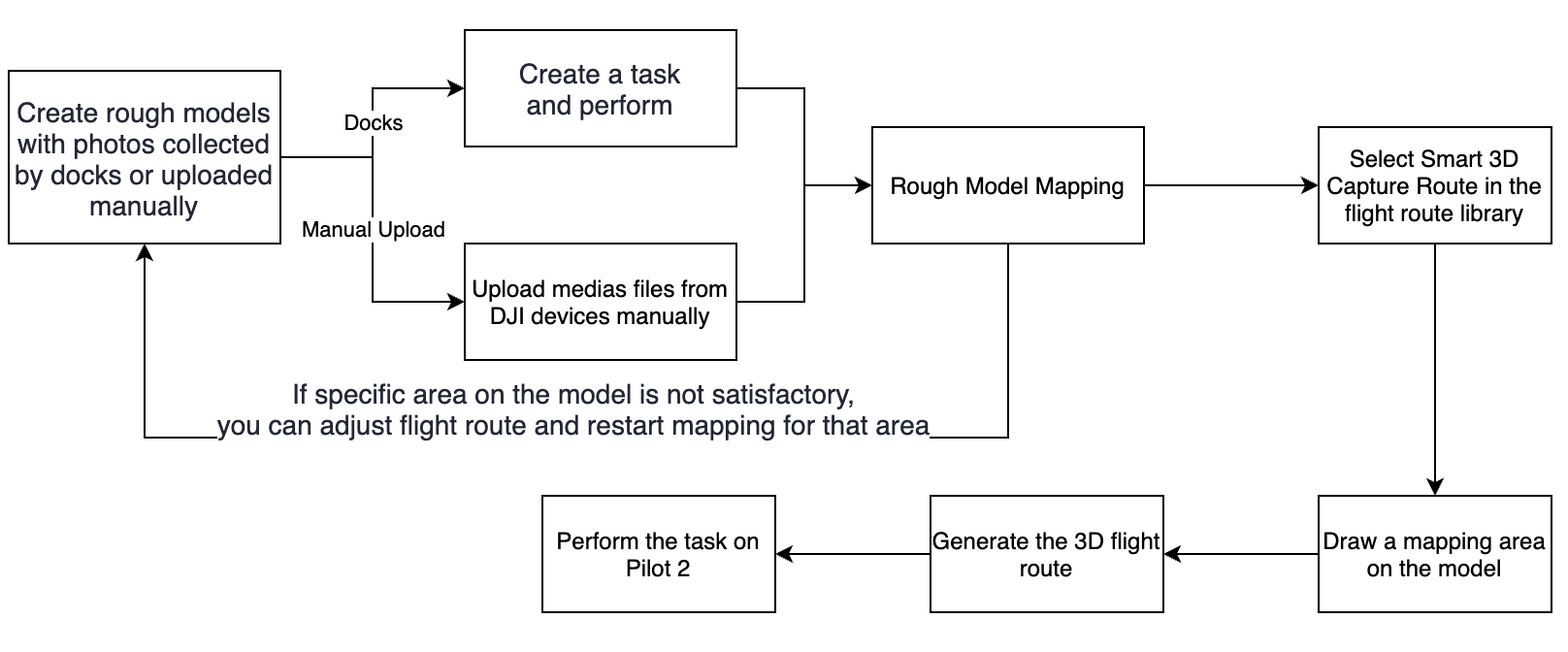
ラフモデルマッピング
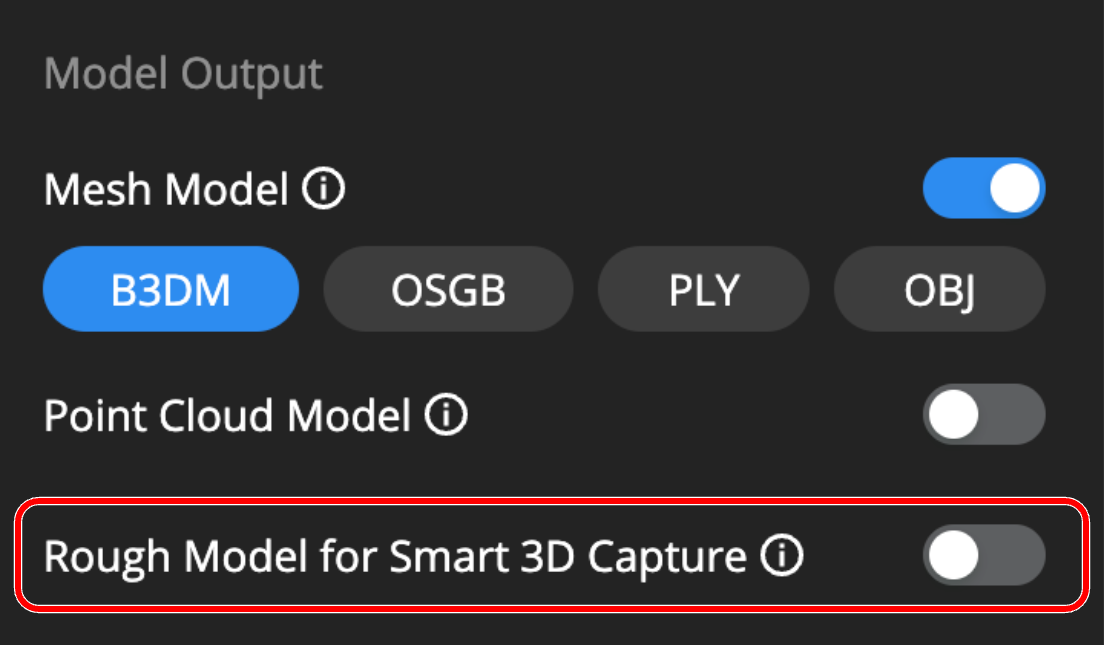
自動3Dキャプチャ用ラフモデルは、モデルライブラリで有効にできます。有効にすると、生成されたモデルを自動3Dキャプチャに使用できます。写真収集中は、RTK信号が収束していることを確認してください。ドックからアップロードされた写真をマッピングに使用する以外に、ローカルのメディアファイルをメディアファイルライブラリにインポートすることもできます。ラフモデルファイルはルートファイルと一緒に圧縮されるため、圧縮ファイルのサイズが大きくなりすぎないように、写真の多用は避けてください。
ローカル写真をメディアファイルライブラリにインポートするか、ドックからアップロードされた写真を選択します。
ルート計画用のモデルを生成するには、自動3Dキャプチャ用ラフモデルを有効にします。
自動3Dキャプチャルート計画
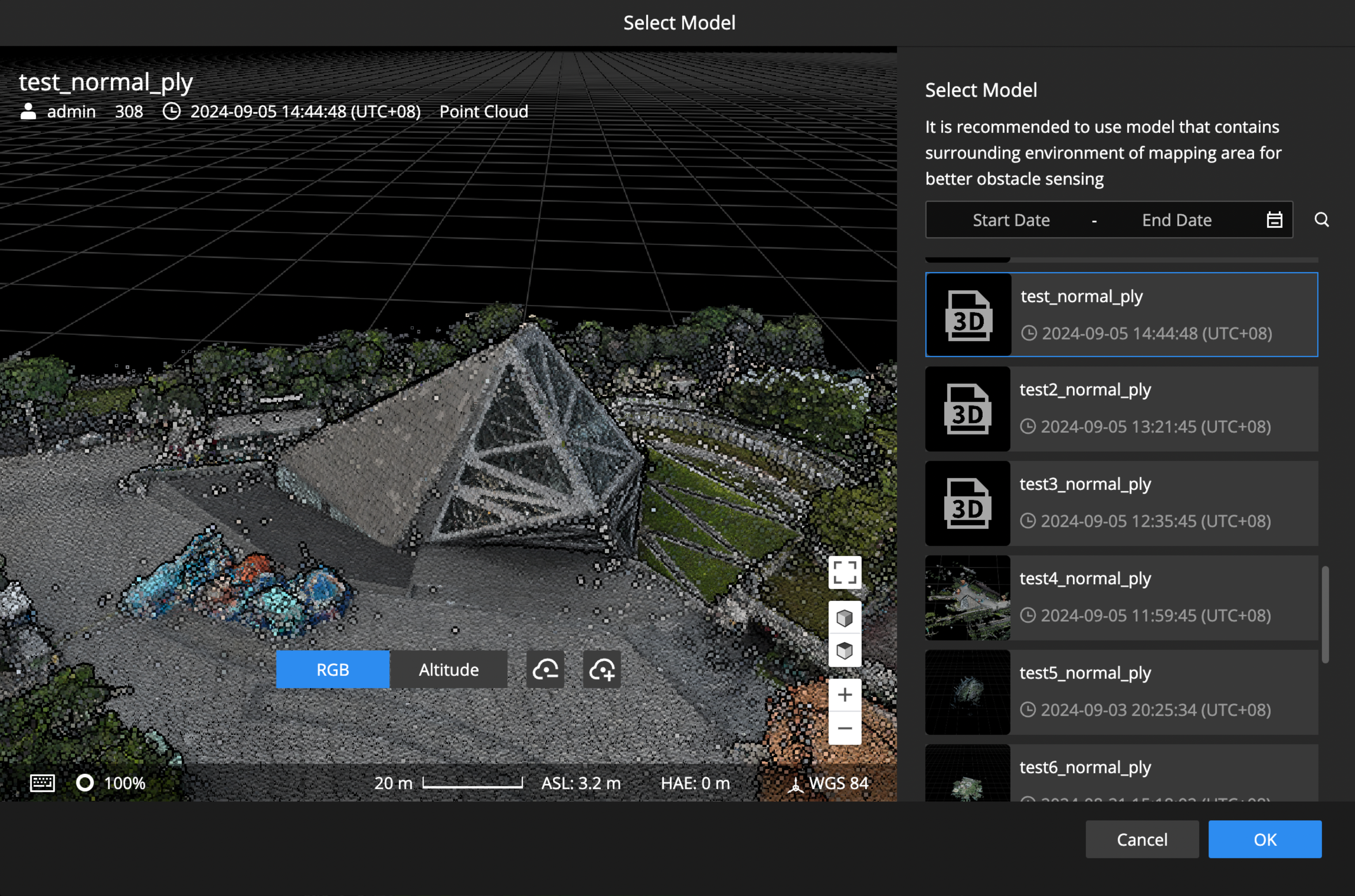
飛行ルートライブラリで自動3Dキャプチャルートを選択するか、Pilot 2からアップロードされたルートを編集します。
ルート計画用ラフモデルを選択します。モデルマッピングの前に自動3Dキャプチャ用ラフモデルが有効になっていない場合、そのモデルは利用できません。
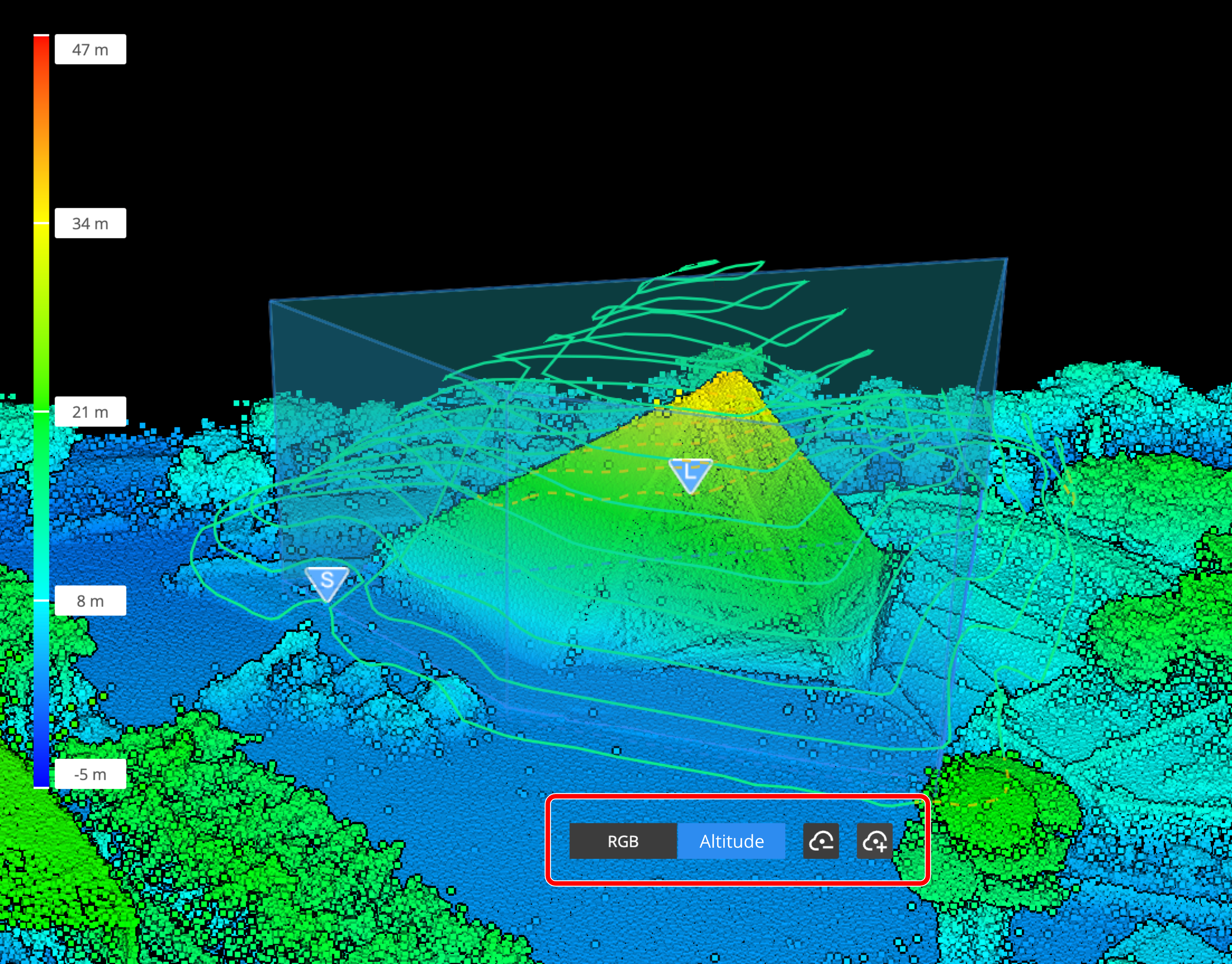
- モデル上にマッピングエリアを描画すると、選択したエリア内の最高点と最低点に基づいて3Dエリアが自動的に生成されます。マッピングエリアにはサイズ制限があります。エリアが大きすぎる場合、エリアが赤く表示され、ルートを生成できません。広大なシーンをセクションに分割し、一度に一部からデータを収集することをお勧めします。
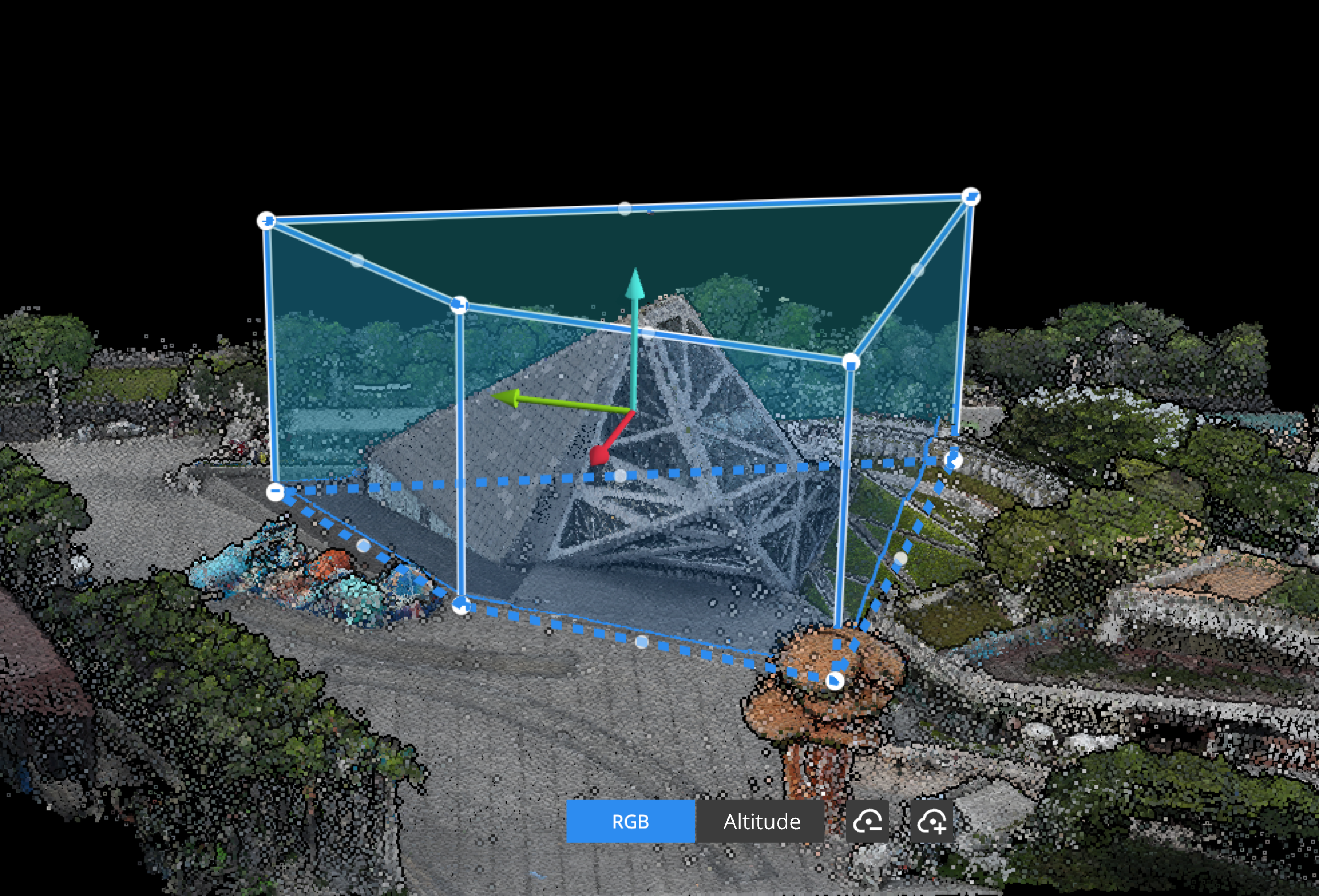
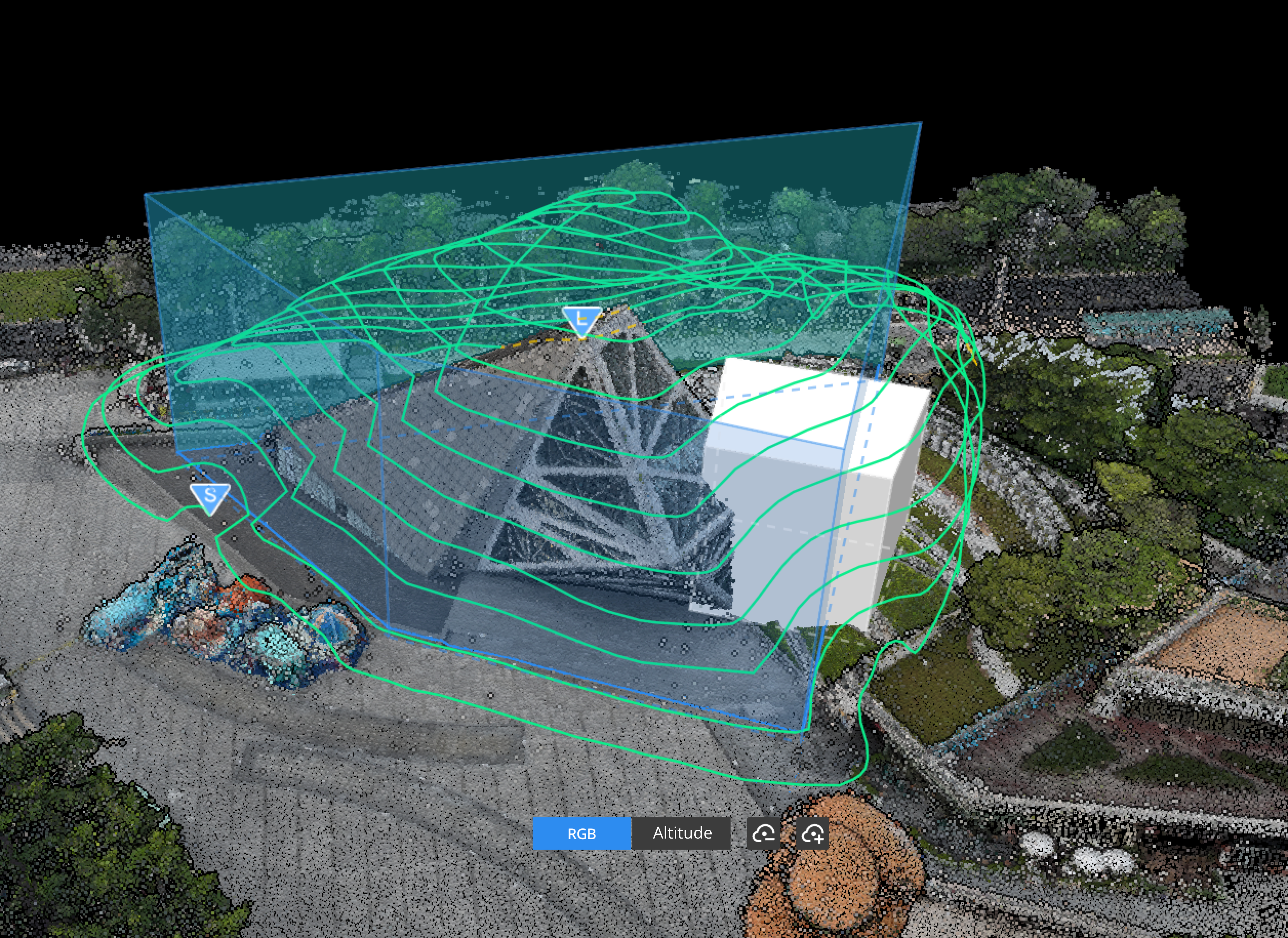
- 下部では、ユーザーはシーンに応じて、点群表示モードを高さまたはRGBモードと点群密度間で切り替えることができます。
モデルの調整(モデルのカスタマイズ)
- モデルを調整するには、右上隅の
 をクリックしてカスタムモデルを作成できます。モデルベースの形状を作成した後、モデルベースを上または下に引っ張ってモデルの作成を完了します。カスタムモデル作成後、ルートは自動的に再生成されます。
飛行ルート実行
現在、ドックは自動3Dキャプチャールートの実行をサポートしていません。ユーザーはルートを送信機に送信し、Pilot 2を使用してタスクを実行できます。タスクの前に、ARディスプレイを使用して飛行ルートの安全確認を行うことを推奨します。