
Copilot による飛行レポートの生成
Report Agent は、DJI FlightHub 2 に搭載された対話型のデータ分析アシスタントです。分析したい飛行、デバイス、アラートのデータを自然言語で記述すると、グラフとAIによる考察を含むレポートが生成されます。その後もメッセージを送って内容を調整できます。
データのエクスポートやグラフの作成を手動で行う必要はありません。分析対象、対象期間、確認したい指標を指定すると、Agent が自動的にデータを検索し、可視化して考察を提示します。
活用例
- 運用状況をすばやく把握:飛行回数、タスク成功率、デバイス稼働率、作業量の推移を確認します。
- 異常とその原因を特定:アラートの変化、失敗の原因、オフラインのデバイス、タスクの中断を分析します。
- 共有用のレポートを作成:複数の分析用 Block を一つのレポートにまとめ、PDFとしてエクスポートします。
基本概念
| 概念 | 説明 |
|---|---|
| レポート | 一つの会話で生成されたすべての内容です。レポートのタイトルと複数のグラフの Block を含みます。 |
| Block | レポートにおける分析の最小単位です。タイトル、サブタイトル、グラフ、AIによる考察で構成されます。 |
| 会話コンテキスト | 同じ会話内では、Agent は「最初のグラフ」や「アラートのグラフ」など、既存の内容を指す表現を理解します。 |
| 過去のレポート | 以前に生成され、自動保存されたレポートです。現在のバージョンでは読み取り専用で、再度読み込んで編集を続けることはできません。 |
アクセス方法
- Copilot アシスタントを開く:DJI FlightHub 2 のWeb画面右下にあるフローティング表示の Copilot ボタンをクリックします。
- 飛行レポートモードに切り替える:アシスタントのモードセレクターで「飛行レポート」を選択するか、Copilot のウェルカムページで「飛行レポートを要約」を選択します。
- 質問を入力する:ショートカットを選択するか、分析したいデータを入力欄に直接記述します。
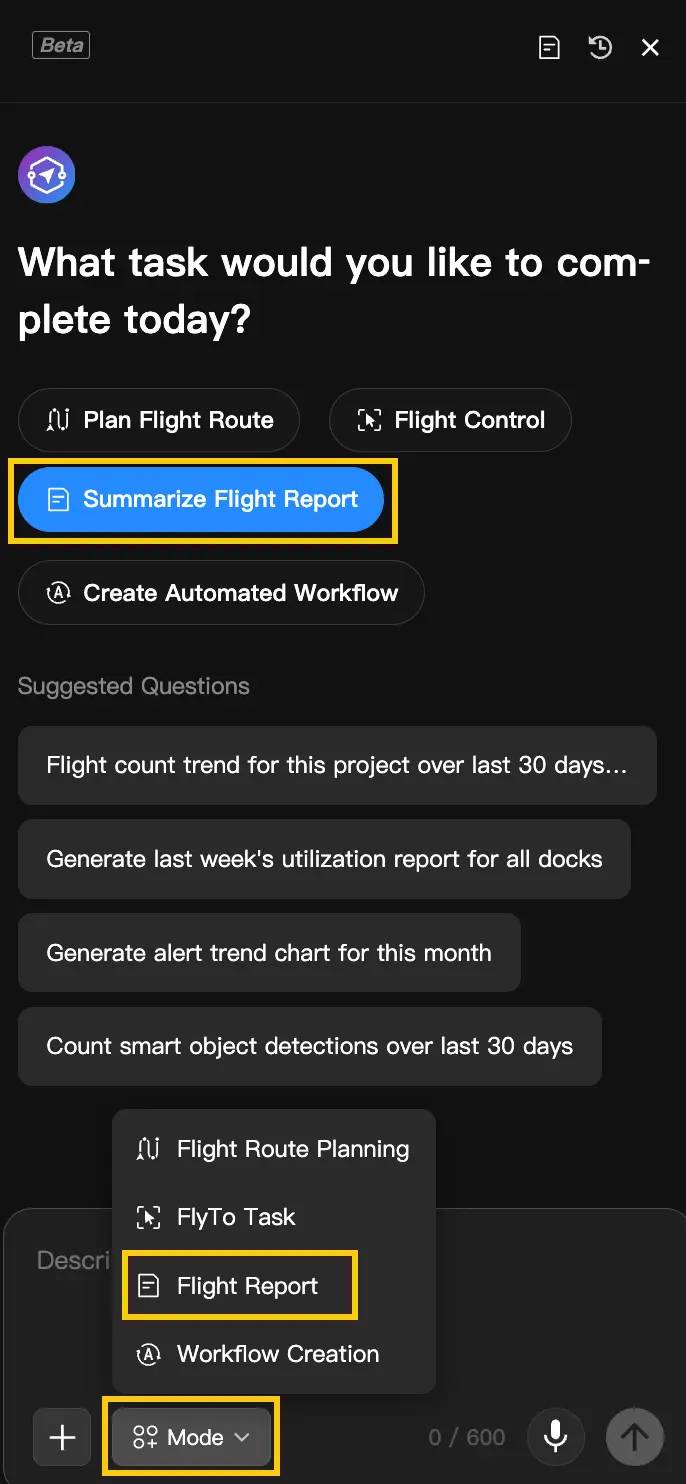
注意: アクセス先が表示されない場合は、ご利用のアカウントと環境で Copilot へのアクセスが有効になっていることを確認してください。
クイックスタート
- 確認したいデータを記述する:例:
「過去30日間の各デバイスの稼働率を棒グラフで表示して。」 - Agent が結果を生成するまで待つ:処理中は入力欄とショートカットが一時的に無効になります。処理が完了すると、Copilot の会話エリアに最初の Block が表示されます。
- レポートを調整する:
「別のグラフを追加して」、「最初のグラフを…に変更して」、「なぜ…」などの追加リクエストを送信します。または、レポート全体を開いて内容を確認し、エクスポートします。
結果の確認: AIによる考察は、分析を補助するものです。重要な結論については、元のデータと実際の運用状況に照らして確認してください。
効果的なプロンプトの書き方
詳しく記述するほど、Agent が最初のリクエストで期待どおりの結果を生成しやすくなります。少なくとも分析対象、対象期間、指標を含めてください。特定の表示方法が必要な場合は、グラフの種類も指定します。
推奨されるプロンプトの構成: 分析対象 + 対象期間 + 指標または質問 + グラフの種類(任意)。
必要な情報をすべて含むプロンプトにすると、Agent からの確認の質問が減り、最初の結果をより有効に活用できます。
| 検索テーマ | プロンプトの例 |
|---|---|
| デバイスのパフォーマンス | 「過去30日間の各デバイスの稼働率を棒グラフで表示して。」 |
| 飛行の傾向 | 「今月の飛行回数の推移を表示し、先月と比較して。」 |
| アラート分析 | 「過去7日間のアラートレベルの分布とエラーの主な原因を分析して。」 |
| AIの結果 | 「今月AIが検出したターゲットの数と、カテゴリ別の分布を表示して。」 |
レポートの生成
レポートを依頼する最初のプロンプトを送信すると、Agent が意図を識別し、データを検索して、適切なグラフを選択するか指定された種類を使用し、AIによる考察を生成します。最初の Block の生成に成功すると、レポートが自動的に作成・保存されます。
レポート生成の流れ: 意図の識別 → 条件の抽出 → データの検索 → グラフの生成 → AIによる考察の作成。
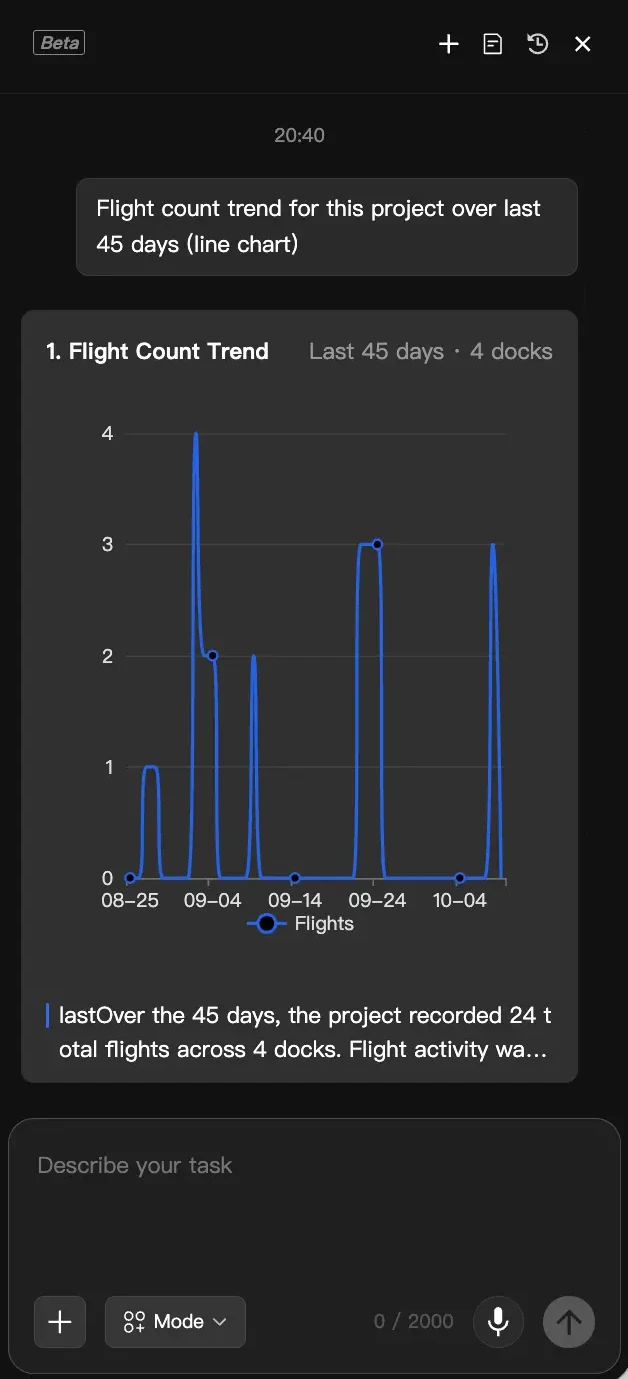
自動保存: 最初の Block の生成に成功すると、そのタイトルがレポートのタイトルとして使用され、レポートが「過去のレポート」に保存されます。生成に失敗した場合や最初のグラフがまだ完成していない場合は、記録は作成されません。
追加、編集、削除、追加の質問
同じ会話内で現在のレポートの調整を続けられます。対象の Block を明確に指定すると、確認の質問や意図しない変更を減らせます。
| 操作の目的 | 例 | Agent の動作 |
|---|---|---|
| 追加 | 「タスクの種類別の分布を示す円グラフを追加して。」 | 既存の内容を変更せずに、レポートの末尾に新しい Block を追加します。 |
| 編集 | 「最初のグラフを折れ線グラフに変更し、M4D-07だけを表示して。」 | 指定された Block の位置を変えずに、グラフの種類や絞り込みの範囲を更新します。 |
| 削除 | 「二つ目のグラフを削除して。」 | 指定された Block を削除し、自動保存されたレポートを更新します。 |
| 追加の質問 | 「8月12日に飛行回数が減ったのはなぜ?」 | Block の一覧を変更せずに、会話エリアにテキストで説明を返します。 |
「追加」を依頼すると、Agent は既存の飛行傾向の Block を保持し、レポートの末尾にアラートレベルの分布を示す新しい Block を追加します。
Block の指定方法
- できるだけ番号で指定します。例:
「最初のグラフ」、「#2を削除して」。 - タイトルに含まれるキーワードでも指定できます。例:
「アラートの推移のグラフを円グラフに変更して」。 - 記述が複数の Block に該当する場合、Agent は変更する前に確認を求めます。
レポートの表示、保存、エクスポート
レポート全体の表示
現在のレポートに一つ以上の Block が含まれている場合、プレビューエリアの下部にある「詳細を表示」をクリックします。レポート全体には、すべての Block が生成順に表示され、AIによる考察も全文表示されます。
自動保存と過去のレポート
- レポートを手動で保存する必要はありません。最初の Block の生成に成功すると、自動的に「過去のレポート」に追加されます。
- Block を追加、編集、削除すると、現在のレポートが更新されます。テキストのみの追加の質問では、レポートの最終更新日時は変わりません。
- 「新しい会話」をクリックすると、現在のレポートを履歴一覧に残したまま、新しいレポートの作成を開始します。
PDFのエクスポート
「過去のレポート」でダウンロードしたいレポートを選択し、レポートページの右上にある「PDFとしてダウンロード」をクリックすると、PDFのエクスポートが開始されます。

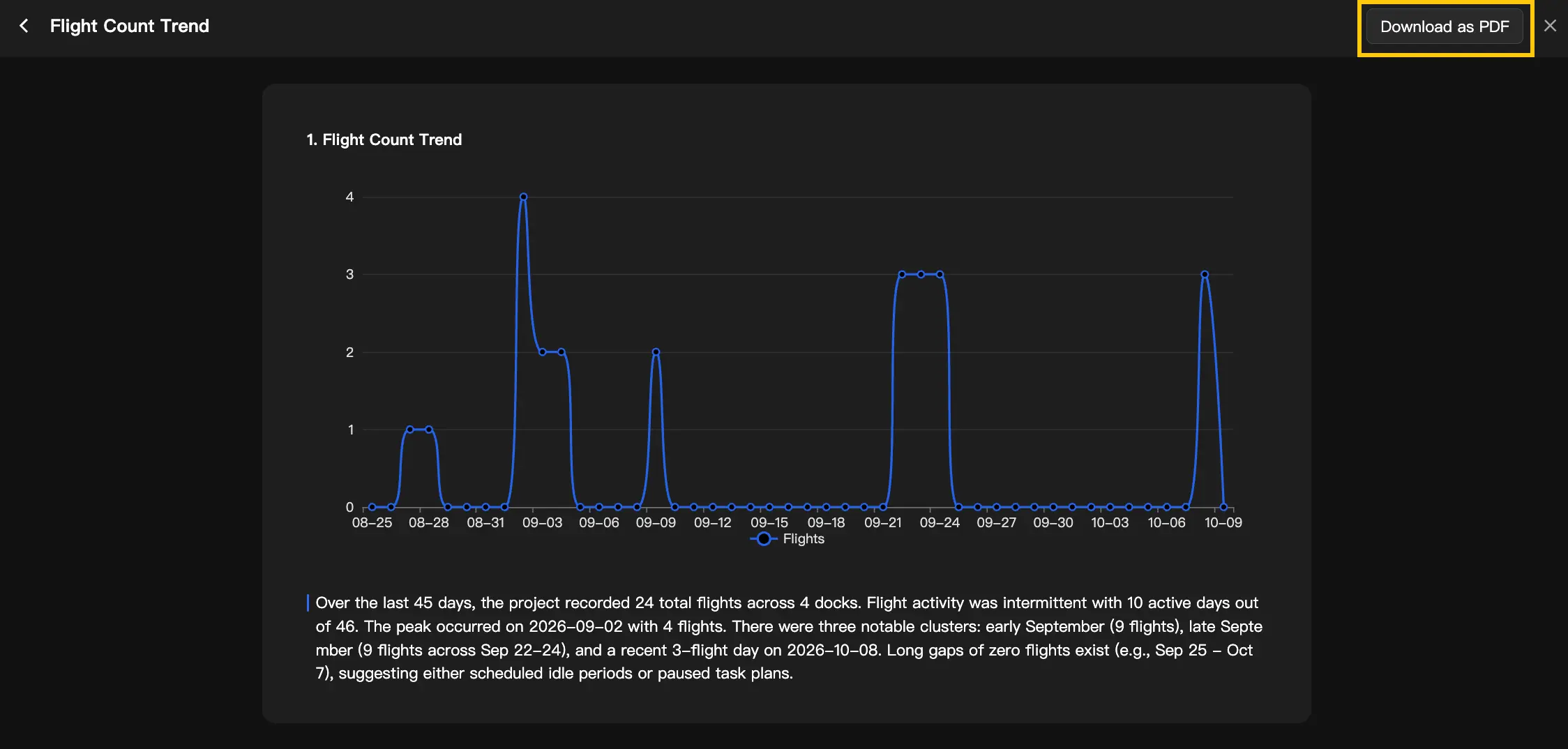
注意: エクスポートはバックグラウンドで非同期に実行されます。レポートのダイアログを閉じても、処理は中断されません。エクスポートが完了したら、レポートの詳細ページに戻り、もう一度「PDFとしてダウンロード」をクリックして、レポートをご利用の端末にダウンロードしてください。
対応するデータテーマとグラフ
検索できるデータは、プロジェクトのデータ、アカウントの権限、現在のバージョンによって異なります。一般的な検索では、次のテーマを出発点として活用できます。
| データテーマ | 推奨される検索内容 | 備考 |
|---|---|---|
| デバイスの稼働率とパフォーマンス | 稼働率、作業量のランキング、累積距離・時間 | 推奨 |
| 飛行回数とタスク | 飛行回数の推移、タスクの種類、成功率、距離効率 | 推奨 |
| アラート分析 | アラートの推移、レベル別の分布、よく発生するエラー、デバイス間の比較 | 推奨 |
| AIのターゲットと結果 | ターゲット数、カテゴリ別・時間別の分布、出力密度 | 推奨 |
| メディア出力 | メディアの種類、数量、飛行ごとの出力効率 | 推奨 |
| デバイスとファームウェア | オンライン率、動作状態、ファームウェアのバージョン、アップグレード待ちのデバイス数 | 推奨 |
グラフの種類
グラフの種類を指定しない場合、Agent がデータの特性に基づいてデフォルトの種類を選択します。棒グラフ、折れ線グラフ、KPIカード、円グラフ、散布図、二軸グラフ、ヒートマップ、レーダーチャートなどの表示方法を指定することもできます。
ヒント: 時間に伴う推移には折れ線グラフ、グループ間の比較には棒グラフ、構成比には円グラフ、個別の重要指標にはKPIカードを使用します。指定したグラフが適していない場合は、Agent に変更を依頼してください。
CTAによるアクションの提案
データから対処すべき問題が見つかった場合、一部の Block では、AIによる考察の下に次のアクションが提案されます。ボタンをクリックすると、DJI FlightHub 2 の対応する機能のトップページが開きます。
たとえば、デバイスの稼働率が低い場合、「タスク計画ライブラリに移動してタスクを作成」と提案されることがあります。移動先のページで、設定を確認して完了する必要があります。
- CTAでは、タスク計画ライブラリ、自動化ワークフロー、航線エディタ、デバイス管理などの機能のトップページが開く場合があります。
- ボタンのラベルには、ページを開いた後に行うアクションが示されます。
- データがない場合、Block もCTAも生成されません。また、指標が正常な場合、アカウントに権限がない場合、移動先の機能を利用できない場合も、CTAが表示されないことがあります。
トラブルシューティングと機能の制限
| 状態 | 説明 |
|---|---|
| 読み込み中 | Agent がメッセージを処理している間は、リクエストの重複を防ぐため、入力欄、送信ボタン、ショートカットが一時的に使用できなくなります。 |
| Agent を利用できない | ページにエラーの原因と再試行の選択肢が表示されます。生成済みの内容は保持され、過去のレポートも引き続き読み取り専用で閲覧できます。 |
| 検索のタイムアウト | データ検索がタイムアウトした場合は、時間をおいて再試行するか、対象期間と検索範囲を絞り込んでください。 |
| データなし | 会話エリアにのみ、データがないことを知らせるメッセージが表示され、対象期間の拡大、別のデバイスの選択、絞り込み条件の変更が提案されます。Block もCTAも生成されません。 |
利用上の制限
- 一回の入力は600文字までです。
- 検索できるデータは、プロジェクト、デバイス、バージョン、権限によって異なる場合があります。
- Agent は、別の会話で話した内容を記憶していない場合があります。新しい会話を開始する際は、必要な背景情報を改めて伝えてください。
よくある質問
Q:Agent が確認の質問をするのはなぜですか?
A:通常、分析対象、対象期間、変更する Block が指定されていないためです。「どのデバイスか」、「どの期間か」、「どのグラフか」などの詳細を伝えると、処理を続けられます。
Q:グラフの種類を指定しなくてもよいですか?
A:はい。Agent がデータの特性に基づいてデフォルトのグラフを選択します。生成後に「最初のグラフを折れ線グラフに変更して」などと依頼して変更することもできます。
Q:検索してもデータが返されないのはなぜですか?
A:対象期間内に該当するデータがない、デバイスが該当する記録を送信していない、アカウントにデータへのアクセス権限がない、といった可能性があります。データがない場合は、会話エリアにのみメッセージが表示され、Block もCTAも生成されません。対象期間を広げる、デバイスを切り替える、プロジェクトの権限を確認するなどの方法を試してください。
Q:サイドパネルを閉じるとレポートは失われますか?
A:最初の Block の生成に成功すると、レポートは自動保存されます。最初の Block の生成に成功していない会話は、過去のレポートに記録されません。
Q:エクスポート中にページを閉じてもよいですか?
A:はい。PDFはバックグラウンドで非同期に生成されるため、レポートのダイアログを閉じても処理に影響はありません。エクスポートが完了したら、レポートの詳細ページに戻り、もう一度「PDFとしてダウンロード」をクリックして、ご利用の端末にダウンロードしてください。
Q:AIによる考察をそのまま業務上の意思決定に使用できますか?
A:AIによる考察は、傾向や異常の把握に役立ちます。安全、デバイスの保守、重要な業務に関わる意思決定では、元のデータを確認し、実際の状況を考慮したうえで判断してください。
免責事項: この内容はAI Agent によって生成されています。データを確認してください。図に示されているプロジェクト、デバイス、数値はデモ用のデータであり、実際の運用結果を示すものではありません。