
分析レポート
アナライザーで分析レポートアイコンをクリックして、分析レポートページに移動します。
レポートテンプレート
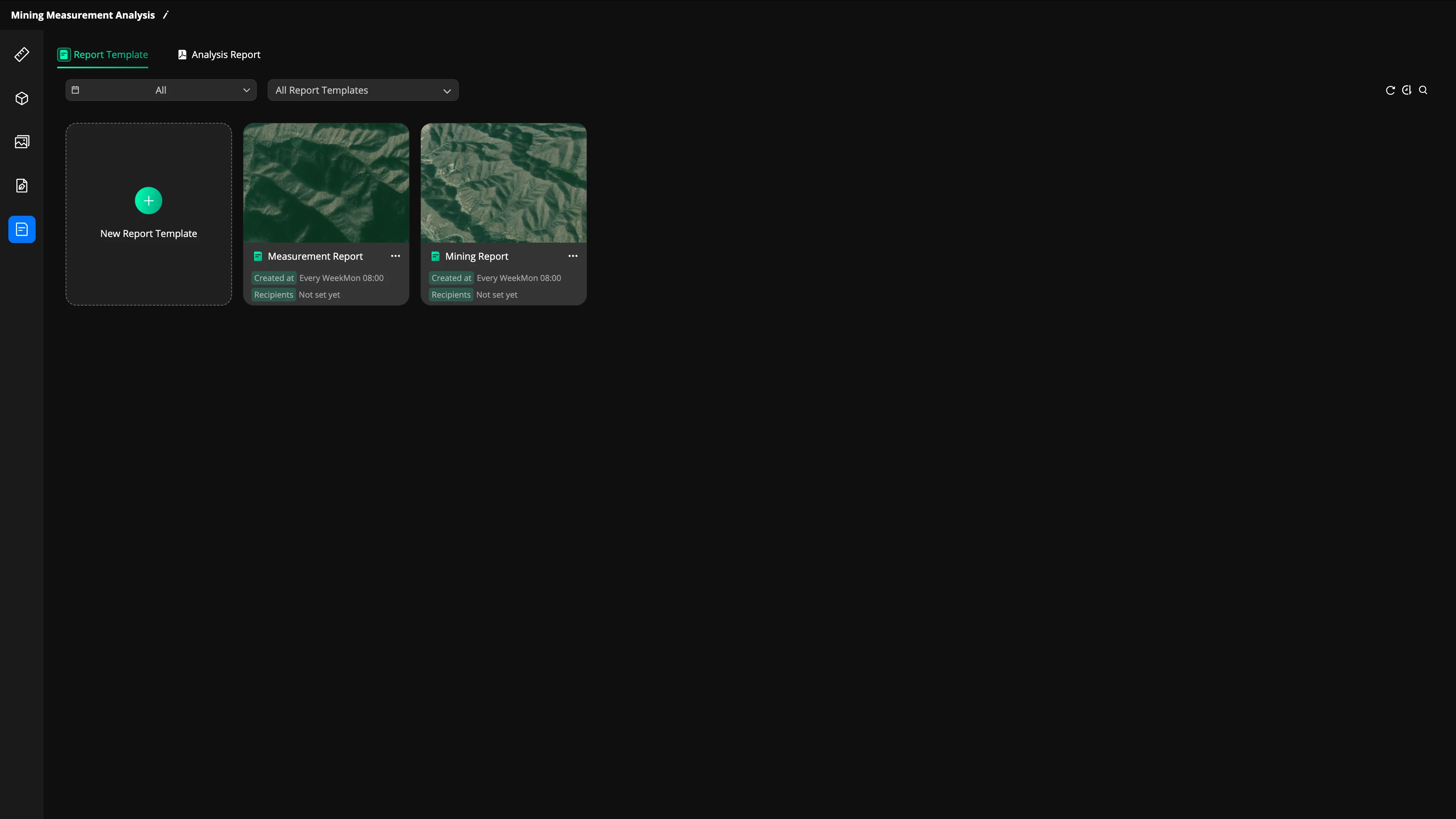
レポートテンプレートを作成
レポートテンプレートタブで「新規レポートテンプレート」をクリックして、新しいテンプレートを作成します。レポートテンプレートは、繰り返し生成されるコンテンツ向けに設計されており、自動ワークフローやモデルサイトと組み合わせて使用されることがよくあります。これにより、データ収集、マッピング、分析レポート作成の自動化された完全なプロセスが可能になります。ユーザーは、スケジュールに基づいて最新の測定分析レポートを受け取ることができます。
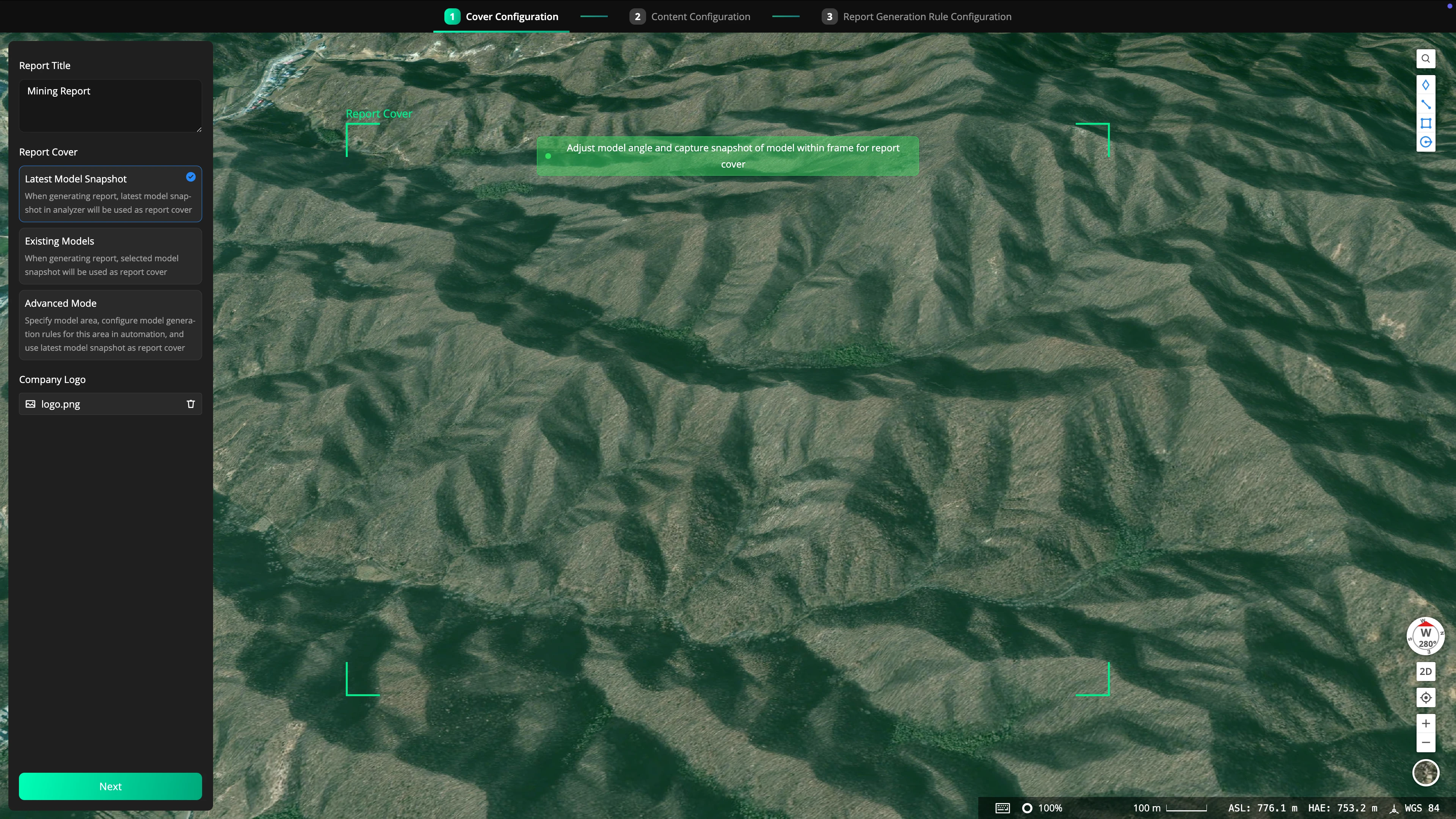
カバー設定
- レポートのタイトルを入力します。
- レポートの表紙に表示するモデルを選択します。
- 最新モデルスナップショット:レポートを生成する際、アナライザーからの最新モデルスナップショットをレポートの表紙として使用します。
- 既存モデル:レポートを生成する際、選択したモデルをレポートの表紙として使用します。
- 上級者モード:モデルサイトを指定し、自動ワークフローでそのエリアのモデル生成ルールを関連付け、指定されたエリアの最新モデルをレポートの表紙として使用します。
- 右側のマップページでモデルの角度を調整し、レポートの表紙としてフレーム内にモデルスナップショットをキャプチャします。
- 会社ロゴをアップロードして追加できます。
コンテンツ設定
- レポートに含める測定を選択します。
- 各測定に使用する計算ツールを選択します。
- 基本計測:現在のモデルの体積計算、多角形の基本測定、三角測量、勾配測定を含みます。
- 進度管理:2段階モデルの体積変化計算、多段階モデルの体積変化計算、および断面抽出を含みます。
- 上級者モード:測定計算ツールのルールには、自動ワークフローに関連付けられたモデルサイトが含まれます。
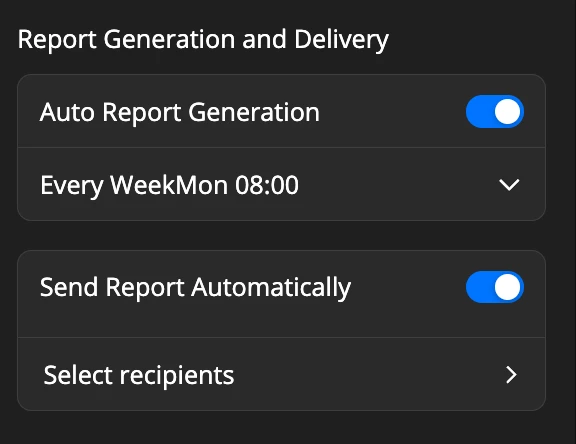
レポート生成および配信
- 自動レポート生成
これらの設定はレポートテンプレートにのみ適用されます。この機能は自動ワークフローと併用することをお勧めします。自動レポート生成を有効にし、定期的な生成時間を設定します。
- 注記:
- レポートの自動生成時間は、レポートテンプレート内のモデルサイトの測定計算に影響します。
- レポートの自動生成時間は、対応する自動モデリングタスク時間の後に設定し、その間にクラウド再構築のために十分な時間を確保する必要があります。
- レポート送信
送信スイッチをオンにし、メール受信者を設定すると、生成された最新のレポートが自動的に送信されます。
- 注記:現在のレポート自動送信設定は、レポートテンプレートにのみ適用されます。
レポートテンプレート管理
- レポートテンプレートは、作成時間および自動生成が有効になっているかどうかでフィルターできます。
- レポートテンプレートモジュールをクリックすると、詳細設定、レポートの迅速な生成、モデルの確認、レポート編集、レポートの表示、およびこのテンプレートから生成されたレポートの全履歴にアクセスできます。
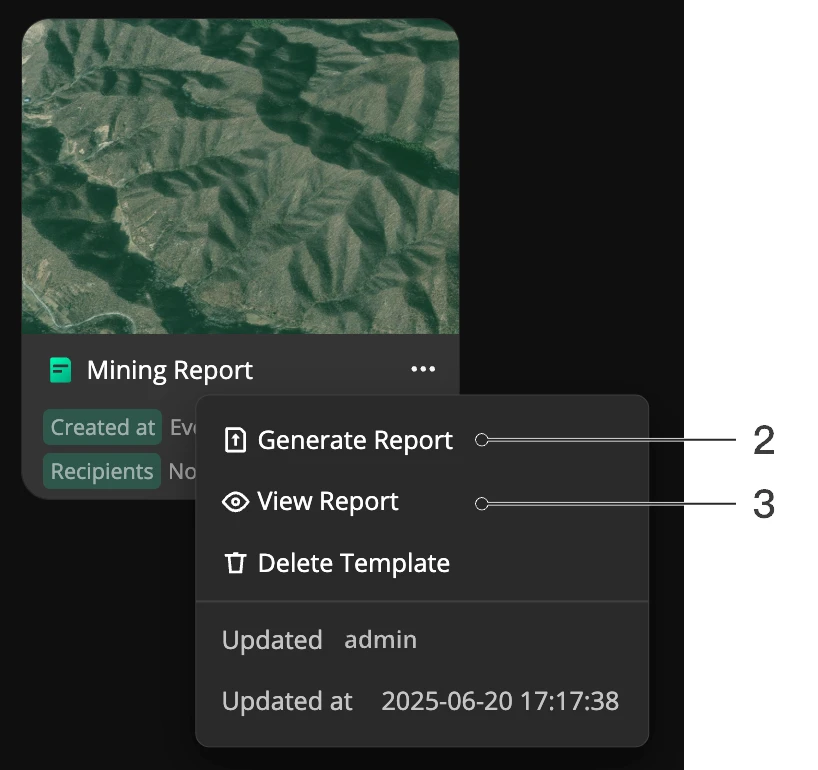
- レポートテンプレートカードをクリックすると、詳細設定からレポートを表示でき、このテンプレートで生成されたすべてのレポートの履歴ページへ移動します。
分析レポートおよび管理
分析レポートの作成
分析レポートタブで「レポート作成」をクリックすると、新しい分析レポートを作成できます。作成プロセスはレポートテンプレートの作成プロセスと似ており、カバーとコンテンツの設定が含まれます。
分析レポート管理
- 分析レポートは、時間およびレポートテンプレートでフィルターできます。
- その他の設定を行うには、分析レポートモジュールをクリックします。分析レポートファイルを共有するためにメールアドレスを入力して共有し、分析レポートファイルを素早くダウンロードできます。
自動ワークフローレポート
レポートテンプレートは、繰り返し生成されるコンテンツ向けに設計されており、自動ワークフローやモデルサイトと組み合わせて使用されることがよくあります。これにより、データ収集、マッピング、分析レポート作成の自動化された完全なプロセスが可能になります。ユーザーは、スケジュールに基づいて最新の測定分析レポートを受け取ることができます。
標準モードの例
- 自動ワークフローを作成します。
- マッピングエリアが必要な範囲をカバーするように飛行ルートタスクを計画し、毎週日曜日の正午12:00に自動飛行データ収集をスケジュールします。
- クラウドマッピングタスクを作成し、それを飛行ルートタスクに関連付けます。関連するマッピングパラメーターを設定し、毎週日曜日にモデルを取得します。
- アナライザーで、測定対象エリアの多角形を描画します。計算ツール「現在のモデルの体積計算」を追加し、計算モデルとして「現在のモデル」を選択します。
- アナライザーで、新規レポートテンプレートを作成します。レポートの表紙を「最新モデルスナップショット」を表示するように設定します。コンテンツ設定のために、以前に作成した測定を選択します。標準計算ルールで基本計測を有効にします。自動レポート生成時間を毎週月曜日の午前10時に設定します。自動レポート送信のために、受信者のメールアドレスを追加します。
- 自動ワークフローで、クラウドマッピングタスクとアナライザーを関連付けます。これにより、モデルが毎週日曜日にアナライザーに自動的にインポートされることが保証されます。
- 注記:アナライザーは、現在のモデルを最新モデルとしてデフォルト設定します。これは、体積計算のために、レポート生成時の最新モデルに基づいて測定Pが計算されることを意味します。つまり、毎週月曜日の午前10時にレポートが生成されるとき、アナライザー内の最新モデルは前の日曜日から再構築されたモデルQであり、現在のモデルの体積のために、このモデルに基づいて測定Pが計算されます。結果はレポートテンプレートJの形式でメールBに送信されます。
上級者モードの例
- 自動ワークフローを作成します。
- マッピングエリアが必要な範囲をカバーするように飛行ルートタスクを計画し、毎週日曜日の正午12:00に自動飛行データ収集をスケジュールします。
- クラウドマッピングタスクを作成し、それを飛行ルートタスクに関連付けます。関連するマッピングパラメーターを設定し、毎週日曜日にモデルを取得します。
- アナライザーで、測定対象エリアの多角形を描画します。右上隅で上級者モードを有効にします。計算ツール「現在のモデルの体積計算」を追加します。新しいモデルサイトを作成します。計算対象モデルとして「最新モデル」を選択します。
- アナライザーで、新規レポートテンプレートを作成します。レポートの表紙を設定し、「上級者モード」を選択します。新しく作成したモデルサイトを選択します。コンテンツ設定では、以前に作成した測定を選択します。上級者モードを有効にし、上級者計算ルールで基本計測を確認します。自動レポート生成時間を毎週月曜日の午前10時に設定します。自動レポート送信のために、受信者のメールアドレスを追加します。
- 自動ワークフローでは、アナライザー内のレポートテンプレートでクラウドマッピングタスクとモデルサイトを関連付けます。これにより、モデルは毎週日曜日、アナライザーに自動的にインポートされ、指定されたモデルサイトになります。
- 注記:通常モードと比較して、上級者モードでは、モデルサイトの設定、特定のモデル計算ルールのより正確な設定が可能になり、複数のモデルサイトに対応します。これは、精度を追求し、より洗練されたモデルのローカル再構築を必要とする大規模なプロジェクトにしばしば適しています。