
Rapport d'analyse
Cliquez sur l’icône de rapport d’analyse dans l’analyseur pour accéder à la page de rapport d’analyse.
Modèle de rapport
Créer un modèle de rapport
Cliquez sur « Nouveau modèle de rapport » dans l’onglet des modèles de rapport pour créer un nouveau modèle. Les modèles de rapport sont conçus pour le contenu généré de manière répétée et sont souvent utilisés conjointement avec des flux de travail automatisés et des sites de modèles. Cela permet un processus complet de collecte de données, de cartographie et de rapports d’analyse automatisé. Les utilisateurs peuvent recevoir les derniers rapports d’analyse de mesure de manière planifiée.
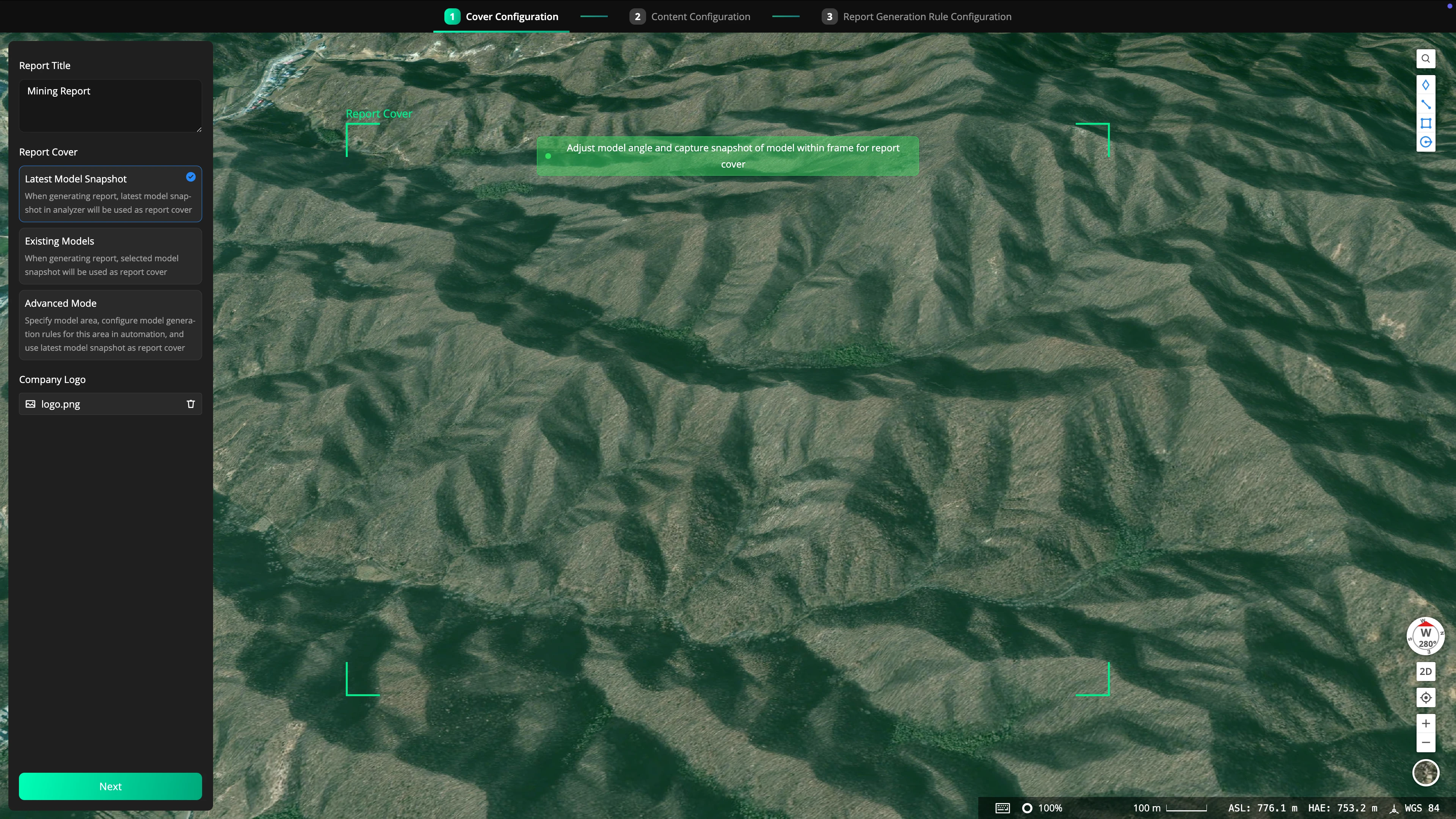
Configuration de la couverture
- Saisissez le titre du rapport ;
- Sélectionnez un modèle à afficher sur la couverture du rapport :
- Dernier instantané du modèle : lors de la génération d’un rapport, utilisez le dernier instantané du modèle de l’analyseur comme couverture du rapport.
- Modèles existants : lors de la génération d’un rapport, utilisez le modèle sélectionné comme couverture du rapport.
- Mode avancé : spécifiez le site du modèle, associez les règles de génération de modèle de la zone dans le flux de travail automatisé, et utilisez le dernier modèle de la zone spécifiée comme couverture du rapport.
- Ajustez l’angle du modèle sur la page de carte de droite et capturez un instantané du modèle dans le cadre pour la couverture du rapport ;
- Prend en charge le chargement et l’ajout d’un logo d’entreprise.
Configuration du contenu
- Sélectionnez les mesures à inclure dans le rapport ;
- Sélectionnez les outils de calcul à utiliser pour chaque mesure ;
- Mesure nasique : comprend le calcul cu volume du modèle actuel, la mesure basique de polygone, la mesure par triangulation et la mesure de pente.
- Gestion de la progression : comprend le calcul du changement de volume du modèle en deux phases, le calcul du changement de volume du modèle en plusieurs phases et l’extraction de coupes transversales
- Mode avancé : les règles de l’outil de calcul des mesures incluent le site du modèle associé au flux de travail automatisé.
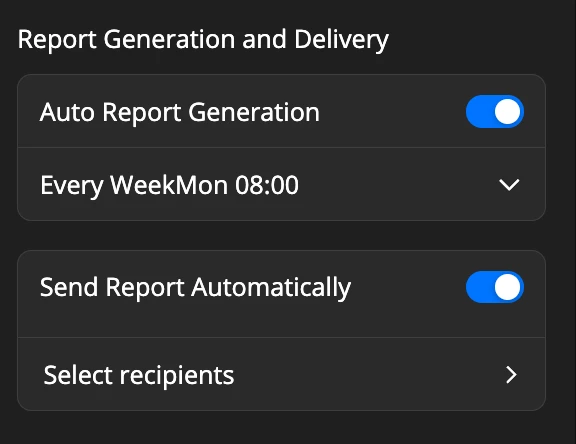
Génération et livraison de rapports
- Génération automatique de rapport
Ces paramètres s’appliquent aux modèles de rapport uniquement. Il est recommandé d’utiliser cette fonctionnalité conjointement avec les flux de travail automatisés. Activer la Génération automatique de rapport et définir l’heure de génération périodique.
- Remarque :
- L’heure de génération automatique du rapport affectera le calcul des mesures du site du modèle au sein du modèle de rapport ;
- L’heure de génération automatique du rapport doit être définie après l’heure de la tâche de modélisation automatisée correspondante, et un temps suffisant doit être réservé entre les deux pour la reconstruction cloud.
- Envoi de rapports
Activer le bouton d’envoi, définir les destinataires des e-mails, et le dernier rapport généré sera envoyé automatiquement.
- Remarque :Le paramètre actuel d’envoi automatique de rapports s’applique uniquement aux modèles de rapport.
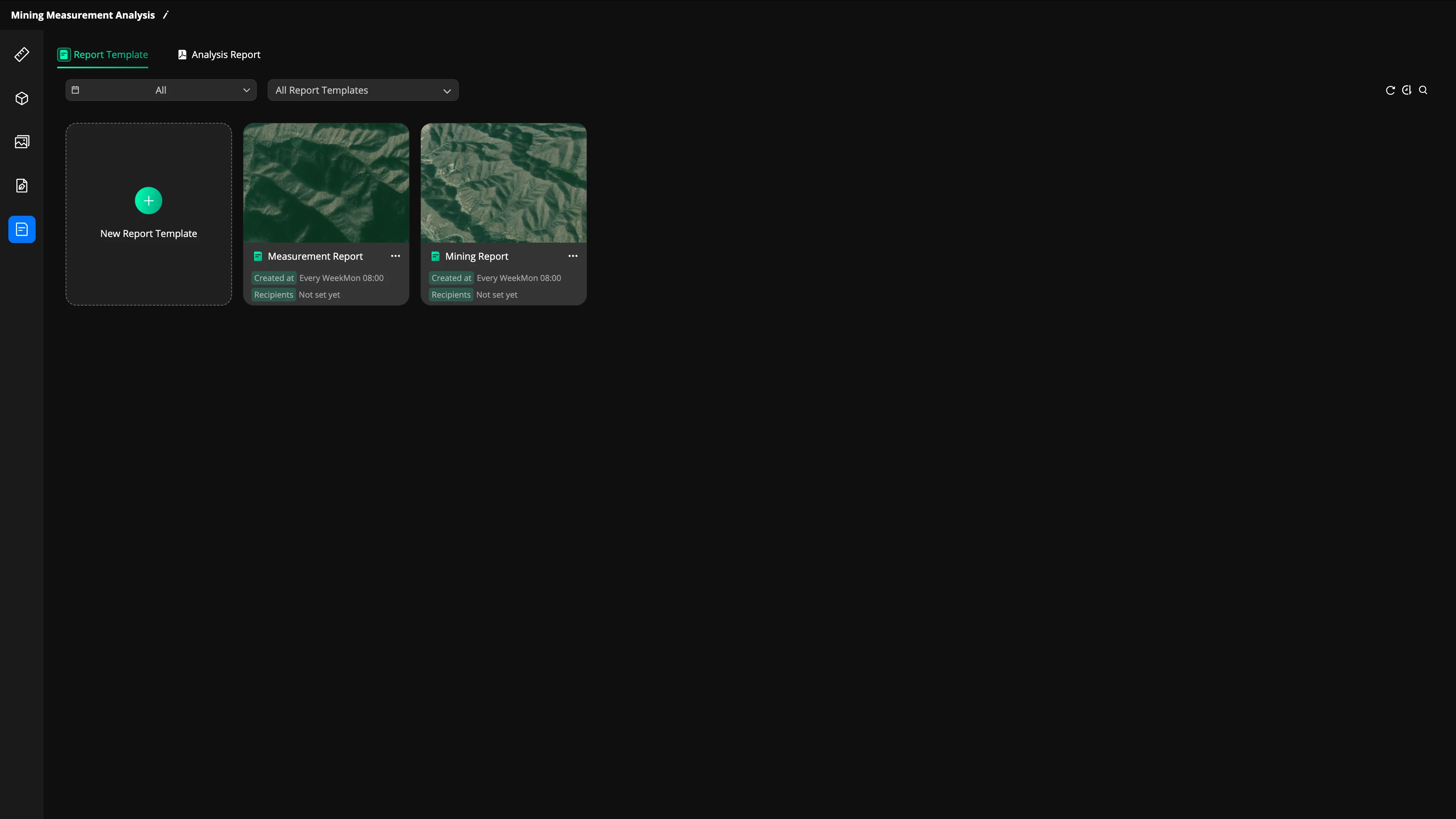
Gestion des modèles de rapport
- Les modèles de rapport peuvent être filtrés par heure de création et selon que la génération automatique est activée ou non.
- Cliquer sur un module de modèle de rapport pour plus de paramètres, pour générer rapidement un rapport, confirmer le modèle, accéder à l’édition du rapport, afficher le rapport et accéder à l’historique complet des rapports générés à partir de ce modèle.
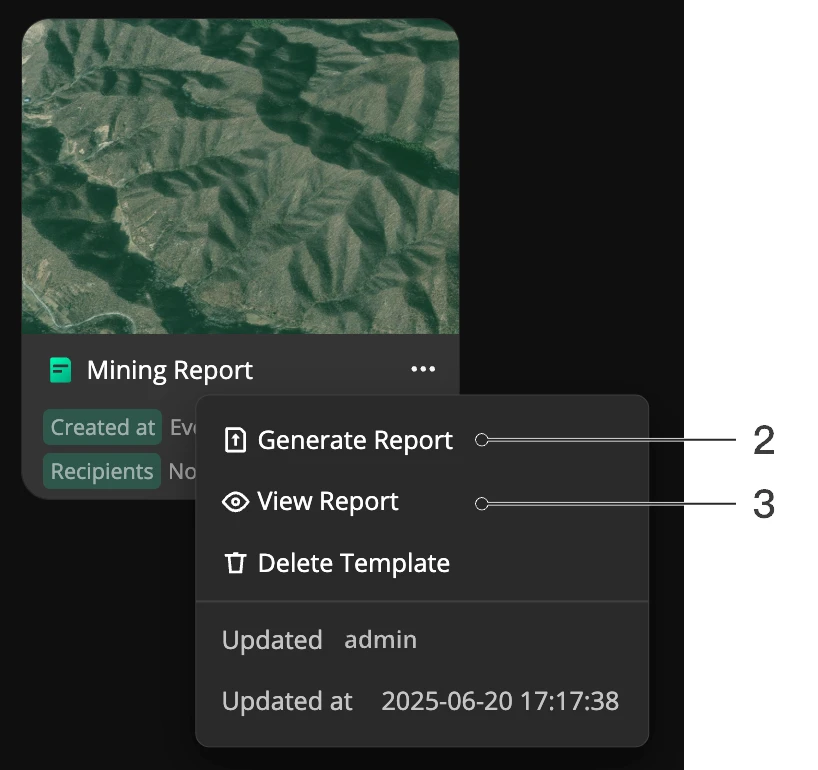
- Cliquez sur la carte du modèle de rapport pour afficher le rapport dans plus de paramètres, et vous serez redirigé pour afficher l’historique de tous les rapports générés sous ce modèle de rapport.
Rapport d’analyse et gestion
Créer un rapport d’analyse
Cliquez sur « Créer un rapport » dans l’onglet rapport d’analyse pour créer un nouveau rapport d’analyse. Le processus de création est similaire à celui d’un modèle de rapport, y compris la configuration de la couverture et du contenu.
Gestion des rapports d’analyse
- Les rapports d’analyse peuvent être filtrés par période et par modèle de rapport.
- Cliquez sur le module de rapport d’analyse pour plus de paramètres. Saisissez une adresse e-mail pour partager le fichier de rapport d’analyse, et téléchargez rapidement le fichier de rapport d’analyse.
Rapport de flux de travail automatisé
Les modèles de rapport sont conçus pour le contenu généré de manière répétée et sont souvent utilisés conjointement avec des flux de travail automatisés et des sites de modèles. Cela permet un processus complet de collecte de données, de cartographie et de rapports d’analyse automatisé. Les utilisateurs peuvent recevoir les derniers rapports d’analyse de mesure de manière planifiée.
Exemple de mode standard
- Créez un flux de travail automatisé.
- Planifiez une tâche d’itinéraire de vol, en vous assurant que la zone de cartographie couvre la zone requise, et programmez la collecte automatique des données de vol chaque dimanche à 12h00.
- Créez une tâche de cartographie cloud et associez-la à la tâche d’itinéraire de vol. Configurez les paramètres de cartographie pertinents et obtenez le modèle chaque dimanche.
- Dans l’analyseur, dessinez un polygone pour la zone afin de créer une mesure. Ajoutez l’outil de calcul « Calcul du volume du modèle actuel », et sélectionnez « Modèle Actuel » comme modèle de calcul.
- Dans l’analyseur, créez un nouveau modèle de rapport. Configurez la couverture du rapport pour afficher l’« Instantané du dernier modèle ». Choisissez la mesure précédemment créée pour la configuration du contenu. Activez la mesure basique dans les règles de calcul standard. Définissez l’heure de génération automatique du rapport à tous les lundis à 10h00. Ajoutez l’adresse e-mail du destinataire pour l’envoi automatique du rapport.
- Dans le flux de travail automatisé, associez la tâche de cartographie cloud et l’analyseur. Cela garantit que le modèle est automatiquement importé dans l’analyseur tous les dimanches.
- Remarque : l’analyseur utilise par défaut le modèle actuel comme dernier modèle, ce qui signifie que la mesure P est calculée sur la base du dernier modèle au moment de la génération du rapport pour le calcul du volume. C’est-à-dire que, lorsque le rapport est généré tous les lundis à 10h00, le dernier modèle dans l’analyseur est le modèle Q reconstruit du dimanche précédent, et la mesure P est calculée sur la base de ce modèle pour le volume du modèle actuel. Les résultats seront envoyés à l’e-mail B sous la forme de modèle de rapport J.
Exemple de mode avancé
- Créez un flux de travail automatisé.
- Planifiez une tâche d’itinéraire de vol, en vous assurant que la zone de cartographie couvre la zone requise, et programmez la collecte automatique des données de vol chaque dimanche à 12h00.
- Créez une tâche de cartographie cloud et associez-la à la tâche d’itinéraire de vol. Configurez les paramètres de cartographie pertinents et obtenez le modèle chaque dimanche.
- Dans l’analyseur, dessinez un polygone pour la zone afin de créer une mesure. Activez le Mode avancé dans le coin supérieur droit. Ajoutez l’outil de calcul « CaLcul du volume du modèle actuel ». Créez un nouveau site de modèle. Sélectionnez « Dernier modèle » comme modèle à calculer.
- Dans l’analyseur, créez un nouveau modèle de rapport. Configurez la couverture du rapport pour sélectionner le Mode avancé. Choisissez le site de modèle nouvellement créé. Pour la configuration du contenu, sélectionnez la mesure précédemment créée. Activez le Mode avancé et vérifiez la mesure de base dans les règles de calcul avancées. Définissez l’heure de génération automatique du rapport à tous les lundis à 10h00. Ajoutez l’adresse e-mail du destinataire pour l’envoi automatique du rapport.
- Dans le flux de travail automatisé, associez la tâche de cartographie cloud et le site du modèle dans le modèle de rapport au sein de l’analyseur. Cela garantit que le modèle est automatiquement importé dans l’analyseur chaque dimanche et devient le site de modèle désigné.
- Remarque : par rapport au mode normal, le mode avancé permet la définition des sites de modèle, une configuration plus précise des règles de calcul de modèle spécifiques, et prend en charge plusieurs sites de modèle. Il est souvent adapté aux projets de grande envergure qui recherchent la précision et nécessitent une reconstruction locale de modèles plus raffinés.