
Données d'obstacles
Les données d’obstacles proviennent des données d’élévation globales et des modèles du projet. Les utilisateurs peuvent activer Données d’obstacles sur le cloud et synchroniser les données avec l’appareil du dock. En fonction des données d’obstacles, l’appareil peut planifier un itinéraire optimal pour contourner les obstacles le long du parcours lors de l’exécution de tâches FlyTo ou du retour au point de départ.
Introduction aux données d’obstacles
- Par défaut, les données d’obstacles proviennent des données d’élévation globales dans une zone de 40 km × 40 km centrée autour du dock. Lorsque les données d’élévation globales et les données de modèle sont toutes deux présentes sur la carte, les données de modèle sont priorisées.
- Pour garantir la fiabilité des données d’obstacles, il est recommandé d’effectuer l’étalonnage RTK lors du déploiement du dock et de choisir le mode RTK lors de la création de plans de tâches.
- Lorsque l’environnement est propice au bon fonctionnement du système optique, l’appareil planifiera automatiquement un itinéraire optimal basé sur les données d’obstacles et les données collectées par les capteurs optiques. L’itinéraire optimal maintiendra une distance de sécurité par rapport aux objets sur la carte 2.5D et dans les modèles. La distance horizontale est d’environ 10 mètres, tandis que la distance verticale par rapport aux modèles 2D ou 3D est d’environ 30 mètres et de 60 mètres par rapport aux objets sur la carte. Lorsque l’environnement n’est pas propice au bon fonctionnement du système optique, comme une faible luminosité ou l’absence de lumière la nuit, seules les données d’obstacles seront valides. Il y aura un risque de sécurité potentiel si les données du modèle ne sont pas précises.
- En fonction des données d’obstacles, l’appareil contournera la zone où le signal GNSS est faible afin d’assurer la précision du positionnement de l’appareil. S’il y a des objets tels que des grues, des lignes électriques et des ponts, l’appareil essaiera de contourner les obstacles en volant au-dessus des objets.
- Lorsque l’appareil effectue des tâches basées sur le positionnement GNSS, les performances de contournement d’obstacles peuvent être affectées. Les utilisateurs doivent prêter une attention particulière à l’itinéraire de vol et à la vue en direct, et voler avec prudence.
Paramètres des données d’obstacles
- S’il y a des modèles 2D ou 3D dans la zone de tâche du projet, les utilisateurs peuvent cliquer sur Marte à gauche pour charger les données du modèle sur la carte.
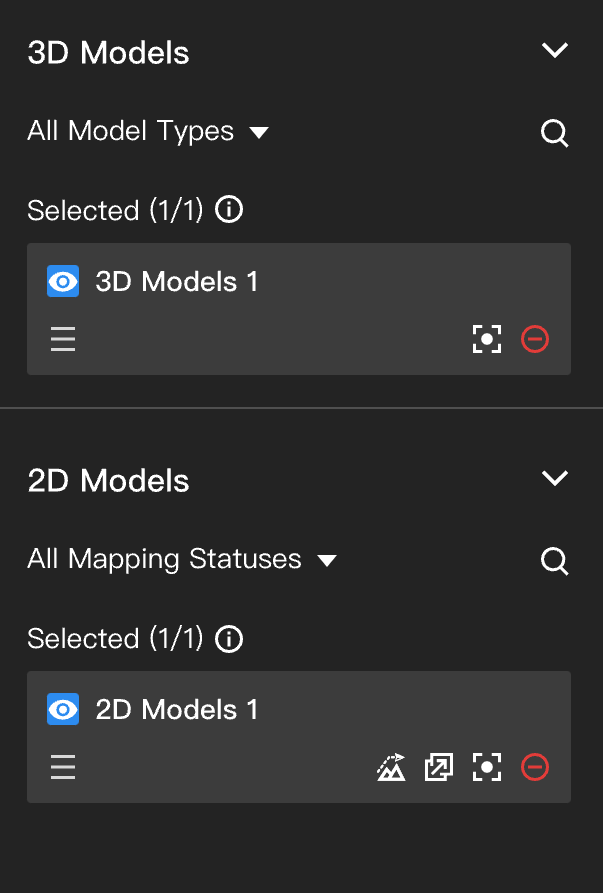
- L’administrateur du projet peut activer Données d’obstacles.
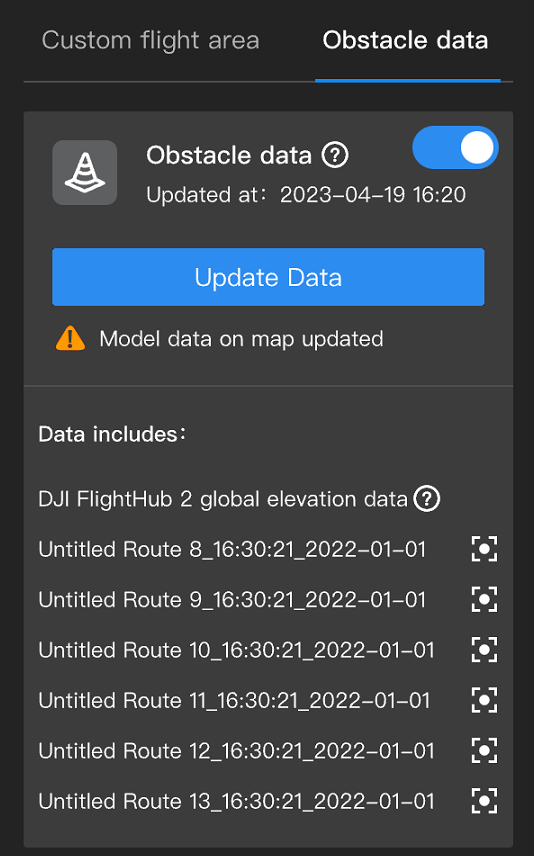
Les données d’obstacles seront automatiquement synchronisées avec l’appareil du dock pour une planification d’itinéraire optimale.
Remarques sur la version On-premises
Étant donné que FlightHub 2 version On-Premises n’inclut pas par défaut les données globales de carte pour l’élévation, il est fortement recommandé d’importer les données d’élévation hors ligne pour votre zone de travail afin de garantir la sécurité en vol.
Téléchargement des données d’altitude hors ligne
Sur la page du service FlightHub 2 On-Premises du site web DJI Developer, accédez à Télécharger les données d’élévation pour continuer.
- Étape 1 : vérifiez votre ID de licence.
- Étape 2 : sélectionnez une zone sur la carte ou saisissez la plage de latitude et de longitude pour la zone de travail.
- Étape 3 : téléchargez les données d’altitude.
Remarque :
- Si les coordonnées que vous saisissez ne sont pas des nombres entiers, le package de données final couvrira une zone étendue aux coordonnées entières les plus proches (arrondies à l’entier supérieur).
- La génération des données peut prendre beaucoup de temps. Veuillez patienter jusqu’à ce que le processus soit terminé.
Importation des données d’altitude hors ligne
Pour les utilisateurs du service On-premises :
- Étape 1:effacez les données existantes du répertoire cible :
rm -rf ${DATA_ROOT_PATH}/static_data/elevation - Étape 2:Décompressez le package de données d’élévation téléchargé. Ensuite, déplacez le contenu du dossier
elevation/dans le répertoire de données statiques du serveur :${DATA_ROOT_PATH}/static_data/elevation/ - Étape 3 : accédez à
${deployment package extraction directory}/tool/map/pour exécuter le script de publication :bash ./publish-elevation.sh - L’importation est réussie lorsque la progression du script atteint 100 %.
