
Dati ostacoli
I dati ostacoli provengono dai dati di elevazione globali e dai modelli presenti nel progetto. Gli utenti possono abilitare i Dati ostacoli sul cloud e sincronizzare i dati con l'aeromobile del dock. In base ai dati ostacoli, l'aeromobile può pianificare un percorso ottimale per aggirare gli ostacoli lungo la rotta quando esegue attività FlyTo o ritorna a casa.
Introduzione ai dati ostacoli
- Per impostazione predefinita, i dati ostacoli provengono dai dati di elevazione globali all'interno di un'area di 40 km × 40 km (24,85 mi × 24,85 mi) centrata sul dock. Quando sulla mappa sono presenti sia i dati di elevazione globali sia i dati dei modelli, i dati dei modelli avranno la priorità.
- Per garantire l'affidabilità dei dati ostacoli, si consiglia di eseguire la calibrazione RTK durante la distribuzione del dock e di scegliere la modalità RTK quando si creano i piani di missione.
- Quando l'ambiente è adatto al corretto funzionamento del sistema di visione, l'aeromobile pianificherà automaticamente un percorso ottimale in base ai dati ostacoli e ai dati raccolti dai sensori di visione. Il percorso ottimale manterrà una distanza di sicurezza dagli oggetti sulla mappa 2.5D e nei modelli. La distanza orizzontale è di circa 10 metri, mentre la distanza verticale dai modelli 2D o 3D è di circa 30 metri e 60 metri dagli oggetti sulla mappa. Quando l'ambiente non è adatto al corretto funzionamento del sistema di visione, ad esempio in condizioni di luce scarsa o assente di notte, saranno validi solo i dati ostacoli. Se i dati dei modelli non sono accurati, sussisterà un potenziale rischio per la sicurezza.
- In base ai dati ostacoli, l'aeromobile aggirerà l'area con segnale GNSS debole per garantire l'accuratezza del posizionamento. Se sono presenti oggetti come gru elettriche, linee elettriche e ponti, l'aeromobile cercherà di aggirare gli ostacoli sorvolando gli oggetti.
- Quando l'aeromobile esegue attività basate sul posizionamento GNSS, le prestazioni di aggiramento degli ostacoli potrebbero risentirne. Gli utenti devono prestare molta attenzione alla rotta di volo e alla vista del livestream e volare con cautela.
Impostazioni dei dati ostacoli
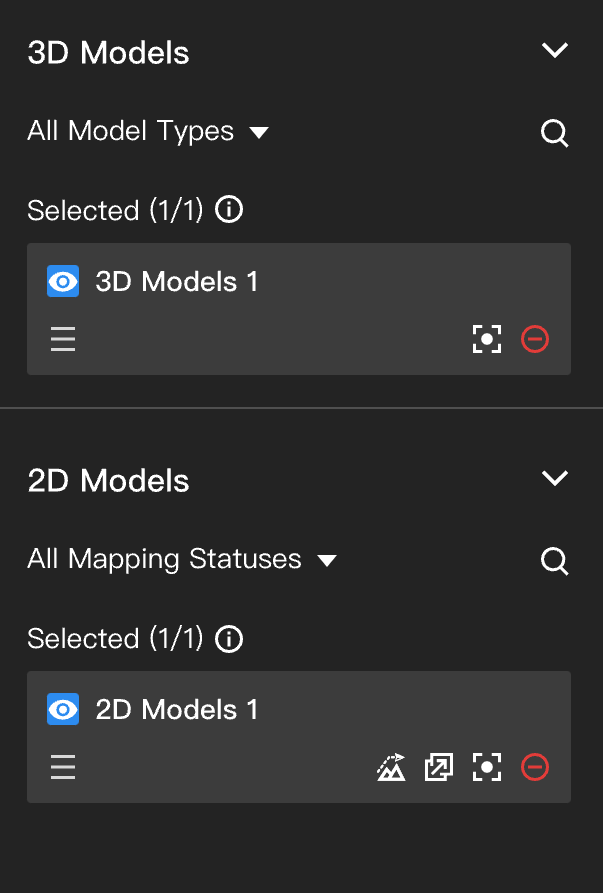
- Se nel progetto sono presenti modelli 2D o 3D all'interno dell'area di attività, gli utenti possono fare clic su Mappa a sinistra per caricare i dati dei modelli sulla mappa.
- L'amministratore del progetto può abilitare i Dati ostacoli.
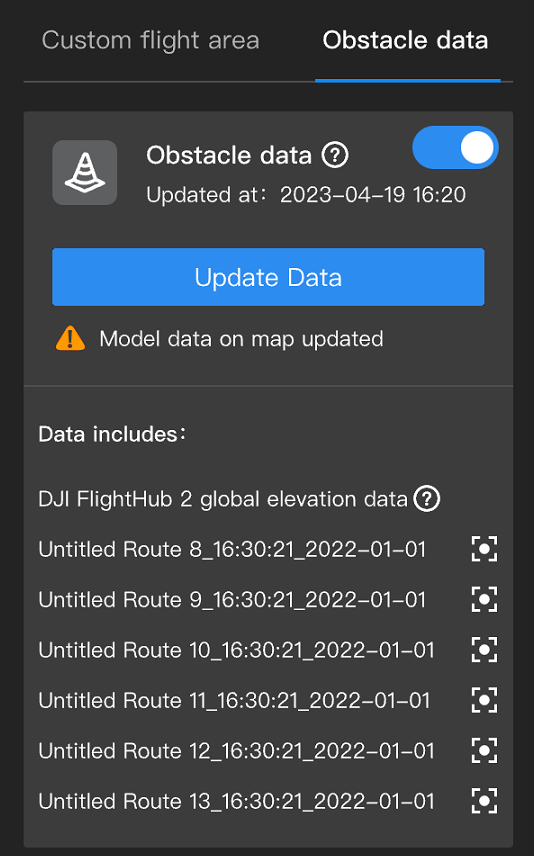
I dati ostacoli verranno sincronizzati automaticamente con l'aeromobile del dock per la pianificazione ottimale della rotta.
Note sulla versione on-premises
Poiché la versione on-premises di FlightHub 2 non include per impostazione predefinita i dati della mappa di elevazione globale, si consiglia vivamente di importare i dati di elevazione offline per la tua area di lavoro, per garantire la sicurezza del volo.
Download dei dati di elevazione offline
Nella pagina Servizio on-premises di FlightHub 2 del sito web DJI Developer, vai a Scarica dati di elevazione per procedere.
- Passaggio 1: Verifica il tuo ID licenza.
- Passaggio 2: Seleziona un'area sulla mappa o inserisci l'intervallo di latitudine e longitudine per l'area di lavoro.
- Passaggio 3: Scarica i dati di elevazione.
Note:
- Se le coordinate inserite non sono numeri interi, il pacchetto dati finale coprirà un'area estesa alle coordinate intere più vicine (arrotondate per eccesso).
- La generazione dei dati può richiedere molto tempo. Attendi il completamento del processo.
Import dei dati di elevazione offline
Per gli utenti del servizio on-premises:
- Passaggio 1: cancella i dati esistenti dalla directory di destinazione:
rm -rf ${DATA_ROOT_PATH}/static_data/elevation - Passaggio 2: decomprimi il pacchetto di dati di elevazione scaricato. Poi sposta il contenuto della cartella
elevation/nella directory dei dati statici del server${DATA_ROOT_PATH}/static_data/elevation/. - Passaggio 3: vai a
${deployment package extraction directory}/tool/map/per eseguire lo script di pubblicazione:bash ./publish-elevation.sh - L'importazione ha esito positivo quando l'avanzamento dello script raggiunge il 100%.
