
Gestire modelli
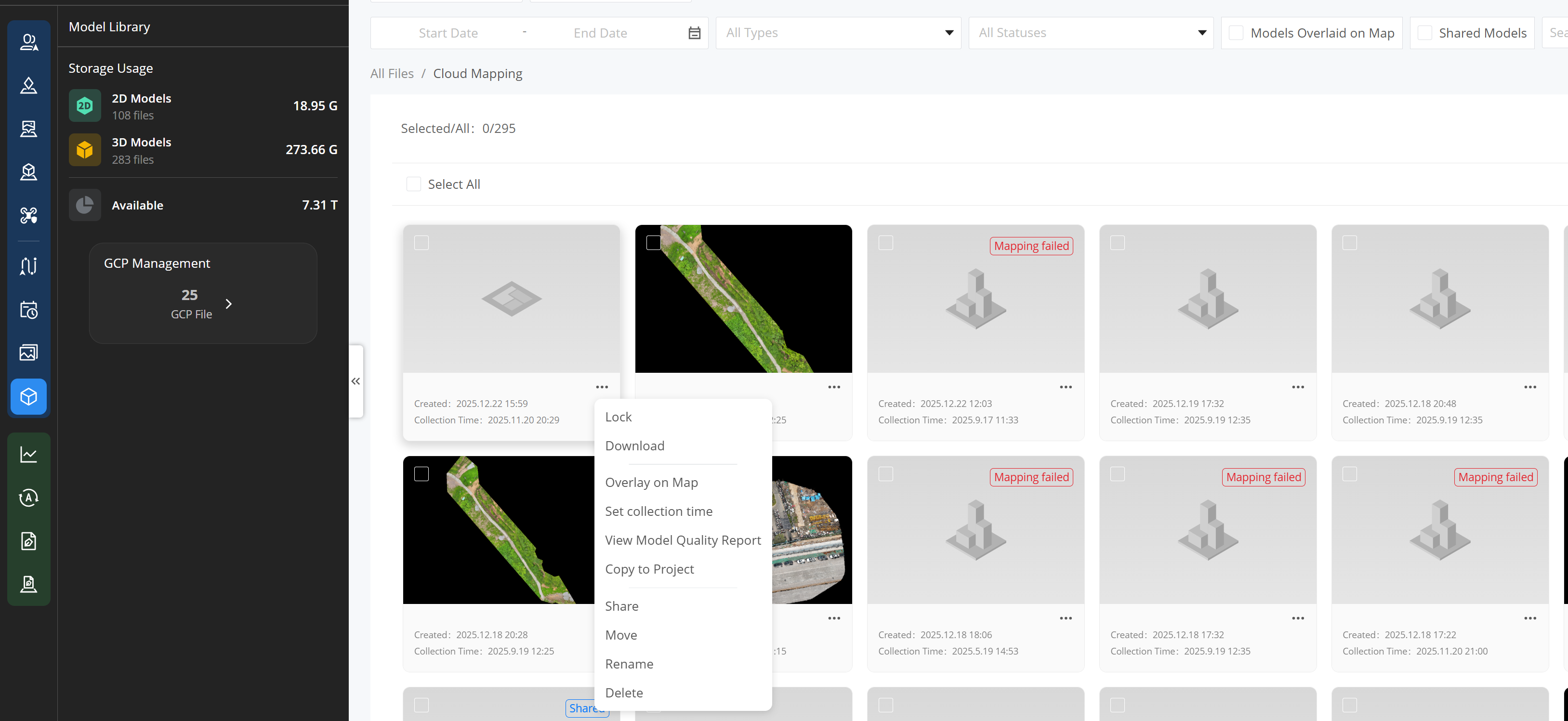
I membri del progetto possono visualizzare in anteprima, bloccare, scaricare, condividere, mostrare o nascondere sulla mappa, spostare, rinominare ed eliminare i file di modelli nella pagina web. I file di modelli possono essere visualizzati sia in vista elenco che in vista griglia.
Anteprima dei modelli
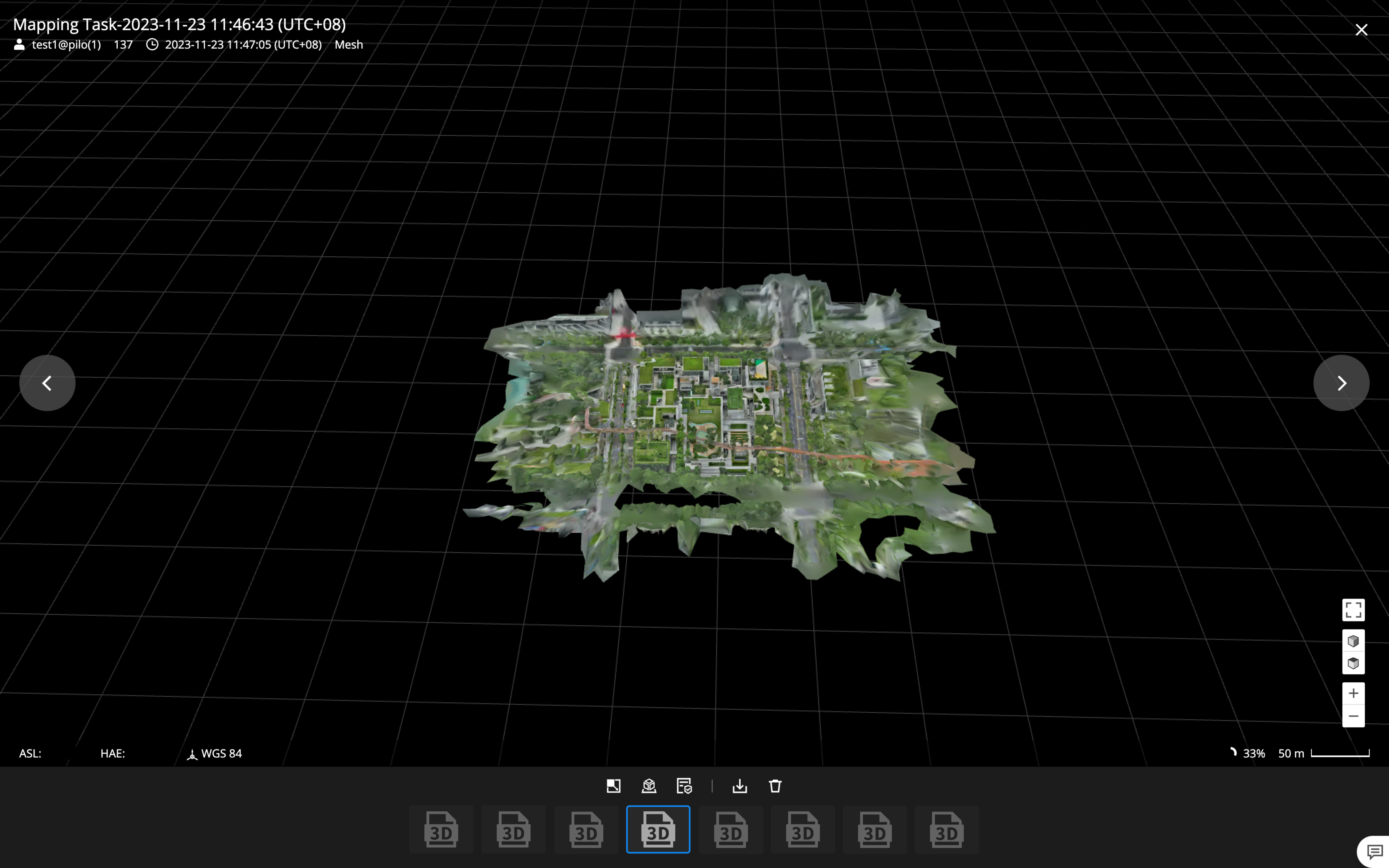
Gli utenti possono fare clic sul file per visualizzare il modello in anteprima. Il nome del modello, l'utente che lo ha caricato, l'ora del caricamento e il tipo di modello verranno visualizzati nell'angolo in alto a sinistra. I membri del progetto possono ingrandire, ruotare, scaricare o eliminare i modelli. I membri possono anche scegliere di entrare in modalità schermo intero del modello, visualizzare i modelli sulla mappa e consultare il report di qualità del modello.
Confronto dei modelli
DJI FlightHub 2 supporta il confronto di modelli 2D con aree sovrapposte.
Gli utenti possono fare clic su  per avviare il confronto dei modelli durante l'anteprima del modello. Quando si confrontano i modelli, il modello originale viene visualizzato a sinistra e a destra viene mostrato il modello consigliato per il confronto. Il modello consigliato è il modello generato per ultimo con aree sovrapposte.
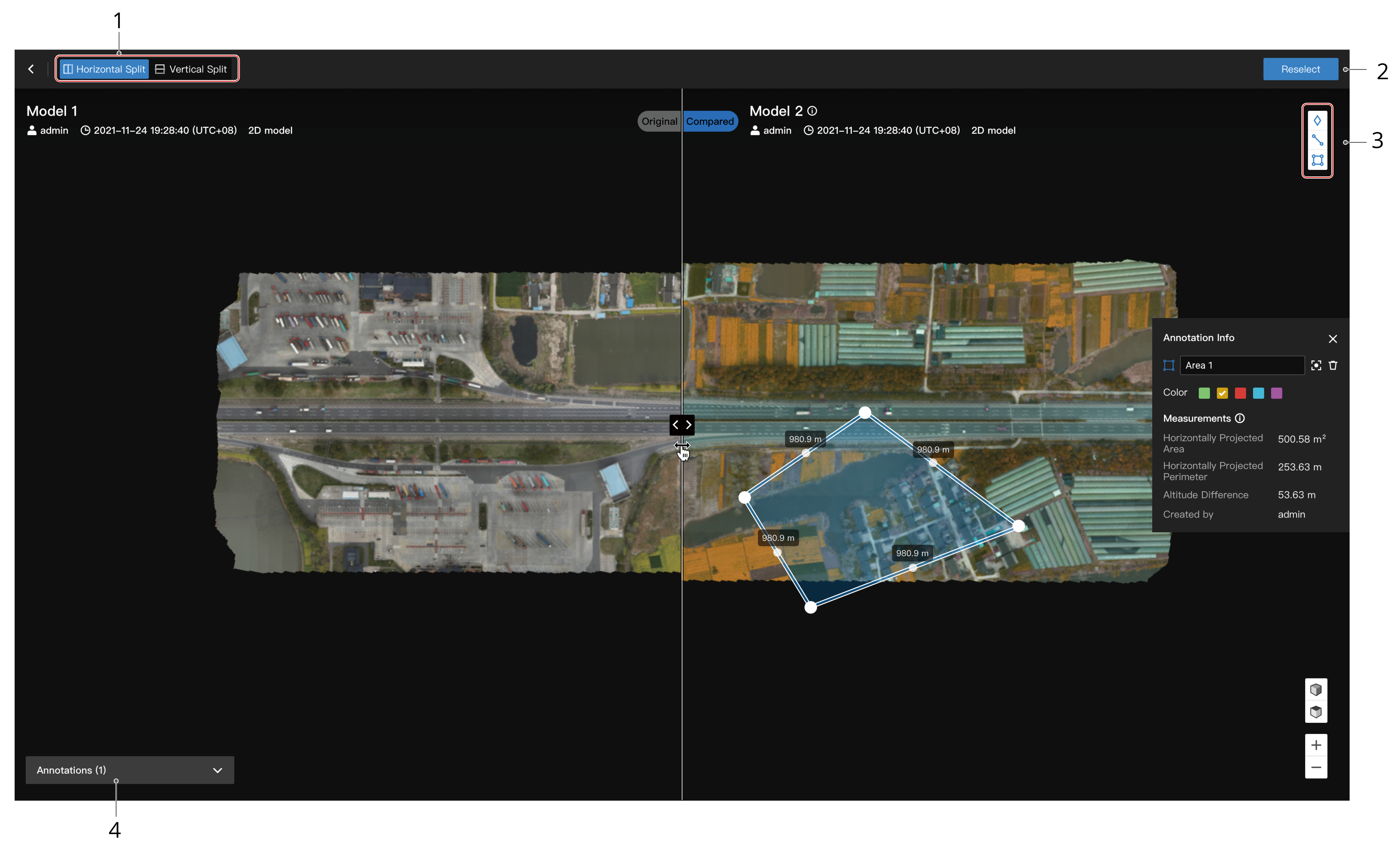
- Fai clic su Divisione orizzontale o Divisione verticale nell'angolo in alto a sinistra della pagina per cambiare il layout del confronto.
- Fai clic su Riseleziona per cambiare il modello da confrontare.
- Fai clic su

 per aggiungere punti, linee, aree e cerchi su un singolo modello o su entrambi i modelli. Le annotazioni aggiunte verranno automaticamente salvate in una cartella denominata Modello originale vs Modello confrontato e le modifiche apportate alle annotazioni verranno sincronizzate con le annotazioni sulla mappa.
 - Fai clic su Annotazioni nell'angolo in basso a sinistra della pagina per mostrare o nascondere le annotazioni sui modelli.
Blocco dei modelli
Dopo che un file di modello o un'intera cartella è bloccata, i membri del progetto non potranno rinominare, spostare o eliminare il modello o la cartella. Il blocco di un modello nella libreria dei modelli non influirà sulla sua visualizzazione sulla mappa.
Condivisione dei modelli
Attivare la condivisione
Puoi attivare la condivisione direttamente sulla scheda del modello oppure fare clic su Condividi nella pagina dei dettagli del modello.
Impostazioni di condivisione
Puoi impostare una password di condivisione. (L'immagine è solo a scopo di riferimento)
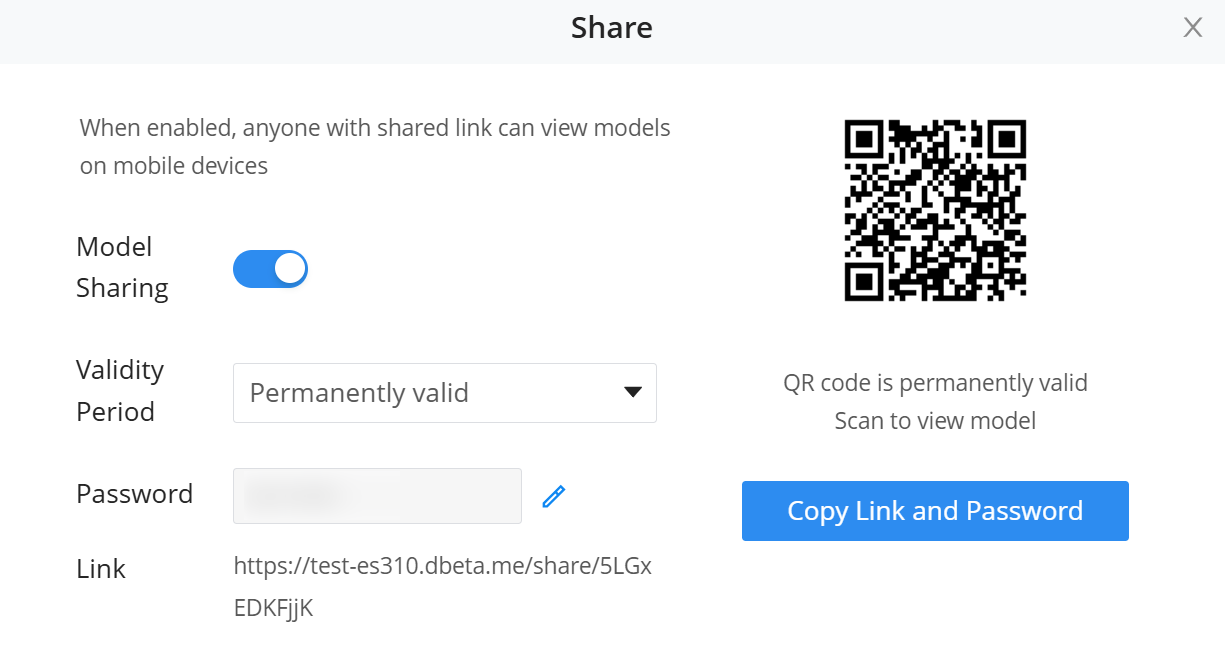
Pagina di condivisione
Sia che tu sia un membro dell'organizzazione o un membro del progetto, puoi visualizzare questo modello direttamente sul tuo dispositivo mobile.