Flusso di lavoro periodico
Panoramica della funzionalità
Un flusso di lavoro periodico è un flusso di lavoro automatizzato guidato dal tempo o da eventi. Gli utenti concatenano e orchestrano nodi come "Piano di volo → Attività di mappatura → Attività di analisi" e il sistema li esegue automaticamente in sequenza all'intervallo configurato, ottenendo un ciclo chiuso non presidiato di "volo + mappatura + analisi". È adatto per ispezioni programmate, mappatura programmata e analisi AI periodica.
Il flusso di lavoro utilizza un'orchestrazione basata su telaia con "nodi + connessioni": una volta che un nodo termina l'esecuzione, i suoi nodi a valle vengono attivati automaticamente, consentendo un flusso di dati automatico.
Nodi integrati
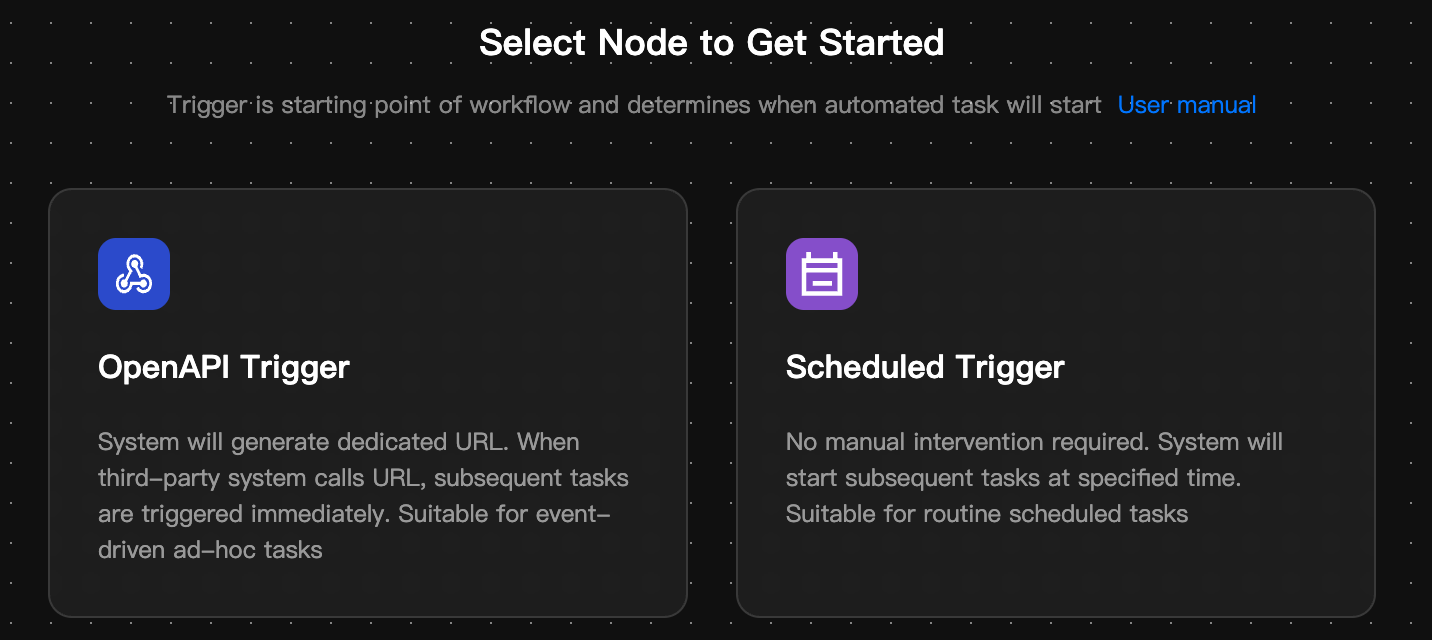
Trigger
Il "nodo di avvio in ingresso" del flusso di lavoro, che determina quando il flusso di lavoro viene avviato.
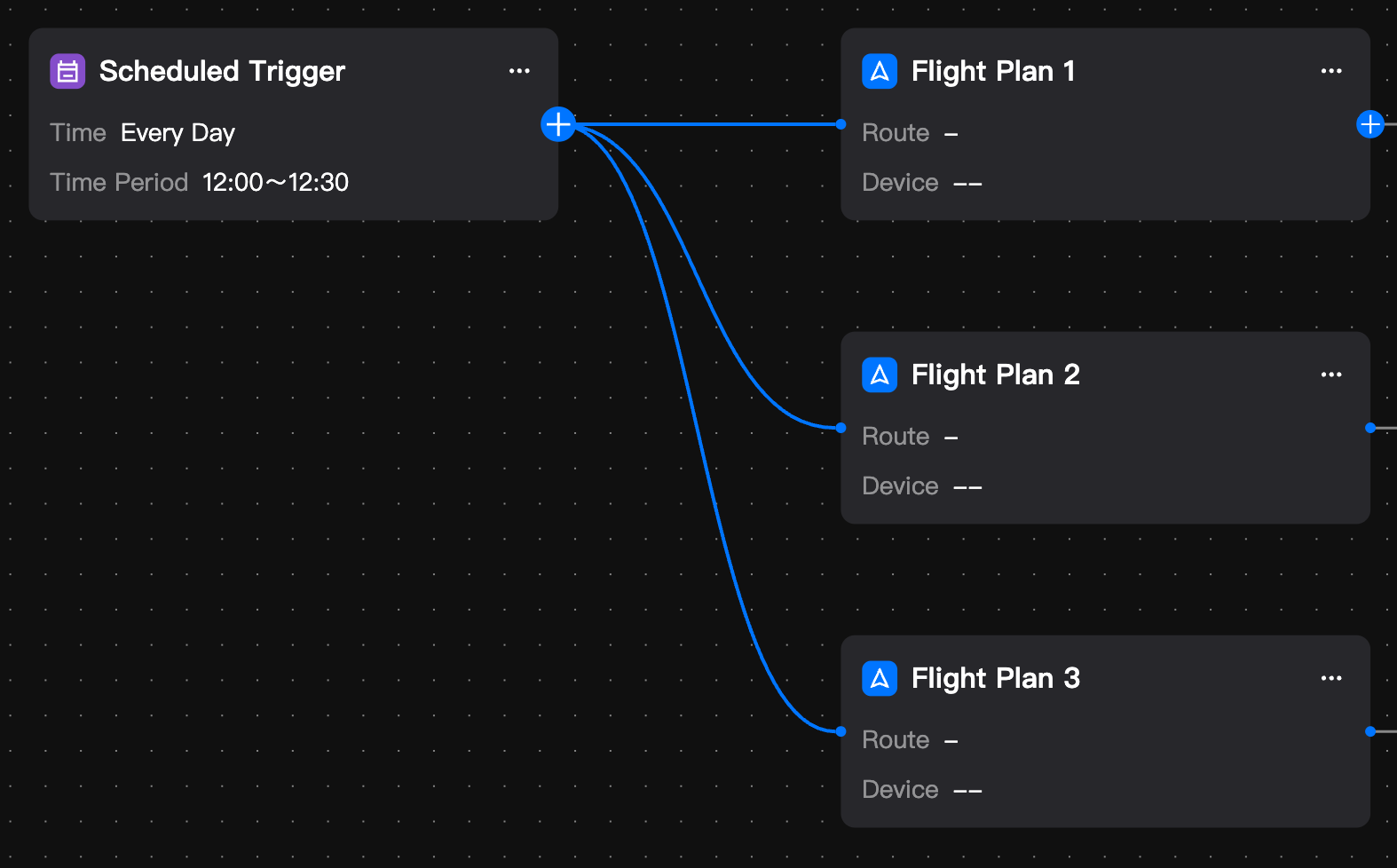
Un trigger può connettersi solo a nodi "Piano di volo" o "Notifica". Un trigger può connettersi a più piani di volo e più trigger possono connettersi allo stesso piano di volo.
I flussi di lavoro periodici forniscono due tipi di trigger:
| Tipo di flusso di lavoro | Descrizione | Parametri |
|---|---|---|
| Trigger pianificato | Avvia automaticamente il flusso di lavoro in base all'ora, all'intervallo di tempo e alla frequenza di ripetizione impostati dall'utente. Adatto per attività eseguite a intervalli fissi come giornalieri, settimanali o mensili. | Ora di esecuzione, frequenza di ripetizione |
| Trigger OpenAPI | La piattaforma genera automaticamente un endpoint POST per il trigger. I sistemi di terze parti possono attivare il flusso di lavoro inviando richieste a questo endpoint, comunemente utilizzato per l'integrazione con piattaforme IoT, piattaforme operative e altri sistemi. | Endpoint POST |
- Nota: il Trigger pianificato e la strategia "Attività ricorrenti" configurata nel piano di volo possono essere utilizzati solo uno alla volta, per evitare attivazioni duplicate. Nella versione corrente, il trigger controlla solo quando il flusso di lavoro si avvia e non supporta ancora il passaggio di parametri esterni ai nodi a valle.
Piano di volo
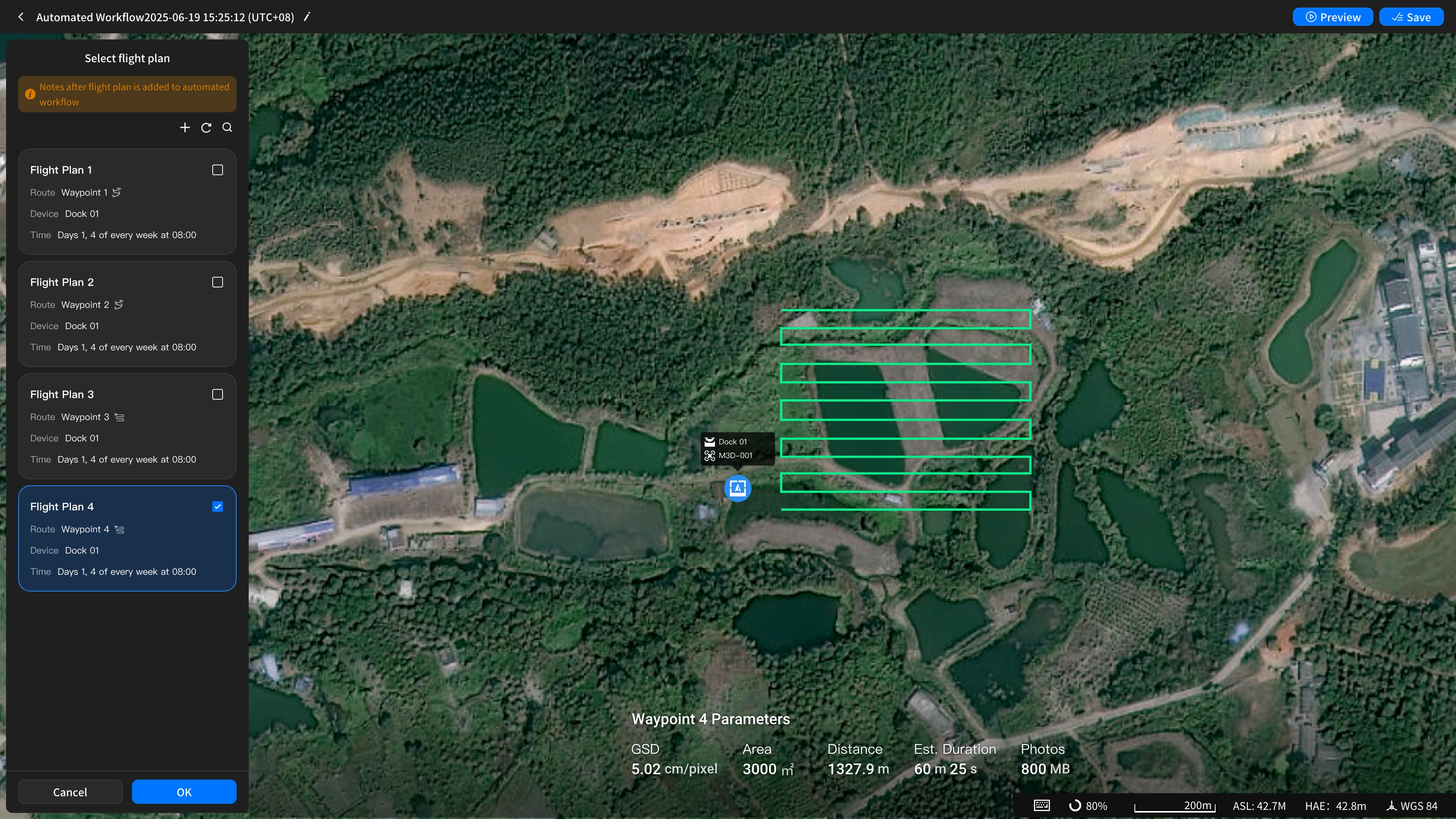
Seleziona un piano di volo esistente dalla libreria dei piani o creane uno nuovo per controllare il dock/l'aeromobile nell'eseguire voli di acquisizione lungo la rotta preimpostata. Questo è il punto di partenza della raccolta dati del flusso di lavoro.
Fai clic sul "+" sulla "scheda Trigger" nello schema del flusso o sulla "scheda Piano di volo" nel flusso preimpostato per espandere il "pannello Seleziona piano di volo". Qui puoi selezionare uno o più piani di volo e puoi anche creare un nuovo piano di volo.
Nota:
- I flussi di lavoro automatizzati supportano solo piani di volo la cui strategia di attività è "Attività ricorrenti".
- Dopo il collegamento a un flusso di lavoro automatizzato, il piano di volo viene aggiornato automaticamente a un piano di volo automatizzato. La sua data di esecuzione segue l'attivazione/disattivazione del flusso di lavoro automatizzato e viene riprogrammata automaticamente.
- Dopo il collegamento a un flusso di lavoro automatizzato, il piano di volo disattiverà automaticamente la funzionalità "Trasferimento diretto di file multimediali".
Attività di mappatura
Al termine dell'acquisizione di volo, la ricostruzione del modello viene avviata automaticamente in base ai dati fotografici acquisiti dal piano di volo selezionato, generando i risultati del modello.
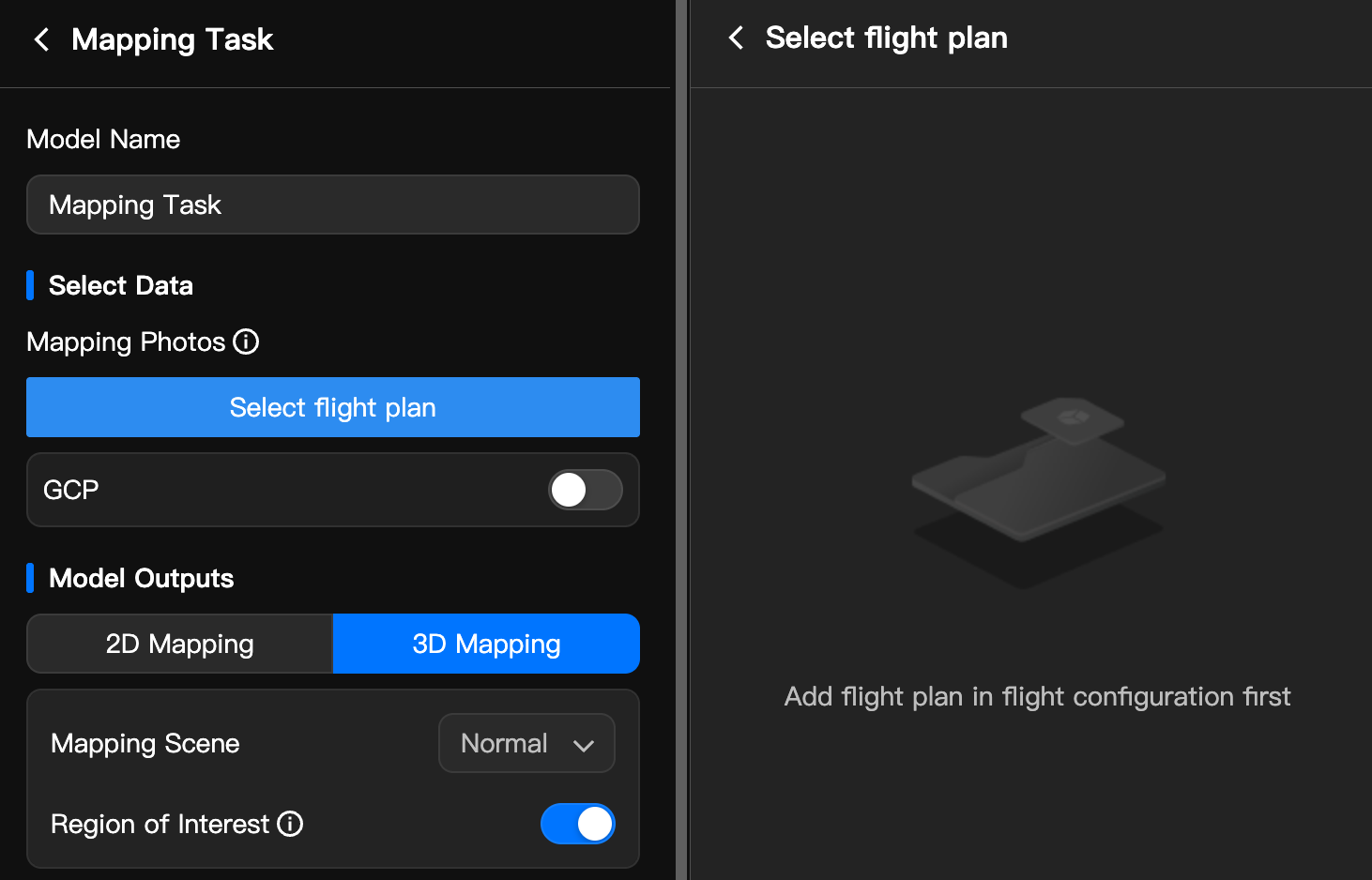
Fai clic sul "+" sulla "scheda Piano di volo" nello schema del flusso o sulla "scheda Attività di mappatura" nel flusso preimpostato per espandere il "pannello Crea attività di mappatura", dove puoi modificare l'attività di mappatura. I suoi parametri principali includono:
| Parametro | Descrizione |
|---|---|
| Seleziona piano di volo | La fonte dei dati fotografici su cui si basa la mappatura. Puoi selezionare un piano di volo a monte o collegare direttamente un piano di volo nella pagina di configurazione per importare automaticamente le foto, consentendo l'incatenamento automatico da volo a mappatura. |
| Risultati del modello | Ortofoto 2D ad alta precisione o modello 3D realistico. Quando selezioni 3D, puoi impostare la scena di mappatura (Normale/Orbita), il modello mesh (B3DM/OSGB/PLY/OBJ) e il modello a nuvola di punti (PNTS/LAS/PLY). |
| Regione di interesse | Imposta una regione di interesse per ritagliare il modello al di fuori della regione e migliorare la velocità di mappatura. È supportata una sola regione di interesse. |
Rilevamento VLM
Il rilevamento VLM si riferisce alla capacità di rilevamento AI del modello linguistico multimodale visivo (VLM) introdotta da DJI FlightHub 2, che conferisce ai droni la capacità generale di riconoscimento intelligente di "comprendere ciò che vedono e sentono".
Seleziona o crea un analizzatore per eseguire analisi intelligenti sui risultati acquisiti/di mappatura. Nella pagina di configurazione, puoi collegare il piano di volo e l'attività di mappatura all'analizzatore, in modo che i file multimediali o i modelli vengano sincronizzati automaticamente all'analizzatore per il calcolo una volta completati.
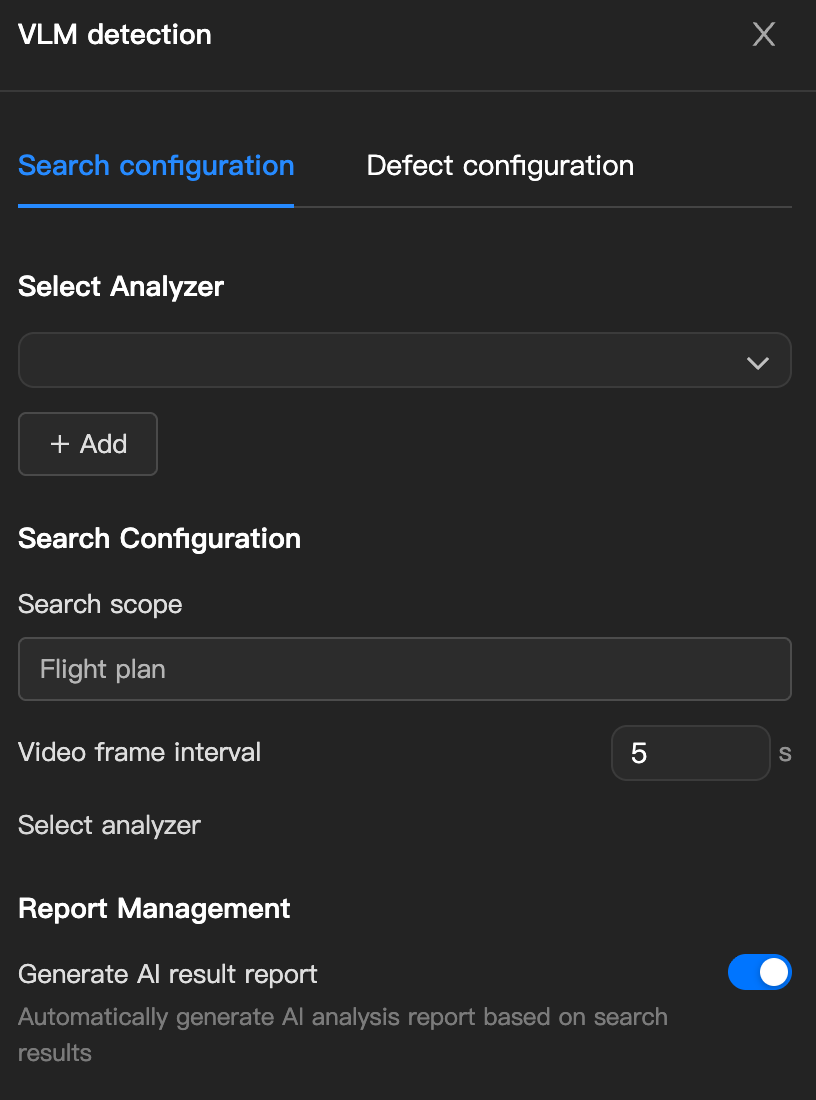
Fai clic sul "+" sulla "scheda Piano di volo" nello schema del flusso o sulla "scheda Rilevamento VLM" nel flusso preimpostato per espandere il "pannello Rilevamento VLM", dove puoi modificare i parametri di rilevamento.
I parametri principali includono:
| Parametro | Descrizione |
|---|---|
| Selezione / creazione analizzatore | L'analizzatore è il modulo principale di FlightHub 2 per l'analisi dei risultati 3D e l'elaborazione ingegneristica. Aggrega "modelli/file multimediali/file di progettazione" nello stesso sistema di coordinate spaziali, fornendo calcolo delle misurazioni, annotazione dei difetti, confronto su timeline, rilevamento delle modifiche e capacità di report di analisi. |
| Frequenza di acquisizione dei fotogrammi video | L'intervallo di tempo per acquisire e salvare automaticamente immagini statiche dal flusso video in tempo reale, in secondi. Sono supportati interi da 1 a 3600s. |
| Genera report dei risultati AI | Al termine dell'attività, i materiali di immagini e video vengono raccolti automaticamente per generare un report di analisi dell'attività strutturato e professionale, presentando chiaramente la distribuzione dei target, i dettagli della timeline, i record di anomalie e l'accuratezza del riconoscimento, riducendo notevolmente il tempo di analisi manuale. |
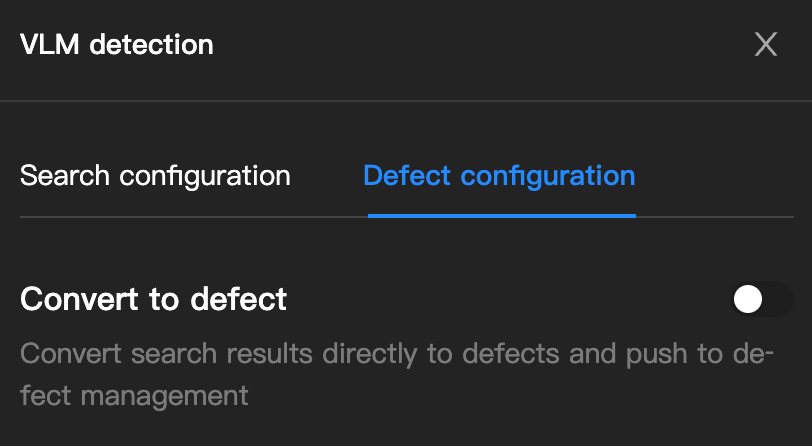
| Converti in difetto | Dopo l'analisi da parte dell'algoritmo AI, il sistema marca lo stato del target confermato come anomalia come "difetto" o "pericolo" specifico e lo invia alla gestione dei difetti. |
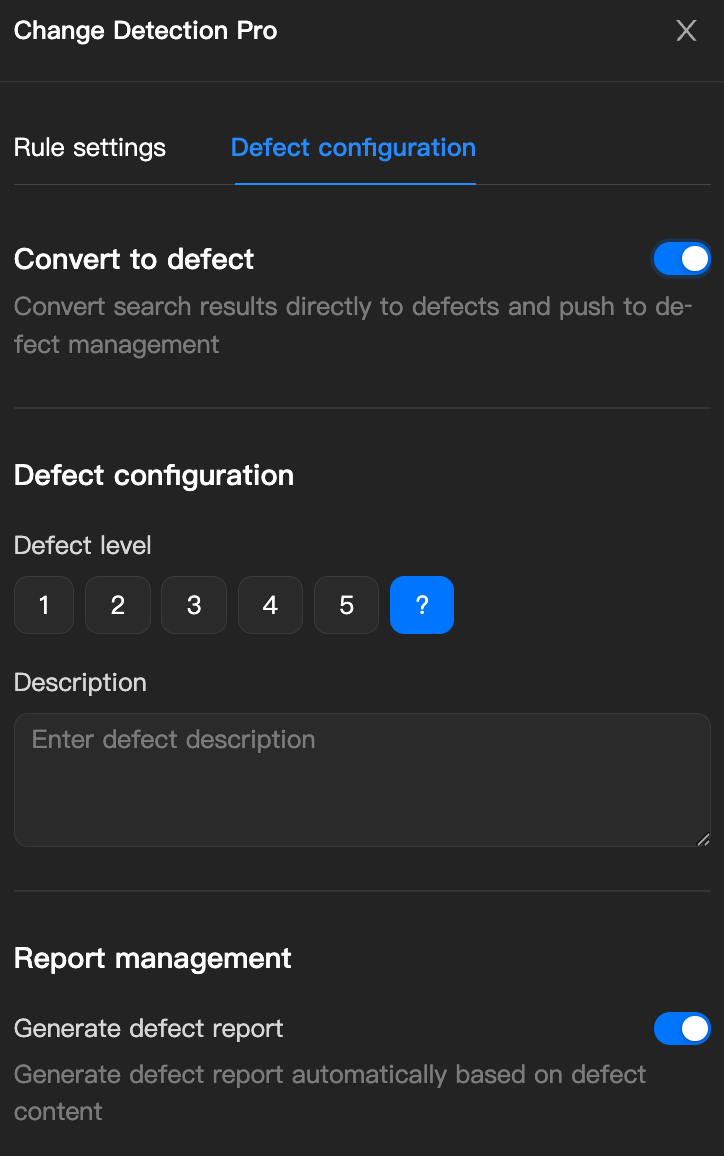
Rilevamento modifiche Pro
Il rilevamento delle modifiche utilizza algoritmi AI cloud e modelli linguistici multimodali di grandi dimensioni per confrontare automaticamente immagini 2D o modelli 3D realistici acquisiti della stessa area in momenti diversi, identificando con precisione modifiche come nuove crepe, costruzioni illegali, scostamenti dall'avanzamento del progetto o differenze ambientali.
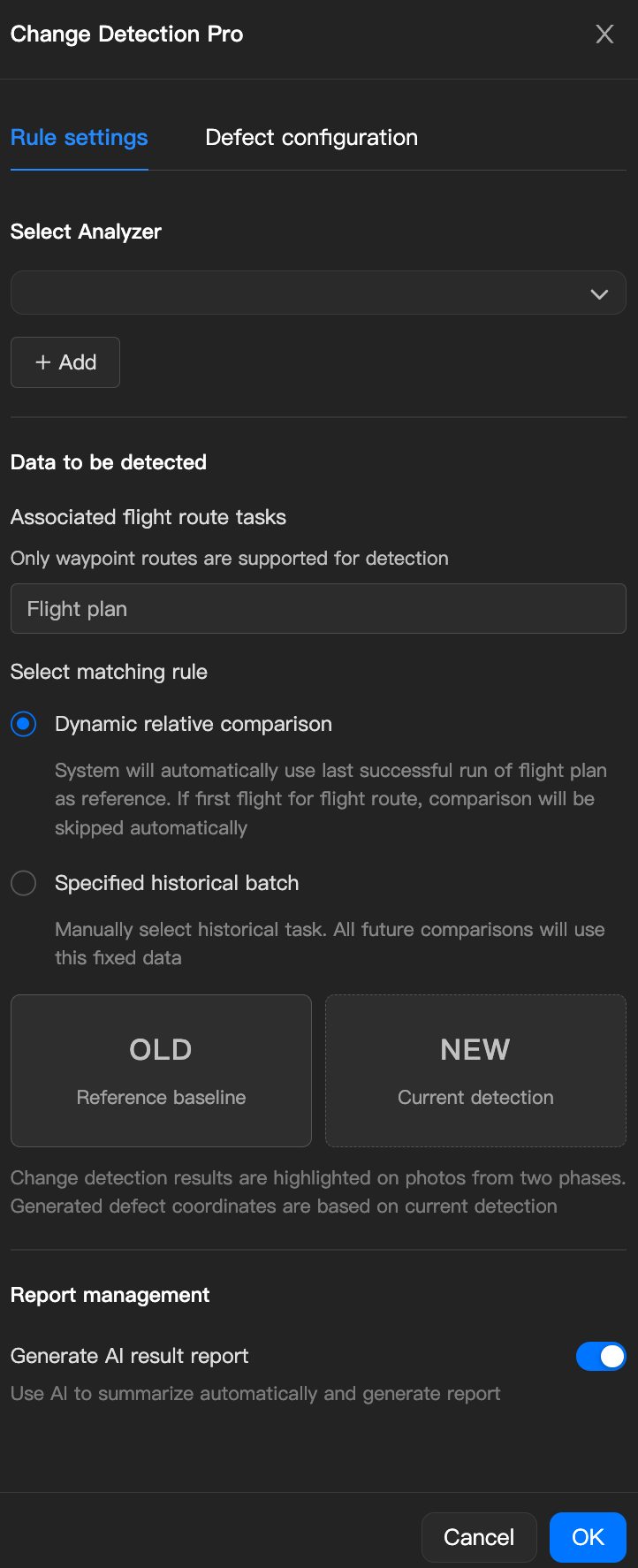
Fai clic sul "+" sulla "scheda Piano di volo" nello schema del flusso o sulla "scheda Rilevamento modifiche Pro" nel flusso preimpostato per espandere il "pannello Rilevamento modifiche", dove puoi modificare i parametri di rilevamento.
I parametri principali includono:
| Parametro | Descrizione |
|---|---|
| Seleziona regola di corrispondenza | Puoi scegliere Confronto relativo dinamico (trova automaticamente l'ultimo record di esecuzione riuscita del piano di volo come riferimento, adatto per ispezioni giornaliere e monitoraggio continuo dell'avanzamento) oppure Specifica lotto storico (specifica manualmente un'attività storica come riferimento fisso, adatto per scenari che richiedono un confronto rigoroso con lo stato iniziale o un lotto di riferimento pre-costruzione). |
- Nota: attualmente, il rilevamento delle modifiche è supportato solo per le attività di rotta waypoint della versione pubblica.
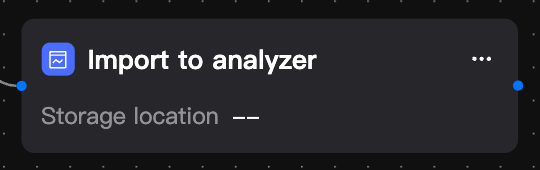
Importa analizzatore
Introduci un analizzatore specifico nel flusso di lavoro in modo che altri nodi possano richiamarlo per completare l'analisi dei dati, consentendo il riutilizzo delle capacità di analisi.
Nello schema del flusso, puoi creare una "scheda Importa analizzatore" dalla "scheda Piano di volo" o dalla "scheda Piano di volo".
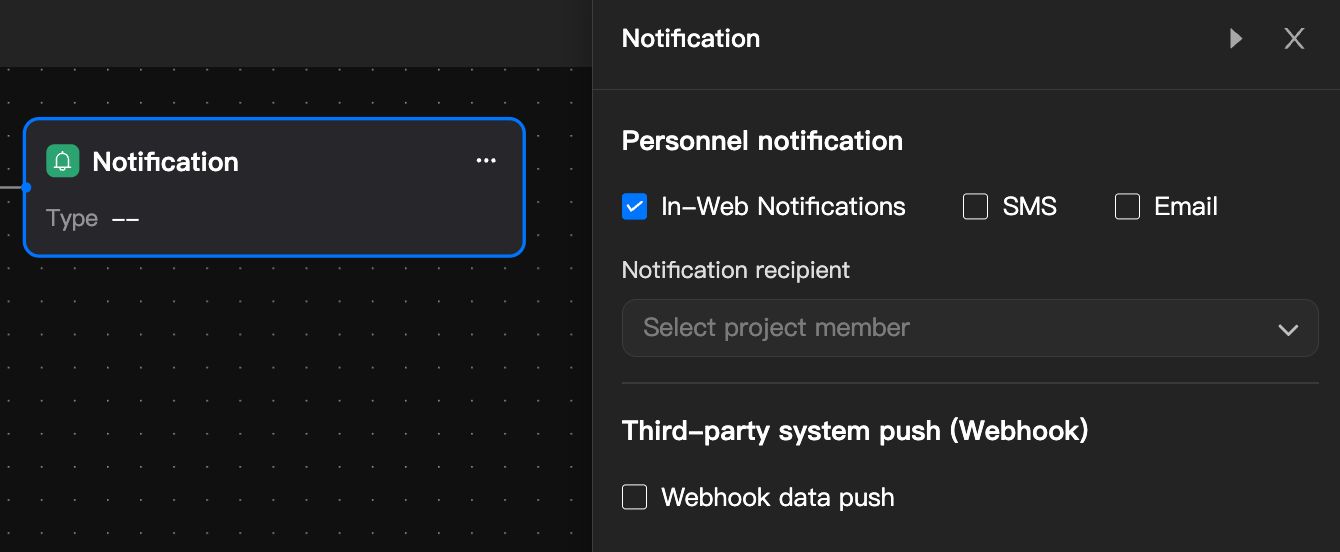
Notifica
Il nodo di notifica è il "nodo di notifica in uscita" all'interno del flusso di lavoro. Quando un nodo a monte termina l'esecuzione, invia automaticamente notifiche ai destinatari specificati.
I nodi di notifica possono essere collegati dopo qualsiasi nodo "attività di volo", "attività di mappatura" o "attività di analisi" e nello stesso flusso di lavoro possono essere aggiunti più nodi di notifica.
| Tipo di notifica | Descrizione |
|---|---|
| Notifica messaggio al personale (in-app/SMS/Email) | Seleziona uno o più destinatari tra i membri dell'organizzazione. Per SMS/Email, il destinatario deve avere un numero di telefono/indirizzo email associato nel proprio profilo dell'organizzazione; in caso contrario, il messaggio verrà consegnato solo come notifica in-app. |
| Invio dati Webhook | La piattaforma invia una richiesta HTTP POST all'URL target configurato, inviando il risultato dell'esecuzione del nodo a monte ai sistemi esterni (IM aziendale, piattaforme operative, sistemi aziendali di terze parti). L'URL target deve essere raggiungibile dalla rete internet pubblica e la piattaforma ritenterà le richieste non riuscite per un numero limitato di volte. |
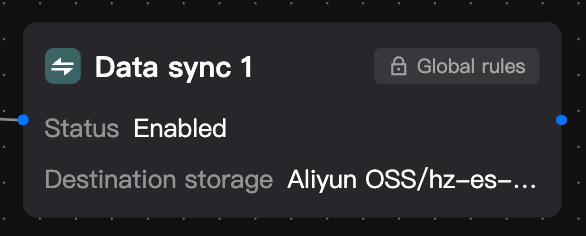
Sincronizzazione dati
Quando il progetto ha configurato le regole di sincronizzazione dei file multimediali, il nodo di sincronizzazione dati viene collegato per impostazione predefinita dopo il nodo "Piano di volo" e il nodo "Attività di mappatura". Non può essere eliminato o modificato e si basa su capacità di sincronizzazione come FlightHub Sync. Quando non è impostata alcuna regola di sincronizzazione, questo nodo viene saltato automaticamente durante l'esecuzione.