
Modificare rotte lineari
L'editor delle rotte di volo supporta la pianificazione di rotte lineari, consentendo di disegnare rapidamente rotte ortografiche per aree a forma di striscia. È adatto a missioni di mappatura in scenari come autostrade, fiumi e condotte.
Pianificazione della rotta di volo
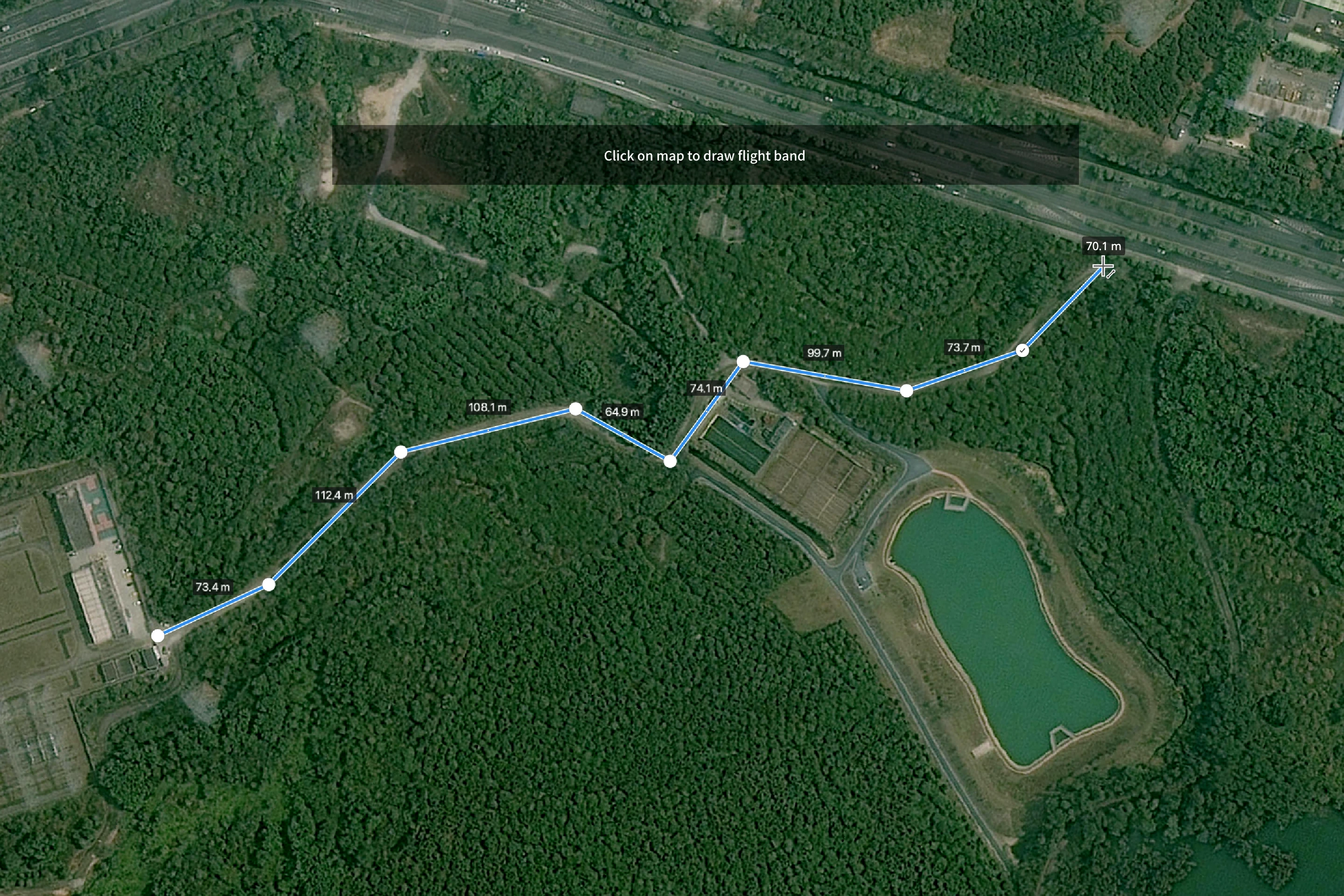
- Disegna i punti della linea centrale della rotta di volo secondo necessità. Una volta completato il disegno, fai clic sull'ultimo punto per confermare il completamento del disegno dell'area.
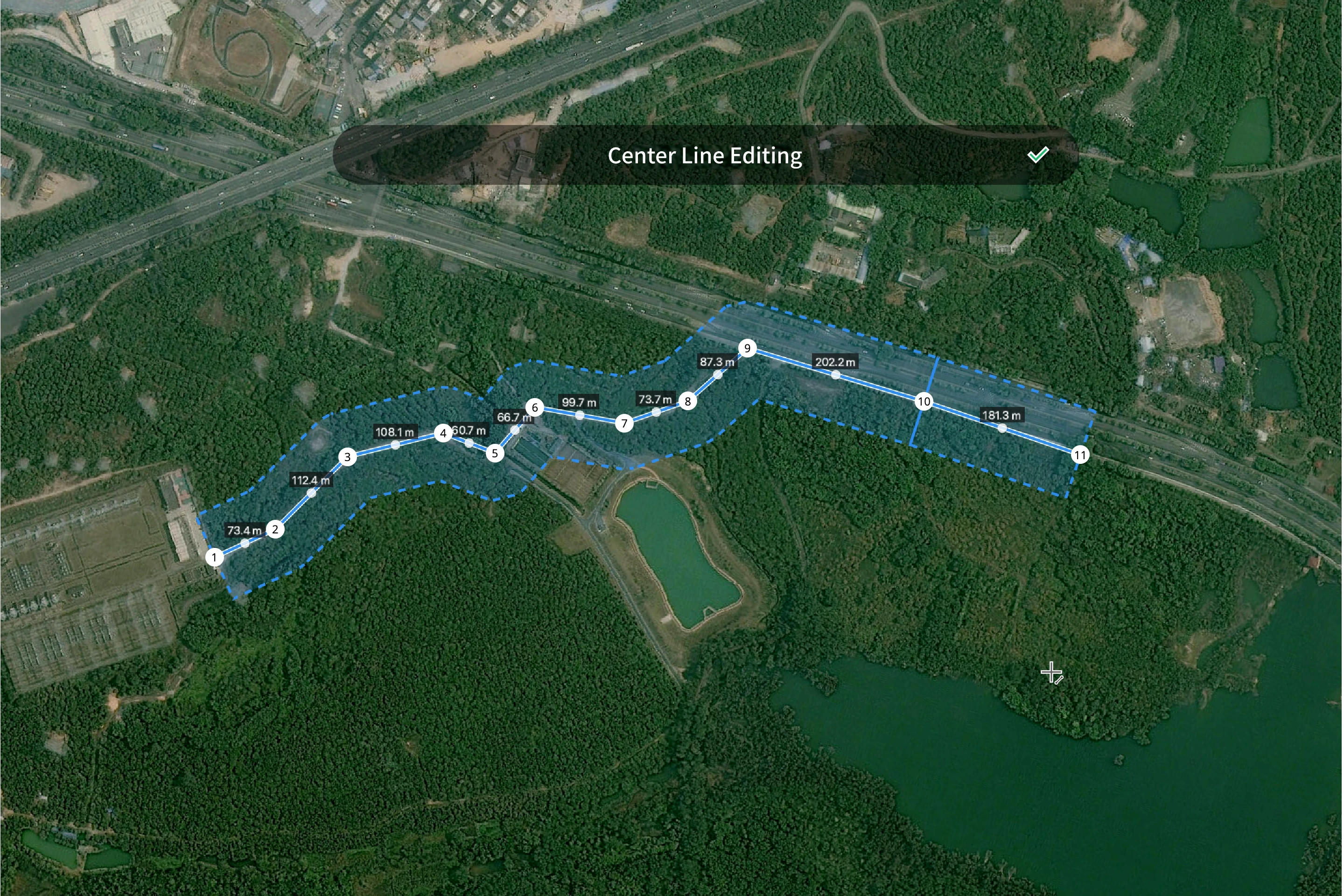
- Una volta confermata la linea centrale, verrà generata un'area di mappatura in base alle lunghezze di estensione predefinite a sinistra e a destra, e verrà generata la rotta lineare.

- Dopo aver generato la rotta di volo, puoi fare clic sulla linea centrale o sul pulsante di modifica della linea centrale nell'angolo in alto a destra per modificare nuovamente la traiettoria della linea centrale. Puoi aggiungere un punto prima del primo endpoint premendo il tasto Shift e facendo clic.
- Impostazioni globali
1. Informazioni di base sulla rotta
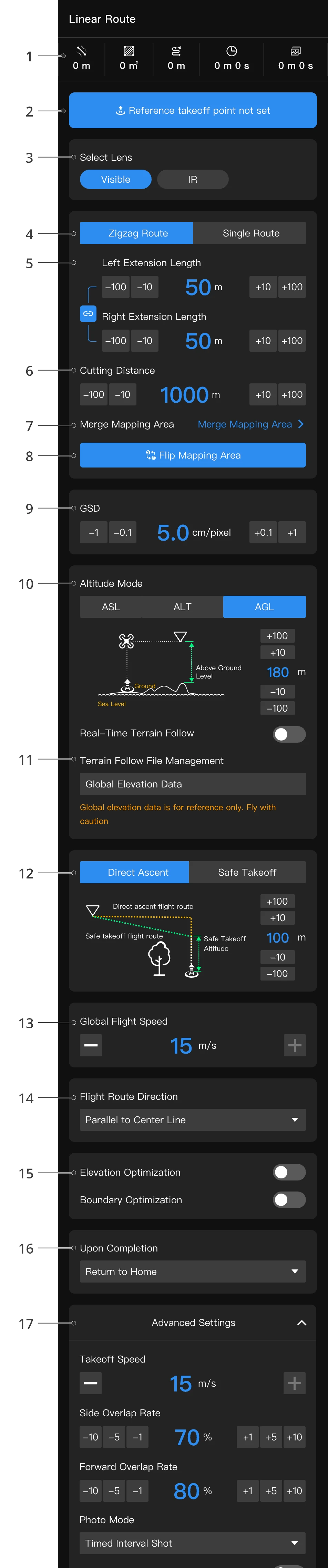
Mostra informazioni come la lunghezza della linea centrale, l'area di copertura, la lunghezza della rotta di volo, la durata stimata e il numero stimato di foto.
2. Impostazioni del punto di decollo di riferimento
Fai clic sulla mappa per impostare un punto di decollo di riferimento.
3. Seleziona obiettivo
Gli utenti possono selezionare gli obiettivi quando l'aeromobile supporta più obiettivi.
4. Forma della rotta di volo
- La rotta a zigzag coprirà l'area di mappatura lungo la traiettoria a zigzag con un tasso di sovrapposizione più elevato.
- Una singola rotta volerà solo lungo la linea centrale.
5. Lunghezza di estensione
Puoi impostare la distanza di estensione dell'area di mappatura verso l'esterno dalla linea centrale a sinistra e a destra contemporaneamente. Puoi anche scegliere di impostare la distanza di estensione separatamente facendo clic su  .
.
6. Distanza di taglio
Puoi impostare la distanza di taglio dell'area di mappatura. Per le bande di volo più lunghe, puoi regolare la distanza di taglio secondo necessità per limitare la lunghezza della linea centrale di ciascun segmento dell'area di mappatura, agevolando una pianificazione più efficiente durante l'esecuzione della rotta di volo.
7. Unisci aree di mappatura
Puoi unire qualsiasi segmento di banda di volo adiacente in un'area di mappatura secondo necessità, oppure dividere l'area di mappatura unita riportandola allo stato originale.
8. Capovolgi area di mappatura
Fai clic per capovolgere l'area della rotta lineare.
9. GSD
La Ground Sample Distance (GSD) è la distanza fisica sul terreno rappresentata da ciascun pixel. Un valore GSD inferiore indica una risoluzione più alta e una dimensione dei dati maggiore. La modifica del valore GSD influenzerà parametri come l'altitudine di volo. Si consiglia di utilizzare le impostazioni predefinite.
10. Modalità altitudine
- Altitudine assoluta (ASL): altitudine dei waypoint costante rispetto al livello del mare o all'altezza dell'ellissoide.
- Altitudine relativa al punto di decollo (ALT): altitudine dei waypoint costante rispetto al punto di decollo.
- Altitudine sul livello del suolo (AGL): altitudine dei waypoint costante rispetto al suolo.
- I dati dell'elevazione del suolo possono provenire dai dati di elevazione globali e dai modelli importati dall'utente. Priorità delle fonti dati: dati di elevazione dei modelli 3D > dati di elevazione dei modelli 2D > dati di elevazione globali.
- Quando nella stessa area di mappatura sono presenti più di un modello 3D, verrà considerata come livello del suolo l'altitudine più alta della superficie del terreno.
11. Gestione file di inseguimento del terreno
- In modalità AGL, i modelli visualizzati sulla mappa e inclusi nell'area di mappatura verranno utilizzati come fonti di dati per l'Inseguimento del terreno.
- Quando non è presente una fonte di dati per l'Inseguimento del terreno, gli utenti possono scegliere di abilitare l'Inseguimento del terreno in tempo reale (questa funzione non è visibile per i modelli non supportati). Quando è abilitato, l'aeromobile eseguirà l'Inseguimento del terreno in base all'altitudine della superficie del terreno raccolta dai sensori dell'aeromobile; la rotta di volo visualizzata sulla pagina è solo a scopo di riferimento.
Nota: per utilizzare il modello di elevazione 2D come dati di origine per l'Inseguimento del terreno, gli utenti devono prima caricare i dati di elevazione sulla mappa.
12. Modalità di decollo
Salita diretta: l'aeromobile salirà all'altitudine del punto di partenza e volerà direttamente verso il punto di partenza.
Decollo sicuro: l'aeromobile salirà all'altitudine di decollo sicura prima di volare verso il punto di partenza.
- Se l'altitudine di decollo sicura è maggiore dell'altitudine del primo waypoint, l'aeromobile manterrà l'altitudine di decollo sicura, volerà direttamente sopra il primo waypoint e poi scenderà all'altitudine del waypoint.
- Se l'altitudine di decollo sicura è inferiore all'altitudine del primo waypoint, l'aeromobile salirà all'altitudine del waypoint dopo il decollo e poi volerà direttamente verso il primo waypoint.
13. Velocità di volo globale
La velocità dell'aeromobile durante l'esecuzione della rotta di volo. Si consiglia di impostare il valore a 15 m/s per aumentare l'efficienza di raccolta delle foto.
14. Direzione della rotta di volo
La direzione della rotta di volo a zigzag può essere impostata parallela o perpendicolare alla linea centrale.
15. Ottimizzazione dell'elevazione e Ottimizzazione dei confini
- Quando è abilitata, l'aeromobile volerà verso il centro dell'area di mappatura dopo aver completato la rotta di volo e scatterà una serie di foto con angolazione inclinata per migliorare l'accuratezza dei dati di elevazione.
- Ottimizzazione dei confini: quando è abilitata, ciascuna banda di volo coprirà due strisce di area aggiuntive lungo i suoi confini di estensione, per garantire che vengano catturate più foto e dettagli dei confini per la mappatura.
16. Al completamento
L'azione dell'aeromobile al completamento della missione di volo. Si consiglia di impostare su "Ritorno a casa".
17. Impostazioni avanzate
- Velocità di decollo: è possibile impostare la velocità con cui l'aeromobile vola verso il primo waypoint.
- Tasso di sovrapposizione laterale/frontale: tassi di sovrapposizione elevati aumentano la sovrapposizione tra le foto adiacenti scattate dall'aeromobile e migliorano l'accuratezza della mappatura, ma l'efficienza della mappatura diminuirà. Si consiglia di utilizzare i tassi di sovrapposizione predefiniti per bilanciare qualità ed efficienza della mappatura.
- Modalità foto: gli utenti possono selezionare tra "Scatto a intervalli di tempo" e "Scatto a intervalli di distanza".
- Includi linea centrale: quando è abilitata, la rotta di volo a zigzag includerà la traiettoria della linea centrale.
Esecuzione della missione di volo
Gli utenti possono distribuire la missione al dock tramite la libreria dei piani dopo aver pianificato la rotta di volo. Attendi che le foto vengano caricate sul cloud. Per maggiori dettagli, consulta Libreria piani di missione.
- Dopo aver selezionato la rotta di volo e il dispositivo corrispondenti nella libreria dei piani, si consiglia di abilitare "Riprendi il volo dal punto di interruzione" per garantire una raccolta corretta delle foto.
- Si consiglia di avviare la rotta area in condizioni meteorologiche coperte, senza luce solare diretta, per una migliore qualità delle foto.
Mappatura delle foto
Dopo che le foto sono state scattate dall'aeromobile, gli utenti possono avviare la mappatura 2D o 3D. Per maggiori dettagli, consulta Mappatura.