
Piani dock singolo
I membri del progetto possono fare clic su  per accedere alla libreria dei piani di missione e visualizzare i piani di missione. Gli amministratori possono creare e gestire missioni Dock singolo.
Creare piani
Fai clic su Crea piano per accedere alla pagina di creazione del piano.
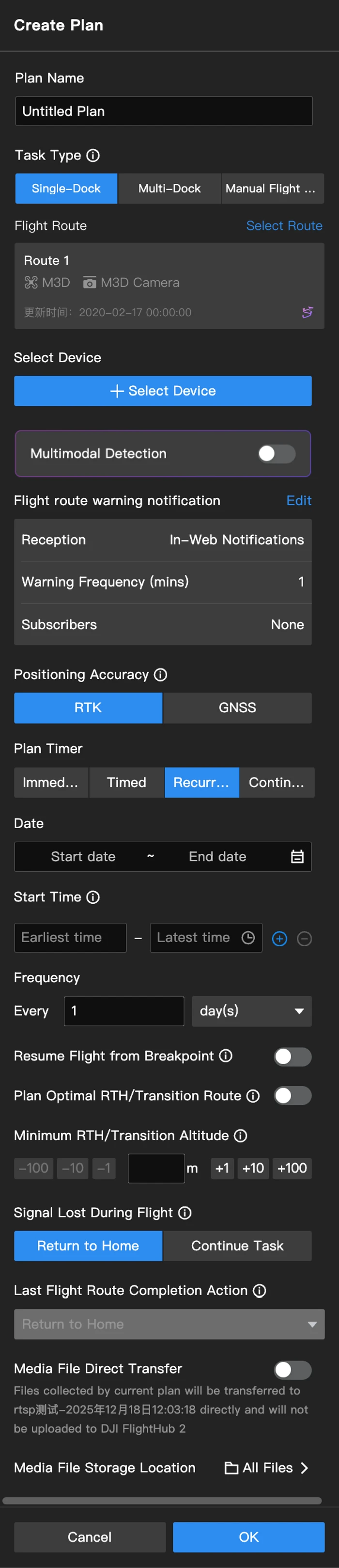
1. Nome del piano
Inserisci un nome del piano (entro 50 caratteri).
2. Tipo di missione
Seleziona Dock singolo.
3. Rotta di volo
Seleziona una rotta di volo supportata dal tipo di aeromobile del dock. Dopo la selezione, verrà creato automaticamente un duplicato della rotta di volo.
- Il duplicato non può essere modificato dopo la creazione del piano e verrà eliminato dopo l'eliminazione del piano.
- La modifica della rotta di volo nella libreria delle rotte di volo non influirà sul duplicato della rotta di volo. Gli utenti devono creare un nuovo piano per eseguire la missione di volo modificata.
4. Seleziona dispositivo
È possibile selezionare solo i dock.
5. Configurazione del riconoscimento multimodale
Puoi abilitare la configurazione del Riconoscimento multimodale.
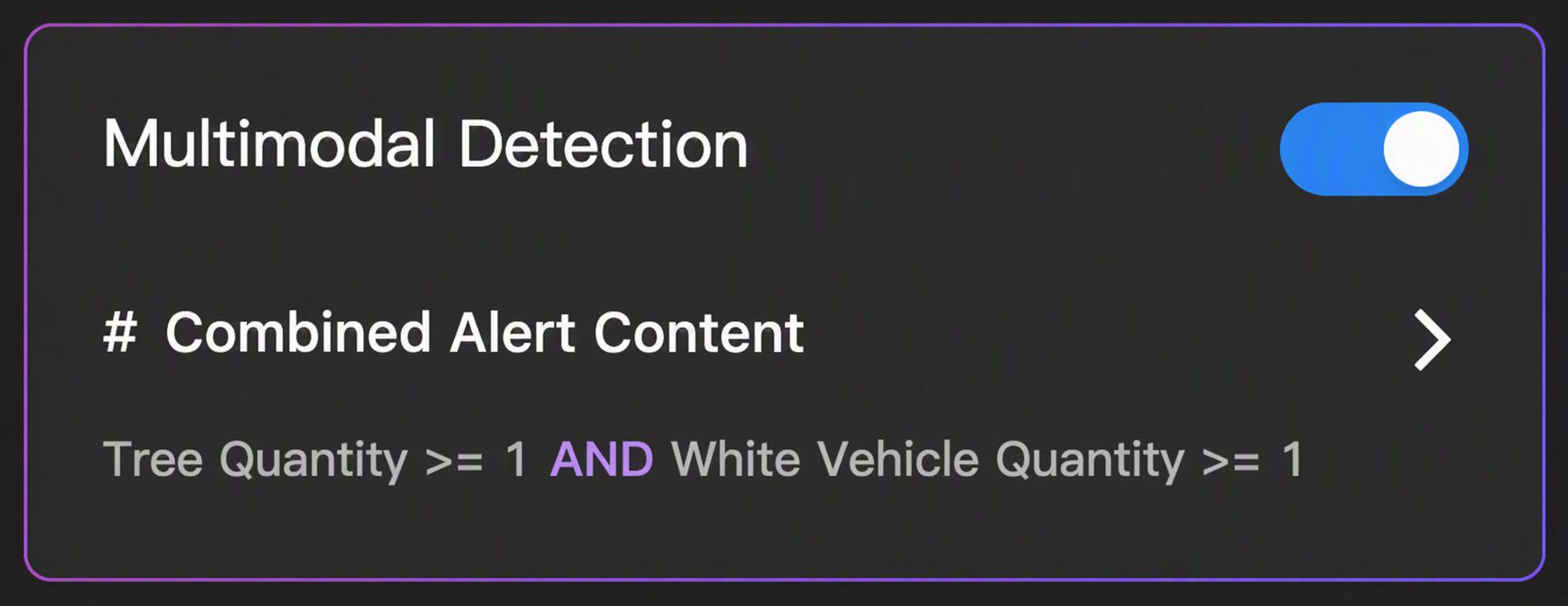
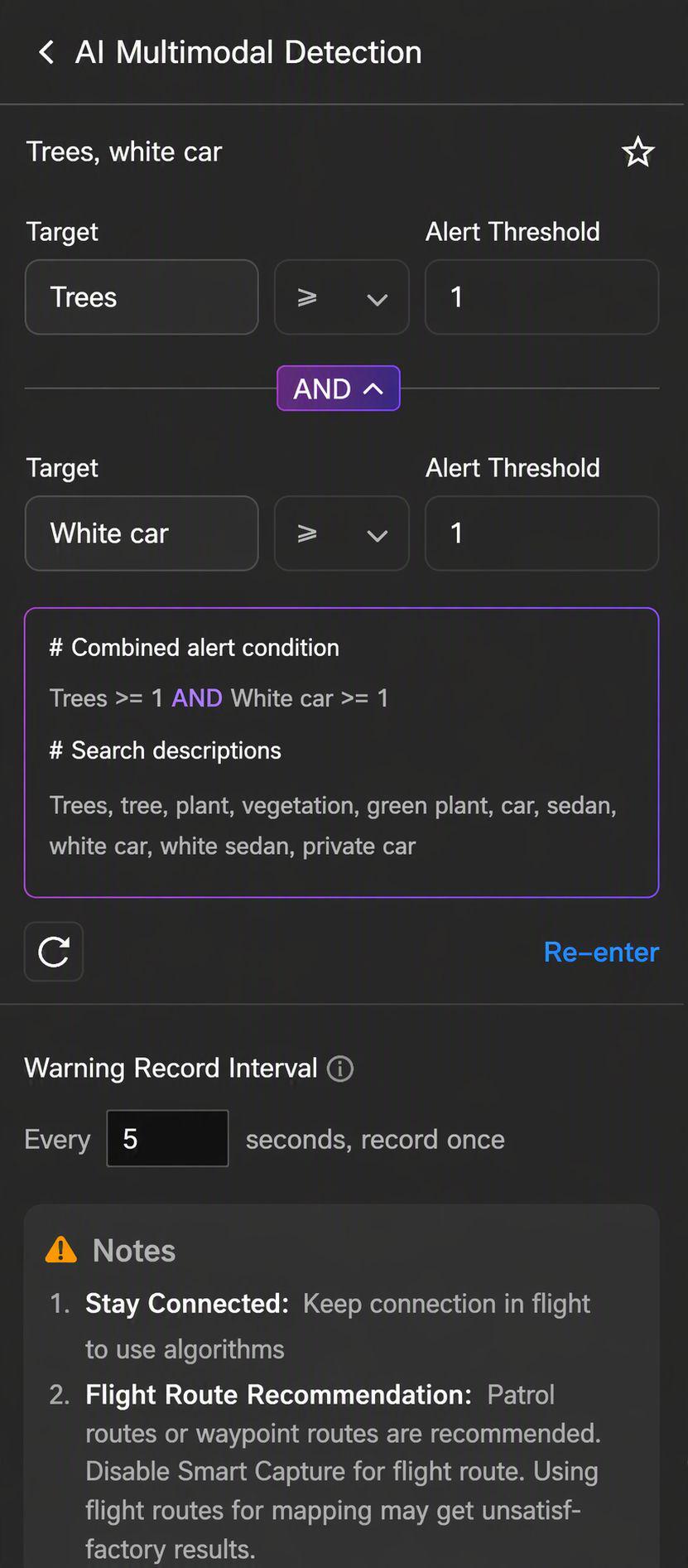
Puoi configurare gli obiettivi di ricerca multimodali. Dopo aver inserito il contenuto della ricerca, il modello AI analizzerà l'intento inserito e restituirà i tag riassuntivi degli obiettivi di avviso (fino a 10 tag). Per ogni tag sono supportate le impostazioni della soglia di avviso (1–128) ed è anche supportata la ricerca combinata multi-obiettivo. I tag non possono essere modificati dopo la creazione.
Puoi anche impostare l'intervallo per il riconoscimento del modello AI. L'intervallo minimo è 2s.
6. Notifica di avviso rotta AI
Nota: solo DJI Dock 3 e DJI Dock 4 supportano questa funzione.
Dopo aver selezionato la rotta AI, gli utenti devono configurare il metodo di ricezione della notifica di avviso, la frequenza e gli iscritti quando le condizioni di avviso vengono soddisfatte durante le missioni.
- Ricezione: puoi scegliere notifiche in-web, SMS o e-mail. Se l'organizzazione ha configurato un URL Webhook, puoi anche scegliere di inviare messaggi di avviso al webhook riservato.
- Frequenza di avviso: se la frequenza di avviso per le notifiche in-web e webhook è impostata su 0, le notifiche verranno inviate non appena le condizioni di avviso vengono soddisfatte. Per tutti gli altri metodi di ricezione, la frequenza di avviso deve essere impostata su più di 1 minuto.
- Iscritti: gli iscritti sono efficaci solo per le notifiche in-web, SMS ed e-mail. I membri aggiunti devono aver mantenuto i propri numeri di cellulare e indirizzi e-mail in Centro Utente > Informazioni di base.
- URL Webhook: quando si verifica un avviso, il sistema invia due notifiche all'URL Webhook configurato. La prima è una notifica istantanea, che verrà inviata immediatamente. La seconda viene inviata dopo la generazione della foto e include la foto catturata al momento dell'avviso. Ogni notifica contiene le seguenti informazioni:
| Informazioni | Descrizione |
|---|---|
notify_type | Identifica il tipo di notifica. Il tipo di questa notifica è alert_notification. |
title | Il titolo dell'avviso personalizzato dall'utente. |
content | Il contenuto dell'avviso personalizzato dall'utente. |
dateTime | L'ora in cui si verifica l'avviso. |
location | La posizione del soggetto dell'avviso al momento in cui si verifica l'avviso. Se vengono riconosciuti più soggetti di avviso contemporaneamente, sarà il centro dell'inquadratura. |
mediaUrl | L'URL del file multimediale catturato. Se è abilitato il Trasferimento diretto dei file multimediali, sarà il nome del file multimediale. |
flight_id | Identificatore del volo durante il quale si verifica l'avviso. |
organization_uuid | Identificatore dell'organizzazione associata all'avviso. |
project_uuid | Identificatore del progetto associato all'avviso. |
Dopo aver impostato la frequenza di avviso su Y minuti, verrà inviata una sola notifica di avviso ogni Y minuti e il contenuto inviato conterrà solo le informazioni di avviso più recenti degli ultimi Y minuti.
7. Precisione di posizionamento
Nota: supportata da DJI Dock 2, DJI Dock 3 e DJI Dock 4.
La precisione di posizionamento include RTK ad alta precisione e GNSS.
- RTK ad alta precisione: dopo il decollo, l'aeromobile attenderà in aria di convergere i dati RTK prima di eseguire la missione. La missione non può essere messa in pausa durante la convergenza. Si consiglia di utilizzare questa modalità per missioni di volo ad alta precisione.
- GNSS: l'aeromobile eseguirà le missioni direttamente senza attendere la convergenza dei dati RTK. Si consiglia di utilizzare questa modalità per missioni di volo con requisiti di precisione relativamente bassi.
Dopo aver abilitato la Connessione automatica alla stazione di terra consigliata, non è necessario selezionare la precisione di posizionamento.
8. Timer del piano
Il timer del piano può essere impostato su Immediato, Programmato, Ricorrente o Continuo.
- Immediato: dopo aver creato una missione immediata, l'aeromobile eseguirà immediatamente la missione di volo.
- Programmato: imposta la data di esecuzione e l'intervallo di tempo di esecuzione (ora di inizio più anticipata - ora di inizio più tardiva). Una volta raggiunta l'ora di inizio più anticipata, il sistema invierà la missione al dispositivo. Se il dispositivo è inattivo entro l'intervallo di tempo, la missione viene eseguita immediatamente. Se il dispositivo è ancora occupato dopo l'ora di inizio più tardiva, la missione non riesce.
- Ricorrente: imposta il periodo di esecuzione, l'intervallo di tempo di esecuzione e la frequenza di ripetizione. Ogni intervallo di tempo di esecuzione aggiuntivo aggiunge un'esecuzione della missione e il sistema verifica se gli intervalli di tempo sono in conflitto.
- Continuo: dopo aver impostato la data di esecuzione, l'ora di esecuzione, il livello della batteria per l'avvio della missione, la frequenza di ripetizione e le regole, l'aeromobile eseguirà la missione di volo quando viene raggiunta l'ora di esecuzione e il livello della batteria soddisfa il valore impostato.
- Quando in Riprendi il volo dal punto di interruzione è selezionato un singolo intervallo di tempo, se la missione viene interrotta, ad esempio a causa di batteria insufficiente, l'aeromobile può continuare il volo dal punto di interruzione entro l'intervallo di tempo impostato. Tuttavia, la missione ricomincerà dall'inizio per l'intervallo di tempo successivo.
- Quando in Riprendi il volo dal punto di interruzione sono selezionati intervalli di tempo incrociati, la posizione del punto di interruzione verrà salvata automaticamente. Poi, all'inizio dell'intervallo di tempo successivo, l'aeromobile continuerà il volo dal punto di interruzione.
9. Riprendi il volo dal punto di interruzione
Quando una missione non può essere completata con un unico volo, verrà generata automaticamente una nuova missione e l'aeromobile riprenderà il volo dal punto di interruzione e completerà la missione una volta completamente carico.
Nota: le missioni che riprendono dal punto di interruzione scadranno automaticamente se non vengono eseguite per più di 3 giorni.
10. Pianificazione ottimale della rotta RTH/transito
Quando la Pianificazione ottimale della rotta RTH/transito è abilitata, l'aeromobile regolerà intelligentemente l'altitudine e la velocità di volo in base all'ambiente (velocità e direzione del vento, ostacoli, ecc.) durante l'RTH o il transito, rendendo l'RTH o il transito più efficiente e a risparmio energetico.
- Quando l'ambiente è adatto al corretto funzionamento del sistema di visione o i Dati ostacoli sono abilitati, l'aeromobile pianificherà automaticamente una rotta ottimale per migliorare l'efficienza e preservare la durata della batteria.
- Quando l'ambiente non è adatto al corretto funzionamento del sistema di visione e i Dati ostacoli sono disabilitati, l'aeromobile volerà in base all'altitudine della missione e all'altitudine RTH impostate. Se incontra un ostacolo, aumenterà la sua altitudine di volo.
- Si consiglia di abilitare i Dati ostacoli nella Gestione aree di attività per la pianificazione ottimizzata della rotta. Per maggiori dettagli, consulta Dati ostacoli.
- Quando l'ambiente non è adatto al corretto funzionamento del sistema di visione o si verificano altri problemi mentre l'aeromobile ritorna a casa, l'aeromobile non sarà in grado di pianificare una rotta ottimale basata sui dati dei sensori. Se anche i Dati ostacoli sono disabilitati, l'aeromobile potrà volare solo in base all'altitudine impostata e non sarà in grado di evitare gli ostacoli lungo la rotta. Gli utenti devono impostare un'altitudine RTH appropriata prima che l'aeromobile ritorni a casa.
- Quando la Pianificazione ottimale della rotta RTH è disabilitata ma l'ambiente è adatto al corretto funzionamento del sistema di visione o i Dati ostacoli sono abilitati, l'aeromobile può comunque volare orizzontalmente o verticalmente per evitare gli ostacoli.
- Se l'altitudine massima di volo è inferiore all'altitudine corrente dell'aeromobile, l'aeromobile scenderà direttamente all'altitudine massima di volo prima di continuare le missioni. Se l'altitudine massima è superiore all'altitudine corrente dell'aeromobile, l'aeromobile interromperà la salita quando raggiunge l'altitudine massima di volo.

- Quando sono presenti ostacoli come fili e tralicci elettrici difficili da rilevare per i sensori di visione, gli utenti devono disabilitare la Pianificazione ottimale della rotta e assicurarsi che l'altitudine della missione e l'altitudine RTH impostate siano superiori all'altitudine degli ostacoli lungo la rotta.
11. Altitudine RTH (relativa al dock)
L'altitudine dell'aeromobile rispetto al dock quando l'aeromobile ritorna al dock. L'altitudine RTH deve essere impostata in base alle condizioni di volo effettive, all'ambiente circostante e alle informazioni GEO. Si consiglia di impostare l'altitudine a un valore superiore al punto geografico più alto dell'area di volo e inferiore all'altitudine massima di volo.
- Per DJI Dock, DJI Dock 3 e DJI Dock 4, l'intervallo dell'altitudine RTH è 20 - 1500 m.
- Per DJI Dock 2, l'intervallo dell'altitudine RTH è 15 - 1500 m.
12. Perdita di segnale durante il volo
L'aeromobile ritornerà a casa o continuerà la missione di volo quando è disconnesso dal dock.
13. Azione dopo il completamento dell'ultima rotta
Durante la creazione di un piano è supportato solo il Ritorno a casa come azione di completamento.
14. Trasferimento diretto dei file multimediali
Quando è abilitato, i file multimediali raccolti dal piano corrente verranno trasferiti direttamente su piattaforme di terze parti.
Eseguire i piani
Gli utenti possono visualizzare lo stato del piano di missione a dock singolo nel pannello del dock dopo l'avvio della missione. Fai clic sulla finestra di stato del dispositivo per visualizzare i dettagli del dispositivo e il livestream. Per maggiori dettagli, consulta Informazioni sul progetto online.
Gestione delle missioni
Nella libreria dei piani di missione, gli utenti possono visualizzare i dettagli delle missioni di volo automatizzate e manuali, tra cui orari di esecuzione pianificati ed effettivi, stato di esecuzione, tipo, nome del piano, nome della rotta, nome del dispositivo, creatore e stato del caricamento dei file multimediali. Gli utenti possono anche eseguire operazioni relative a queste missioni.
Fai clic sulla scheda Incompleti per visualizzare le missioni di volo pianificate o in corso.
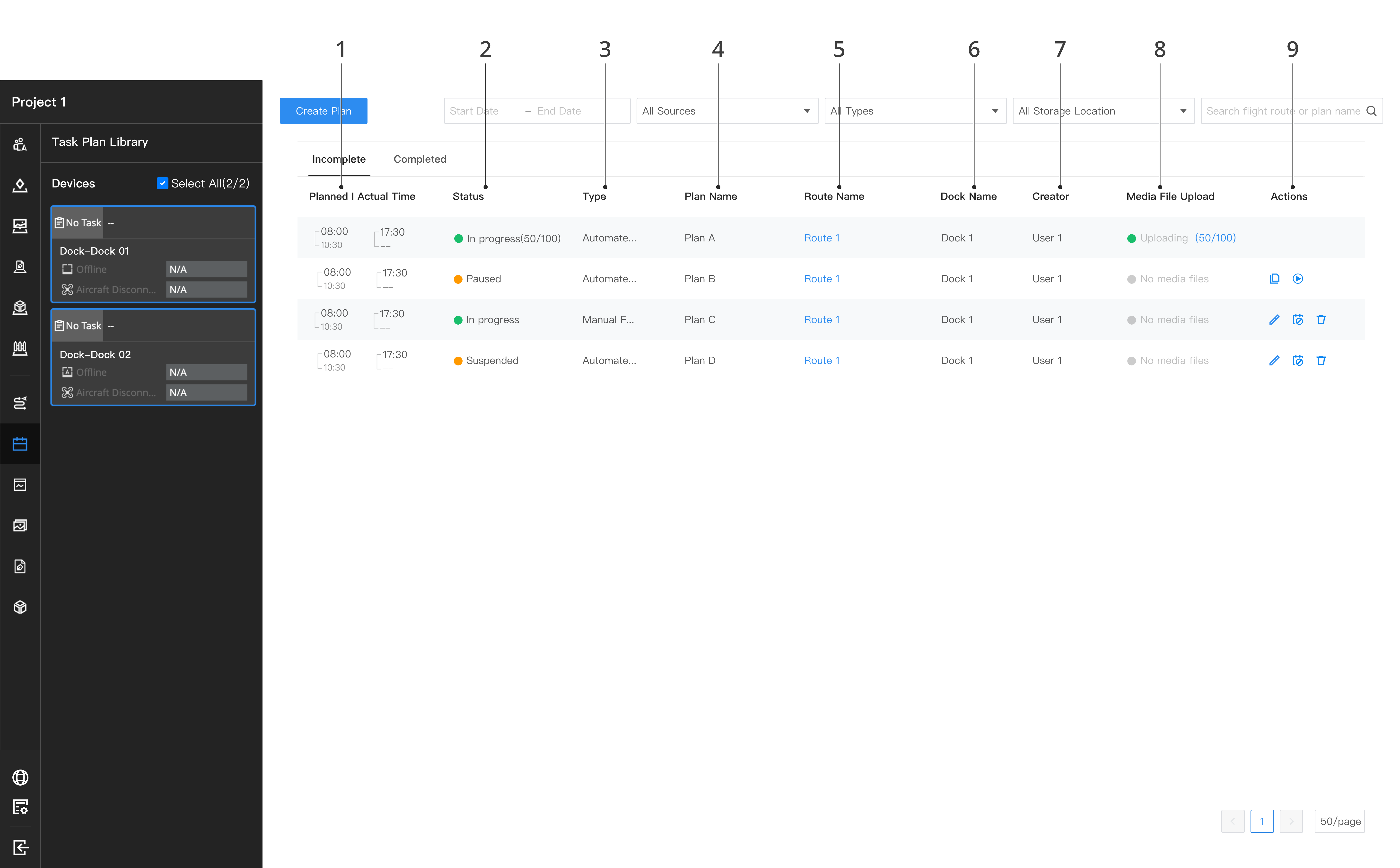
Fai clic sulla scheda Terminati per visualizzare le missioni di volo completate.
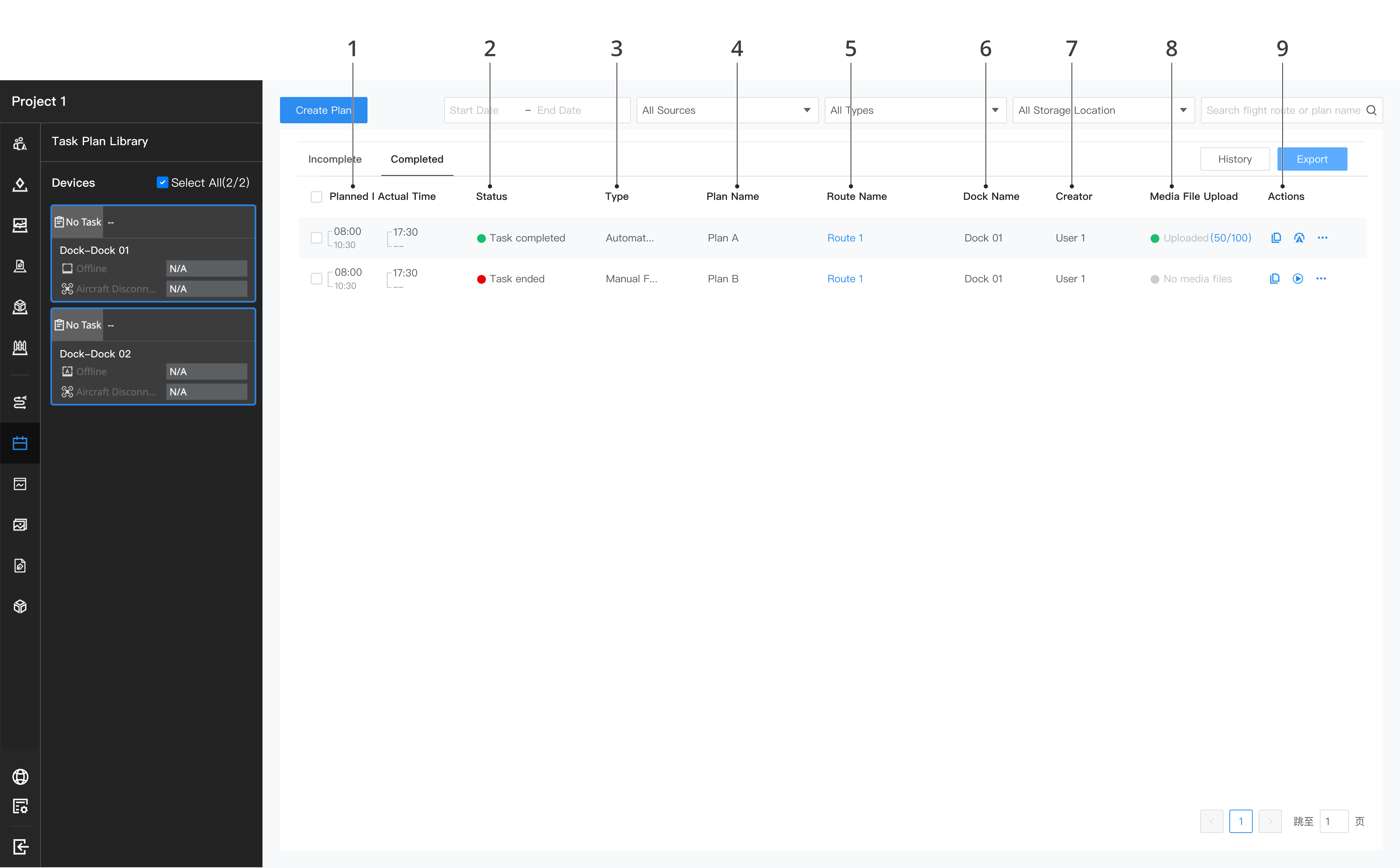
1. Ora pianificata/effettiva
Mostra gli orari di esecuzione pianificati ed effettivi delle missioni di volo, dove l'ora di esecuzione pianificata è una stima e l'ora di esecuzione effettiva è il tempo di esecuzione reale della missione di volo.
2. Stato
- Le missioni incomplete includono: Da eseguire, In corso, In pausa e Sospesa.
- Le missioni completate includono: Parzialmente eseguita, Missione completata, Missione non riuscita e Missione interrotta.
3. Tipo
- Missioni automatiche: missioni distribuite dalla Libreria dei piani di missione.
- Missioni di volo manuali: voli controllati dal dock o da un telecomando.
4. Nome del piano
Mostra il nome definito dall'utente al momento della creazione della missione.
5. Nome della rotta
Mostra il duplicato della rotta di volo della missione di volo. Fai clic sul duplicato della rotta di volo per visualizzare la rotta. Il duplicato della rotta di volo non può essere modificato né salvato.
6. Nome del dock
Mostra i nomi dei dispositivi che partecipano alla missione.
7. Creatore
Mostra le informazioni sul creatore.
8. Caricamento file multimediali
Mostra lo stato e l'avanzamento del caricamento dei file multimediali catturati dall'aeromobile durante la missione, tra cui il numero di file caricati e il numero totale. Gli stati del caricamento dei file multimediali includono In attesa di caricamento, Caricamento e Caricamento completato. Fai clic sull'avanzamento del caricamento per passare alla libreria dei File multimediali e visualizzare i file multimediali. La sequenza di caricamento dei file multimediali è la seguente:
- I file multimediali della missione Immediata vengono caricati per primi; i file multimediali delle missioni Programmata e Ricorrente vengono caricati in base al loro orario di completamento effettivo.
- Fai clic sull'icona Carica ora su un file multimediale in attesa di caricamento per caricarlo immediatamente.
- Vengono visualizzate solo le informazioni sul caricamento dei file multimediali delle missioni automatiche.
9. Azioni
- Per le missioni di volo che devono essere eseguite, gli utenti possono modificare, sospendere o eliminare le missioni. Dopo la sospensione delle missioni di volo, l'aeromobile non eseguirà le missioni. Gli utenti possono riprendere la missione in modo che l'aeromobile possa continuare a eseguirla. Se la missione di volo supera l'ora pianificata, verrà mostrata come non riuscita.
- Per le missioni di volo eseguite, gli utenti possono copiare il piano di missione e visualizzare la traiettoria di volo. Fai clic su
 per copiare il piano, accedere all'editor della rotta di volo e modificare per creare un nuovo piano di missione. Al completamento della missione, gli utenti possono fare clic su
  per visualizzare la traiettoria di volo.
 - Per le missioni di volo parzialmente eseguite, gli utenti possono scegliere di riprendere il volo dal punto di interruzione. Dopo aver fatto clic su
 , verrà generata automaticamente una nuova missione e l'aeromobile riprenderà il volo dal punto di interruzione e completerà la missione una volta completamente carico.
10. Visualizzare ed esportare i registri di volo
10.1 Visualizzare i registri di volo
Fai clic sulla scheda Terminati, quindi fai clic per visualizzare il registro di volo dopo una singola missione di volo. Puoi visualizzare le informazioni dettagliate sul funzionamento della missione di volo corrispondente.
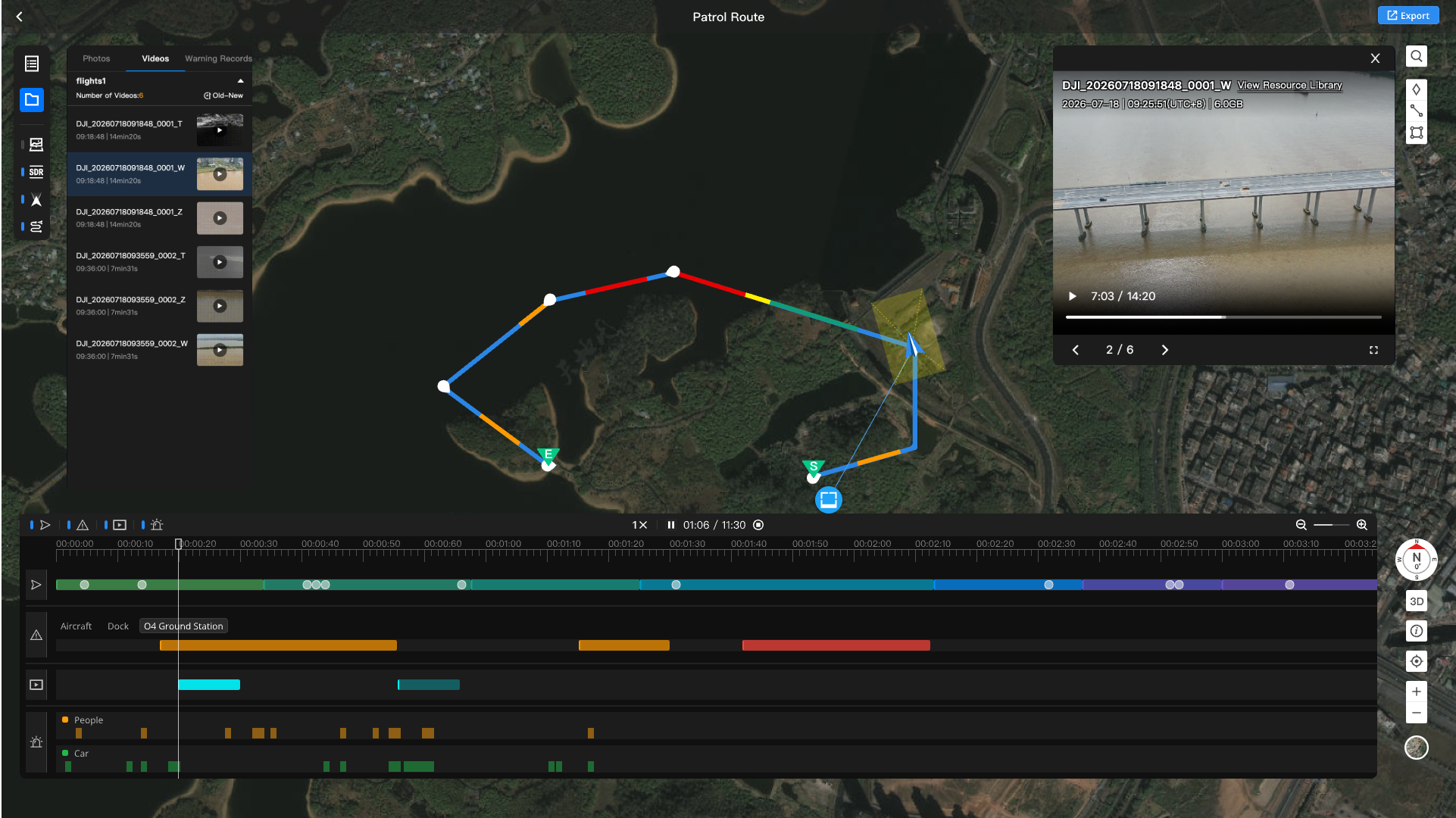
La barra degli strumenti a sinistra della pagina del registro di volo è divisa in due gruppi: il pannello delle informazioni e le opzioni di visibilità.
| Pannello delle informazioni | Descrizione |
|---|---|
 | Registro dati: puoi visualizzare i dettagli della missione, lo stato del volo e le informazioni sul dispositivo:
|
 | Registro multimediale: puoi visualizzare tutti i file multimediali in questo registro di volo, divisi in tre schede: Foto, Video e Avvisi:
|
| Opzione di visibilità | Descrizione |
|---|---|
 | File multimediali: mostra o nascondi i punti di cattura delle foto e i punti PIN dei video sulla mappa. |
 | Trasmissione video: visualizza la qualità della trasmissione video OcuSync corrispondente alla traiettoria di volo sulla mappa. |
 | FOV: visualizza la vista dell'aeromobile sulla mappa durante la riproduzione della traiettoria. |
 | Rotta: mostra o nascondi la traiettoria di volo sulla mappa. |
10.2 Barra di avanzamento

La barra di avanzamento del registro di volo si trova nella parte inferiore della pagina. Fai clic su  per riprodurre la traiettoria di volo. Puoi regolare la velocità di riproduzione, riprodurre/mettere in pausa e trascinare per spostarti. La barra di avanzamento contiene le seguenti tracce:
- Traccia di volo: riproduce la traiettoria di volo sulla mappa, con l'icona dell'aeromobile che si sposta lungo la traiettoria.
- Traccia degli avvisi: visualizza gli eventi di avviso generati dall'aeromobile, dal dock e dalla stazione di terra durante il volo. Puoi cambiare il tipo di dispositivo per visualizzarli.
- Traccia di registrazione video: visualizza i periodi di registrazione video durante il volo e supporta la visualizzazione dei file video catturati dall'aeromobile. Fai clic su una barra colorata per aprire la finestra di anteprima del video corrispondente.
- Traccia degli avvisi degli obiettivi AI: visualizza i periodi in cui l'AI riconosce gli obiettivi di avviso, mostrati in righe separate per tipo di obiettivo.
10.3 Anteprima dei file multimediali
Fai clic su un punto di cattura di una foto o su un punto PIN di un video sulla mappa, oppure fai clic su una barra colorata di registrazione video sulla barra di avanzamento, per aprire la finestra di anteprima dei file multimediali sul lato destro della pagina.
- Anteprima delle foto: visualizza le foto multimediali catturate e supporta il passaggio da un file all'altro tramite il selettore in basso.
- Anteprima dei video: visualizza in anteprima i file video in un lettore video, supportando riproduzione/pausa, trascinamento della barra di avanzamento e passaggio da un file all'altro. L'avanzamento della riproduzione video è sincronizzato in modo bidirezionale con la sequenza temporale della barra di avanzamento del registro di volo.
- La finestra di anteprima dei file multimediali supporta il passaggio alla libreria dei File multimediali per visualizzare il file multimediale completo.
10.4 Esportare i registri di volo
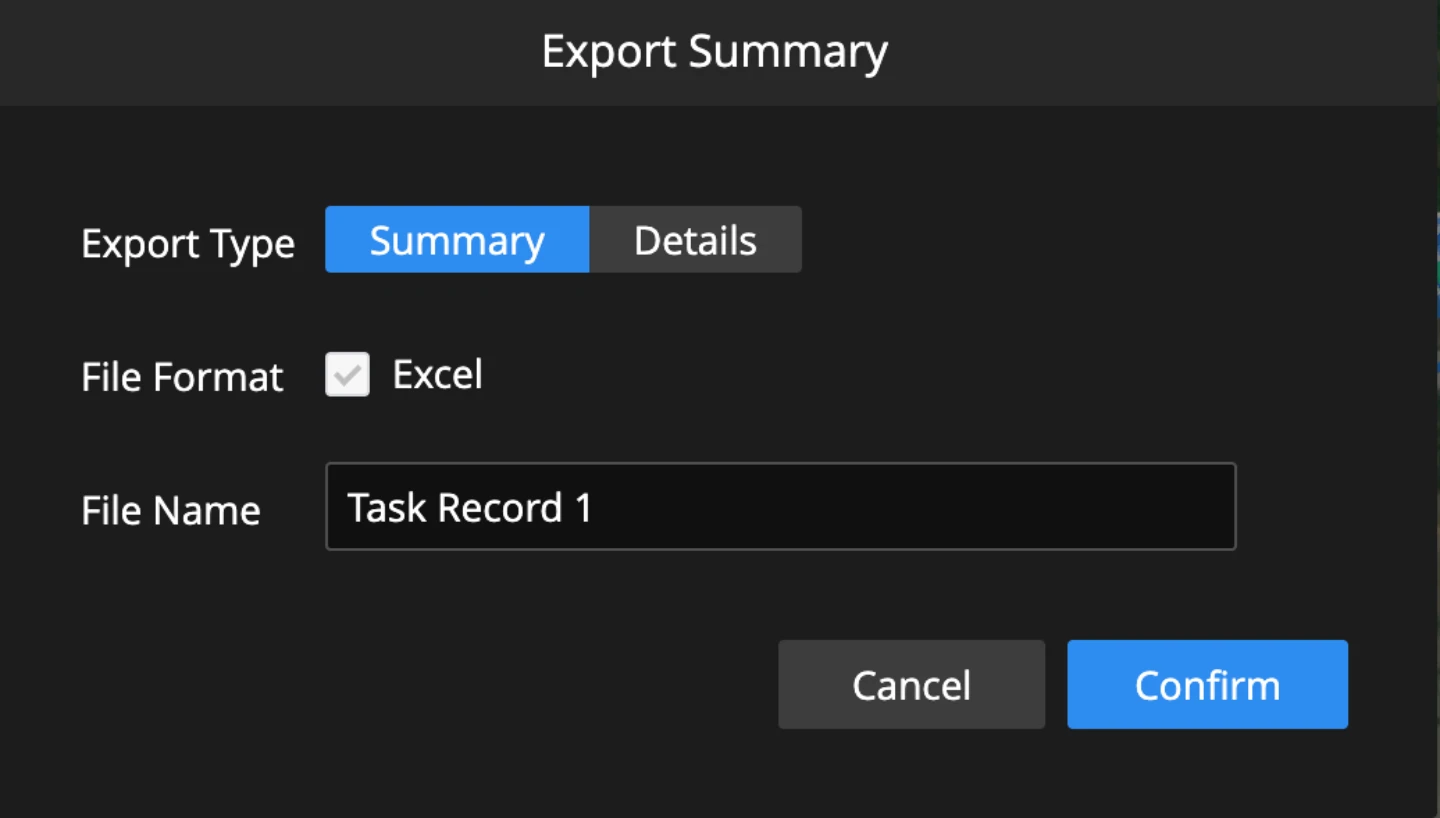
- Esportazione singola: fai clic nell'angolo in alto a destra dei dettagli del registro di volo per scegliere di esportare il riepilogo o le informazioni dettagliate del volo. Quando esporti le informazioni dettagliate, puoi selezionare i campi richiesti. Puoi visualizzare i registri esportati in passato o controllare l'avanzamento dell'esportazione in Cronologia.
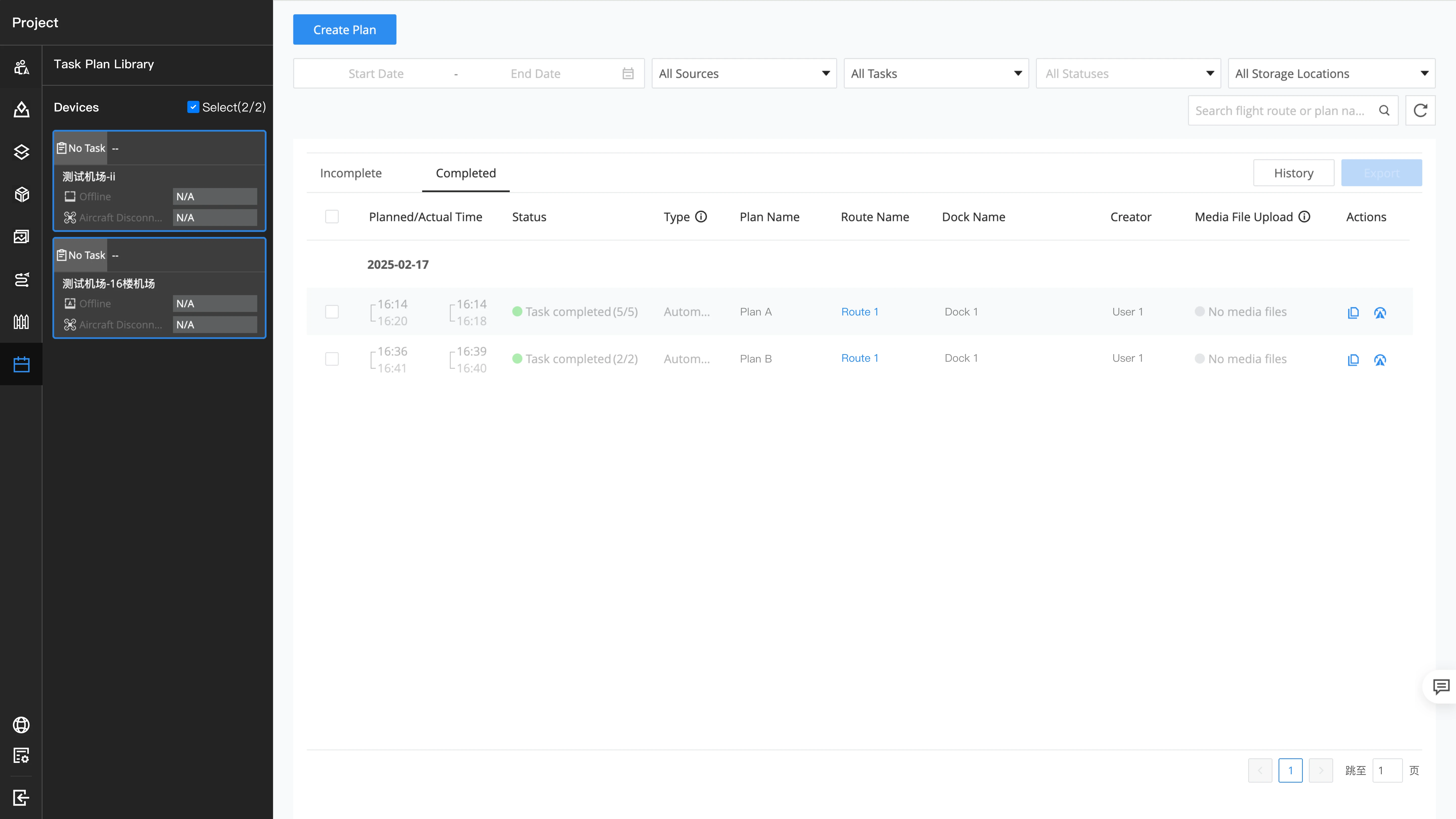
- Esportazione in blocco: nell'elenco Completati della libreria dei piani di missione, seleziona i registri di volo che desideri esportare, fai clic su Esporta e scegli di esportare il riepilogo o le informazioni dettagliate del volo.
Nota: solo Dock 3 e Dock 4 supportano la visualizzazione e l'esportazione dei registri di volo. Altre versioni e dispositivi supportano solo la visualizzazione delle informazioni di riepilogo dei registri di volo.
Codici di errore
Quando i seguenti codici di errore si verificano durante le missioni continue, per evitare inutili tentativi e fallimenti continui, la successiva missione continua verrà automaticamente posticipata e ritentata dopo 10 minuti.
| Codice di errore | Descrizione |
|---|---|
219102 | Dock offline. Impossibile eseguire la missione. Verifica se l'alimentazione del dock e la connessione di rete sono stabili. |
219103 | Dock non trovato nel progetto. Impossibile eseguire la missione. |
316026 | Pulsante di arresto di emergenza del dock premuto. Impossibile eseguire la missione. Rilascia il pulsante e riprova. |
319001 | Impossibile eseguire la missione. Il dock sta eseguendo una missione o caricando i log dei problemi. Attendi il completamento della missione o il caricamento dei log e riprova. |
319016 | Dock impegnato in un'altra missione. Impossibile eseguire la missione corrente. |
319018 | Impossibile eseguire la missione. Il dock sta caricando i log dei problemi. Riprova più tardi. |
319019 | Impossibile eseguire la missione. Il dock sta ottenendo i log dei problemi. Riprova più tardi. |
321513 | Impossibile eseguire la missione. Altitudine della rotta di volo superiore all'altitudine massima di volo dell'aeromobile. |
321514 | Esecuzione della missione non riuscita. Punto di inizio o fine della rotta di volo in zona cuscinetto o superiore al limite di distanza. |
321515 | Impossibile eseguire la missione. L'aeromobile attraverserà una zona GEO. |
514120 | Dock e aeromobile disconnessi. Riavvia il dock e riprova oppure ricollega dock e aeromobile. |
514134 | Forti precipitazioni. Impossibile eseguire la missione. Riprova più tardi. |
514135 | Impossibile eseguire la missione. Velocità del vento troppo elevata. Riprova più tardi. |
514136 | Errore di alimentazione del dock. Impossibile eseguire la missione. Ripristina l'alimentazione e riprova. |
514137 | Impossibile eseguire la missione. Temperatura ambiente inferiore a -20° C (-4° F). Riprova più tardi. |
514145 | Dock in modalità di debug locale. Impossibile eseguire l'operazione o la missione corrente. Scollega il dock dal telecomando e riprova. |
514146 | Dock in modalità di debug remoto. Impossibile eseguire la missione. Esci dalla modalità di debug e riprova. |
514147 | Impossibile avviare il debug remoto o eseguire la missione. Aggiornamento del firmware del dispositivo in corso. Attendi il completamento dell'aggiornamento. |
514148 | Missione in corso. Il dock non può entrare in modalità di debug remoto né eseguire nuovamente la missione. Attendi il completamento della missione corrente e riprova. |
Note sulla versione on-premises
I servizi SMS ed e-mail per le rotte AI si basano su capacità di servizi cloud di terze parti. La versione on-premises di DJI FlightHub 2 attualmente non supporta le notifiche SMS.
Anche la configurazione del server di comunicazione interno o del server di avviso con un URL webhook attualmente non è supportata.
Mappatura rapida
La versione privata di DJI FlightHub 2 supporta l'abilitazione della funzione di modellazione rapida quando si inviano missioni di rotta basate su area. Quando è abilitata, l'aeromobile trasmetterà continuamente le miniature durante l'esecuzione della rotta. Una volta completata la trasmissione delle miniature, la ricostruzione del modello verrà attivata automaticamente. È adatta a scenari di emergenza in cui è richiesto un rapido accesso a modelli a bassa precisione.
La serie industry Matrice 4 supporta anche l'abilitazione di questa funzione sull'app Pilot 2, che può essere attivata durante la pianificazione o l'invio di una rotta di modellazione obliqua.
Nota: dopo che la versione privata di DJI FlightHub 2 è stata inviata all'app, il piano verrà eseguito immediatamente. Assicurati della sicurezza dell'ambiente circostante prima di inviare la missione di rotta.
Distribuire la missione pianificata della rotta FlightHub a Pilot
La versione on-premises di FlightHub supporta la distribuzione diretta delle missioni di volo agli aeromobili della serie enterprise DJI Matrice 4 e l'avvio immediato delle missioni, migliorando l'efficienza della collaborazione end-cloud.
Nota: dopo la distribuzione dalla versione on-premises di FlightHub all'app, la missione pianificata inizierà immediatamente. Assicurati che l'ambiente circostante sia sicuro prima di distribuire le missioni di volo.