
Gestione live streaming
L'elenco dei dispositivi del livestream è suddiviso in Dock e Dispositivi online. I Dock includono le fotocamere compatibili con il livestream dei DJI Dock (livestream del dock), le telecamere IP esterne della stazione di terra e gli aeromobili del dock (fotocamere gimbal). I Dispositivi online includono le fotocamere compatibili con il livestream degli aeromobili (fotocamere gimbal) connessi a FlightHub 2 tramite DJI Pilot 2, nonché i livestream dei dispositivi connessi tramite RTMP.
- Layout multi-griglia: gli utenti possono personalizzare e scegliere vari layout in base ai dispositivi del progetto per soddisfare diverse esigenze di livestream.
- Ricentra mappa: fai clic su Ricentra mappa nella vista del livestream e il dispositivo corrispondente verrà automaticamente ricentrato ed evidenziato sulla mappa.
- Scorciatoie da tastiera: gli utenti possono premere le scorciatoie da tastiera per passare da una vista del livestream all'altra.
- Modalità di visualizzazione: gli utenti possono passare tra le modalità di visualizzazione adattiva e a schermo intero, nonché disabilitare le informazioni su schermo.
- Prima di utilizzare i livestream simultanei, assicurati che il tuo computer o dispositivo soddisfi i seguenti requisiti di configurazione.
- Processore: Intel Core i3-8100 o superiore
- Memoria: 8 GB o superiore
- Larghezza di banda di rete: 50 Mbps o superiore
- Processore: Intel Core i5-8500 o superiore
- Memoria: 16 GB o superiore
- Larghezza di banda di rete: 100 Mbps o superiore
>>Requisiti di configurazione minimi:
>>Requisiti di configurazione consigliati:
Tieni presente che i processori a basso consumo (come l'i5-7200U) non sono consigliati per i livestream simultanei. Inoltre, per garantire una migliore esperienza utente, assicurati che il dispositivo sia collegato a una fonte di alimentazione o disponga di batteria sufficiente per tutta la durata dell'utilizzo.
Come accedere
Quando un utente fa clic su Livestream nella parte inferiore dell'elenco dei dispositivi, il browser aprirà una nuova scheda e navigherà automaticamente alla pagina del livestream. Le impostazioni di layout verranno salvate e il layout del livestream rimarrà lo stesso la prossima volta che l'utente entra in Livestream.
Informazioni sul dispositivo
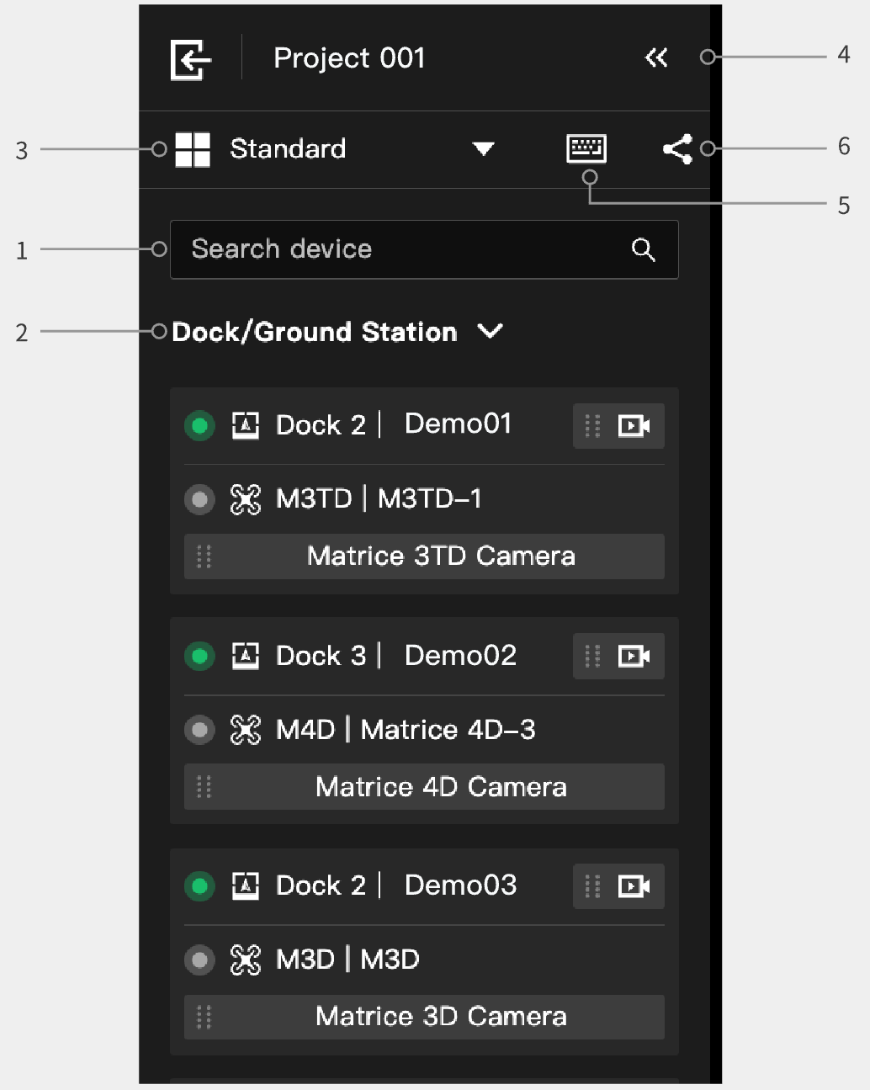
1. Barra di ricerca
Inserisci il nome del dispositivo o le parole chiave per cercare il dispositivo che sta trasmettendo in livestream.
2. Tipo di dispositivo
L'elenco dei dispositivi del livestream è suddiviso in Dock e Dispositivi online. I Dock includono le fotocamere compatibili con il livestream dei DJI Dock (livestream del dock), le telecamere IP esterne della stazione di terra e gli aeromobili del dock (fotocamere gimbal). I Dispositivi online includono le fotocamere compatibili con il livestream degli aeromobili (fotocamere gimbal) connessi a FlightHub 2 tramite DJI Pilot 2, nonché i livestream dei dispositivi connessi tramite RTMP.
2.1 Dock/Stazioni di terra
- Stati del dispositivo: includono Missione in corso e Controlli di volo in tempo reale. Quando è in corso una missione, verrà visualizzato il nome della missione. Quando i Controlli di volo in tempo reale sono abilitati, verrà visualizzato il nome dell'operatore.
- Stato online e nome del dispositivo: quando un dispositivo è online, l'indicatore di stato sarà visualizzato in verde. Quando è offline, l'indicatore è grigio. Accanto all'indicatore verranno visualizzati il modello e il nome del dispositivo.
- Fotocamera del livestream: gli utenti possono fare clic sul pulsante della fotocamera o trascinarlo sulla finestra del livestream per avviare il livestream.
- Clic: fai clic sul pulsante della fotocamera live del dispositivo per aprire il livestream nella finestra di visualizzazione live in primo piano. Trascina: trascina il pulsante della fotocamera live del dispositivo su una finestra specificata per attivare il livestream.
2.2 Dispositivi online
- Aeromobili (telecomando)
- Stato del dispositivo: gli utenti possono ottenere il controllo dell'aeromobile sul cloud e lo stato dei Controlli di volo in tempo reale verrà visualizzato qui. Stato online e nome: se un dispositivo sta trasmettendo in livestream ed è connesso correttamente a FlightHub 2, l'indicatore è verde. Se il dispositivo è disconnesso o offline, l'indicatore è grigio. I dispositivi offline rimangono nell'elenco per 5 minuti per impostazione predefinita e dopo scompaiono. Accanto all'indicatore verranno visualizzati il modello e il nome del dispositivo. Fotocamera live: puoi fare clic sul pulsante della fotocamera live del dispositivo o trascinarlo su un riquadro di visualizzazione live per attivare il livestream:
- Clic: fai clic sul pulsante della fotocamera live del dispositivo per aprire il livestream nella finestra di visualizzazione live in primo piano.
- Trascina: trascina il pulsante della fotocamera live del dispositivo su una finestra specificata per attivare il livestream.
- Dispositivi in streaming RTMP
- Stato online e nome: se un dispositivo sta trasmettendo in livestream ed è connesso correttamente a FlightHub 2, l'indicatore è verde. Se il dispositivo è disconnesso o offline, l'indicatore è grigio. I dispositivi offline rimangono nell'elenco per 5 minuti per impostazione predefinita e dopo scompaiono. Accanto all'indicatore verranno visualizzati il modello e il nome del dispositivo.
- Fotocamera live: puoi fare clic sul pulsante della fotocamera live del dispositivo o trascinarlo su un riquadro di visualizzazione live per attivare il livestream:
- Clic: fai clic sul pulsante della fotocamera live del dispositivo per aprire il livestream nella finestra di visualizzazione live in primo piano.
- Trascina: trascina il pulsante della fotocamera live del dispositivo su una finestra specificata per attivare il livestream.
3. Cambia layout
Quando gli utenti entrano per la prima volta nella pagina del livestream, i livestream verranno visualizzati in un layout a quattro griglie. Gli utenti possono espandere il menu di commutazione del layout nella barra laterale per passare tra le modalità Griglia, a L e Circondata. Quando il layout cambia, l'ordine dei livestream rimarrà lo stesso, visualizzando i livestream da sinistra a destra e dall'alto verso il basso. (Come mostrato nella Figura 3.1)
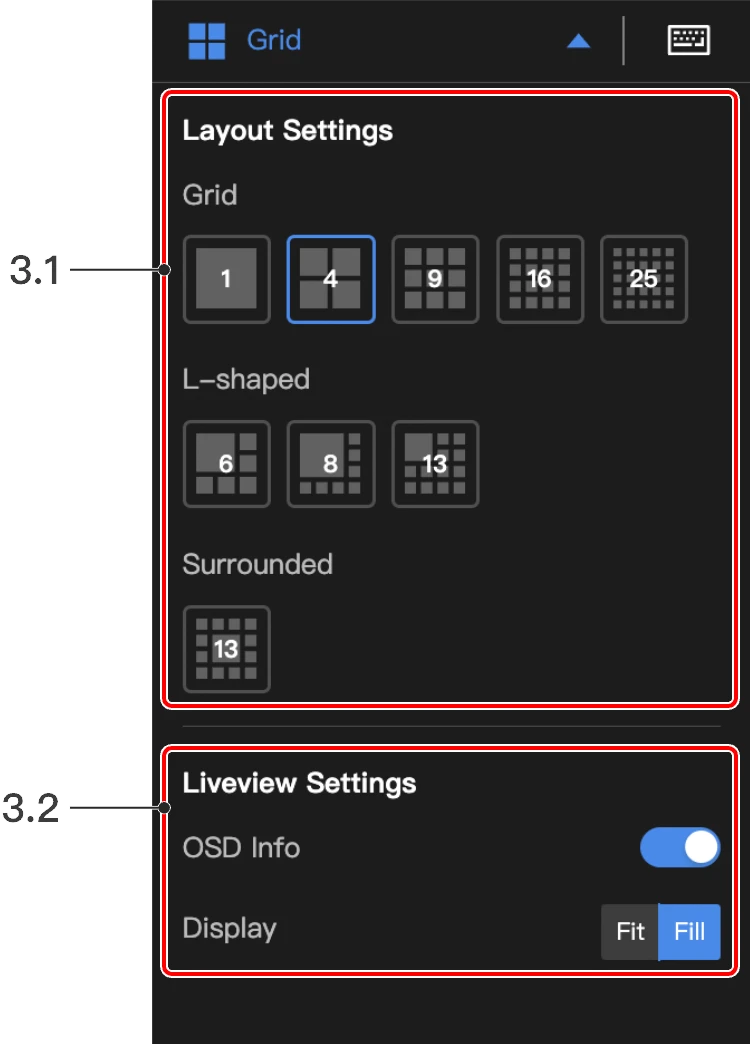
Fai clic su Impostazioni di visualizzazione live per disabilitare le informazioni su schermo (OSD) o selezionare tra diverse modalità di visualizzazione del livestream. (Come mostrato nella Figura 3.2)
- Info OSD: include il nome del dispositivo, il modello, il nome della missione, l'operatore e la posizione geografica. Le informazioni OSD verranno visualizzate nella parte superiore della finestra del livestream. Le Info OSD sono abilitate per impostazione predefinita. Gli utenti possono disabilitarle manualmente.
- Visualizzazione: gli utenti possono scegliere tra le modalità Adatta e Riempi. Per impostazione predefinita verrà visualizzato il rapporto d'aspetto effettivo. Gli utenti possono passare alla modalità riempi e la vista del livestream occuperà l'intera finestra.
4. Espandi e comprimi
Fai clic per comprimere o espandere l'elenco.
5. Scorciatoie da tastiera
Fai clic su Scorciatoie da tastiera e i tasti di scelta rapida verranno visualizzati sulle finestre. Gli utenti possono premere il pulsante corrispondente per visualizzare il livestream selezionato a schermo intero.
6. Gestione condivisione livestream
Fai clic per aprire il pannello Gestione condivisione livestream, dove puoi creare, modificare o annullare i link di condivisione del livestream.
Finestra del livestream
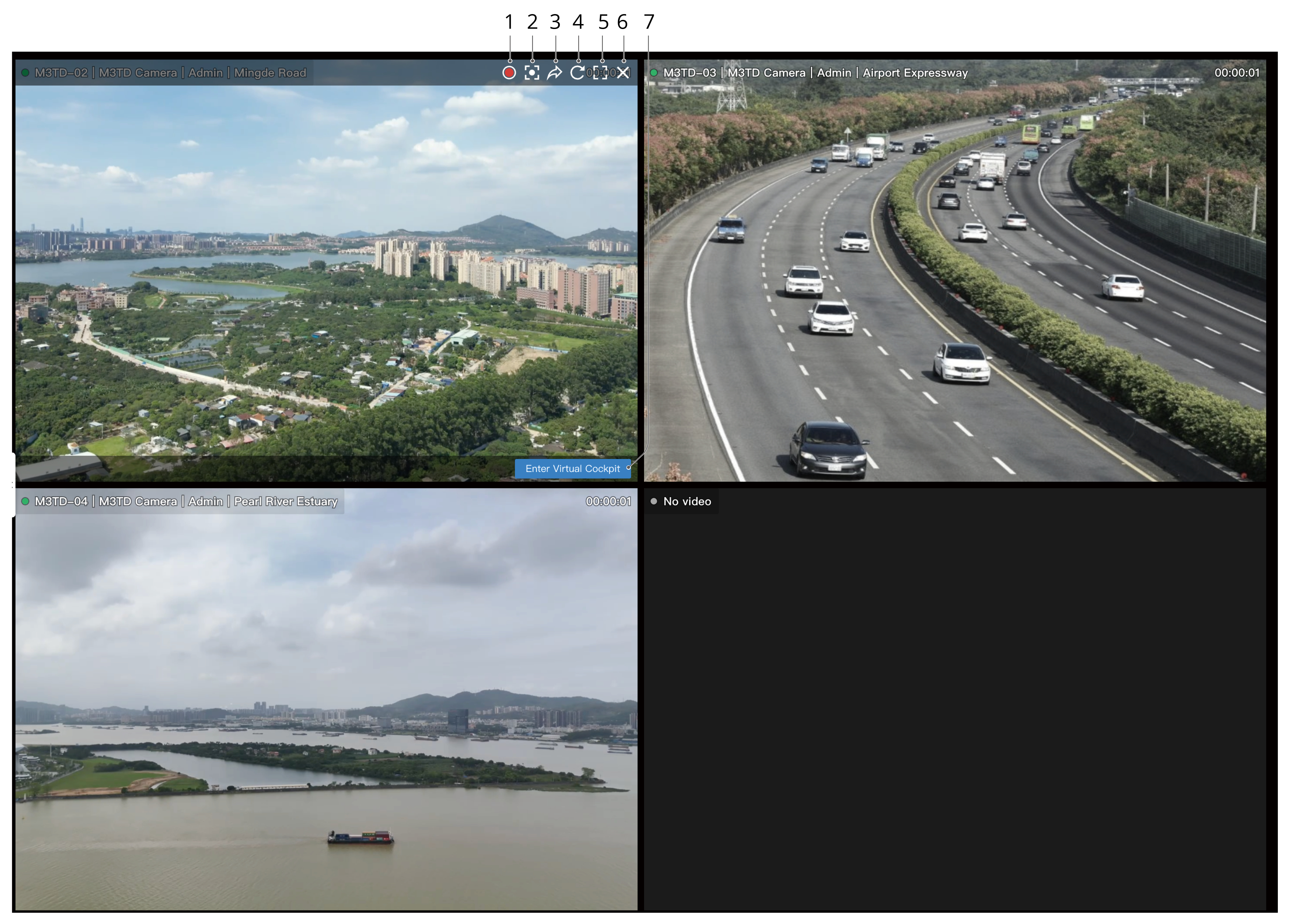
- Operazioni collegate: quando il cursore passa su una finestra del livestream, apparirà un bordo blu, che indica che la finestra è selezionata. Allo stesso tempo, verrà evidenziato anche il pulsante della fotocamera corrispondente nell'elenco dei dispositivi.
- Trascina la finestra del livestream: trascina la finestra del livestream per regolarne la posizione.
1. Registrazione
Fai clic per registrare il livestream corrente. L'indicatore nella parte superiore della finestra diventerà rosso. Durante la registrazione, anche le operazioni sulla vista del livestream e sul cockpit virtuale verranno riportate nella finestra di stato del dispositivo.
2. Ricentra mappa
Fai clic per ricentrare il dispositivo sulla mappa; il dispositivo verrà anche automaticamente evidenziato.
3. Condividi livestream
Fai clic per condividere il livestream con altri utenti.
4. Aggiorna
Fai clic per aggiornare la vista del livestream.
5. Schermo intero
Fai clic per entrare in modalità schermo intero. Premi ESC o fai clic su Esci da schermo intero per uscire.
6. Esci dal livestream
Fai clic per uscire dalla vista del livestream.
7. Accedi al Cockpit virtuale
Fai clic per aprire il cockpit virtuale dell'aeromobile corrispondente in una nuova scheda del browser.
Uscire dal livestream
Fai clic su  nell'angolo in alto a sinistra per uscire dal livestream.
Note
1. Ritardo del livestream
Se il livestream presenta ritardi, la finestra del livestream si aggiornerà automaticamente e mostrerà "Caricamento".
2. Dispositivo spento
Se un dispositivo è spento, la finestra del livestream mostrerà "Offline".
3. Errore del dispositivo
Se si verifica un errore sul dispositivo e il livestream non può essere visualizzato correttamente, la finestra del livestream mostrerà "Errore del livestream. Fai clic su Aggiorna". Per impostazione predefinita, la vista del livestream si aggiornerà automaticamente entro 10 secondi. Gli utenti possono anche aggiornare manualmente la vista.