
라이브 스트리밍 관리
DJI FlightHub 2는 하나의 프로젝트 내에서 도크 라이브 스트림, 지상국 외부 카메라, 기체 짐벌 카메라 및 RTMP 스트리밍 기기를 포함한 동시 화면 다중 기기 라이브 스트리밍을 지원합니다
- 다중 격자 레이아웃: 사용자는 프로젝트 내 기기를 기반으로 다양한 레이아웃을 맞춤 설정하고 선택하여 다양한 라이브 스트리밍 요구 사항을 충족할 수 있습니다.
- 지도 중앙 복귀: 라이브 스트리밍 뷰에서 ‘지도 중앙 복귀’를 클릭하면, 해당 기기가 지도에서 자동으로 중앙 복귀되고 강조 표시됩니다.
- 키보드 바로 가기: 사용자는 키보드 바로 가기를 눌러 라이브 스트리밍 뷰를 전환을 할 수 있습니다.
- 디스플레이 모드: 사용자는 적응형 및 전체 화면 디스플레이 모드로 전환할 수 있으며, 화면 표시 정보를 비활성화할 수도 있습니다.
- 동시 라이브 스트리밍을 사용하기 전에, 컴퓨터 또는 기기가 다음 구성 요구 사항을 충족하는지 확인하십시오.
- 프로세서: Intel Core i3-8100 이상
- 메모리: 8GB 이상
- 네트워크 대역폭: 50Mbps 이상
- 프로세서: Intel Core i5-8500 이상
- 메모리: 16GB 이상
- 네트워크 대역폭: 100Mbps 이상
>>최소 구성 요구 사항:
>>권장 구성 요구 사항:
참고로 저전력 프로세서(예: i5-7200U)는 동시 라이브 스트리밍에 권장하지 않습니다. 또한, 더 나은 사용자 경험을 위해 사용하는 동안 기기가 전원에 연결되어 있거나 배터리가 충분한지 확인하십시오.
액세스 방법
사용자가 기기 목록 하단의 ‘라이브 스트리밍’을 클릭하면, 브라우저에 새 탭이 열리고 자동으로 라이브 스트리밍 페이지로 이동됩니다. 레이아웃 설정이 저장되며, 사용자가 다음에 라이브 스트리밍으로 전환할 때 라이브 스트리밍 레이아웃이 동일하게 유지됩니다.
기기 정보
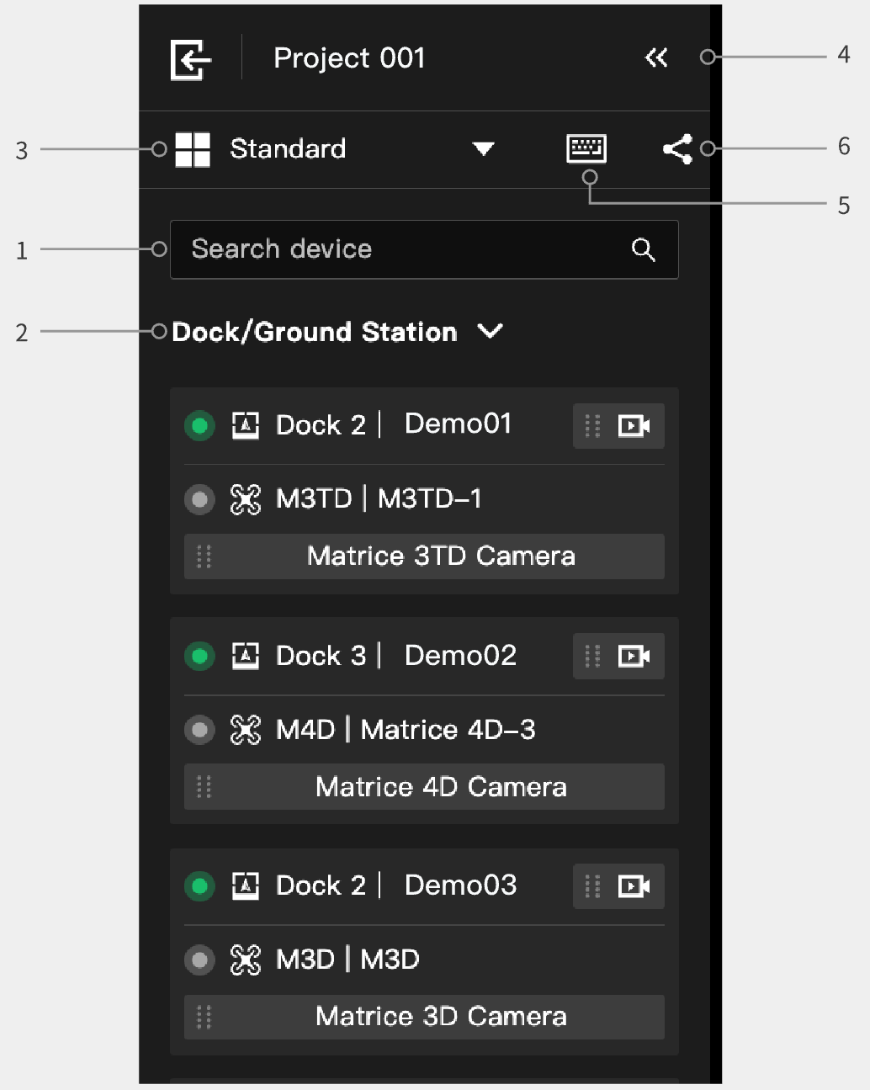
1. 검색 창
라이브 스트리밍 중인 기기를 검색하려면 기기 이름 또는 키워드를 입력하십시오.
2. 기기 유형
라이브 스트림 기기 목록은 도크와 온라인 기기로 구분됩니다. 도크에는 DJI Dock의 라이브 스트림 지원 카메라(도크 라이브 스트림)와 도크 기체(짐벌 카메라)가 포함됩니다. 온라인 기기에는 DJI Pilot 2를 통해 FlightHub 2에 연결된 기체(짐벌 카메라)의 라이브 스트림 지원 카메라와 RTMP를 통해 연결된 기기의 라이브 스트림이 포함됩니다
2.1 Dock/지상국
- 기기 상태: ‘임무 진행 중’ 및 ‘라이브 비행 제어’가 포함됩니다. 임무가 진행 중일 때 임무 이름이 표시됩니다. 라이브 비행 제어가 활성화되면 작업자 이름이 표시됩니다.
- 온라인 상태 및 기기 이름: 기기가 온라인 상태일 때 상태 표시등이 녹색으로 표시됩니다. 오프라인 상태일 때 표시등은 회색입니다. 표시등 옆에 기기 모델 및 이름이 표시됩니다.
- 라이브 스트리밍 카메라: 사용자는 카메라 버튼을 클릭하거나 라이브 스트리밍 창으로 드래그하여 라이브 스트리밍을 시작할 수 있습니다.
- 클릭: 기기의 라이브 카메라 버튼을 클릭하면 맨 앞 라이브 뷰 창에 라이브 스트림이 열립니다 드래그: 기기의 라이브 카메라 버튼을 지정된 창으로 드래그하면 라이브 스트림이 활성화됩니다
2.2 온라인 기기
- 기체(조종기)
- 기기 상태: 사용자는 클라우드에서 기체 제어 권한을 얻을 수 있으며, 라이브 비행 제어 상태가 여기에 표시됩니다. 온라인 상태 및 이름: 기기가 라이브 스트리밍 중이며 FlightHub 2에 정상적으로 연결되어 있으면 표시등이 녹색입니다. 기기 연결이 끊기거나 오프라인 상태이면 표시등이 회색입니다. 오프라인 기기는 기본적으로 목록에 5분 동안 유지되며, 그 이후에는 사라집니다. 표시등 옆에는 기기 모델과 이름이 표시됩니다 라이브 카메라: 기기의 라이브 카메라 버튼을 클릭하거나 라이브 뷰 창에 드래그하면 라이브 스트림이 활성화됩니다
- 클릭: 기기 라이브 카메라 버튼을 클릭하여 맨 앞의 라이브 뷰 창에서 라이브 스트림을 엽니다.
- 드래그: 기기의 라이브 카메라 버튼을 지정된 창으로 드래그하여 라이브 스트림을 활성화합니다.
- RTMP 스트리밍 기기
- 온라인 상태 및 이름: 기기가 라이브 스트리밍 중이고 FlightHub 2에 성공적으로 연결된 경우 표시등이 녹색입니다. 기기 연결이 끊어지거나 오프라인인 경우 표시등이 회색입니다. 오프라인 기기는 기본적으로 5분 동안 목록에 남아 있다가 사라집니다. 기기 모델 및 이름이 표시등 옆에 표시됩니다.
- 라이브 카메라: 기기의 라이브 카메라 버튼을 클릭하거나 라이브 뷰 창으로 드래그하여 라이브 스트림을 활성화할 수 있습니다.
- 클릭: 기기 라이브 카메라 버튼을 클릭하여 맨 앞의 라이브 뷰 창에서 라이브 스트림을 엽니다.
- 드래그: 기기의 라이브 카메라 버튼을 지정된 창으로 드래그하여 라이브 스트림을 활성화합니다.
3. 레이아웃 변경
사용자가 라이브 스트리밍 페이지에 처음 접속하면, 라이브 스트리밍은 4분할 격자 레이아웃으로 표시됩니다. 사용자는 사이드바에서 레이아웃 전환 메뉴를 확장하여 격자, L자형, 서라운드 모드로 전환할 수 있습니다. 레이아웃이 변경되어도 라이브 스트리밍 순서는 동일하게 유지되며, 라이브 스트리밍은 왼쪽에서 오른쪽, 위에서 아래로 표시됩니다. (그림 3.1 참조)
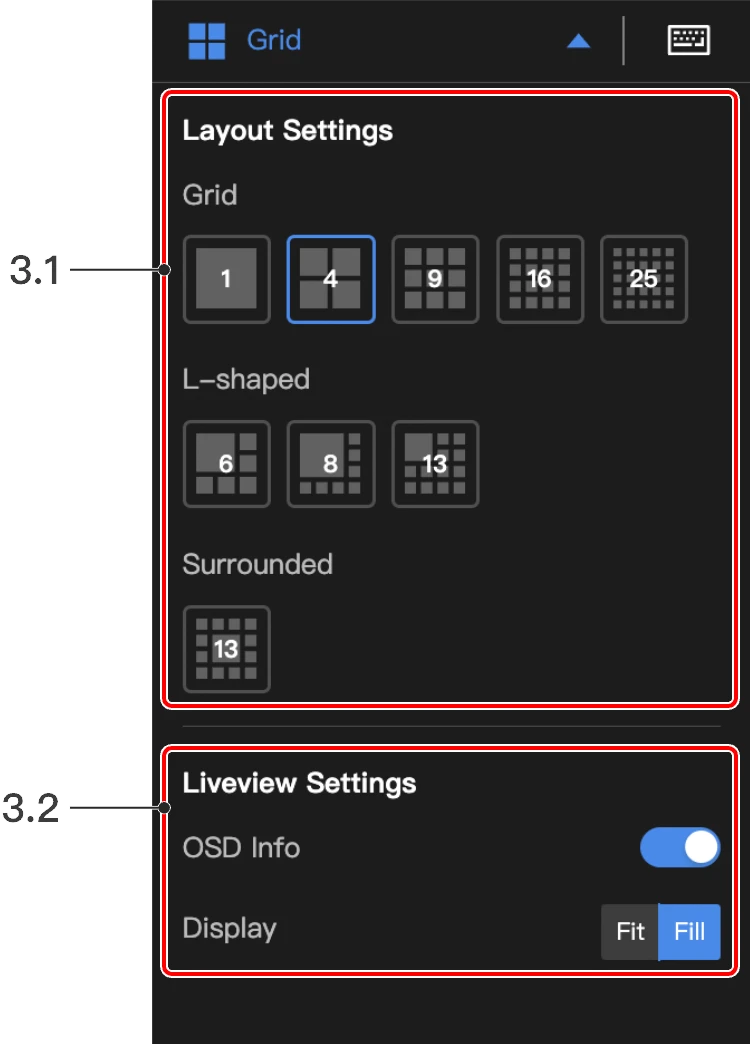
라이브 뷰 설정을 클릭하여 화면 표시(OSD) 정보를 비활성화하거나 다른 라이브 스트리밍 표시 모드 중에서 선택할 수 있습니다. (그림 3.2 참조)
- OSD 정보: 기기 이름, 모델, 임무 이름, 작업자 및 지리적 위치를 포함합니다. OSD 정보는 라이브 스트리밍 창 상단에 표시됩니다. OSD 정보는 기본적으로 활성화되어 있습니다. 사용자는 OSD 정보를 수동으로 비활성화할 수 있습니다.
- 디스플레이: 사용자는 맞추기 및 채우기 모드 중에서 선택할 수 있습니다. 실제 종횡비가 기본적으로 표시됩니다. 사용자는 채우기 모드로 변경할 수 있으며, 라이브 스트리밍 화면이 전체 창을 차지합니다.
4. 확장 및 축소
목록을 축소하거나 확장하려면 클릭합니다.
5. 키보드 바로 가기
키보드 바로 가기를 클릭하면 바로 가기 키가 창에 표시됩니다. 사용자는 해당 버튼을 눌러 선택한 라이브 스트리밍을 전체 화면으로 표시할 수 있습니다.
6. Livestream 공유 관리
클릭하여 Livestream 공유 관리 패널을 엽니다. 여기에서 라이브 스트림 공유 링크를 생성, 편집 또는 취소할 수 있습니다.
라이브 스트리밍 창
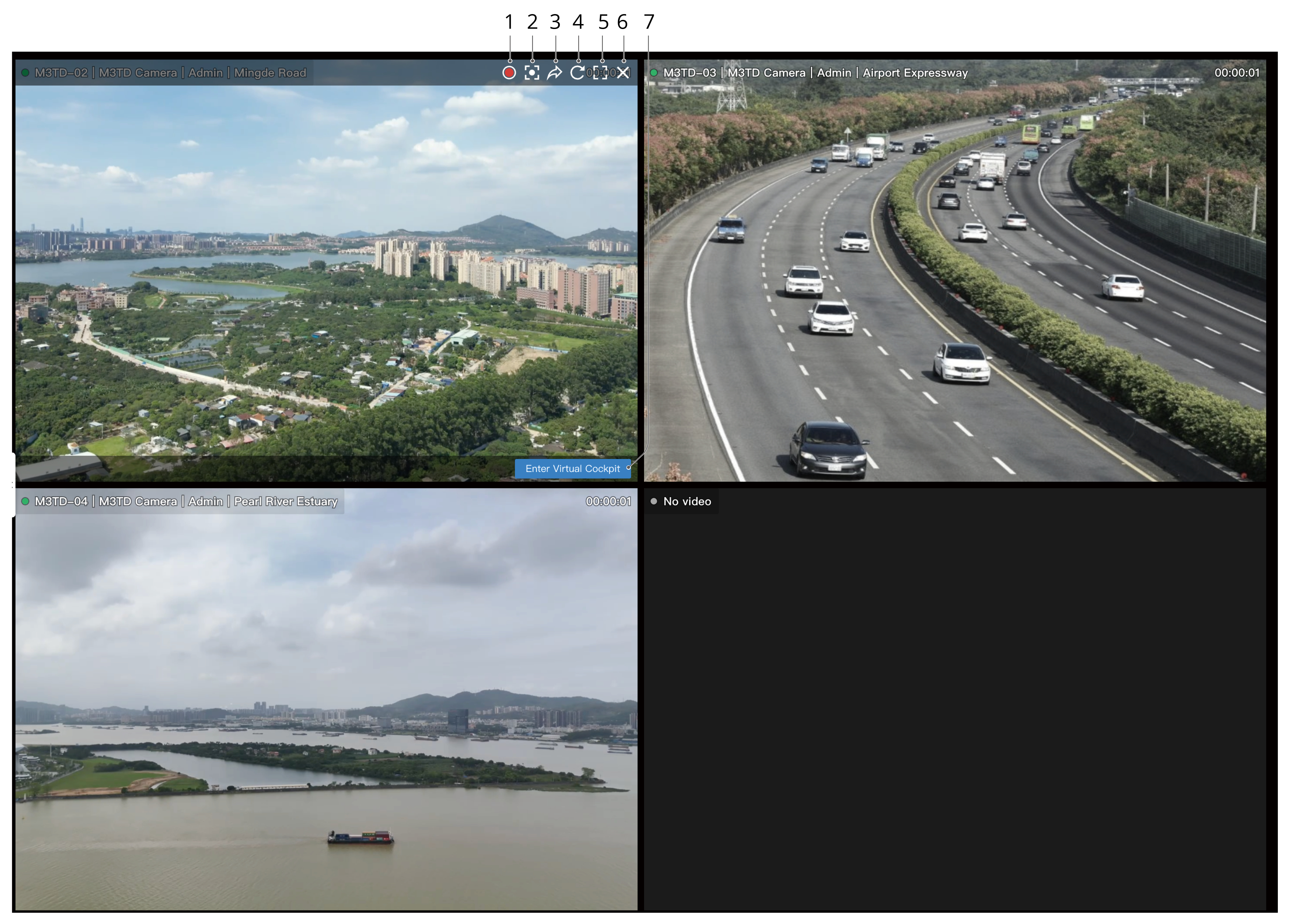
- 연동된 작업: 커서가 라이브 스트리밍 창 위에 있을 때 파란색 테두리가 나타나 해당 창이 선택되었음을 나타냅니다. 동시에 기기 목록의 해당 카메라 버튼도 강조 표시됩니다.
- 라이브 스트리밍 창 드래그: 라이브 스트리밍 창을 드래그하여 위치를 조정합니다.
1. 녹화
클릭하여 현재 라라이브 스트리밍을 녹화합니다. 창 상단의 표시등이 빨간색으로 바뀝니다. 녹화 중 라이브 스트리밍 뷰 및 버추얼 콕핏에서의 작업은 기기 상태 창에도 반영됩니다.
2. 지도 중앙 복귀
기기를 지도에서 중앙 복귀하려면 클릭합니다. 기기도 자동으로 강조 표시됩니다.
3. 라이브 스트리밍 공유
다른 사용자에게 라이브 스트리밍을 공유하려면 클릭합니다.
4. 새로 고침
라이브 스트리밍 보기를 새로 고침하려면 클릭합니다.
5. 전체 화면
전체 화면 모드로 전환하려면 클릭합니다. ESC를 누르거나 전체 화면 종료를 클릭하여 종료합니다.
6. 라이브 스트리밍 종료
라이브 스트리밍 뷰를 종료하려면 클릭합니다.
7. 버추얼 콕핏 전환
클릭하면 새 브라우저 탭에서 해당 기체의 버추얼 콕핏이 열립니다.
라이브 스트리밍 종료
좌측 상단의  아이콘을 클릭하여 라이브 스트리밍을 종료합니다.
유의 사항
1. 라이브 스트리밍 지연
라이브 스트리밍이 지연되는 경우, 라이브 스트리밍 창이 자동으로 새로 고침되고 ‘로드 중’이 표시됩니다.
2. 기기 전원 꺼짐
기기 전원이 꺼진 경우, 라이브 스트리밍 창에 ‘오프라인’이 표시됩니다.
3. 기기 오류
기기에 오류가 발생하여 라이브 스트리밍 정상적으로 표시될 수 없는 경우, 라이브 스트리밍 창에 ‘라이브 스트리밍 오류. 새로 고침하려면 클릭’이 표시됩니다. 기본적으로 라이브 스트리밍 뷰는 10초 이내에 자동으로 새로 고침됩니다. 사용자가 뷰를 수동으로 새로 고침할 수도 있습니다.