
Copilot 웨이라인 편집
Wayline Agent는 FlightHub 2 플랫폼의 Copilot 어시스턴트에 내장된 지능형 비행 경로 계획 도구입니다. 사용자는 자연어로 비행 임무를 설명하기만 하면, 시스템이 자동으로 의도를 해석하고 지도상의 대상을 식별하여 웨이라인을 생성하거나 수정합니다. 순찰 및 점검 시나리오를 위해 설계되었습니다.
【현재 지원되는 기기: DJI Dock 3, DJI Dock 2, DJI Dock, Matrice 4 시리즈, Matrice 3D/3TD】
개요
Wayline Agent는 다음과 같은 핵심 기능을 제공합니다.
- 자연어 입력: 웨이포인트를 수동으로 추가하거나 비행 고도, 속도, 짐벌 각도 등의 매개변수를 구성할 필요가 없습니다. 대화형 설명만으로 완전한 웨이라인을 생성할 수 있습니다.
- 지도 대상 선택: 지도상의 주석 지점 선택, 사용자 정의 지점 표시, 직사각형 영역 선택을 웨이라인 계획 입력으로 지원합니다.
- 다중 턴 개선: 동일한 대화 내에서 생성된 결과를 반복적으로 수정하고 개선할 수 있습니다.
액세스 방법
Wayline Agent는 다음 위치에서 실행할 수 있습니다.
| 진입점 | 적용 시나리오 |
|---|---|
| 프로젝트 페이지 | 지도 대상을 기반으로 새 웨이라인을 처음부터 계획 |
| 웨이라인 라이브러리 / 웨이라인 편집기 | 기존 웨이라인 수정 및 조정 |
기본 개념
- 피커(Picker): 지도 대상을 Wayline Agent에 전달하는 대화형 도구입니다. 세 가지 모드를 지원합니다.
- 주석 지점 선택: 지도상의 기존 주석 지점을 하나 이상 선택합니다. 원하는 웨이포인트 실행 순서를 지정하도록 순서를 조정할 수 있습니다.
- 지도 지점 표시: 지도상에 여러 지점을 신속하게 배치하여 웨이포인트 입력으로 사용합니다.
- 영역 선택: 직사각형 영역을 선택하면, Agent가 해당 영역 내에서 지정한 지리적 특징(건물, 도로, 강, 호수 등)을 기반으로 웨이라인을 계획합니다.
- 고도 기준: 웨이라인의 모든 고도 매개변수에는 명확한 기준이 필요하며, 절대 고도(ASL), 이륙 지점 상대, **지상고(AGL)**가 포함됩니다. 명령에서 지정되지 않은 경우 Agent가 능동적으로 질문합니다.
- 대화 컨텍스트: Agent는 동일한 대화 내에서 컨텍스트를 유지하므로, 여러 차례의 대화를 통해 웨이라인을 점진적으로 개선할 수 있습니다.
사용 흐름
웨이라인 생성은 일반적으로 세 단계로 이루어집니다.
- Agent 실행 및 임무 설명: 프로젝트 페이지, 웨이라인 라이브러리 또는 웨이라인 편집기에서 Agent 대화 상자를 열고, 자연어로 임무 목표와 핵심 매개변수를 설명합니다.
- 대상 및 핵심 매개변수 확인: Agent가 식별한 대상을 지도상에 강조 표시합니다. 핵심 정보(고도 기준 또는 수정 범위 등)가 누락된 경우, 시스템이 능동적으로 확인을 요청합니다.
- 미리보기, 저장, 실행 배포: 생성 후 지도상에서 웨이라인을 미리 볼 수 있습니다. 시스템에는 웨이포인트 수, 고도 범위, 예상 비행 시간 등 요약 정보가 표시됩니다. 확인 후 웨이라인을 저장하거나 실행을 위해 배포할 수 있습니다.
명령 요소
일회 성공률을 높이기 위해 명령에는 다음 요소를 포함하는 것을 권장합니다.
| 요소 | 설명 | 누락 시 동작 |
|---|---|---|
| 임무 대상 | 목적지, 선택할 주석 지점, 또는 선택할 영역 | Agent가 질문하거나 사용자에게 지도에서 선택하도록 안내 |
| 임무 유형 | 점검, 선회, 정지 감시 등 | 키워드에서 추론되며, 결과가 예상과 일치하지 않을 수 있음 |
| 고도 기준 | ASL / 이륙 지점 상대 / AGL | 항상 확인됨 |
| 촬영 동작 | 녹화, 사진, AI 인식 등 | 기본 동작이 사용되거나 Agent가 확인 |
처음부터 웨이라인 생성
라인 기반 점검(도로, 강, 경계)
Agent가 도로 중심선, 강 중심선 또는 경계선을 자동으로 식별하고, 이를 따라 웨이포인트를 균등하게 배치합니다.
| 요구 사항 | 명령 예시 | 생성 결과 |
|---|---|---|
| 기본값을 사용한 순수 순찰 | 션난대로를 따라 순찰 웨이라인을 그려 | 도로 중심선을 따라 웨이포인트가 배치되며, 고도와 속도는 기본값 사용 |
| 비행 고도 지정 | 북환로를 따라 비행 고도 100미터로 웨이라인 생성 | 모든 웨이포인트의 고도가 100 m로 통일됨 |
| 카메라를 특정 방향으로 향하게 | 심천강 중심선을 따라 120 m로 비행하며, 카메라를 수면으로 향하게 | 고도 120 m, 짐벌을 적절한 각도로 수면 쪽으로 기울임 |
| 폐루프 경계 비행 | 심천 인재공원 외곽을 한 바퀴 비행 | 공원 경계를 따라 웨이포인트를 배치하여 폐루프 형성 |
| 등간격 촬영 | 이 점검 경로를 비행하며 50미터마다 사진 촬영 | 웨이포인트 간격 약 50 m, 각 웨이포인트에 사진 동작 |
여러 후보 대상이 있는 경우, Agent가 후보 목록을 제시하여 선택할 수 있게 합니다. 프로젝트에 이미 존재하는 동일한 이름의 주석이 우선순위를 가집니다.
선회 및 나선 비행
건물, 송전탑 또는 관심 지점 주위를 원형 비행하며, 짐벌은 항상 중심을 향합니다.
- 선회 비행: 예를 들어 "핑안 금융센터 주위를 한 바퀴 돌면서 카메라는 항상 건물을 보게" 명령을 내리면, Agent가 요 모드를 "항상 POI 방향"으로 설정한 원형 웨이포인트를 생성하고 짐벌을 중심으로 향하게 합니다.
- 나선 비행: 예를 들어 "이 송전탑 주위를 반경 50미터로 상승 나선 비행" 명령을 내리면, Agent가 반경 약 50 m의 웨이라인을 생성하며, 각 웨이포인트에서 고도가 점진적으로 상승하고 짐벌은 중심을 향합니다.
영역 커버리지 점검
영역을 선택하면, Agent가 해당 영역 내의 지리적 특징(건물, 도로, 강, 호수 등)을 기반으로 점검 웨이라인을 계획합니다.
참고: 이번 릴리스에서 Wayline Agent는 순찰 및 점검 시나리오용으로 포지셔닝되어 있으며, 매핑이나 3D 모델링 임무에는 권장되지 않습니다.
정지 호버링 및 사용자 정의 웨이포인트
| 시나리오 | 명령 예시 | 생성 결과 |
|---|---|---|
| 정지 감시 | 지도상 이 지점에서 10분 동안 지속되는 정지 호버링 감시 임무 생성 | 단일 웨이포인트 + 600초 호버링 |
| 다중 지점 경로 | (세 지점을 표시한 후) 이 세 지점을 연결하여 점검 웨이라인으로 만들기 | 선택 순서에 따라 지점을 연결하고 기본 동작 사용 |
| 경로 내비게이션 | 지점 1에서 지점 3까지 최단 도로 경로를 따라 점검 웨이라인 생성 | 지점 사이를 도로를 따라 계획하고 웨이포인트 배치 |
| 사용자 정의 지점 점검 | 이 지점들을 기반으로 순찰 웨이라인을 생성하고, 각 실외 에어컨 실외기를 45° 각도, 고도 120 m, 줌 7배로 촬영 | 주석 지점과 매칭, 짐벌 약 -45°, 고도 120 m, 초점 거리는 7배 상응 |
Agent는 AI 인식과 동작 시퀀스의 조합을 지원합니다. 예: Inspect along these points for anyone present; if detected, take a photo, start recording, then broadcast "Fishing is prohibited here". Agent는 "AI 인식 → 사진 → 녹화 → 방송" 동작 시퀀스를 생성합니다.
기존 웨이라인 수정
웨이라인을 수정할 때는 어떤 매개변수를 수정할지와 **적용 범위(모든 웨이포인트 / 특정 웨이포인트 범위 / 특정 렌즈 유형)**의 두 요소를 지정해야 합니다.
전역 일괄 수정
Increase the altitude of the entire wayline by 20 meters→ 모든 웨이포인트 고도가 20 m 증가합니다.Change the flight speed to 8 m/s→ 전역 비행 속도와 모든 웨이포인트 속도가 8 m/s로 통일됩니다.
로컬 수정
Change the altitude of waypoints 3 to 5 to 320 meters→ 웨이포인트 3, 4, 5의 고도만 320 m로 변경됩니다.
동작 추가 및 제거
| 작업 | 명령 예시 | 생성 결과 |
|---|---|---|
| 일괄 동작 추가 | 모든 웨이포인트에 사진 동작 추가 | 각 웨이포인트에 방향 지정 사진 동작 추가 |
| 일괄 동작 제거 | 모든 웨이포인트에서 두 번째 사진 동작 제거 | 각 웨이포인트에서 두 번째 사진 동작 제거 |
| 짐벌 각도 통일 | 모든 웨이포인트의 짐벌 동작 각도를 수직 하방으로 변경 | 웨이포인트 동작 짐벌 피치를 -90°로 통일 |
| 로컬 호버링 | 각 사진 지점에서 2초간 호버링 | 각 사진 지점 앞에 2초 호버링 삽입 |
기하 변환
- 웨이라인 반전:
Swap the start and end points; I want to fly it in reverse - 평행 이동:
Shift the entire wayline 50 meters to the east - 분할:
Split from the 6th waypoint into two segments - 복합 명령:
Altitude +20 m, speed changed to 6 m/s, gimbal down -90°
참고: 잠긴 웨이라인은 편집할 수 없습니다. 여러 사용자 또는 여러 Agent가 동일한 웨이라인을 동시에 편집할 경우, 각 파이프라인은 독립적이며 마지막으로 저장된 상태가 최종이 됩니다.
실용 예시
다음은 Agent가 여러 조건과 세분화된 동작을 처리하는 능력을 보여주는 종합적인 임무 예시입니다.
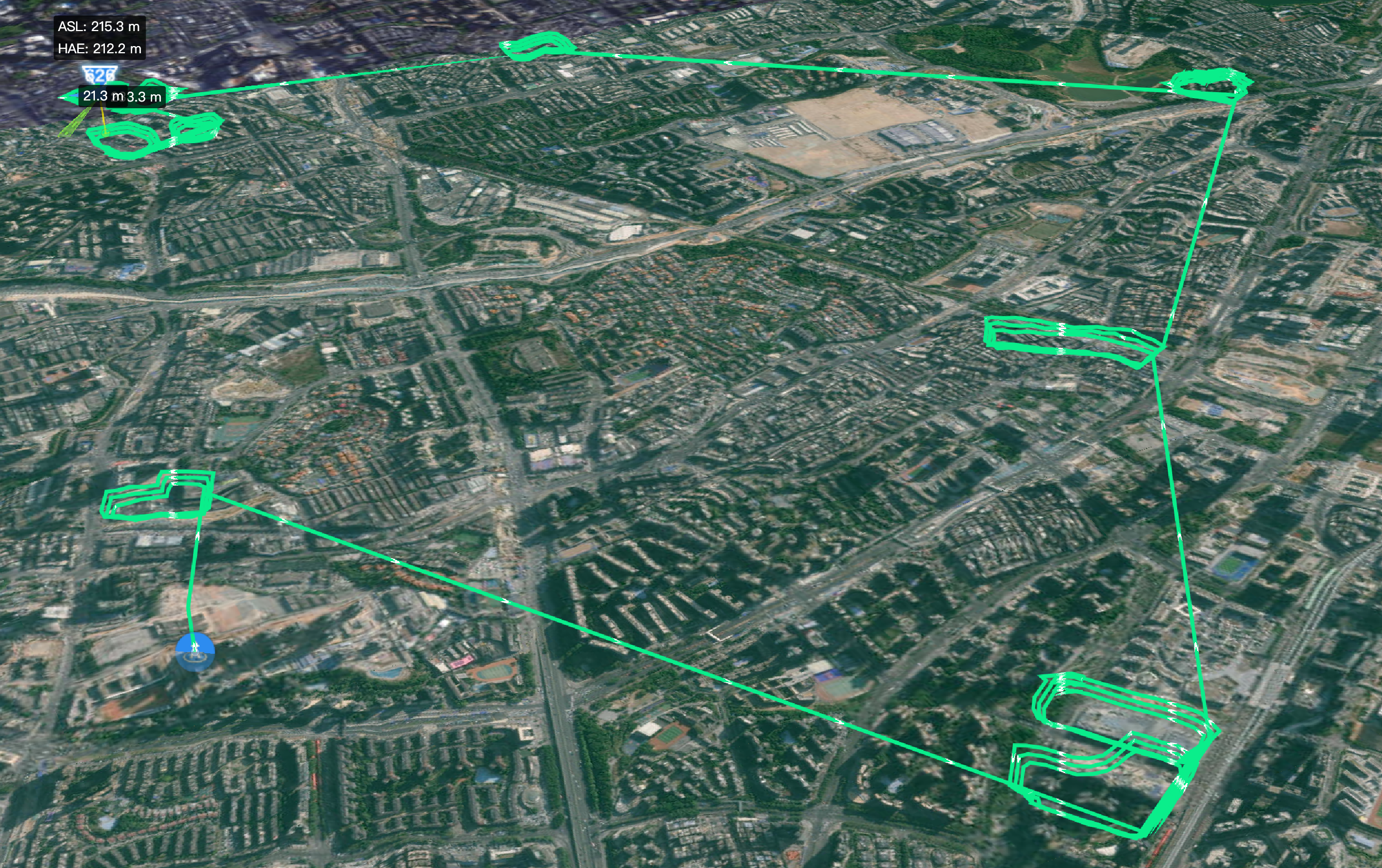
예시 1: 상업 지구 영역 점검
명령: 선택한 영역 내의 상업 센터를 점검하세요. 각 상업 센터에 대해 짐벌을 정면 아래로 향한 채 쇼핑몰 외곽을 따라 연속 촬영하세요. 각 상업 센터의 첫 번째 웨이포인트에서 짐벌 -45° 동작을 추가하고 녹화를 시작하며, 한 상업 센터의 점검이 완료되면 녹화를 중지한 후 다음으로 이동하세요. 다음 지점으로 비행하기 전에 각 상업 센터를 3바퀴 선회하세요.
주요 사항: 영역 선택으로 여러 상업 센터 자동 식별 / 각 쇼핑몰 외곽을 3바퀴 선회 / 각 세그먼트마다 독립적인 녹화 시작/중지 / 첫 번째 웨이포인트에서 짐벌 -45°.
예시 2: 반구형 촬영 웨이라인
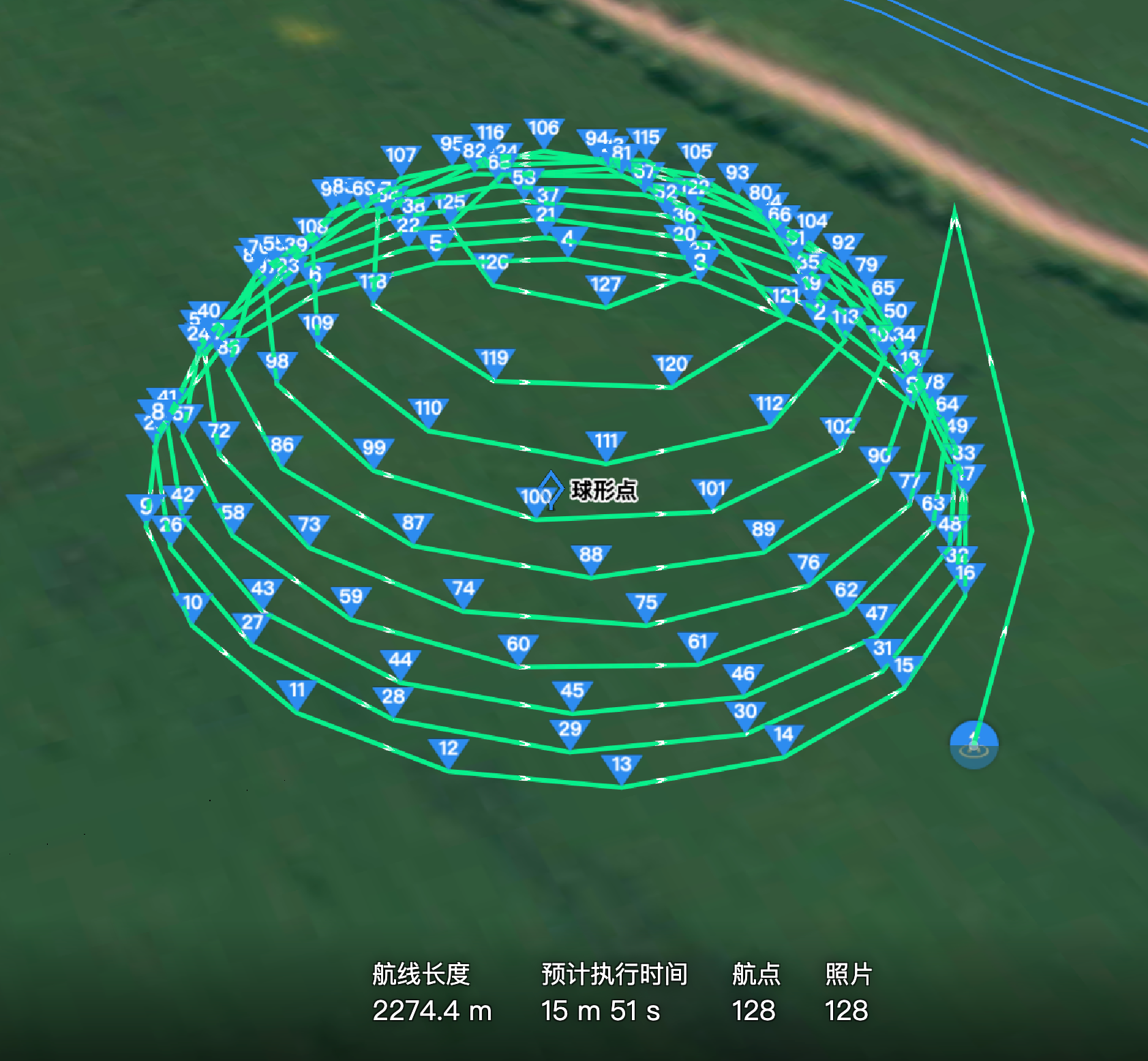
명령: 이 지점을 기반으로 링별로 상승 나선을 그리는 반구형 촬영 웨이라인을 생성하세요. 구의 반지름은 50미터입니다. 각 지점에서 중심점을 향해 촬영하세요. 구의 최하층은 지면에서 10미터 위에 있어야 합니다.
주요 사항: 반구형 링별 상승 / 구 반지름 50 m / 각 지점이 중심을 향해 촬영 / 최하층은 지면에서 10 m 위.
예시 3: 강 점검 + AI 인식 + 방송
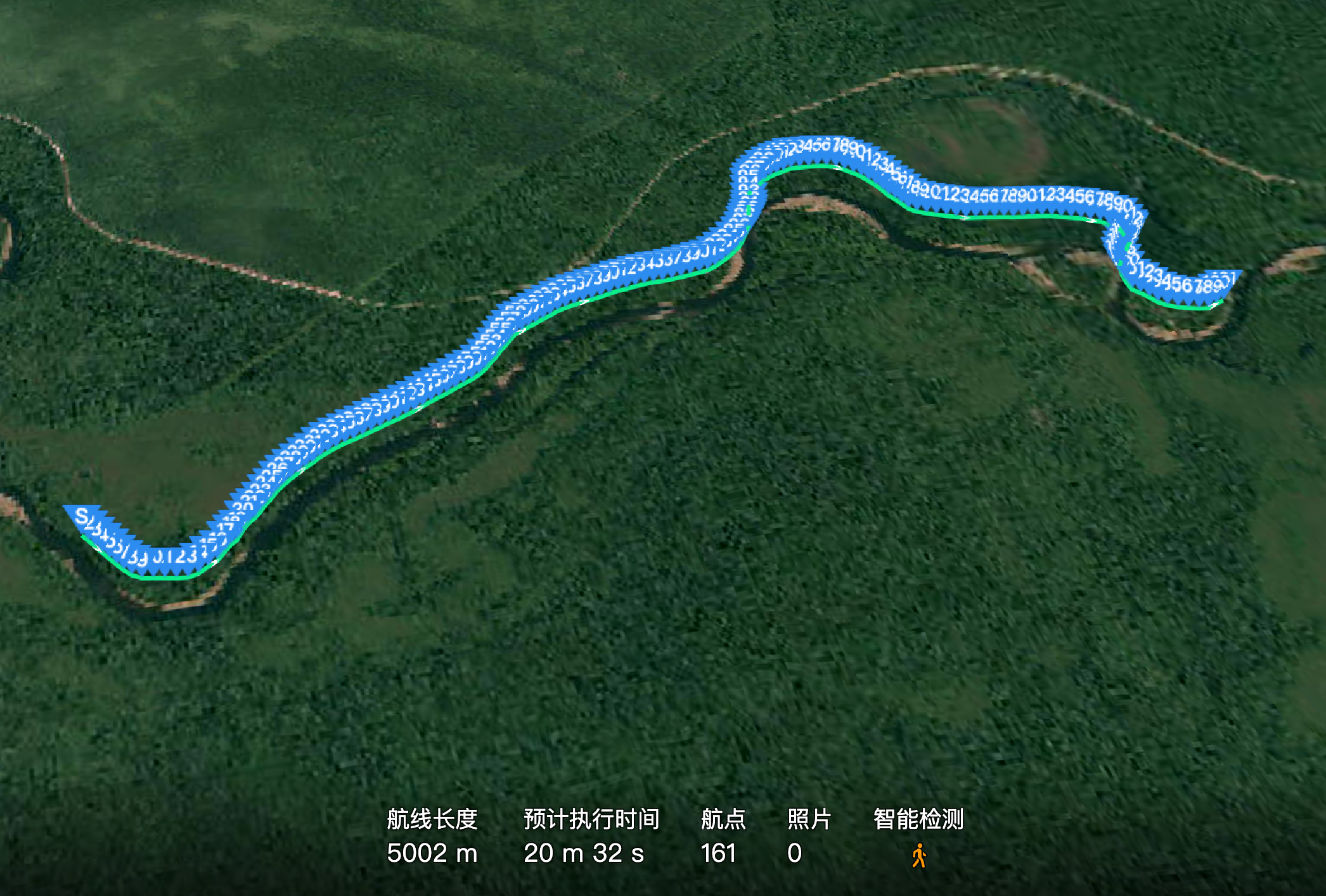
명령: 제가 선택한 영역 내의 강을 따라 기수를 북쪽으로 향한 채 점검하세요. 첫 번째 웨이포인트에서 지면을 보는 짐벌 -45° 동작을 추가하세요. 비행 중 사람을 검색하고, 감지되면 방향 지정 사진을 트리거한 후 "여기는 산림 수원 보호구역입니다, 즉시 떠나 주십시오"라고 방송하세요.
주요 사항: 영역 선택으로 강 식별 / 기수를 북쪽으로 통일 / AI 사람 감지 → 방향 지정 사진 → 방송 / 첫 번째 웨이포인트에서 짐벌 -45°.
예시 4: 산림 중요 위험 지점 선회 + 열화상 촬영
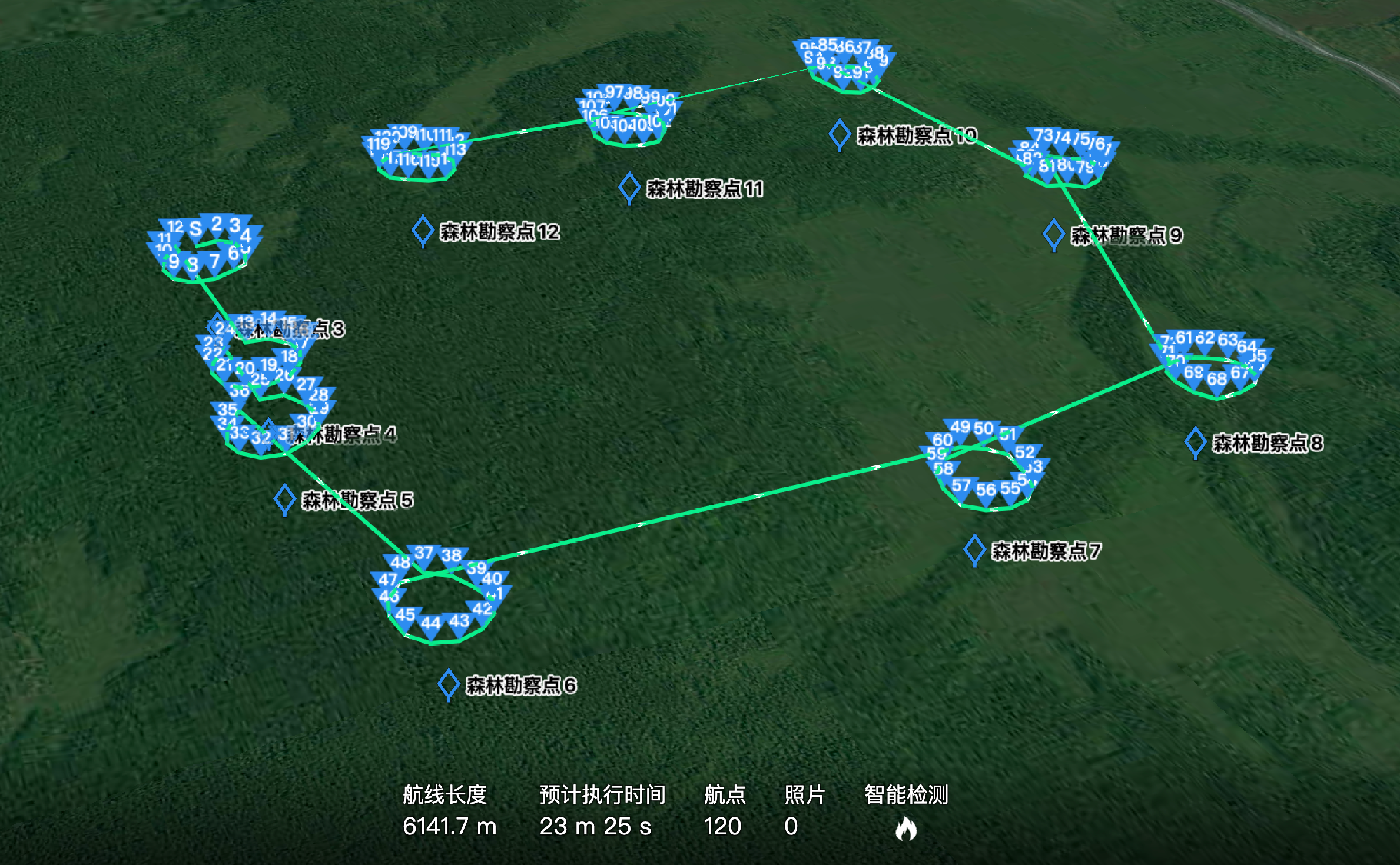
명령: 산림 조사 지점 3에서 12까지 화재 위험을 점검하세요. 각 지점에서 해당 지점을 중심으로 120미터 상공을 1바퀴 선회하세요. 선회가 시작되면 녹화를 시작하고 동시에 열화상 온도 감지를 활성화하세요. 감지된 온도가 50°C를 초과하면 30초 동안 녹화를 시작하세요.
주요 사항: 조사 지점 3–12 선택 / 각 지점 상공 120 m에서 1바퀴 선회 / 열화상 온도 >50°C 트리거 / 조건부 30초 녹화.
대화 및 명확화 메커니즘
연속 대화
동일한 대화 내에서 컨텍스트 메모리가 지원되므로, 여러 차례의 대화를 통해 "분해 → 확인 → 실행"의 전체 흐름이 가능합니다.
Agent가 능동적으로 질문할 때
| 우선순위 | 트리거 조건 | 일반적인 질문 |
|---|---|---|
| 필수 | 고도 기준 불명확(ASL / 이륙 지점 상대 / AGL) | 절대 고도인가요, 아니면 이륙 지점 상대인가요? |
| 필수 | 수정 범위 불명확(전역 / 로컬) | 모든 웨이포인트를 수정하시겠습니까, 아니면 특정 웨이포인트만 수정하시겠습니까? |
| 필수 | 대상 객체 불명확 | 대상 객체를 지정하거나 지도에서 선택해 주세요 |
| 빈번 | 값 없이 "더 빠르게 / 더 느리게 / 더 높게"와 같은 모호한 표현만 있음 | 목표 속도는 얼마입니까? |
| 빈번 | 각도 부호 모호성 | 짐벌 피치 다운 60°(-60°)를 의미합니까? |
일반적인 오해
- "고도"의 세 가지 의미:
ASL 300 m≠이륙 지점 상대 300 m≠AGL 300 m. 의문이 있을 경우 "이륙 지점 상대"(가장 일반적인 기준)를 사용하세요. - 각도에는 부호가 포함됨: 짐벌 "피치 다운 60°"는 -60°를 의미하며, 60°가 아닙니다. 방위 규약: 북 = 0°, 동 = 90°, 남 = 180°, 서 = -90°.
권장되는 완전한 명령 구조: 대상 + 형태/임무 + 고도 + 기준 + 속도 + 촬영 동작. 예: Generate a patrol wayline along Liuxian Boulevard, relative to takeoff point 120 m, record throughout.
기능 경계 및 안전 제한
안전 가드레일
Agent는 웨이라인 매개변수의 수치 경계를 기반으로 명령을 검증합니다.
| 명령 | Agent 응답 | 유형 |
|---|---|---|
| 속도를 100 m/s로 설정 | 안전 범위 초과(기종에 따라 최대 15 m/s), 제한되거나 재설정 요청 | 차단 |
| 고도를 0 m로 설정 | 지면 충돌 위험, 확인 요청 | 경고 |
| 1000개 웨이포인트의 웨이라인 생성 | 웨이포인트 수 제한 또는 성능 위험에 대한 경고 | 경고 |
지원되지 않는 기능
| 기능 | 설명 |
|---|---|
| 실시간 이벤트 트리거 | 예: "위반 차량을 발견하면 사진 촬영" — 사전 설정된 웨이포인트 실행만 가능. "경로 + AI 인식"으로 근사하는 것을 권장 |
| 미세 구조 인식 | 예: "송전탑의 절연체를 자동으로 인식하고 촬영 지점 생성" — 미세 구조 부품은 인식할 수 없으며, 지점을 수동으로 주석 처리하세요 |
| 환경 적응 | 예: "오늘의 풍속에 따라 자동 조정" — 실시간 기상 데이터를 얻을 수 없으므로, 매개변수를 수동으로 지정하세요 |
| 동적 장애물 회피 | 3D 모델 기반의 동적 장애물 회피는 아직 지원되지 않습니다 |
| 매핑 및 모델링 | 이번 릴리스는 순찰 및 점검에 초점을 맞추며, 매핑이나 모델링 임무는 권장되지 않습니다 |
| 세션 간 메모리 | 예: "지난번처럼 비행" — Agent는 과거 대화에 액세스할 수 없으며, 특정 웨이라인 파일이나 매개변수를 제공하세요 |
주관적 설명 명령
"더 예쁘게 만들어" 또는 "더 영화 같이 만들어"와 같은 주관적 설명 명령의 경우, Agent가 임의로 매개변수를 조정하지 않습니다. 사용자에게 구체적인 매개변수(짐벌 각도, 초점 거리, 카메라 무빙 스타일)를 지정하거나 사전 설정된 카메라 무빙 템플릿을 선택하도록 요청합니다.
자주 묻는 질문
Q: Agent가 생성한 웨이라인을 바로 실행을 위해 배포할 수 있습니까?
네, 하지만 먼저 미리보기를 하는 것을 권장합니다. 생성 후 Agent는 웨이포인트 수, 고도 범위, 예상 시간 등 요약 정보를 제공하고, 수치 경계를 기반으로 과속, 지면 충돌 위험, 웨이포인트 수 제한 등의 검사를 수행합니다. 참고: 이번 릴리스는 "즉시 임무"(생성 후 즉시 실행을 위해 배포)만 지원하며, "예약 임무"(예약된 실행을 위한 예약)는 아직 지원하지 않습니다.
Q: 고도를 수정할 때 Agent가 반복해서 질문하는 이유는 무엇입니까?
"고도"에는 두 가지 빈번한 모호성이 관련됩니다: 기준(ASL / 이륙 지점 상대 / AGL)과 적용 범위(모든 웨이포인트 또는 특정 웨이포인트). 명령에서 두 가지가 모두 명시된 경우(예: "웨이포인트 3에서 5의 고도를 이륙 지점 상대 120 m로 변경"), Agent가 직접 실행합니다.
Q: Agent가 "대사하" 또는 "션난대로"와 같은 특정 지명을 인식할 수 있습니까?
네. 현재 프로젝트 좌표를 기반으로, Agent가 가장 가까이 일치하거나 유사한 이름의 대상을 선택하여 지도에 강조 표시하고 확인을 요청합니다. 여러 후보가 있는 경우, Agent가 후보 목록을 제시하며, 프로젝트에 이미 존재하는 동일한 이름의 주석이 우선순위를 가집니다. 지도에서 먼저 주석을 선택한 후 명령을 내릴 수도 있습니다.
Q: 기종을 전환한 후에도 원본 웨이라인을 계속 사용할 수 있습니까?
Agent에 기종 전환을 지시할 수 있으며(예: "M350으로 전환하니 기종을 전환해 주세요"), 시스템이 해당 기체 매개변수를 업데이트합니다. 기종마다 기능이 다르다는 점에 유의하세요(예: 스피커, 스포트라이트, 열화상은 일부 기종에서만 지원되며, 최대 속도와 짐벌 피치 범위도 다릅니다). 전환 후 지원되지 않는 동작이 있으면 Agent가 능동적으로 알려줍니다.
Q: 여러 명이 동일한 웨이라인을 동시에 편집하면 충돌이 발생합니까?
여러 명이 동시에 편집할 수 있으며 각 파이프라인은 독립적이지만, 마지막으로 저장된 상태가 최종이 됩니다(나중에 저장한 것이 이전 것을 덮어씀). 잠긴 웨이라인은 편집할 수 없습니다.
Q: 만족스럽지 않게 생성된 웨이라인을 어떻게 빠르게 조정할 수 있습니까?
동일한 대화 내에서 계속 수정 명령을 내리면 됩니다. Agent가 컨텍스트를 유지합니다. 예: "웨이포인트가 너무 밀집되어 있으니 간격을 넓혀서 핵심만 남겨주세요" 또는 "더 큰 선회 반경을 설정해 주세요". 선택한 대상 라인이나 지점을 지도에서 직접 미세 조정할 수도 있습니다.