
기기 상태 창
FlightHub 2는 장치 상태 창을 통해 DJI Dock, DJI Dock 2, DJI Dock 3 및 DJI Dock 4의 기체를 원격 제어하여 명령 전송 및 임무 수행을 가능하게 합니다.
알림: 실시간 비행 제어를 사용하기 전에 DJI Dock 펌웨어 버전은 v01.03.0902 이상이어야 하며, 기체 버전은 v06.02.0803 이상이어야 합니다.
장치 상태 창 정보
디바이스 카드 오른쪽 상단의 "창" 버튼을 클릭하면 버추얼 콕핏에 들어가지 않고도 장치 상태 창을 열 수 있습니다. 기체의 비행 상태, 배터리 잔량, 영상 전송 신호 강도, GPS 좌표, 비행 고도 및 속도 등의 정보를 실시간으로 확인할 수 있습니다. 창의 라이브 스트림 영역을 클릭하면 현재 영상 전송 화면을 볼 수 있습니다.
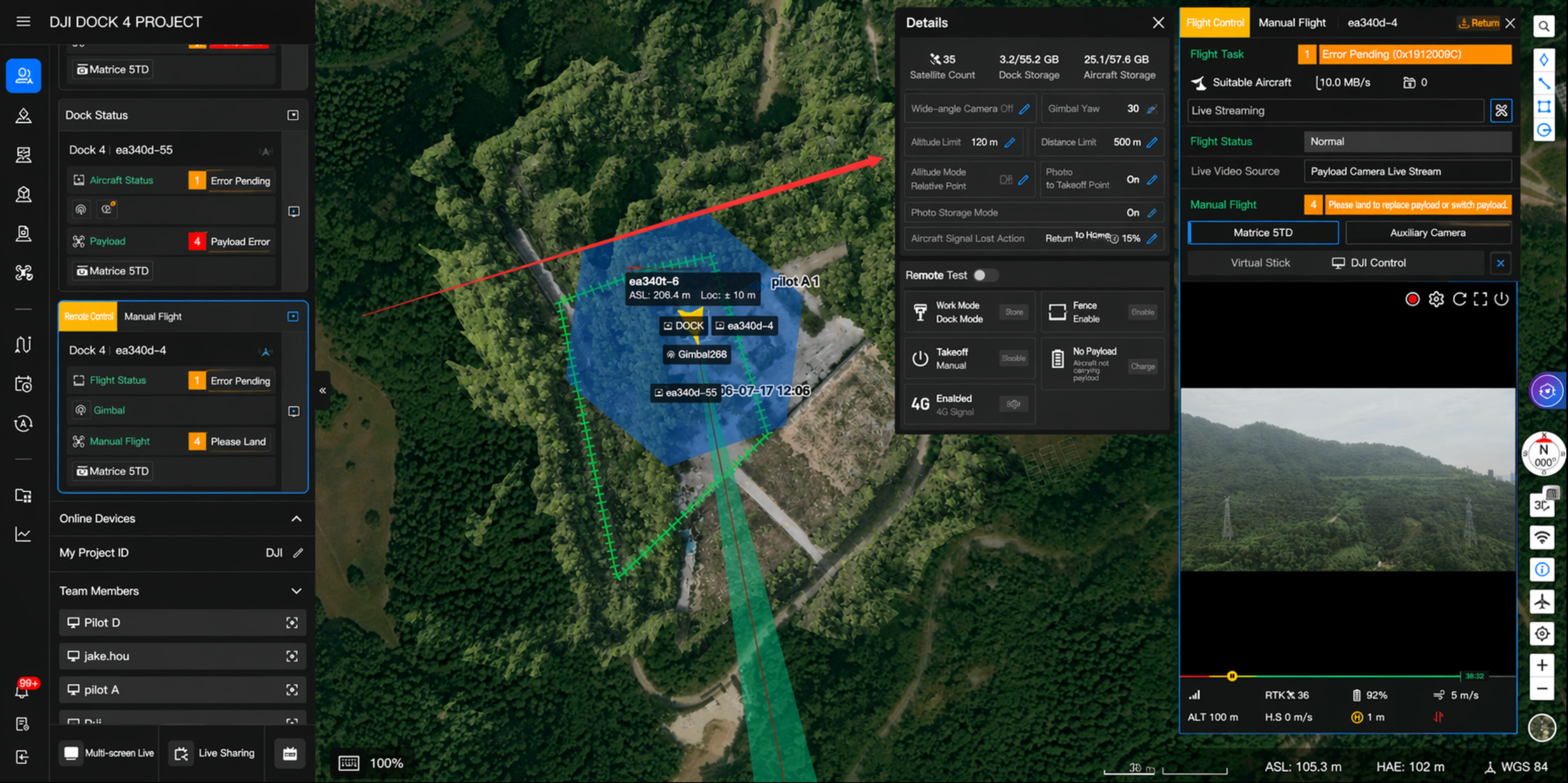
기체 제어
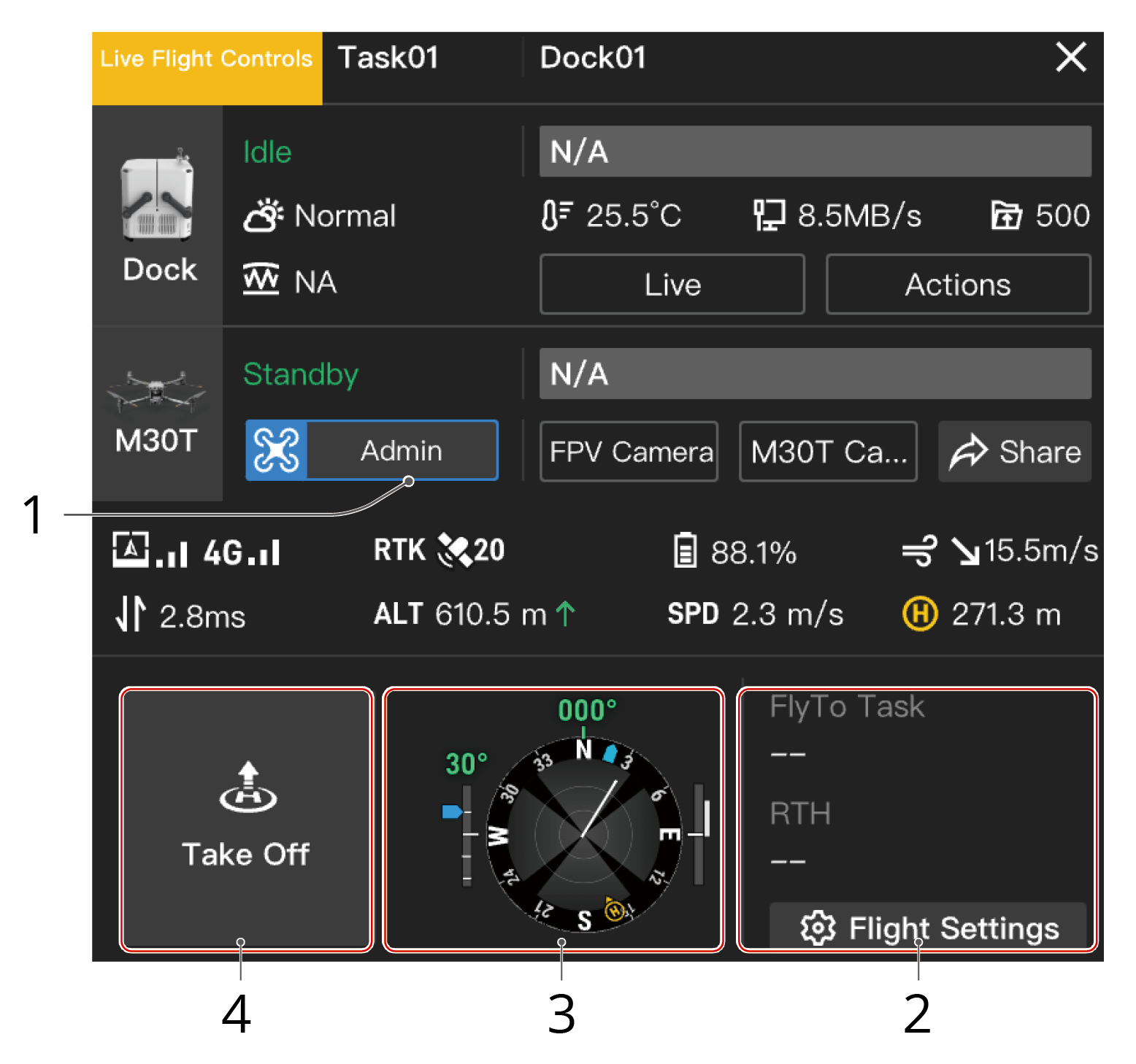
1. 기체 제어 권한 획득
프로젝트 관리자는 지도에서 Dock 또는 기체 아이콘을 마우스 오른쪽 버튼으로 클릭하거나 장치 상태 창에서 기체 제어를 클릭하여 실시간 비행 제어를 활성화할 수 있습니다.
- 실시간 비행 제어가 활성화되면 원격 제어 지연율이 표시됩니다. 사용자는 마우스를
 위에 올려놓으면 업링크 및 다운링크 지연율을 볼 수 있습니다. 업링크는 기체에서 클라우드로 데이터를 전송하는 것을 의미하며, 다운링크는 클라우드에서 기체로 데이터를 전송하는 것을 의미합니다.
 - 사용자는 FPV 또는 카메라 보기 버튼을 클릭하여 라이브 스트림을 볼 수 있습니다.
2. 비행 설정
2.1 최적의 경로 계획:
- 비전 시스템이 제대로 작동하기에 적합한 환경이거나 장애물 데이터가 활성화된 경우, 기체는 임무 효율성을 높이고 배터리 수명을 보존하기 위해 최적의 경로를 자동으로 계획합니다.
- 비전 시스템이 제대로 작동하기에 적합하지 않은 환경이고 장애물 데이터가 비활성화된 경우, 기체는 임무 고도 및 RTH 고도 설정에 따라 비행합니다.
- 최적 경로 계획이 활성화되면, 기체는 장애물 데이터와 풍속 및 풍향과 같은 환경 조건을 기반으로 비행 고도와 속도를 지능적으로 조정하여, 기체가 향상된 효율성으로 FlyTo 목적지 또는 홈 포인트에 도달할 수 있도록 합니다.
- 경로 계획 성능을 개선하기 위해 임무 영역 관리에서 장애물 데이터를 활성화하는 것이 권장됩니다. 자세한 내용은 장애물 데이터를 참조하십시오.
- 비전 시스템이 제대로 작동하기에 환경이 적합하지 않거나 기체가 FlyTo 임무를 수행하거나 RTH 중일 때 다른 문제가 발생하면, 기체는 최적 경로를 계획할 수 없습니다. 장애물 데이터도 비활성화된 경우, 기체는 설정된 고도에 따라 비행할 수만 있으며 경로를 따라 장애물을 회피할 수 없습니다. 따라서 사용자는 FlyTo 임무를 시작하거나 홈으로 복귀하기 전에 적절한 임무 고도와 RTH 고도를 설정해야 합니다.
- 최적 경로 계획이 비활성화되었지만 비전 시스템이 제대로 작동하기에 환경이 적합하거나 장애물 데이터가 활성화된 경우, 기체는 여전히 수평 또는 수직으로 비행하여 장애물을 회피할 수 있습니다.
- 최대 비행 고도가 현재 기체 고도보다 낮은 경우, 기체는 임무를 계속하기 전에 최대 비행 고도로 직접 하강합니다. 최대 고도가 현재 기체 고도보다 높은 경우, 기체가 최대 비행 고도에 도달하면 상승을 멈춥니다.

- 비전 센서가 감지하기 어려운 전선 및 전신주와 같은 장애물이 있는 경우, 사용자는 최적 경로 계획을 비활성화하고 설정된 임무 고도와 RTH 고도가 경로를 따라 있는 장애물 고도보다 높은지 확인해야 합니다.
2.2 임무 고도 (ALT):
FlyTo 임무 수행 시 기체의 최저 고도(이륙 지점 기준). DJI FlightHub 2는 기체 고도가 임무 고도보다 낮을 때 알림 메시지를 표시합니다.
알림: 펌웨어 버전 v08.00.0003 이전의 DJI Dock 기체의 경우, DJI FlightHub 2는 기체 고도가 임무 고도보다 낮을 때 알림 메시지를 표시합니다.
2.3 RTH 고도 (ALT):
기체가 도크로 RTH할 때 도크를 기준으로 한 기체 고도. RTH 고도는 실제 비행 조건, 주변 환경 및 GEO 정보를 기반으로 설정해야 합니다. 비행 고도는 비행 구역 내 최고 지형 지점보다 높게 설정하고, 최대 비행 고도보다 낮게 설정하는 것을 권장합니다.
- DJI Dock 2의 경우
- 최적 경로 계획이 활성화되면, 비전 시스템이 제대로 작동하기에 적합한 환경일 때 기체는 장애물 데이터 또는 비전 시스템 데이터를 기반으로 최적 경로를 지능적으로 계획합니다.
- 최적 경로 계획이 비활성화되었지만 비전 시스템이 제대로 작동하기에 환경이 적합하거나 장애물 데이터가 활성화된 경우, 기체는 여전히 수평 또는 수직으로 비행하여 장애물을 회피할 수 있습니다.
- 도크 기체가 홈 포인트에서 수평으로 5.5미터 이상 떨어져 있을 때, 기체는 RTH 고도로 상승하여 홈으로 돌아갑니다. 도크 기체가 홈 포인트에서 수평으로 5.5미터 이하에 있을 때, 기체는 현재 고도를 유지하거나 (15미터보다 높을 때) 15미터로 상승한 후 (20미터보다 낮을 때) 홈으로 돌아갑니다.
- DJI Dock에 대해
- 도크 기체가 홈 포인트에서 수평으로 5.5미터 이상 떨어져 있을 때, 기체는 RTH 고도로 상승하여 홈으로 돌아갑니다. 도크 기체가 홈 포인트에서 수평으로 5.5미터 이하에 있을 때, 기체는 현재 고도를 유지하거나 (20미터보다 높을 때) 20미터로 상승한 후 (20미터보다 낮을 때) 홈으로 돌아갑니다. 비전 시스템이 제대로 작동하기에 적합한 환경일 때, 기체는 수평 또는 수직으로 비행하여 장애물을 회피할 수 있습니다.
- 펌웨어 버전 v08.00.0003 이전인 DJI Dock 기체의 경우, 기체는 장애물 및 GEO 구역을 우회할 수 없습니다. 기체가 홈으로 돌아갈 때 주변 환경을 확인하십시오.
2.4 신호 유실 시: 사용자는 홈으로 복귀, 호버링 또는 계속 중에서 선택할 수 있습니다. 기체가 도크에서 연결 해제될 때 도크 기체는 신호 손실 동작을 수행합니다. 비행 안전을 위해 신호 손실 시 동작을 RTH로 설정하는 것이 좋습니다.
2.5 목적지 고도 (AGL): FlyTo 목적지의 지면 위 기본 고도.
알림: 도크 기체 전원이 꺼져 있을 때 모든 매개변수를 설정할 수 있습니다.
3. 상황 인식
사용자는 내비게이션 디스플레이에서 홈 지점 위치, 기체 및 페이로드 방향, 장애물 감지 정보를 확인할 수 있습니다.
4. 이륙
기체가 도크 안에 있을 때, 사용자는 이륙을 클릭할 수 있으며, 기체는 임무 고도까지 상승하여 호버링합니다.
5. 키보드 명령
실시간 비행 제어 상태가 수동 비행일 때, 사용자는 버튼을 클릭하거나 키보드 키를 눌러 기체 움직임을 제어할 수 있습니다.
| [W]: 전방 | [S]: 후방 |
| [C]: 상승 | [Z]: 하강 |
| [A]: 왼쪽으로 롤 | [D]: 오른쪽으로 롤 |
| [Q]: 왼쪽으로 요 | [E]: 오른쪽으로 요 |
| [Space]: 일시 정지 |
6. FlyTo 임무
지도에서 마우스 오른쪽 버튼을 클릭하여 FlyTo 목적지를 설정합니다. 사용자는 지도에서 핀포인트 또는 검색 결과를 FlyTo 목적지로 설정할 수도 있습니다. FlyTo 목적지가 설정되면, 지도에 가상 비행 경로가 표시됩니다. 사용자는 시작을 클릭하면 기체가 목적지로 바로 비행합니다.
- 기체가 DJI Dock 2에서 FlyTo 임무를 시작할 때:
- 최적 경로 계획이 활성화되면, 기체는 최적 경로를 계획하고, 20미터 상승한 다음, FlyTo 임무를 수행합니다.
- 최적 경로 계획이 비활성화되고 FlyTo 고도가 임무 고도보다 높으면, 기체는 임무 고도까지 상승한 후 FlyTo 임무를 수행합니다. FlyTo 고도가 임무 고도보다 낮으면, 기체는 임무 고도로 비행하여, FlyTo 목적지 상공에 도달한 다음, FlyTo 고도로 하강합니다.
- 기체가 DJI Dock에서 FlyTo 임무를 시작할 때:
- FlyTo 고도가 임무 고도보다 높으면, 기체는 FlyTo 임무를 수행하기 전에 임무 고도까지 상승합니다. FlyTo 고도가 임무 고도보다 낮으면, 기체는 임무 고도로 비행하여, FlyTo 목적지 상공에 도달한 다음, FlyTo 고도로 하강합니다.
- 펌웨어 버전이 v08.00.0003 이전인 기체의 경우, 기체는 임무 고도까지 상승하여 FlyTo 목적지로 바로 비행합니다.
FlyTo 임무 수행 중, 사용자는 새로운 FlyTo 목적지를 선택할 수 있으며, 기체는 해당 목적지로 바로 비행합니다.
알림: 목적지를 변경하려면 DJI Dock 펌웨어 버전은 v01.06.17.02 이상이어야 하며, Dock 기체 버전은 v09.01.00.05 이상이어야 합니다. DJI Dock 2의 경우, 펌웨어 버전은 v09.02.01.08 이상이어야 하며, Dock 2 기체 버전은 v09.02.01.08 이상이어야 합니다.
기체가 비행 임무를 수행 중일 때 실시간 비행 제어가 활성화된 경우, 사용자는 재개를 클릭하여 임무를 재개하거나 RTH를 클릭하여 실시간 비행 제어를 비활성화할 수 있으며, 기체는 자동으로 홈으로 돌아갑니다.
- 비행 안전을 위해 주변 환경 및 임무 요구 사항에 따라 합리적인 임무 고도, RTH 고도 및 FlyTo 목적지 고도를 설정해야 하며, 고도 제한 구역에서 허용되는 최대 비행 고도보다 최소 5미터 낮게 설정해야 합니다. 사용자는 또한 비행 중 장애물이 없는지 확인해야 합니다.
- 기체는 FlyTo 임무 수행 중 GEO 구역과 장애물을 우회합니다. 현재 기체 위치와 FlyTo 목적지 사이에 최대 폭이 400미터 이상인 GEO 구역이 있는 경우, 기체는 해당 구역을 우회하지 못할 수 있으며 구역 경계에서 호버링합니다. 사용자는 라이브 스트림 화면에 주의를 기울이고 기체를 수동으로 비행하여 GEO 구역을 우회해야 합니다.
- 배터리 부족 RTH가 트리거되면 RTH를 취소하거나 RTH 중에 실시간 비행 제어를 활성화하지 마십시오. 그렇지 않으면 기체가 RTH를 종료하고 도크로 돌아오지 못할 수 있습니다.
- 기체 배터리가 심각하게 부족하면 기체가 자동으로 착륙하며, 착륙을 취소할 수 없습니다.
- 키보드 명령을 사용하여 기체를 도크에 착륙시키지 마십시오. 그렇지 않으면 기체가 착륙 후 프로펠러를 멈추고 자동으로 도크로 돌아오지 못할 수 있습니다.
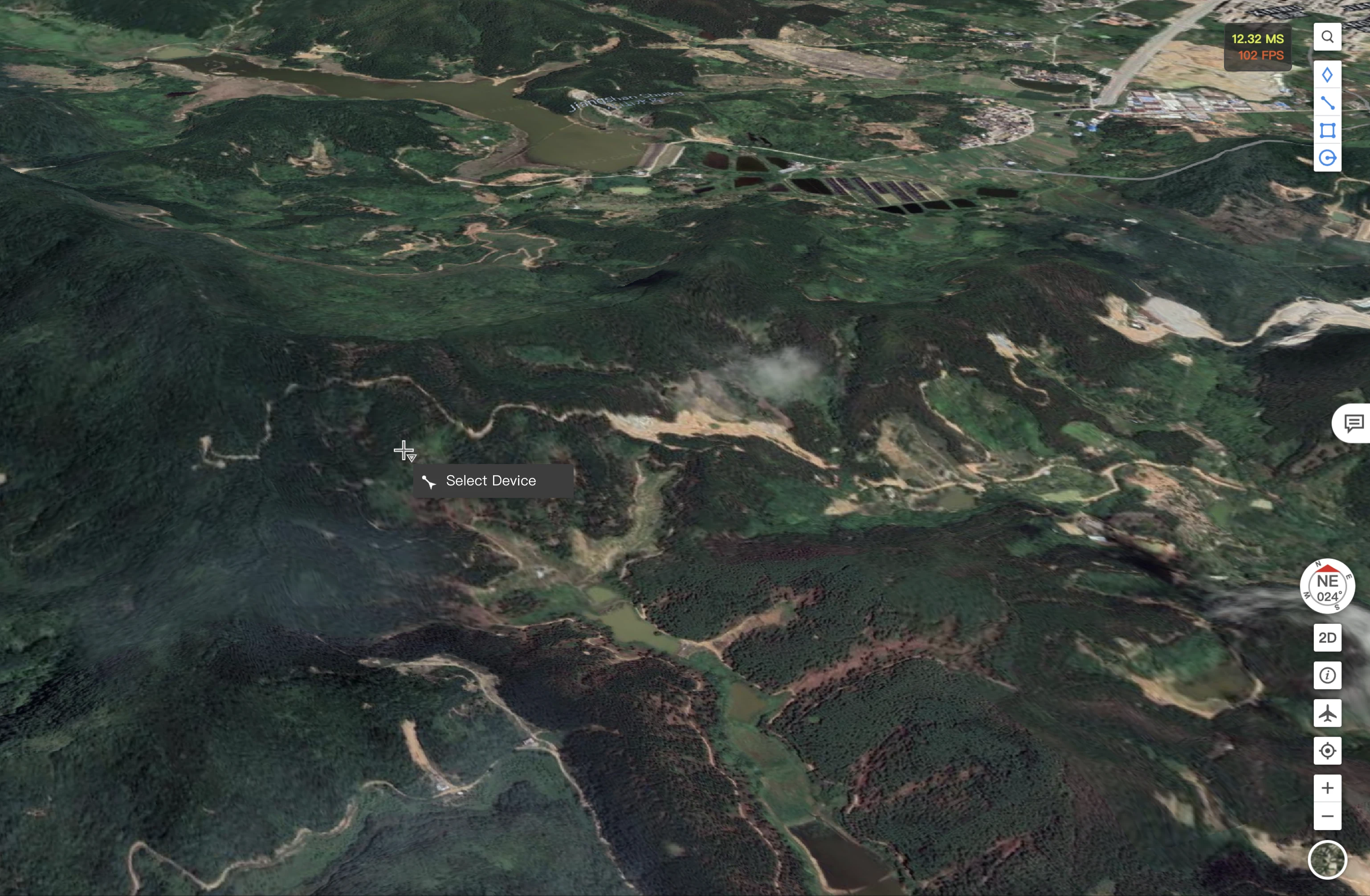
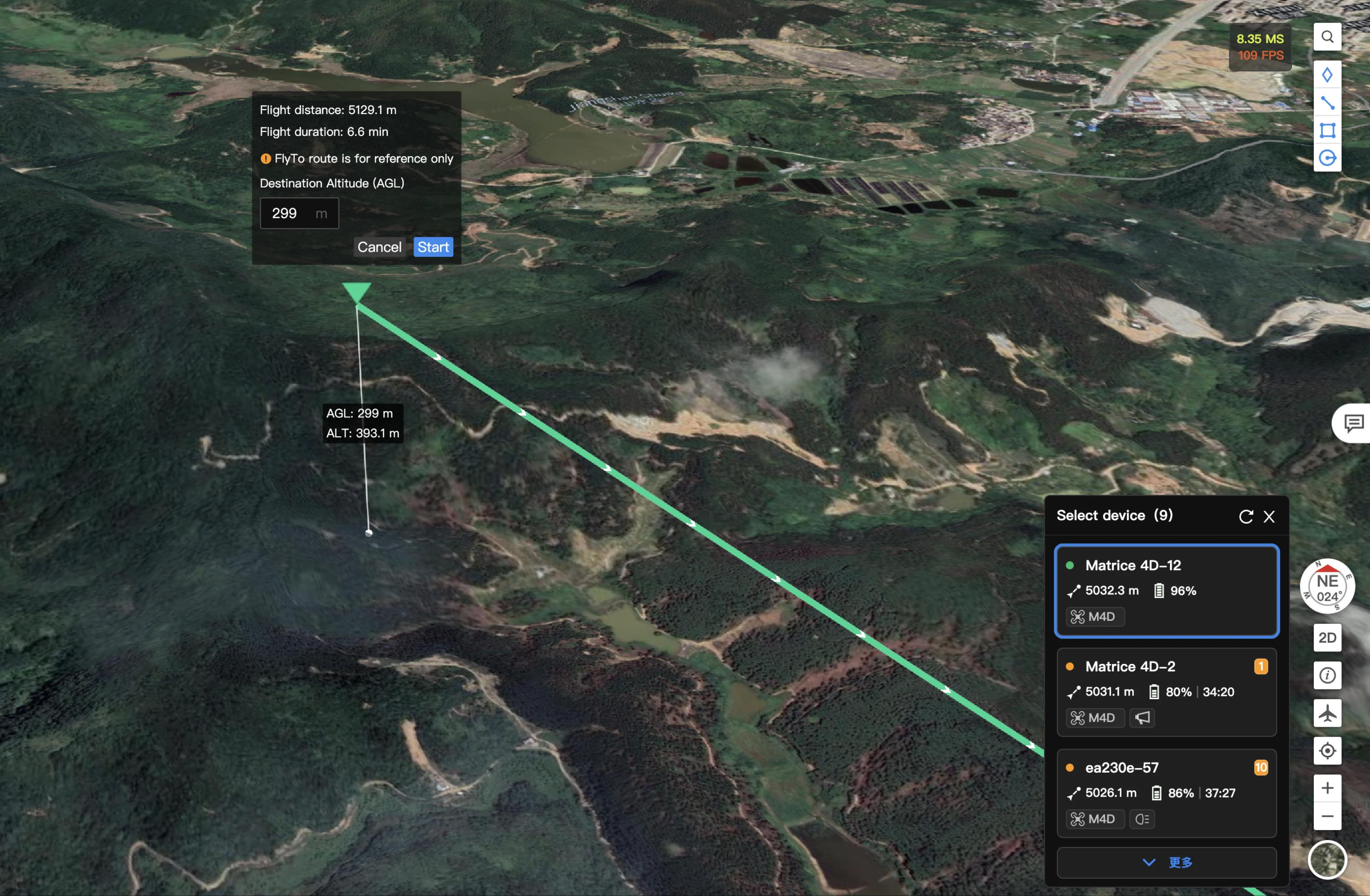
장치가 선택되지 않은 경우, 지도에서 목적지를 마우스 오른쪽 버튼으로 딸깍하고 메뉴에서 FlyTo 옵션을 표시합니다. 확인 후, 지도 오른쪽에 장치 추천 목록 패널이 확장되고 시스템은 사용 가능한 기체를 추천 순서로 표시합니다.
현재 임무에 가장 적합한 장치를 선택한 후, 목적지 고도를 입력하고 딸깍 시작을 눌러 비행을 시작합니다. 기체가 비행을 시작하여 목적지로 이동합니다.
7. POI
FlightHub 2 사용자는 DJI Dock이 실시간 비행 제어 모드일 때 지도에서 모든 위치 또는 핀포인트를 선택하고 POI 임무를 시작할 수 있습니다. FlyTo 목적지가 설정되면 도크 기체는 FlyTo 목적지를 향하고, 지도에 가상 비행 궤적이 표시됩니다. 사용자는 POI 방향과 속도를 설정하고 키보드 단축키를 사용하여 기체 고도와 FlyTo 목적지까지의 거리를 조정할 수 있습니다. 임무 패널에 POI 임무를 완료하는 데 필요한 예상 시간이 표시됩니다. 사용자는 시작을 눌러 POI 임무를 시작할 수 있습니다.
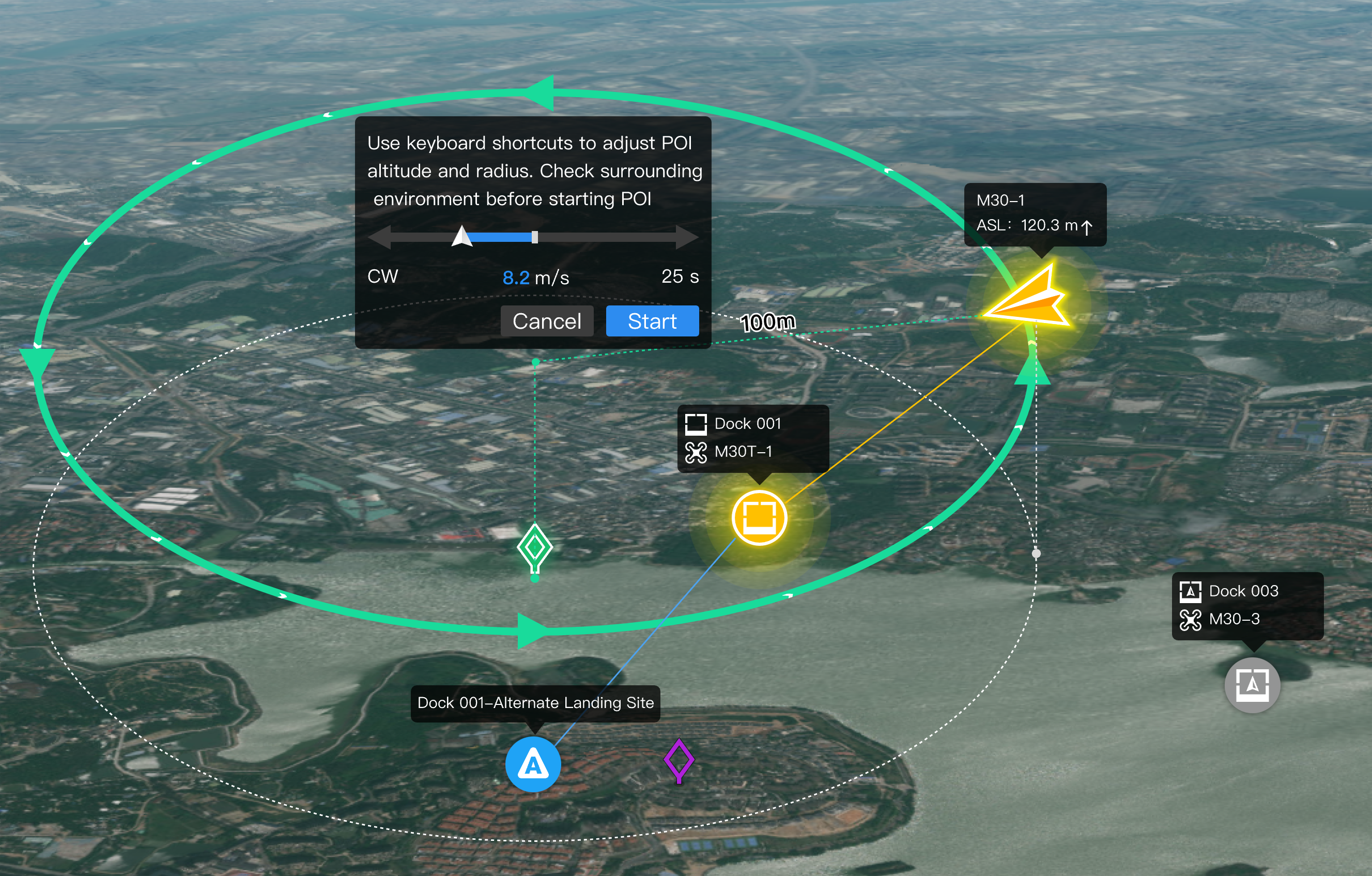
사용자들은 장치 상태 창에서 버튼을 딸깍하거나 키보드 단축키를 사용하여 POI 중 기체 방향과 속도를 조정할 수 있습니다. 종료를 누르거나 스페이스 키를 눌러 POI를 종료합니다.
- 사용자들은 POI 임무를 시작하기 전에 비행 및 짐벌 제어권을 획득해야 합니다.
- POI를 시작하려면 DJI Dock 펌웨어 버전은 v01.06.17.02 이상이어야 하며, Dock 기체 버전은 v09.01.00.05 이상이어야 합니다.
- POI 중 기체가 GEO 구역에 접근하거나 장애물을 감지하면 기체는 호버링합니다. 기체 상태와 라이브스트림 보기에 주의를 기울이십시오. 비행 시 주의 필요
- POI 중 기체는 옆으로 비행합니다. 비전 시스템이 제대로 작동하기에 환경이 적합하지 않을 때, 기체는 장애물을 우회하지 못할 수 있습니다. 사용자들은 POI를 시작하기 전에 현장의 주변 환경 또는 클라우드의 비행 궤적을 확인해야 합니다.
- FlightHub 2는 기체와 관심 지점 사이의 거리에 따라 POI의 최대 속도를 지능적으로 조정합니다.
- POI 비행 중 사용자가 라이브 스트림 화면을 두 번 클릭하면 기체가 클릭한 지점을 향할 수 없습니다. 라이브 스트림 화면을 드래그하거나 키보드 단축키를 사용하여 짐벌 각도를 조정하는 것도 지원되지 않습니다.
8. 원클릭 다중 기체 홈 복귀
지도에서 마우스 오른쪽 버튼을 딸깍하고 메뉴에서 모두 홈으로 복귀를 선택합니다. 확인 후, 시스템은 프로젝트 내에서 현재 비행 임무를 수행 중인 모든 기체에 복귀 지시를 보냅니다. 자동 임무를 수행 중인 기체의 경우, 현재 임무가 즉시 중단되고 기체는 자동 복귀를 시작합니다. 수동 제어 중인 기체의 경우, 제어 권한이 있는 조종사가 복귀 요청을 받으며 수동으로 실행을 확인해야 합니다.
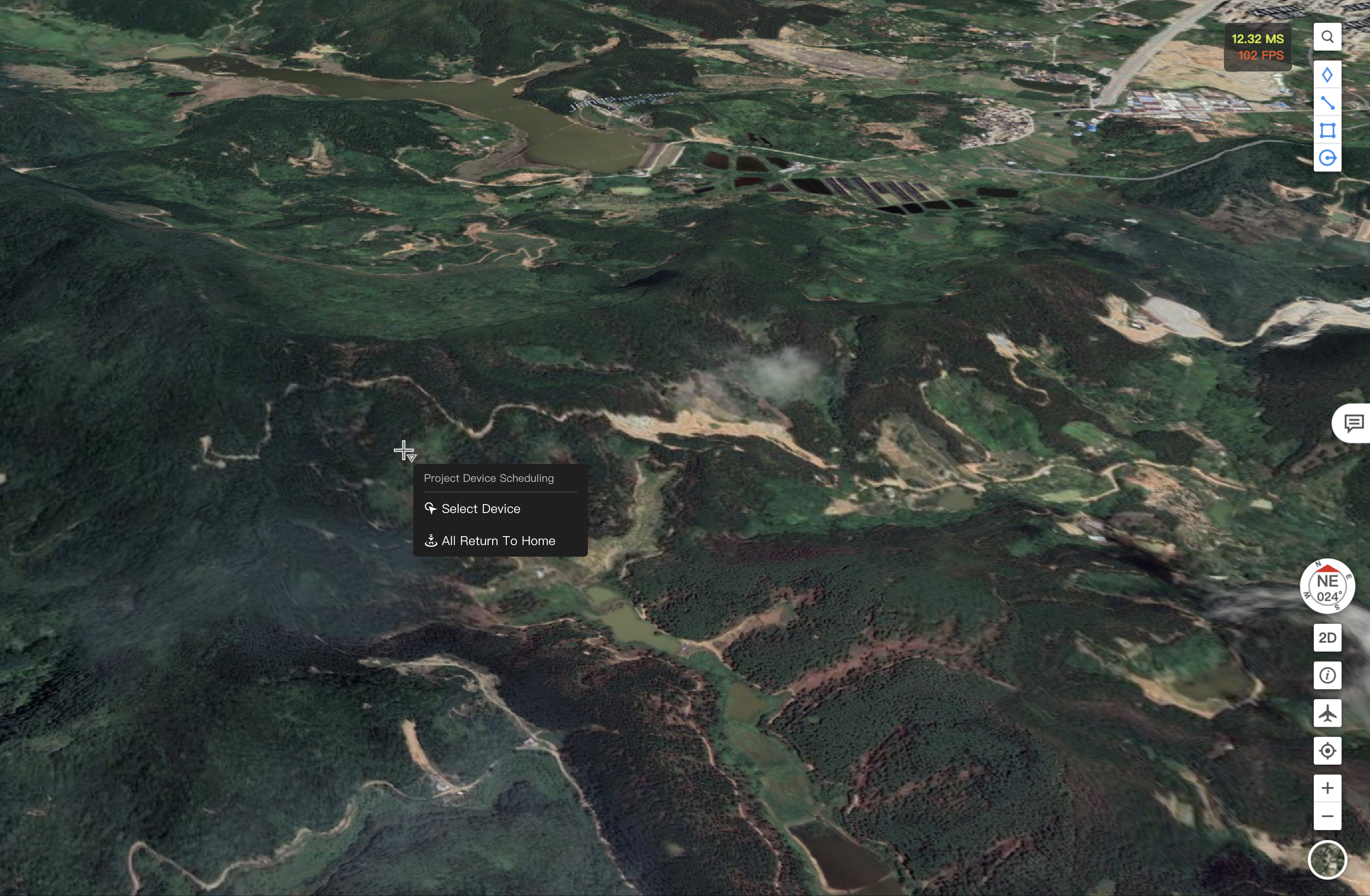
알림: 전체 기체 복귀 명령을 보내기 전에, 프로젝트 내의 모든 기체가 안전한 고도에 있고 복귀 과정 중 충돌 위험을 피하기 위해 적절한 복귀 고도를 설정했는지 확인하십시오.
짐벌 카메라 제어
1. 카메라 제어 획득
사용자는 카메라 보기 버튼을 클릭하여 라이브 스트림을 시작하고  을 클릭하여 짐벌 카메라 제어를 획득할 수 있습니다.
2. 카메라 전환
장치 모델에 따라 사용자는 광각, 줌 및 적외선 카메라 간에 전환할 수 있습니다. 아래는 Matrice 30 시리즈 (Dock 버전)의 줌 카메라 보기에 대한 소개입니다.
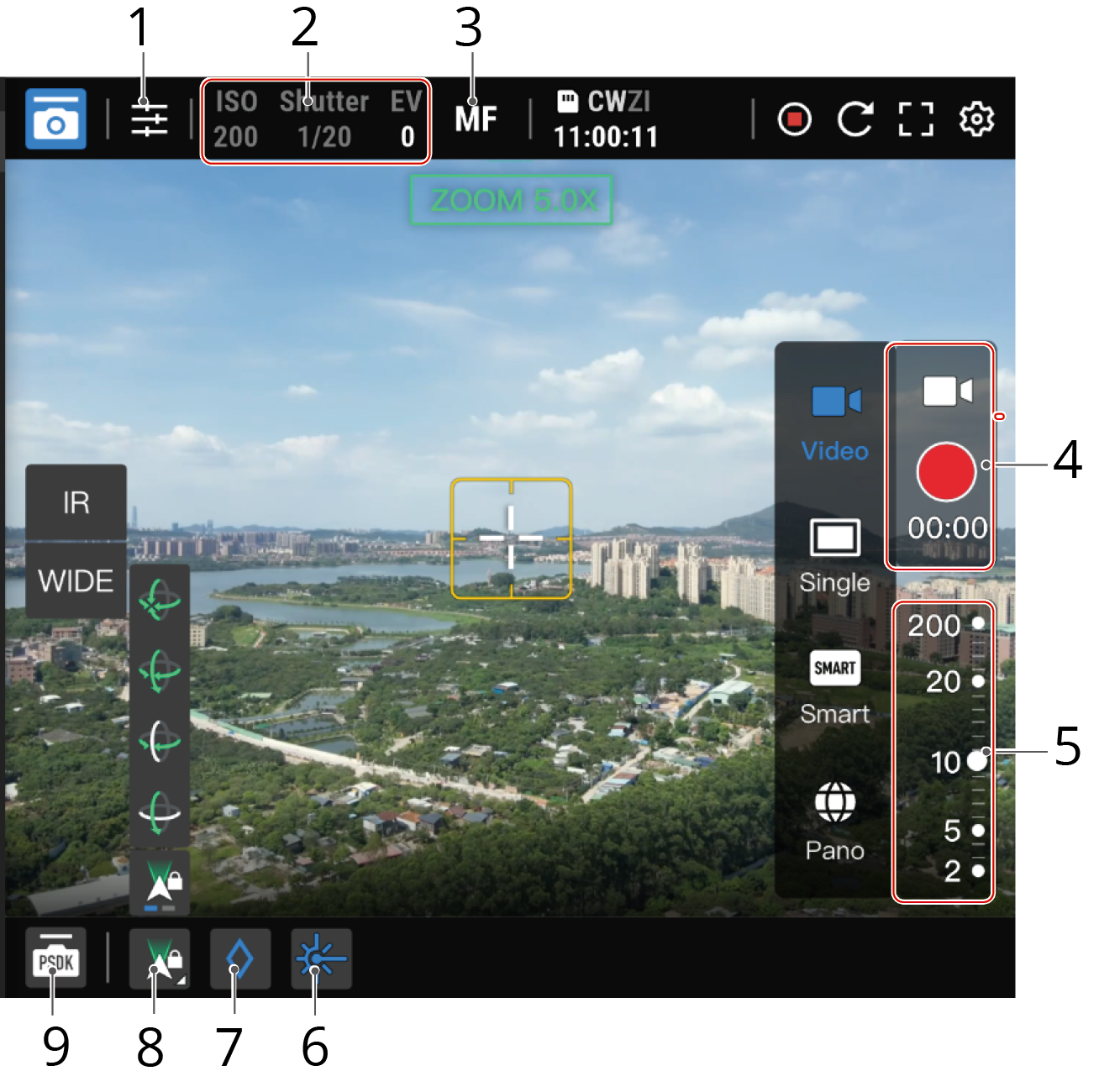
- 카메라 설정: 클릭하여 카메라 설정을 맞춤 설정합니다.
- 카메라 매개변수: ISO, 셔터 및 EV 값을 표시합니다.
- 포커스 모드: 딸깍하여 MF(수동 포커스), AFC(연속 자동 포커스), AFS(단일 자동 포커스) 모드 간 전환합니다.
- 사진/동영상 모드:
- 사용자는 단일, 스마트 저조도, 파노라마 사진을 촬영하거나 녹화를 시작할 수 있습니다. 줌 카메라만 스마트 저조도 사진 촬영을 지원합니다.
- 사용자는 FlyTo 작업을 시작할 수 없으며, 라이브 스트림 화면을 두 번 클릭하여 클릭한 지점을 중심으로 화면을 중앙에 배치할 수도 없습니다. 얼굴 핀포인트 또는 피사체 줌 활성화도 지원되지 않습니다.
- 사용자는 라이브 스트림 화면을 드래그하거나 [←] [→] [↑] [↑]를 눌러 짐벌 각도를 미세 조정할 수 없습니다.
- 기체를 조작하면 프로세스가 중지되지만, 스티칭이 진행 중인 경우 파노라마 스티칭에는 영향을 미치지 않습니다.
- 기체 제어권을 획득한 후 도크 기체로 촬영된 미디어 파일은 실시간으로 클라우드로 전송됩니다. 사용자는 세부 정보 패널에서 DJI Dock 2 설정을 변경할 수 있습니다.
- DJI Dock 펌웨어 버전은 v01.06.17.02 이상이어야 하며, 기체 버전은 v09.01.00.05 이상이어야 합니다.
- DJI Dock 2 펌웨어 버전은 v09.02.01.08 이상이어야 하며, 기체 버전도 v09.02.01.08 이상이어야 합니다. 기체가 녹화 중이거나 PSDK 기능을 사용 중인 경우, 전송이 중단됩니다.
- 기체가 계획된 임무를 수행 중이고 기체 제어가 활성화된 경우, 캡처된 미디어 파일 또는 녹화된 동영상은 미디어 파일 라이브러리 내 해당 비행 폴더의 하위 폴더에 저장됩니다. 하위 폴더의 이름은 "Remote Control"입니다.
- 기체가 FlyTo 임무를 수행 중인 경우, 캡처된 미디어 파일 또는 녹화된 동영상은 미디어 파일 라이브러리의 별도 폴더에 저장됩니다. 폴더 이름은 "도크 이름-"으로 시작하고, 그 뒤에 "FLY-TO-"가 오며, 마지막으로 임무 수행 시간이 붙는 명명 규칙을 따릅니다.
- 사용자는 단일, 스마트 저조도, 파노라마 사진을 촬영하거나 녹화를 시작할 수 있습니다. 줌 카메라만 스마트 저조도 사진 촬영을 지원합니다.
- 줌: 사용자는 줌 슬라이더를 조정하거나 마우스를 스크롤하여 라이브 스트림 화면을 확대 또는 축소할 수 있습니다.
- 레이저 거리 측정기: 딸깍하여 초점의 피사체 좌표와 고도, 그리고 피사체와 도크 기체 간의 거리를 얻습니다.
- 핀포인트:
 을 딸깍하여 초점의 물체에 PinPoint를 추가합니다. 사용자는 또한 지도에서 핀포인트를 마우스 오른쪽 버튼으로 딸깍하여 Face 핀포인트를 선택할 수 있습니다.
 - 짐벌 제어:
- 사용자들은 짐벌 자유 모드와 잠금 모드 사이를 전환할 수 있습니다.
- 자유 모드: 사용자들은 짐벌 각도를 자유롭게 조절할 수 있으며, 기체 방향은 짐벌 각도를 따르지 않습니다.
- 잠금 모드: 사용자들은 라이브 스트림 화면을 더블 클릭하거나 드래그하여 짐벌 각도를 변경할 때, 기체는 방향을 조절하여 짐벌과 일치시킵니다. 사용자들은 향상된 비행 안전을 달성하기 위해 짐벌 잠금 모드를 활성화할 수 있습니다.
참고: DJI Dock 2 기체의 짐벌 각도를 조절할 때, 기체 방향이 동시에 조절됩니다. 기체 방향이 한계에 도달하면, 일부 짐벌 제어 기능은 사용할 수 없습니다. 예를 들어, DJI Dock 2가 실시간 비행 제어 모드에 있을 때 짐벌 제어는 지원되지 않습니다.
- 사용자는 단축키를 사용하여 다음 짐벌 모드 간 전환할 수도 있습니다:
- 중앙 복귀
- 짐벌 다운
- 짐벌 팬 중앙 복귀 (DJI Dock 전용)
- 짐벌 틸트 아래로 (DJI Dock 전용)
- 짐벌 제어는 또한 다음을 지원합니다:
- 라이브 스트림 화면을 두 번 클릭하여 클릭한 지점을 중심으로 화면을 중앙에 배치합니다.
- 라이브 스트림 화면을 드래그하거나 [←] [→] [↑] [↑]를 눌러 짐벌 각도를 미세 조정합니다.
- 마우스 오른쪽 버튼을 길게 누른 다음 피사체를 선택하여 확대합니다. 광각 보기에서 피사체를 확대할 때 사용 중인 카메라가 광각 카메라에서 줌 카메라로 전환됩니다.
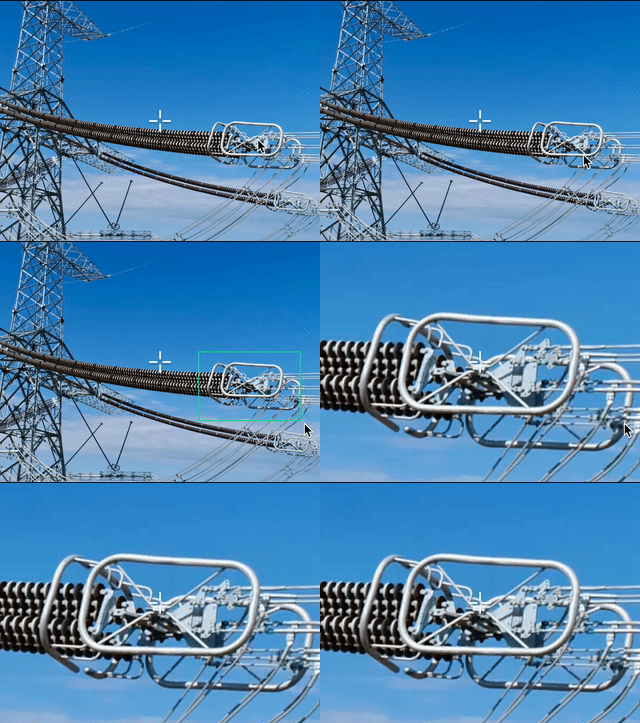
알림: DJI Dock 2만 피사체 줌을 지원합니다. 이 기능을 사용하려면, DJI Dock 2 펌웨어 버전은 v09.02.01.08 이상이어야 하며, 도크 기체 버전은 v09.02.01.08 이상이어야 합니다.
- 사용자들은 짐벌 자유 모드와 잠금 모드 사이를 전환할 수 있습니다.
- PSDK 제어: DJI FlightHub 2는 PSDK 장치 원격 조작을 지원합니다. 자세한 내용은 PSDK 제어를 참조하십시오.
이 섹션에서는 적외선 카메라 보기를 소개하며, 줌 카메라 보기와의 차이점만 설명합니다.
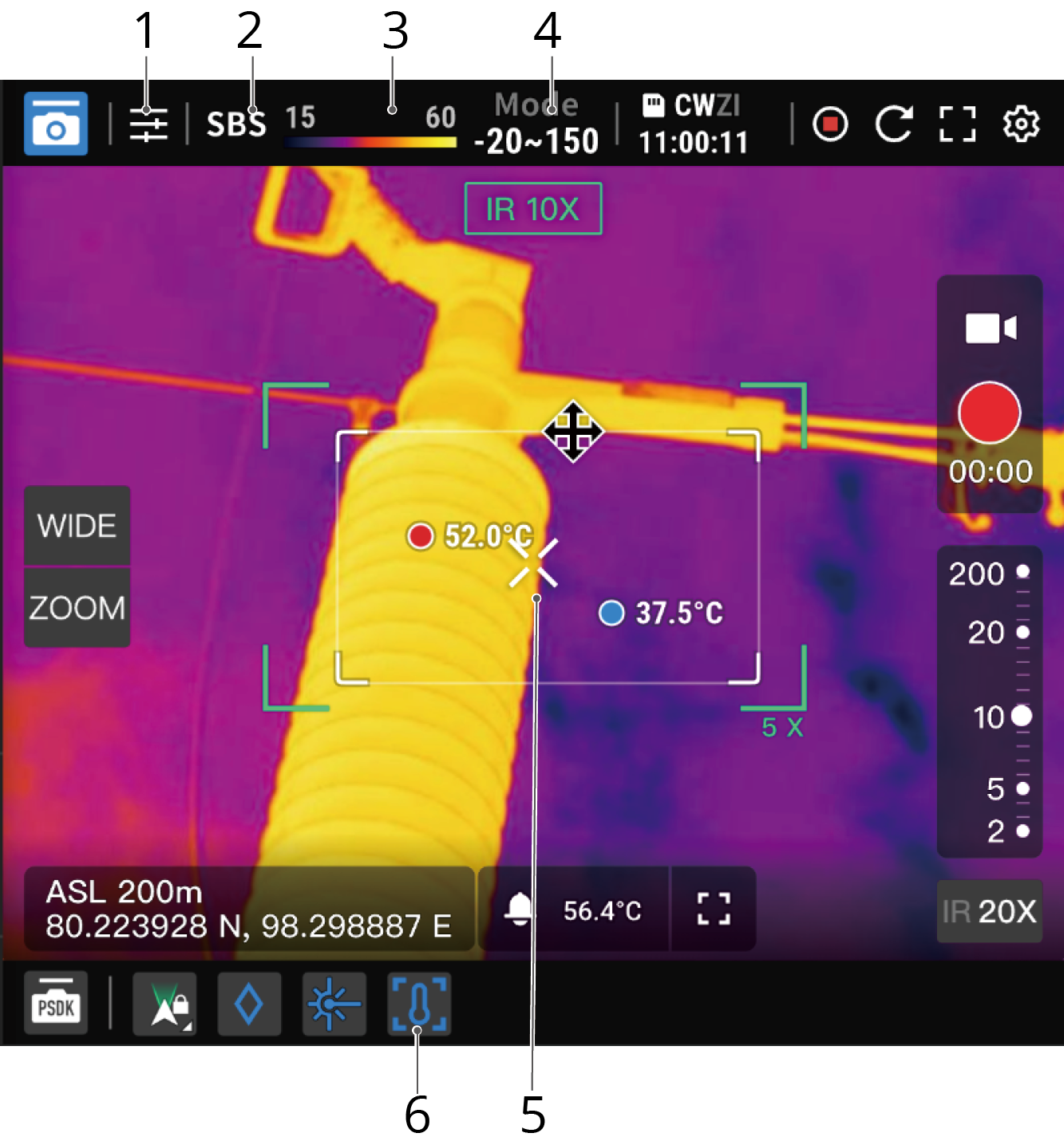
- 카메라 매개변수:
- IR 팔레트: IR 팔레트 색상을 변경하려면 클릭합니다.
- 높은 온도 알람: 높은 온도 알람 설정을 맞춤 설정하려면 클릭합니다.
- SBS: 적외선 및 줌 카메라 보기를 나란히 표시하려면 클릭합니다.
- 온도 바: 카메라 보기 내 물체의 가장 높고 낮은 온도를 표시합니다.
- 게인 모드: 하이 게인 및 저 게인 모드 간에 전환하려면 클릭합니다. 하이 게인 모드는 더 정확한 온도 측정값을 제공하며, 저 게인 모드는 더 넓은 온도 측정 범위를 지원합니다.
- 지점 온도 측정: 포커스 포인트에서 물체의 온도를 표시합니다. 카메라 뷰의 아무 곳이나 딸깍하면, 카메라가 딸깍한 지점의 물체 온도를 측정합니다.
- 영역 온도 측정:
 을 딸깍하여 영역 온도 측정을 활성화하고, 온도 측정 프레임을 조정하거나 드래그하여 크기나 위치를 변경합니다.
PSDK 제어
 을 딸깍하여 PSDK 제어 인터페이스로 들어갑니다.
- 메인 인터페이스: 설치된 PSDK 장치에 따라 스피커, 조명 장치, 짐벌 제어를 포함하되 이에 국한되지 않는 PSDK 기능을 표시합니다.
- 설정:
 을 딸깍하여 PSDK 장치 설정을 맞춤 설정하십시오.
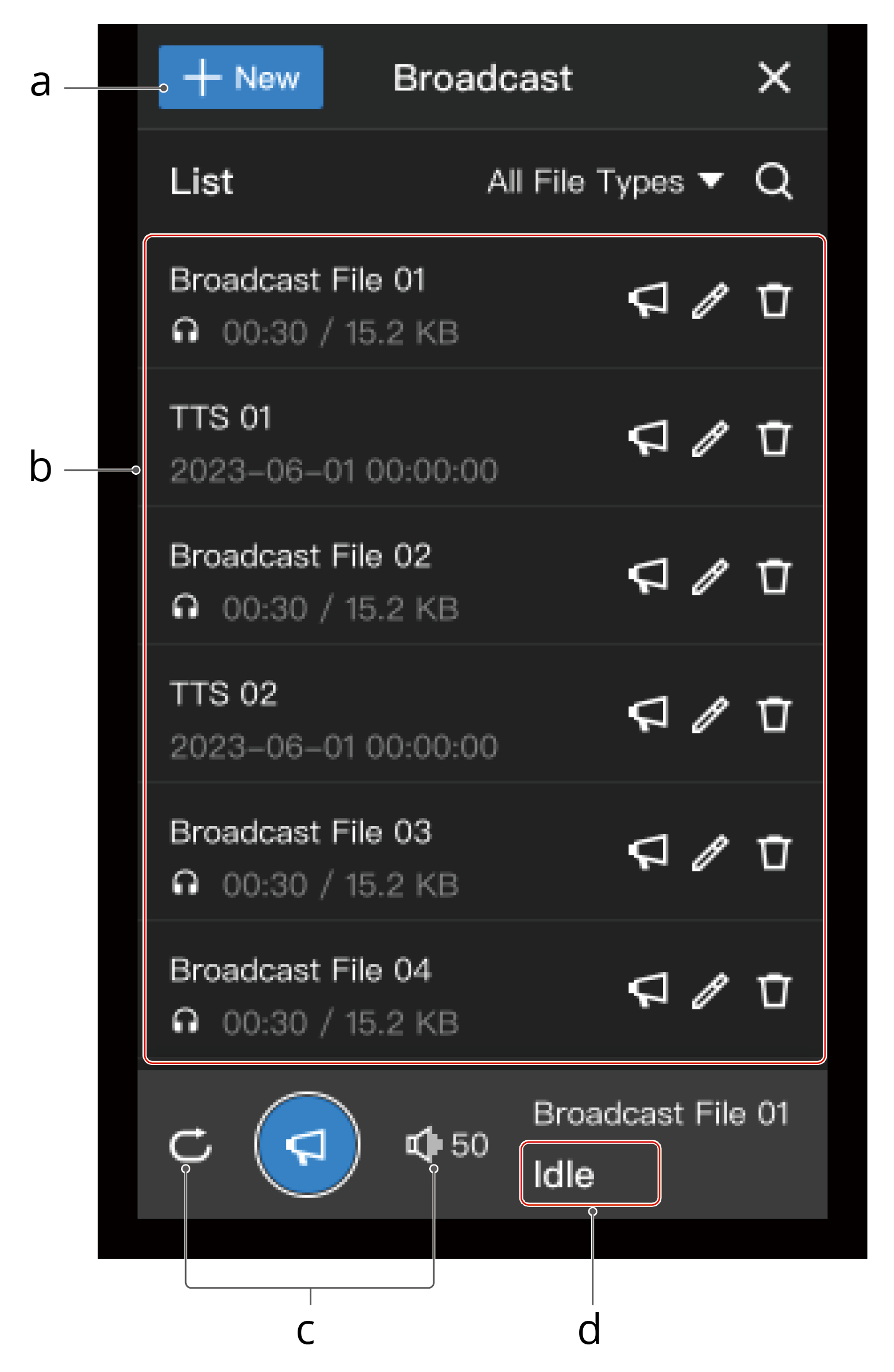
a. 방송 작업 생성
새로 만들기를 클릭하여 녹음 및 방송, 텍스트 음성 변환 또는 오디오 파일 가져오기 중에서 선택하십시오.
b. 방송 목록
현재 프로젝트의 모든 클라우드 파일을 표시합니다. PSDK 스피커에 저장된 파일은 포함되지 않습니다.
c. 방송 설정
사용자는 반복 재생을 설정하고 방송 볼륨을 조절할 수 있습니다.
d. 방송 상태
스피커의 현재 상태를 표시합니다.
 을 딸깍하여 오디오를 미리 봅니다.
  을 딸깍하면 도크 기체가 오디오를 방송합니다.
- 사용자는 DJI FlightHub 2가 마이크에 접근하도록 허용해야 하며, 필요한 경우 음성 입력 장치를 설치해야 합니다.
- PSDK 장치 버전이 너무 오래된 경우, 사용자는 장치를 최신 버전으로 업그레이드하기 위해 PSDK 장치 제조업체에 문의해야 합니다.