
모델 관리
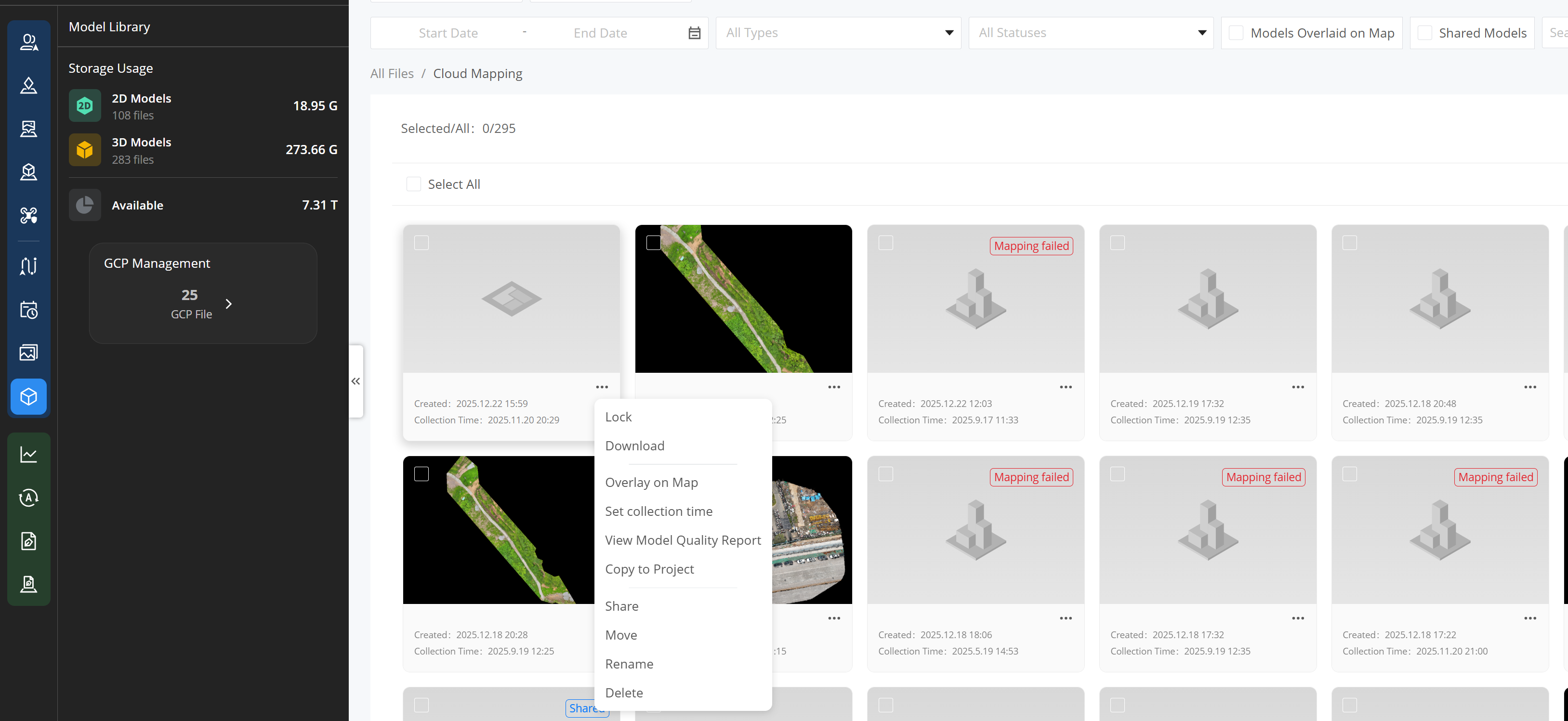
프로젝트 멤버는 웹페이지에서 모델 파일을 미리 보고 잠그고 다운로드하고 공유하고, 지도에서 표시하거나 숨기고, 이동하고 이름을 변경하고 삭제할 수 있습니다. 모델 파일은 목록 또는 그리드 뷰로 표시할 수 있습니다.
모델 미리보기
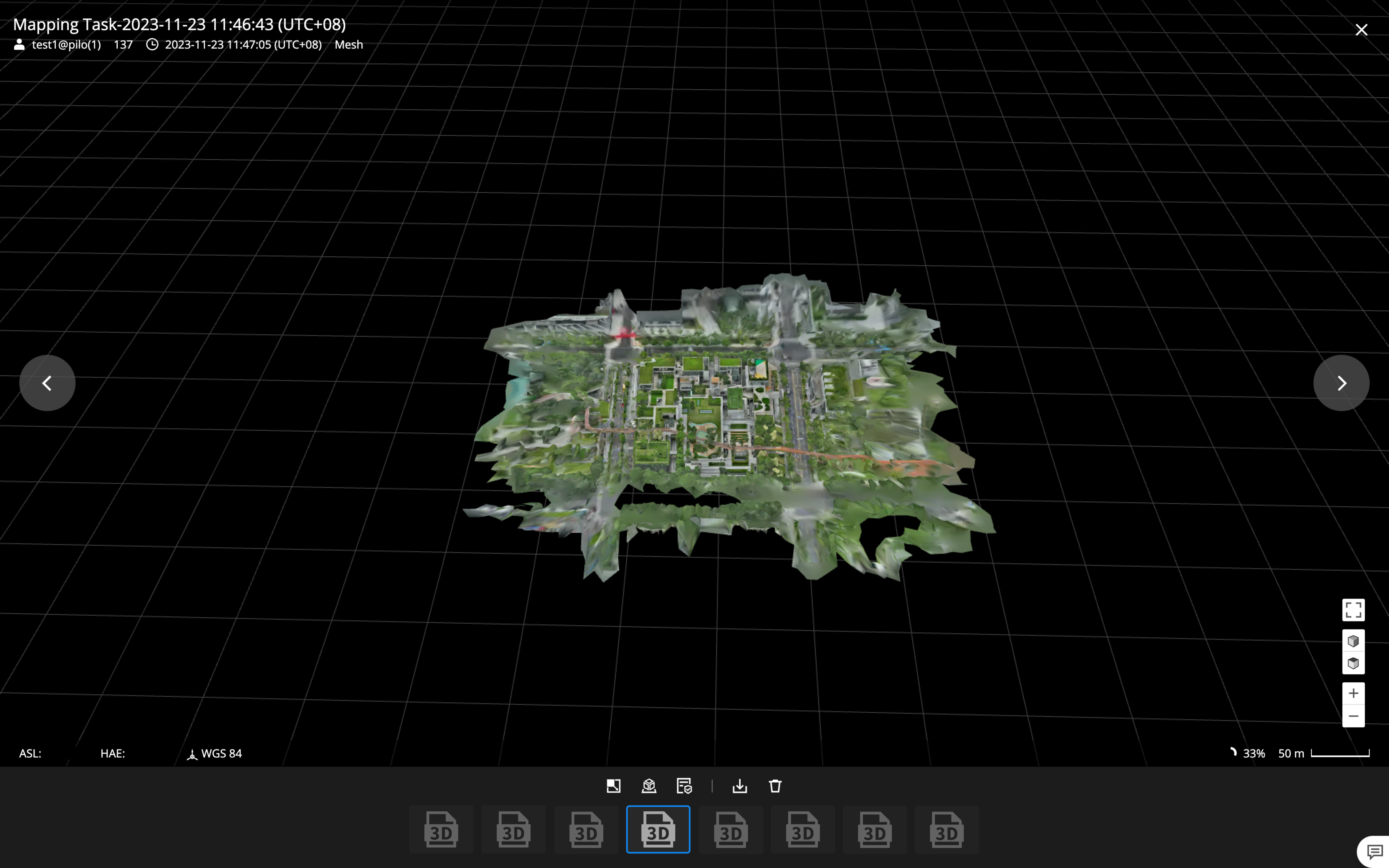
사용자는 파일을 클릭하여 모델을 미리 볼 수 있습니다. 모델 이름, 업로더, 업로드 시간 및 모델 유형이 왼쪽 상단 모서리에 표시됩니다. 프로젝트 멤버는 모델을 줌 확대/축소, 회전, 다운로드 또는 삭제할 수 있습니다. 멤버는 또한 모델 전체 화면으로 전환하고 지도에 모델을 표시하고 모델 품질 보고서를 확인할 수 있습니다.
모델 비교
DJI FlightHub 2는 중첩 영역이 있는 2D 모델 비교를 지원합니다.
사용자는 모델 미리보기 중  아이콘을 클릭하여 모델 비교를 시작할 수 있습니다. 모델 비교 시, 원본 모델은 왼쪽에 표시되며, 오른쪽에는 비교를 위한 권장 모델이 표시됩니다. 권장 모델은 중첩 영역으로 마지막으로 생성된 모델입니다.
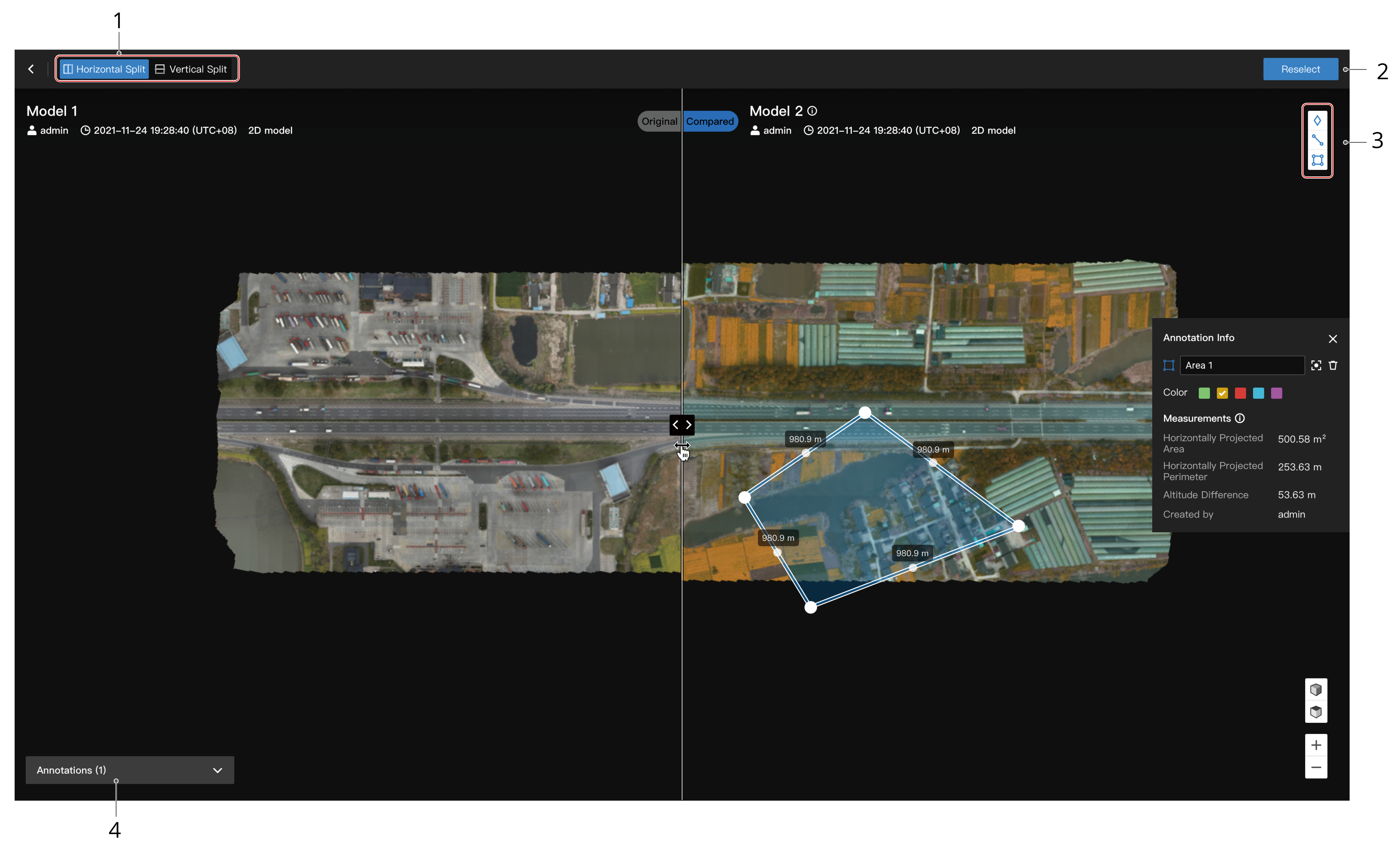
- 페이지 왼쪽 상단에서 ‘가로 분할’ 또는 ‘세로 분할’을 클릭하여 비교 레이아웃을 변경합니다.
- ‘다시 선택’을 클릭하여 비교할 모델을 변경합니다.

 아이콘을 클릭하여 단일 모델 또는 두 모델 모두에 점, 선, 영역 및 원을 추가합니다. 추가된 주석은 ‘원본 모델 vs 비교 모델’이라는 폴더에 자동으로 저장되며, 주석에 대한 변경 사항은 지도상의 주석에 동기화됩니다.
- 페이지 왼쪽 하단에서 ‘주석’을 클릭하여 모델의 주석을 표시하거나 숨깁니다.
모델 잠금
모델 파일 또는 전체 폴더가 잠기면, 프로젝트 멤버는 해당 모델 또는 폴더의 이름을 바꾸거나, 이동하거나, 삭제할 수 없습니다. 모델 라이브러리에서 모델을 잠그는 것은 지도상의 표시에 영향을 미치지 않습니다.
모델 공유
공유 활성화
모델 카드에서 바로 공유를 활성화하거나, 모델 상세 페이지에서 ‘공유’를 클릭할 수 있습니다.
공유 설정
공유 비밀번호를 설정할 수 있습니다. (이미지는 참고용입니다.)
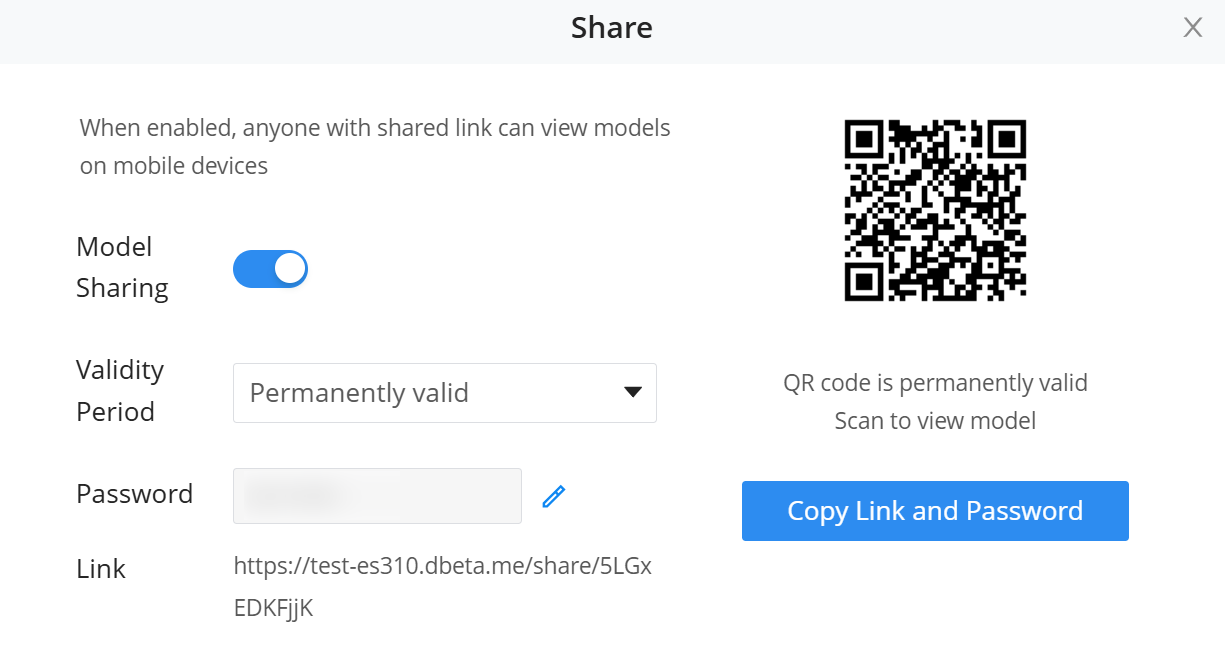
공유 페이지
조직이든 프로젝트 멤버든 모바일 기기에서 이 모델을 바로 확인할 수 있습니다.