
선형 경로 편집
비행경로 편집기는 선형 경로 계획을 지원하며, 띠 모양 영역에 대한 정사영상 경로를 빠르게 그릴 수 있습니다. 이는 고속도로, 강, 파이프라인과 같은 장면의 매핑 임무에 적합합니다.
비행경로 계획
- 필요에 따라 비행경로의 중심선 점을 그립니다. 그리기를 완료한 후 마지막 점을 클릭하여 영역 그리기 완료를 확인합니다.
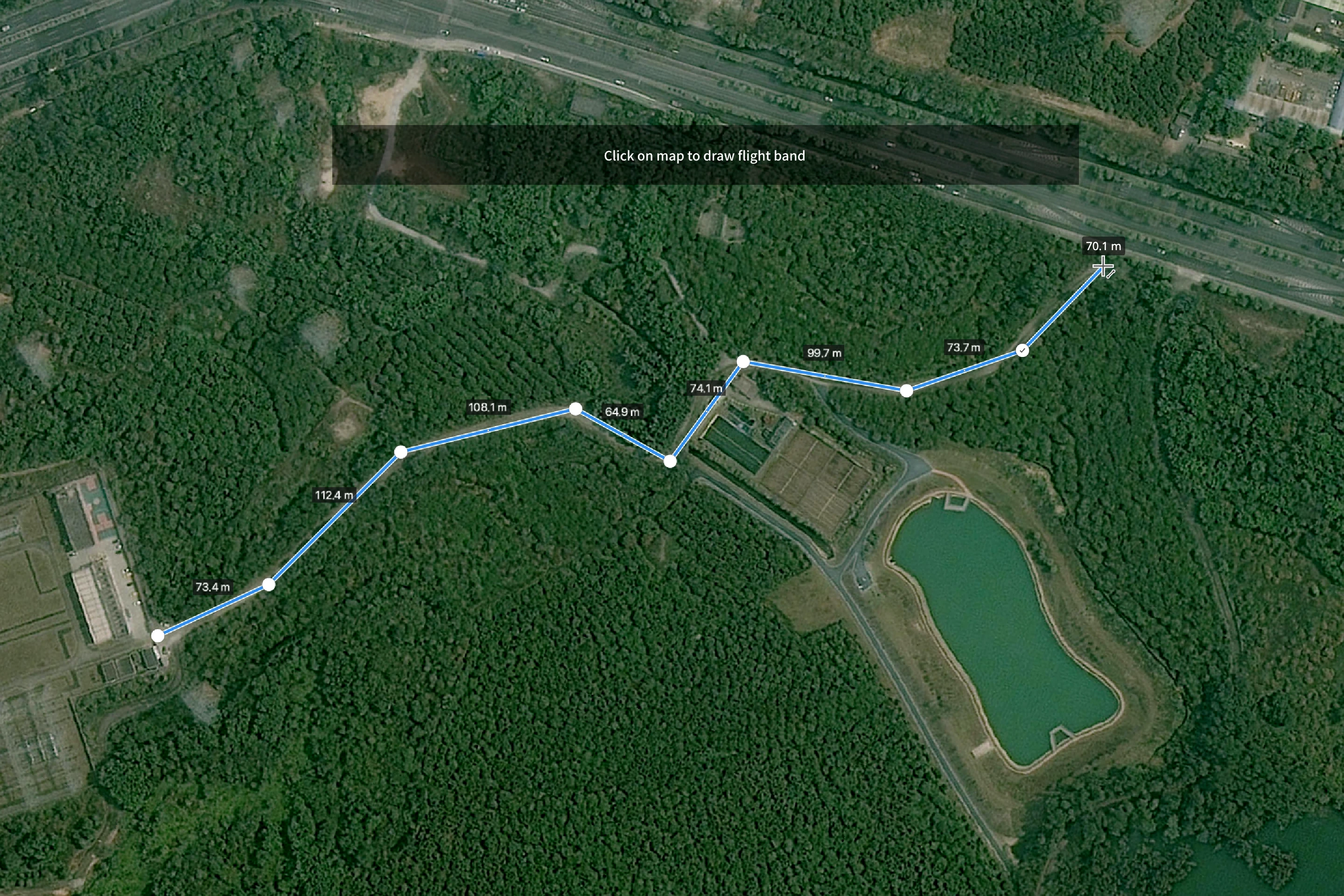
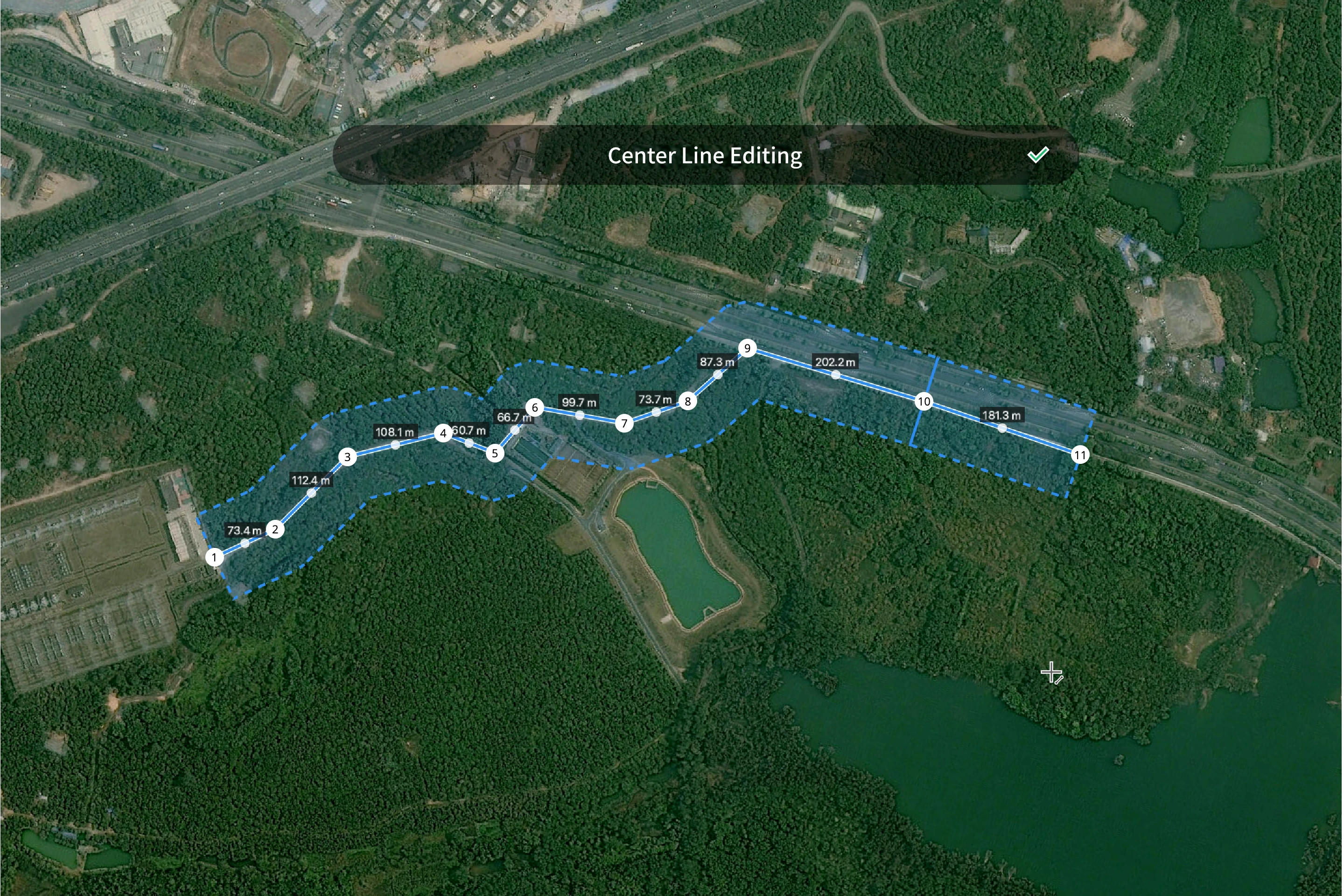
- 중심선이 확인되면 기본 좌우 확장 길이에 따라 매핑 영역이 생성되고 선형 경로가 생성됩니다.

- 비행경로가 생성된 후 우측 상단에 있는 중심선 또는 중심선 편집 버튼을 클릭하여 중심선 궤적을 다시 편집할 수 있습니다. Shift 키를 누른 상태에서 클릭하여 첫 번째 종료 위치 앞에 점을 추가할 수 있습니다.
- 전역 설정
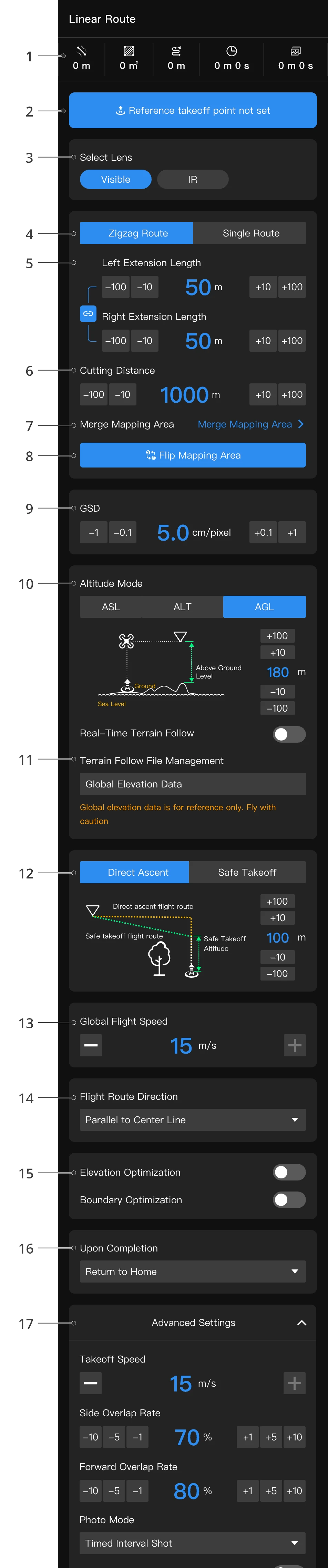
1. 기본 경로 정보
중심선 길이, 적용 범위, 비행경로 길이, 예상 비행 시간 및 예상 사진 수와 같은 정보를 표시합니다.
2. 참조 이륙 지점 설정
지도를 클릭하여 참조 이륙 지점을 설정합니다.
3. 렌즈 선택
기체가 여러 렌즈를 지원하는 경우 사용자는 렌즈를 선택할 수 있습니다.
4. 비행경로 형식
- 지그재그 비행경로는 더 높은 중복률로 지그재그 궤적을 따라 매핑 영역을 커버합니다.
- 단일 비행경로는 중앙선을 따라서만 비행합니다.
5. 확장 길이
매핑 영역이 중앙선에서 좌우 바깥쪽으로 동시에 확장되는 거리를 설정할 수 있습니다. 또한  아이콘을 클릭하여 확장 거리를 개별적으로 설정할 수도 있습니다 .
6. 분할 거리
매핑 영역의 분할 거리를 설정할 수 있습니다. 더 긴 비행 밴드의 경우, 필요에 따라 분할 거리를 조정하여 매핑 영역 각 세그먼트의 중심선 길이를 제한하고, 비행경로 실행 중 더 효율적인 계획을 촉진할 수 있습니다.
7. 매핑 영역 병합
필요에 따라 인접한 비행 밴드 세그먼트를 매핑 영역으로 병합하거나, 병합된 매핑 영역을 원래 상태로 다시 분할할 수 있습니다.
8. 매핑 영역 뒤집기
클릭하여 선형 경로 영역을 뒤집습니다.
9. GSD
지상 샘플링 거리(GSD)는 각 픽셀이 나타내는 지상의 물리적 거리입니다. GSD 값이 작을수록 더 높은 해상도와 더 큰 데이터 크기를 나타냅니다. GSD 값을 조정하면 비행 고도와 같은 매개변수에 영향을 미칩니다. 기본 설정을 사용하는 것이 좋습니다.
10. 고도 모드
- 절대 고도(ASL): 해수면 또는 타원체 높이 기준 일정한 웨이포인트 고도.
- 이륙 지점 기준 고도(ALT): 이륙 지점 기준 일정한 웨이포인트 고도.
- 기체 지상 고도(AGL): 지면 기준 일정한 웨이포인트 고도.
- 지면 고도 데이터는 전역 고도 데이터 및 사용자가 가져온 모델에서 가져올 수 있습니다. 데이터 소스 우선순위: 3D 모델 고도 데이터 > 2D 모델 고도 데이터 > 전역 고도 데이터
- 동일한 매핑 영역에 3D 모델이 두 개 이상 있는 경우, 지형 표면의 최고 고도가 지면으로 간주됩니다.
11. 지형 팔로우 파일 관리
- AGL 모드에서 지도에 표시되고 매핑 영역 내에 포함된 모델은 지형 팔로우 데이터 소스로 사용됩니다.
- 지형 팔로우 데이터 소스가 없을 경우, 사용자는 실시간 지형 팔로우를 활성화할 수 있습니다(지원되지 않는 기종에서는 이 기능이 표시되지 않음). 활성화하면 기체는 기체 센서로 수집된 지형 표면 고도를 기반으로 지형 팔로우를 수행하며, 페이지에 렌더링된 비행경로는 참고용입니다.
알림: 2D 고도 모델을 지형 팔로우 소스 데이터로 사용하려면, 사용자는 먼저 지도에 고도 데이터를 로드해야 합니다.
12. 이륙 모드
바로 상승: 기체는 시작 위치 고도까지 상승하여 시작 위치로 바로 비행합니다.
안전 이륙: 기체는 시작 위치로 비행하기 전에 안전 이륙 고도까지 상승합니다.
- 안전 이륙 고도가 첫 번째 웨이포인트 고도보다 높으면, 기체는 안전 이륙 고도를 유지하고 첫 번째 웨이포인트 바로 위로 비행한 다음 웨이포인트 고도까지 하강합니다.
- 안전 이륙 고도가 첫 번째 웨이포인트 고도보다 낮으면, 기체는 이륙 후 웨이포인트 고도까지 상승한 다음 첫 번째 웨이포인트로 바로 비행합니다.
13. 전체 비행 속도
비행경로를 수행할 때 기체의 속도. 사진 수집 효율을 높이기 위해 값을 15m/s로 설정하는 것이 좋습니다.
14. 비행경로 방향
지그재그 비행경로의 방향은 중심선에 평행이나 수직으로 설정할 수 있습니다.
15. 고도 최적화 및 경계 최적화
- 활성화할 경우, 기체는 고도 데이터 정확도를 높이기 위해 비행경로를 완료한 후 매핑 영역 중앙으로 비행하여 일련의 틸트 각도 사진을 캡처합니다.
- 경계 최적화: 활성화하면, 각 비행 밴드는 확장 경계를 따라 두 개의 추가 스트립 영역을 커버하므로 매핑을 위해 경계의 사진과 세부 정보를 더 많이 촬영할 수 있습니다.
16. 완료 시
비행 임무를 완료할 때 기체의 동작. ‘RTH’로 설정하는 것이 좋습니다.
17. 고급 설정
- 이륙 속도: 기체가 첫 번째 웨이포인트로 비행하는 속도를 설정할 수 있습니다.
- 측면/전방 오버랩 비율: 오버랩 비율이 높으면 기체가 촬영한 인접 사진 간의 오버랩이 증가하고 매핑 정확도가 향상되지만, 매핑 효율성은 감소합니다. 매핑 품질과 효율성의 균형을 맞추기 위해 기본 오버랩 속도를 사용하는 것이 좋습니다.
- 사진 모드: 사용자는 ‘시간 간격 샷’과 ‘거리 간격 샷’ 중에서 선택할 수 있습니다.
- 중앙선 포함: 활성화하면, 지그재그 비행경로에 중앙선 궤적이 포함됩니다.
비행 임무 실행
사용자는 비행경로를 계획한 후 계획 라이브러리를 통해 Dock에 임무를 배포할 수 있습니다. 사진이 클라우드에 업로드될 때까지 기다리십시오. 자세한 내용은 임무 계획 라이브러리를 참조하십시오.
- 계획 라이브러리에서 해당 비행경로와 기기를 선택한 후, 성공적인 사진 수집을 보장하기 위해 ‘브레이크포인트에서 비행 재개’를 활성화하는 것이 좋습니다.
- 향상된 사진 품질을 위해 직사광선이 없는 흐린 날씨 조건에서 영역 경로를 시작하는 것이 좋습니다.
사진 매핑
기체로 사진을 촬영한 후, 사용자는 2D 또는 3D 매핑을 시작할 수 있습니다. 자세한 내용은 매핑을 참조하십시오.