
온라인 프로젝트 정보
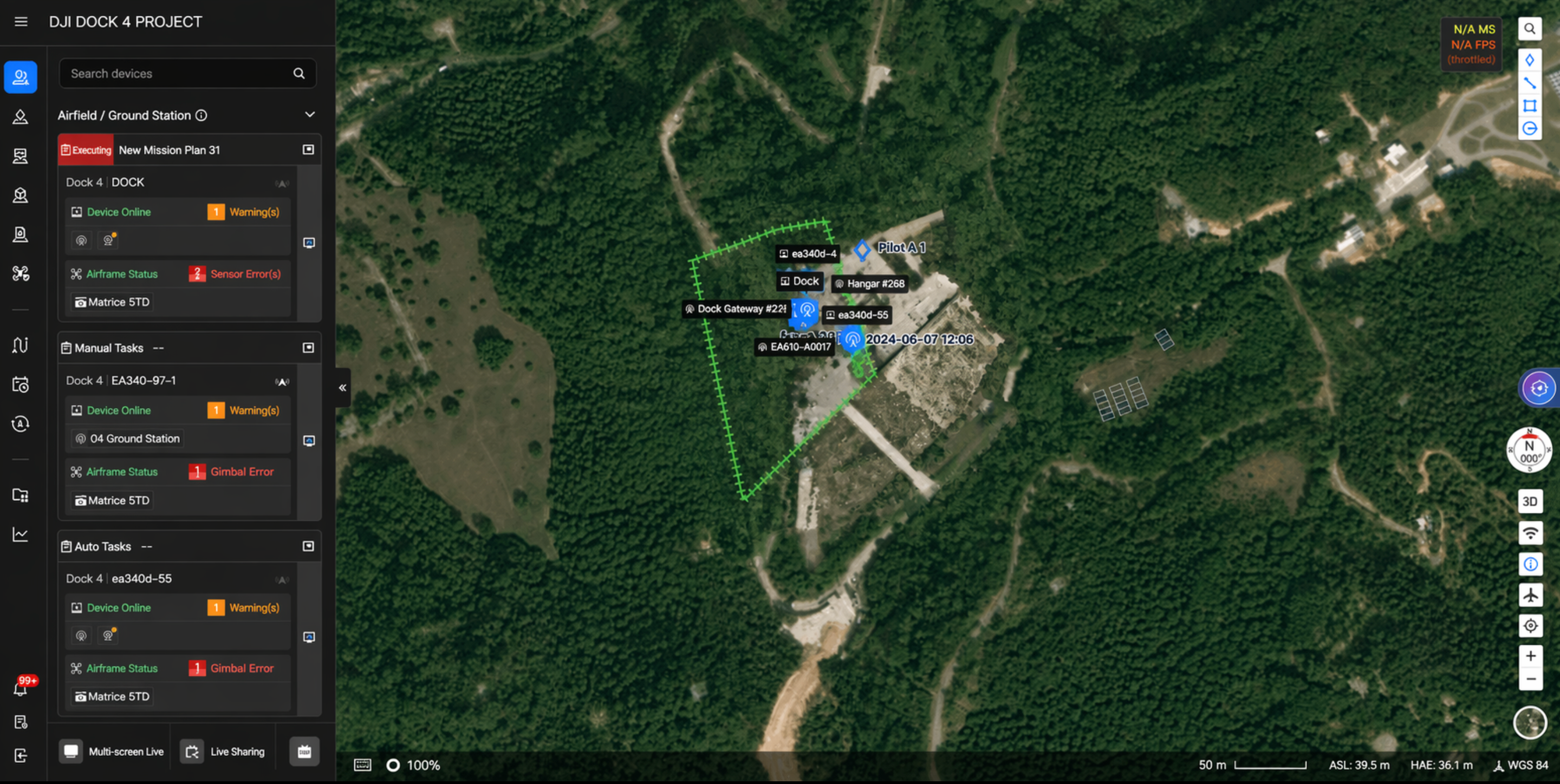
웹 온라인 사용자는 팀 페이지에서 팀 온라인 정보, 기기 세부 정보를 확인하고 온라인 라이브스트림을 활성화하여 실시간으로 작업 상황을 파악할 수 있습니다.
프로젝트에 참여한 후 프로젝트 멤버는 왼쪽에서 Dock/지상국, 온라인 기기, 온라인 멤버 목록을 확인할 수 있습니다.
팀 페이지의 "온라인 정보" 섹션에는 현재 프로젝트의 온라인 멤버와 함께 DJI Dock 4와 기체 간의 연결 관계 및 온라인 상태도 표시됩니다. 기기의 온라인/오프라인 상태는 실시간으로 갱신됩니다.
Dock/지상국
Dock/지상국 패널을 통해 Dock과 지상국의 임무 상태, 바인딩된 항공기의 작업 상태, 기기 경고 메시지를 확인하고 기기 미니 창을 열 수 있습니다. 여러 Dock/지상국이 온라인 상태일 때, 온라인 Dock/지상국 정보가 패널 상단에 표시됩니다.
참고: Dock/지상국 모델에 따라 표시되는 페이지 내용이 약간 다를 수 있습니다. 실제 인터페이스를 참조하십시오.
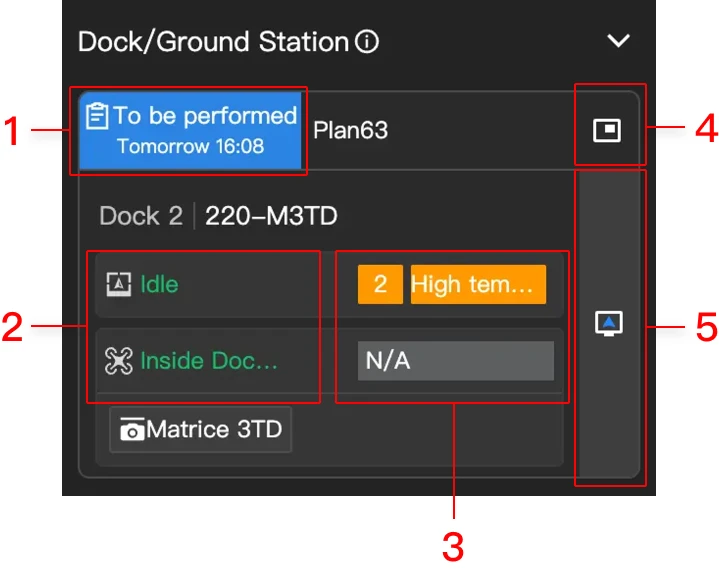
1. Dock/지상국 임무 상태
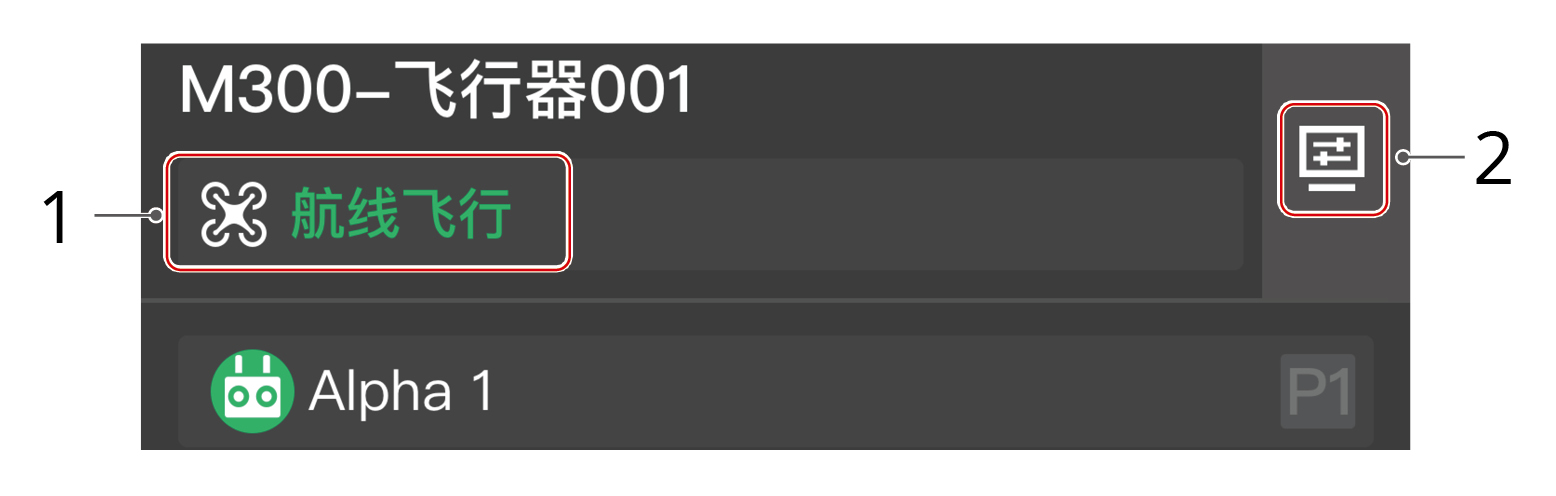
Dock/지상국 임무 상태에는 「계획 임무 상태」와 「라이브 비행 제어 상태」가 포함됩니다. 임무 상태 표시줄을 클릭하면 당일 비행 임무 목록을 확인할 수 있습니다.
- 계획 임무 상태에는 다음이 포함됩니다: 임무 없음, 대기 중, 실행 중, 임무 실패, 임무 종료.
- 대기 중: 예약된 날짜와 시간이 표시됩니다.
- 실행 중: 예상 남은 시간이 표시됩니다.
- 라이브 비행 제어 상태에는 다음이 포함됩니다: 라이브 비행 제어, 라이브 비행 제어 (수동 비행), 라이브 비행 제어 (자동 비행).
- 라이브 비행 제어: 사용자가 항공기 제어권을 획득한 경우.
- 라이브 비행 제어 (수동 비행): 사용자가 키보드 또는 기기 미니 창 버튼으로 항공기를 제어하는 경우.
- 라이브 비행 제어 (자동 비행): 항공기가 원격 제어 명령을 자동으로 실행하는 경우.
2. 기기 상태
기기 상태 표시줄을 클릭하면 해당 기기가 지도 중앙에 표시됩니다.
- Dock 상태에는 다음이 포함됩니다: 유휴, 임무 준비 중, 비행 임무 실행 중, 임무 후 덮개 닫는 중, 오프라인.
- 지상국 상태에는 다음이 포함됩니다: 유휴, 절전 상태, 임무 준비 중, 비행 임무 실행 중, 오프라인.
- 항공기 상태에는 다음이 포함됩니다: 대기, 전원 끄는 중, 전원 켜는 중, 이륙 준비 중, 이륙 준비 완료, 수동 비행, 자동 이륙, 임무 실행 중, 복귀 중, 착륙 중, 업그레이드 중, 자동 회피, 강제 착륙, 항공기 미연결.
비행 임무 실행 중 Dock, 지상국, 항공기의 작업 상태 변화는 다음과 같습니다:
| 기기 | 비행 작업 준비 | 비행 작업 중 | 비행 작업 완료 |
|---|---|---|---|
| Dock | 유휴 > 임무 준비 중 | 비행 임무 실행 중 | 덮개 닫는 중 > 유휴 |
| 지상국 | 유휴 > 임무 준비 중 | 비행 임무 실행 중 | 유휴 |
| 항공기 | 전원 끄는 중 > 전원 켜는 중 > 대기 > 이륙 준비 중 > 이륙 준비 완료 | 자동 이륙 > 임무 실행 중 | 복귀 중 > 착륙 중 > 대기 > 전원 끄는 중 |
3. 기기 경고 정보
각 기기의 경고 정보가 표시됩니다. 경고 내용을 클릭하면 경고 목록이 펼쳐져 현재 기기의 모든 경고 정보를 확인할 수 있습니다.
4. 기기 미니 창
클릭하면 기기 미니 창이 열리며, 명령 하달 또는 임무 실행 등 항공기 원격 제어를 지원합니다.
자세한 내용은 라이브 비행 제어 - 기기 미니 창을 참조하십시오.
5. 가상 조종석
프로젝트 관리자는 「가상 조종석」을 클릭하여 원격 제어를 위한 가상 조종석 인터페이스로 진입할 수 있습니다.
자세한 내용은 라이브 비행 제어 - 가상 조종석을 참조하십시오.
온라인 기기
온라인 기기에서 현재 온라인 상태인 RTMP 스트리밍 기기, 독립 항공기 및 관련 조종기를 확인할 수 있습니다.
- 기기가 온라인 상태이면 왼쪽 패널에 기기 정보가 표시됩니다.
- 기기가 오프라인된 지 5분 미만이면 오프라인 기기 정보가 회색으로 표시됩니다.
- 기기가 오프라인된 지 5분 이상이면 왼쪽 패널에 더 이상 표시되지 않습니다.
1. RTMP 스트리밍 기기
1.1 RTMP 스트리밍 기기 상태
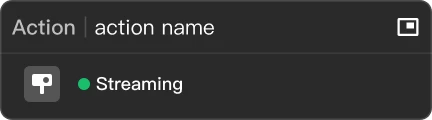
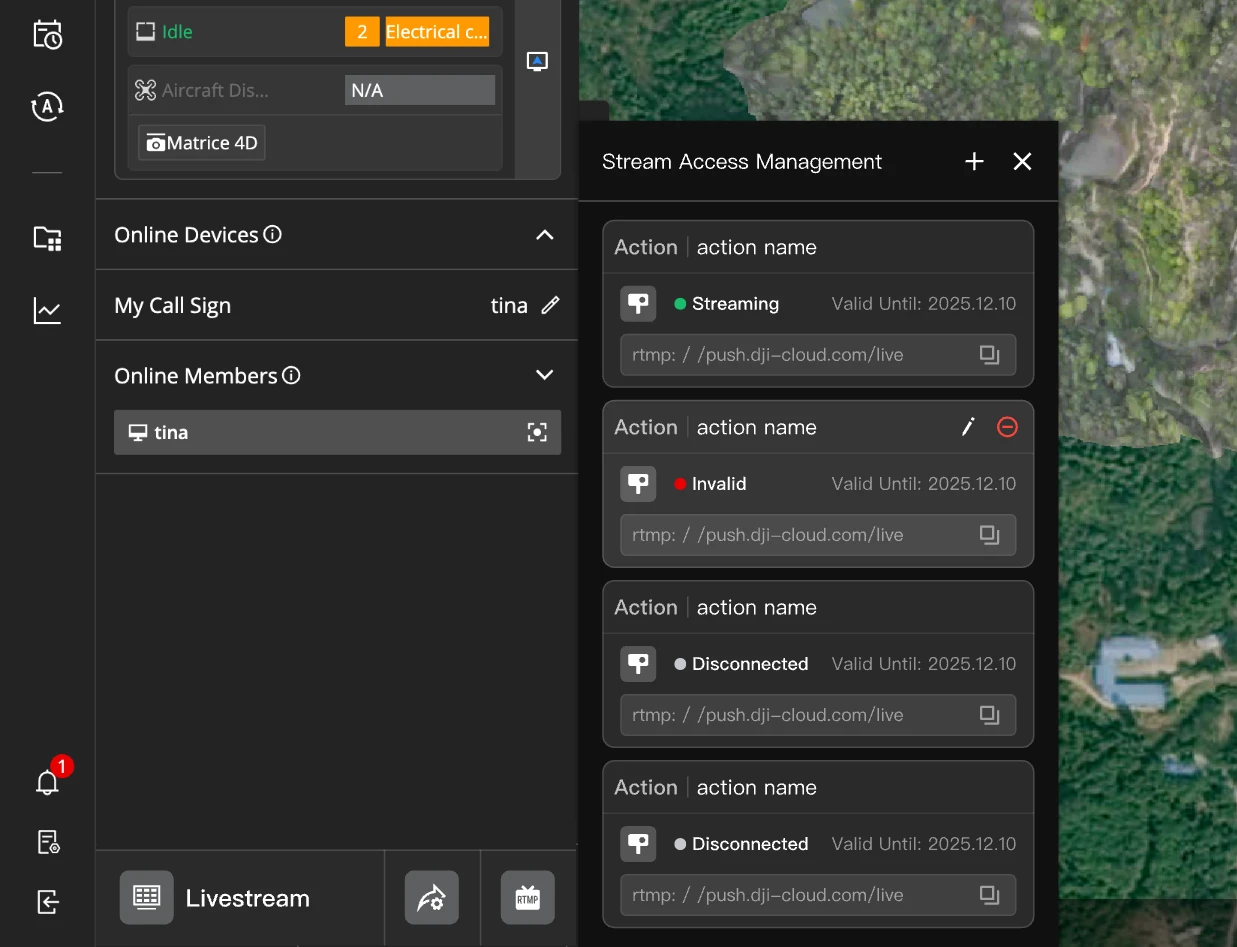
RTMP 스트리밍 기기 상태에는 스트리밍 중(온라인), 미연결, 만료가 포함됩니다.
- 미연결 상태: 현재 온라인이 아니지만 스트리밍 링크가 아직 유효 기간 내인 기기 상태입니다.
- 만료 상태: 스트리밍 링크가 현재 만료된 기기 상태입니다.
1.2 스트리밍 접속 관리
페이지 왼쪽 하단의  를 클릭하여 새 RTMP 스트리밍 기기를 추가하거나 프로젝트의 스트리밍 기기를 관리할 수 있습니다.
1.3 편집
패널에 마우스를 올리면  「편집」,
「편집」,  「제거」 버튼이 나타납니다. 「편집」을 클릭하면 기기 이름을 수정할 수 있고, 「제거」를 클릭하면 기기를 현재 프로젝트에서 제거할 수 있습니다 (이 기능은 「프로젝트 설정 관리」 권한을 가진 역할만 사용할 수 있습니다).
- 현재 공유 클라우드만 DJI 소비자용 드론 및 휴대 기기의 RTMP 스트리밍 접속 기능을 지원합니다.
- 스트리밍 기기 라이브스트림 시청 및 자동 녹화로 발생하는 시간은 라이브스트림 과금 시간을 소비합니다.
- RTMP 스트리밍 접속 기기는 엔터프라이즈 버전의 온라인 기기 수를 차지하지 않습니다.
- 더 많은 도움이 필요하시면 DJI Fly APP 라이브스트림 가이드, DJI Mimo APP 라이브스트림 가이드를 참조하십시오.
2. 항공기 및 조종기
- 항공기 상태에는 대기, 전원 끄는 중, 전원 켜는 중, 이륙 준비 중, 이륙 준비 완료, 수동 비행, 자동 이륙, 임무 실행 중, 복귀 중, 착륙 중, 업그레이드 중, 자동 회피, 강제 착륙, 항공기 미연결이 포함됩니다.
- 항공기 상세 정보
항공기 상세 정보에는 항공기 상태 정보, 영상 전송 상태, 위성 신호 품질, 배터리 잔량 및 상태, 항공기 고도 정보, 수평 속도, Home 포인트까지의 거리가 포함됩니다.
참고: 항공기가 미연결 상태일 때 항공기 정보 패널에 항공기 마지막 좌표와 보고 시간이 표시됩니다. 클릭하면 항공기 좌표가 페이지 중앙에 표시되며, 우클릭으로 표시 포인트를 추가하여 항공기를 찾는 데 도움을 받을 수 있습니다.
- 비행 카메라 또는 페이로드 카메라 버튼을 클릭하여 라이브스트림을 확인합니다.
참고: V09.02.07.04 버전 이상의 DJI Mavic 3 산업용 시리즈 항공기를 사용할 때 카메라 화면에 표시 포인트가 투영되어 지상-공중 협업 작업이 편리합니다.
- 라이브스트림 중
 를 클릭하여 공유 설정을 하고 라이브스트림을 다른 사용자와 공유할 수 있으며,
  를 클릭하여 라이브스트림 녹화를 시작할 수 있습니다. 녹화 종료 후 파일은 자동으로 미디어 라이브러리에 저장됩니다.
- 페이지 왼쪽 하단의 「라이브스트림 공유」를 클릭하여 공유된 기기 정보, 현재 시청자 수, 조회수를 확인합니다. 공유된 라이브스트림 링크를 관리하거나 공유를 종료할 수도 있습니다.
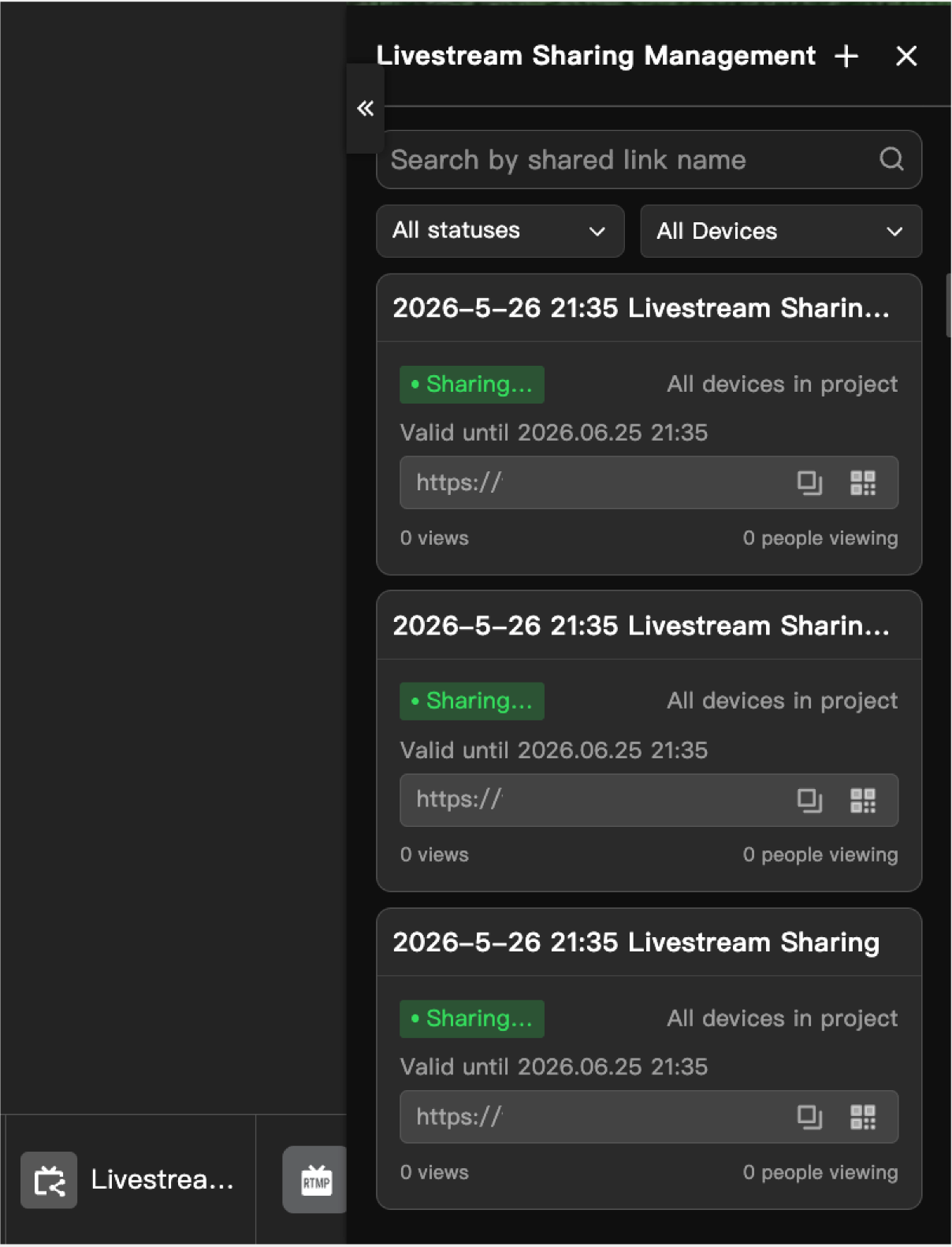
- 라이브스트림 공유는 현재 조직의 라이브스트림 사용량을 소비합니다. 소비되는 사용량은 라이브스트림 공유 페이지를 방문한 모든 사용자가 라이브스트림을 시청한 총 시간입니다.
온라인 멤버
온라인 멤버에는 다음이 포함됩니다:
- 컴퓨터로 접속한 멤버.
- 조종기로 로그인했지만 항공기에 연결되지 않은 멤버.