
Информация о проекте в режиме онлайн
Онлайн-пользователи в веб-интерфейсе могут просматривать информацию об онлайн-команде, сведения об устройствах и включать онлайн-трансляции на странице Команды для отслеживания операций в режиме реального времени.
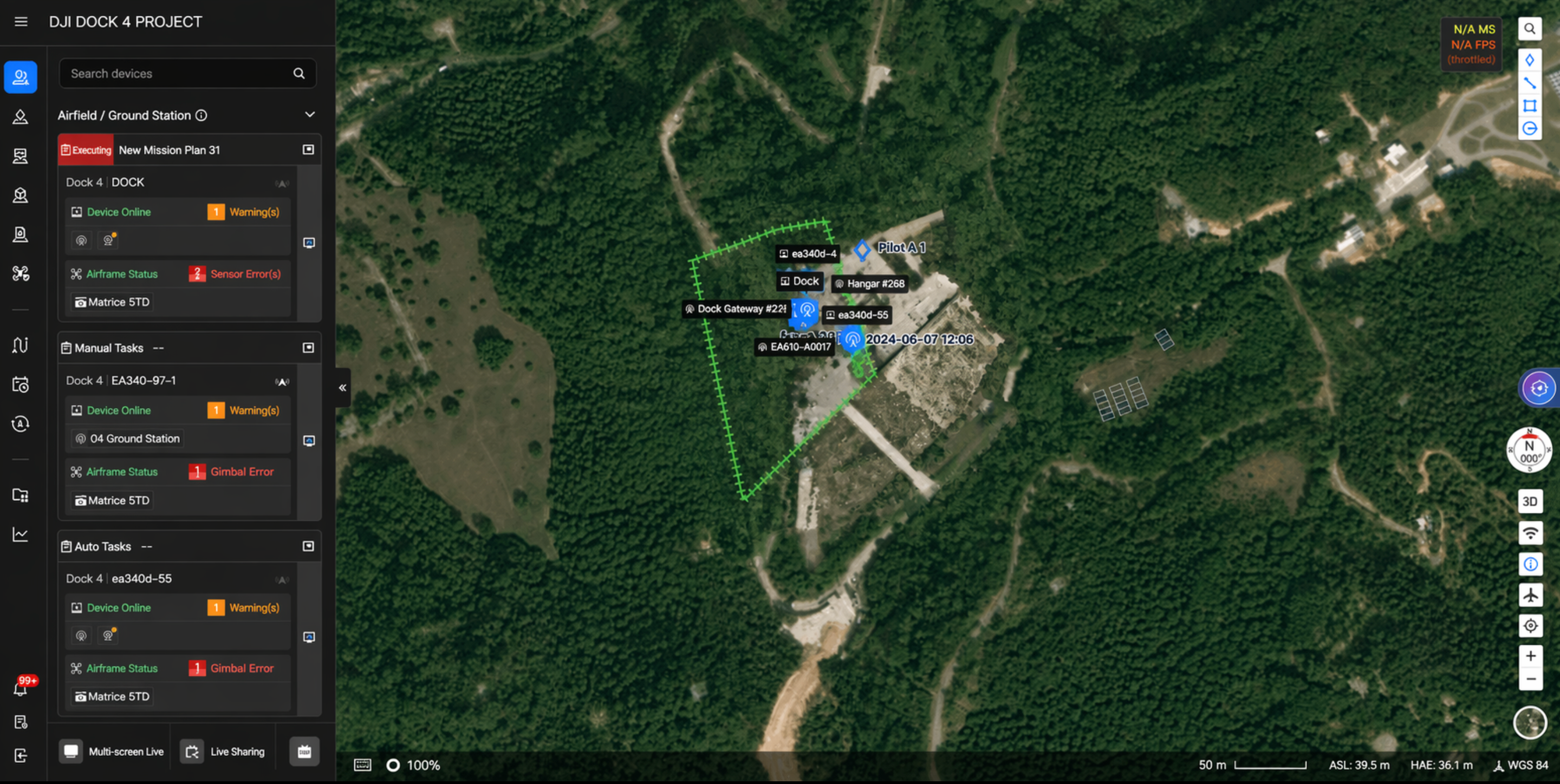
После присоединения к проекту участники могут видеть слева Дрон-порт/Наземная станция, Онлайн-устройства и Список онлайн-участников.
Раздел "Онлайн-информация" на странице Команды также отображает онлайн-участников текущего проекта, а также связь подключения и онлайн-статус между DJI Dock 4 и его воздушным судном. Онлайн/офлайн-статус устройств обновляется в реальном времени.
Дрон-порт/Наземная станция
Через панель Дрон-порт/Наземная станция можно просматривать статус задачи дрон-порта и наземной станции, статус работы привязанного воздушного судна и предупреждающие сообщения устройства, а также открывать мини-окно устройства. Когда несколько дрон-портов/наземных станций находятся онлайн, информация об онлайн-дрон-портах/наземных станциях отображается в верхней части панели.
Примечание: Отображаемое содержимое страницы может незначительно отличаться в зависимости от модели дрон-порта/наземной станции. Ориентируйтесь на фактический интерфейс.
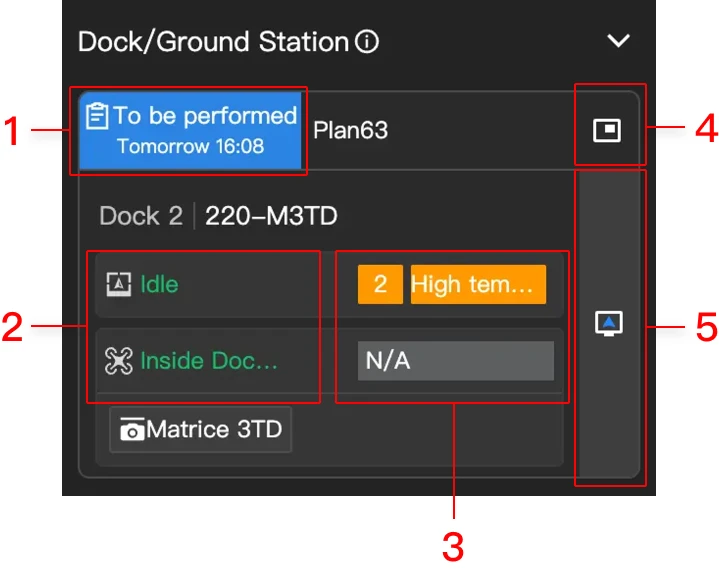
1. Статус задачи дрон-порта/наземной станции
Статус задачи дрон-порта/наземной станции включает «Статус запланированной задачи» и «Статус управления полётом в реальном времени». Нажмите на строку статуса задачи, чтобы просмотреть список полётных задач на день.
- Статусы запланированных задач включают: Нет задачи, Ожидает выполнения, Выполняется, Задача не выполнена, Задача завершена.
- Ожидает выполнения: Отображается запланированная дата и время.
- Выполняется: Отображается оценочное оставшееся время.
- Статусы управления полётом в реальном времени включают: Управление полётом в реальном времени, Управление полётом в реальном времени (Ручной полёт), Управление полётом в реальном времени (Автоматический полёт).
- Управление полётом в реальном времени: Когда пользователь получает управление воздушным судном.
- Управление полётом в реальном времени (Ручной полёт): Когда пользователь управляет воздушным судном с помощью клавиатуры или кнопок мини-окна устройства.
- Управление полётом в реальном времени (Автоматический полёт): Когда воздушное судно автоматически выполняет команды дистанционного управления.
2. Статус устройства
Нажмите на строку статуса устройства, чтобы центрировать устройство на карте.
- Статусы дрон-порта включают: Ожидание, Подготовка задачи, Выполняется полётная задача, Закрытие крышки после задачи, Офлайн.
- Статусы наземной станции включают: Ожидание, Режим энергосбережения, Подготовка задачи, Выполняется полётная задача, Офлайн.
- Статусы воздушного судна включают: Режим ожидания, Выключение, Включение, Подготовка к взлёту, Готово к взлёту, Ручной полёт, Автоматический взлёт, Выполнение задачи, Возврат домой, Посадка, Обновление прошивки, Автоматическое уклонение, Принудительная посадка, Не подключено.
Изменения рабочего статуса дрон-порта, наземной станции и воздушного судна во время выполнения полётной задачи:
| Устройство | Подготовка задачи | Задача выполняется | Завершение задачи |
|---|---|---|---|
| Дрон-порт | Ожидание > Подготовка задачи | Выполняется полётная задача | Закрытие крышки > Ожидание |
| Наземная станция | Ожидание > Подготовка задачи | Выполняется полётная задача | Ожидание |
| Воздушное судно | Выключение > Включение > Режим ожидания > Подготовка к взлёту > Готово к взлёту | Автоматический взлёт > Выполнение задачи | Возврат домой > Посадка > Режим ожидания > Выключение |
3. Предупреждающие сообщения устройства
Отображаются предупреждающие сообщения для каждого устройства. Нажмите на содержимое предупреждения, чтобы развернуть список предупреждений и просмотреть все предупреждающие сообщения текущего устройства.
4. Мини-окно устройства
Нажмите, чтобы открыть мини-окно устройства, которое поддерживает дистанционное управление воздушным судном, например выдачу команд или выполнение задач.
Подробнее см. в разделе Управление полётом в реальном времени - Мини-окно устройства.
5. Виртуальная кабина
Администраторы проекта могут нажать «Виртуальная кабина», чтобы войти в интерфейс виртуальной кабины для дистанционного управления.
Подробнее см. в разделе Управление полётом в реальном времени - Виртуальная кабина.
Онлайн-устройства
В разделе Онлайн-устройства можно просматривать устройства RTMP-трансляции, находящиеся в сети, автономные воздушные суда и связанные пульты дистанционного управления.
- Когда устройство онлайн, его информация отображается на левой панели.
- Когда устройство было офлайн менее 5 минут, информация об офлайн-устройстве отображается серым цветом.
- Когда устройство было офлайн более 5 минут, оно больше не отображается на левой панели.
1. Устройства RTMP-трансляции
1.1 Статус устройств RTMP-трансляции
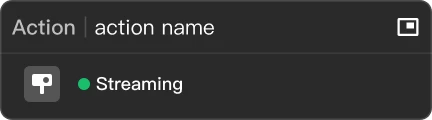
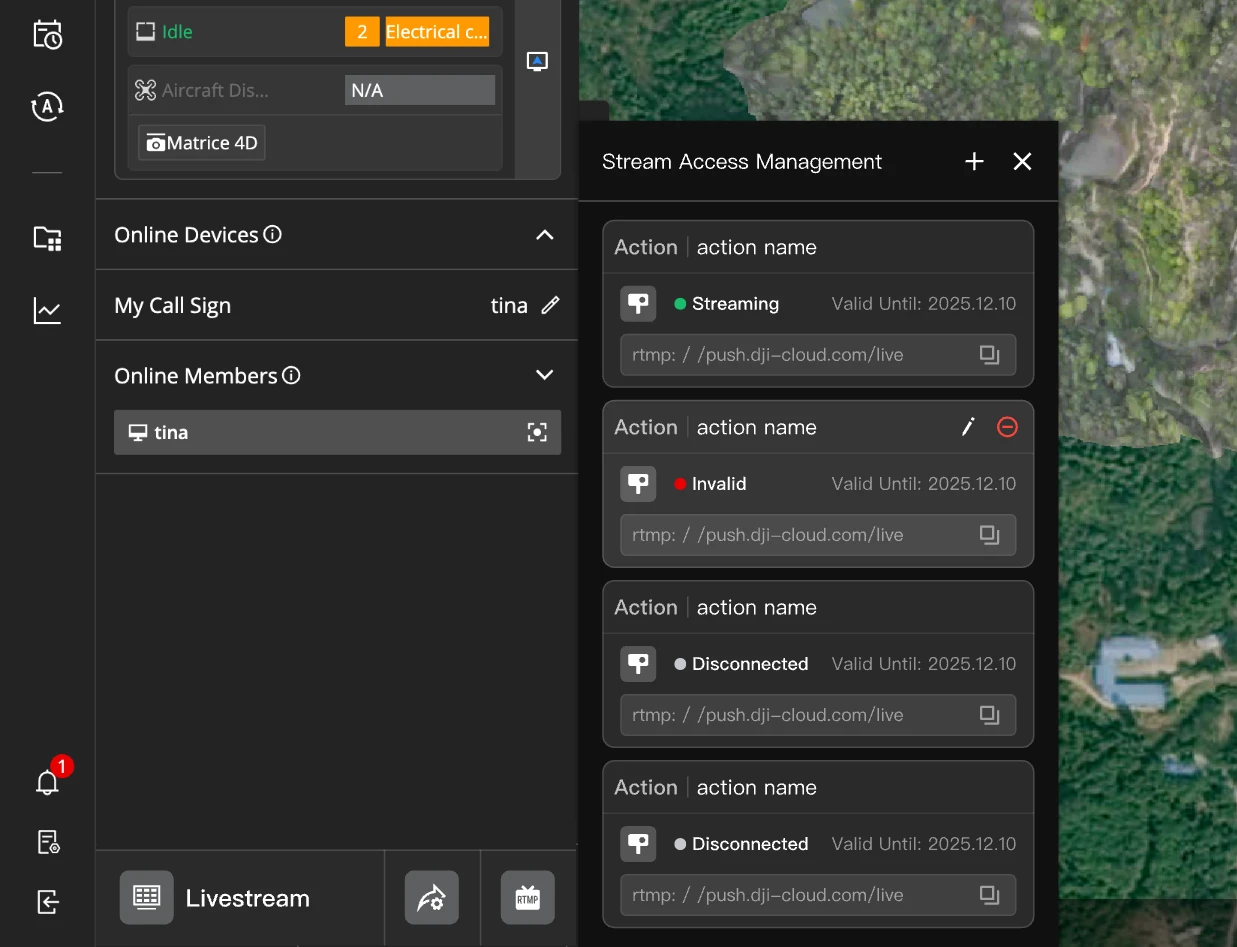
Статус устройств RTMP-трансляции включает: Трансляция (онлайн), Не подключено, Недействительно.
- Не подключено: Устройство в данный момент офлайн, но ссылка на трансляцию ещё действительна.
- Недействительно: Ссылка на трансляцию устройства истекла.
1.2 Управление доступом к трансляции
Нажмите  в левом нижнем углу страницы, чтобы добавить новые устройства RTMP-трансляции или управлять существующими устройствами трансляции в проекте.
1.3 Редактировать
При наведении курсора на панель появляются кнопки  «Редактировать» и
  «Удалить». Нажмите «Редактировать», чтобы изменить имя устройства, или «Удалить», чтобы удалить устройство из текущего проекта (эта функция доступна только ролям с правом управления настройками проекта).
- В настоящее время только публичное облако поддерживает функцию RTMP-трансляции для потребительских дронов DJI и портативных устройств.
- Минуты, потраченные на просмотр трансляций с устройств и автоматическую запись, расходуют тарифицируемое время трансляции.
- Устройства, подключённые через RTMP-трансляцию, не учитываются в лимите онлайн-устройств Enterprise Edition.
- Для получения дополнительной помощи см.: Руководство по прямой трансляции DJI Fly APP, Руководство по прямой трансляции DJI Mimo APP
2. Воздушные суда и пульты дистанционного управления
- Статусы воздушного судна включают: Режим ожидания, Выключение, Включение, Подготовка к взлёту, Готово к взлёту, Ручной полёт, Автоматический взлёт, Выполнение задачи, Возврат домой, Посадка, Обновление прошивки, Автоматическое уклонение, Принудительная посадка, Не подключено.
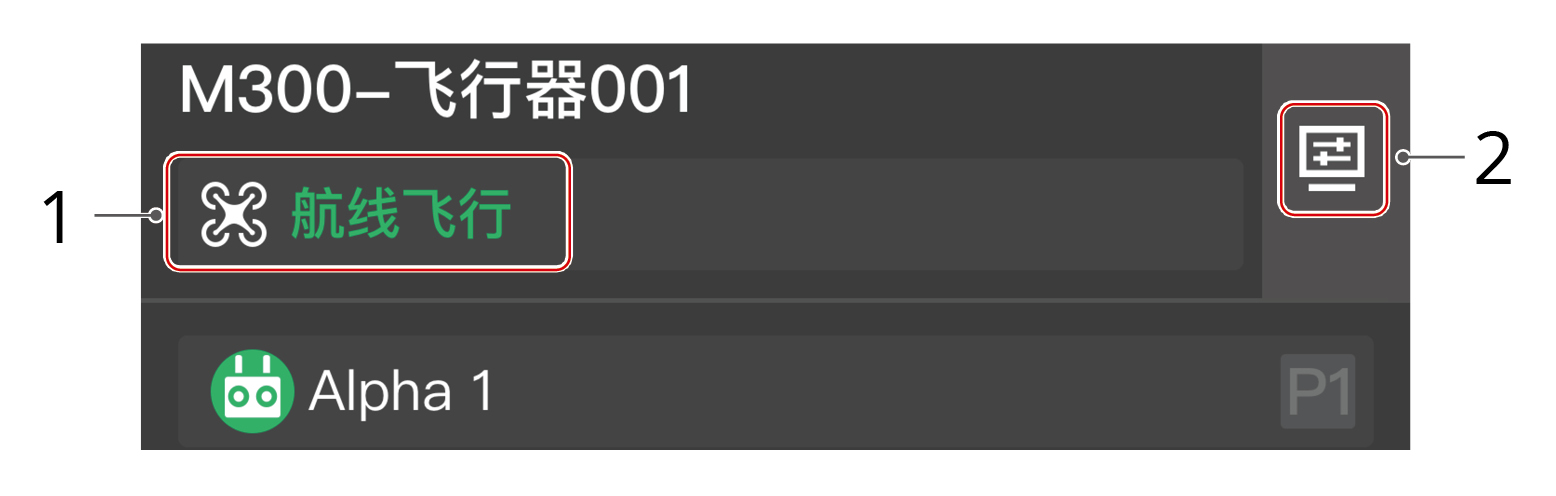
- Подробная информация о воздушном судне
Подробная информация о воздушном судне включает: статусную информацию, статус передачи видео, качество спутникового сигнала, уровень и статус заряда аккумулятора, информацию о высоте, горизонтальную скорость и расстояние до точки Home.
Примечание: Когда воздушное судно не подключено, на панели информации отображаются последние координаты и время последнего отчёта. При нажатии координаты воздушного судна отображаются в центре страницы; правой кнопкой мыши можно создать метку для помощи в поиске воздушного судна.
- Нажмите на кнопку полётной камеры или камеры полезной нагрузки для просмотра прямой трансляции.
Примечание: При использовании воздушных судов серии DJI Mavic 3 Enterprise с версией прошивки V09.02.07.04 и выше на изображении камеры будут отображаться метки, что удобно для воздушно-наземного взаимодействия.
- Во время трансляции нажмите
 , чтобы настроить параметры общего доступа и поделиться трансляцией с другими пользователями. Нажмите
  , чтобы начать запись. Записанный файл автоматически сохранится в медиатеке.
- Нажмите «Поделиться трансляцией» в левом нижнем углу страницы, чтобы просмотреть информацию об общем доступе, текущее количество зрителей и просмотры. Можно также управлять ссылками на общий доступ или отключить общий доступ.
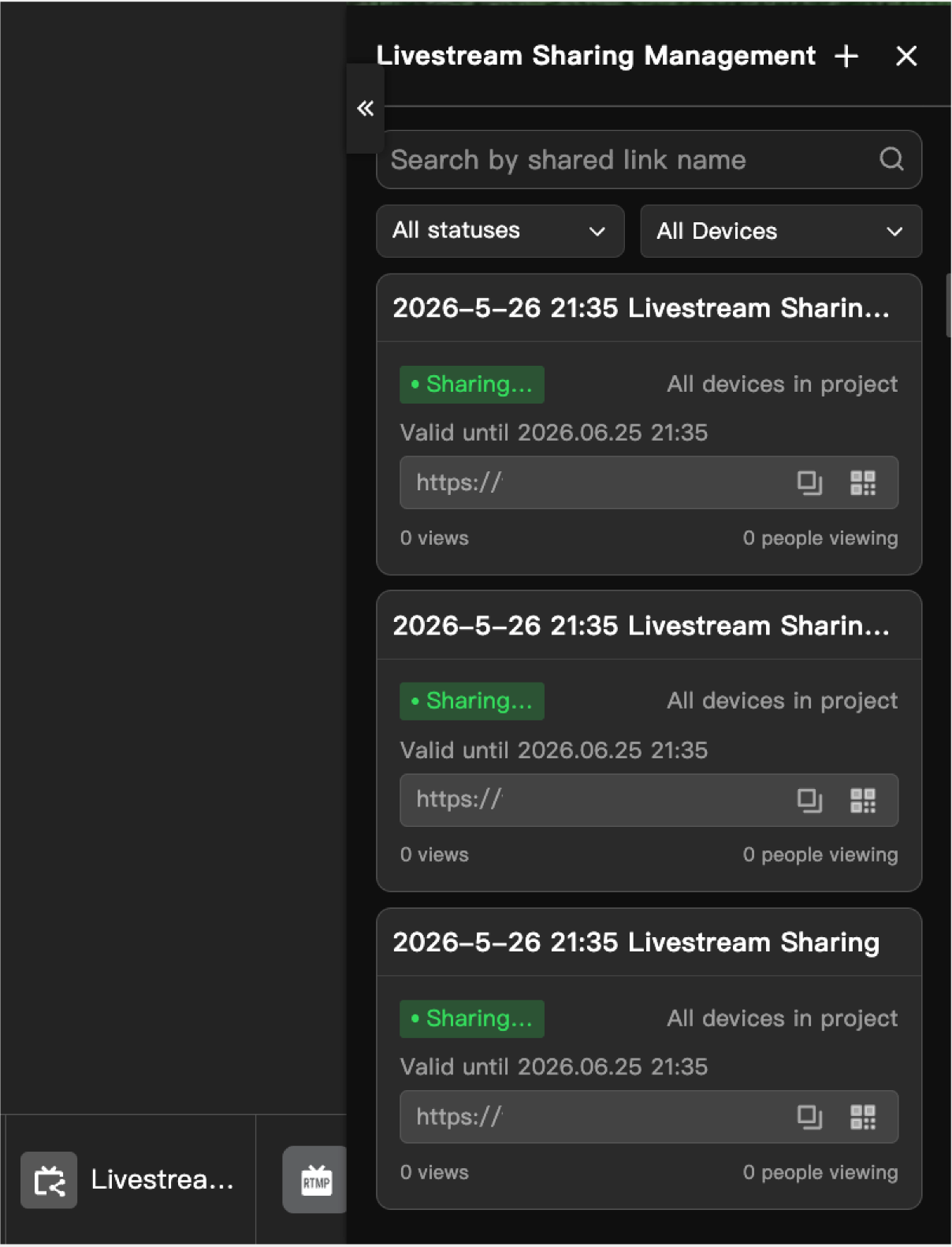
- Общий доступ к трансляции потребляет ресурс трансляции текущей организации. Потреблённый ресурс — это суммарное время просмотра трансляции всеми пользователями, посетившими страницу общего доступа.
Онлайн-участники
Онлайн-участники включают:
- Участников, подключившихся через компьютер.
- Участников, чей пульт управления вошёл в систему, но ещё не подключён к воздушному судну.