
Управление устройством
Управление дронами
Пользователи DJI Pilot 2 могут привязать свой дрон к организациям DJI FlightHub 2. Убедитесь, что пульт дистанционного управления подключен к интернету. Откройте DJI Pilot 2 и перейдите на главный экран.
- Нажмите «Настройки» в левом верхнем углу и войдите в систему с помощью учетной записи DJI.
- Нажмите «Облачный сервис» и выберите облачный сервис DJI FlightHub 2. При первом входе пользователю необходимо выбрать организацию и проект, к которым он хочет присоединиться. При последующих входах пользователь будет автоматически направлен на страницу проекта, который был открыт в прошлый раз. Если пользователь не присоединился ни к одной организации, необходимо связаться с администраторами для получения дополнительной информации.

- После входа информация о проекте будет отображаться на экране. Нажмите «Привязка устройства», чтобы привязать дрон к организации.
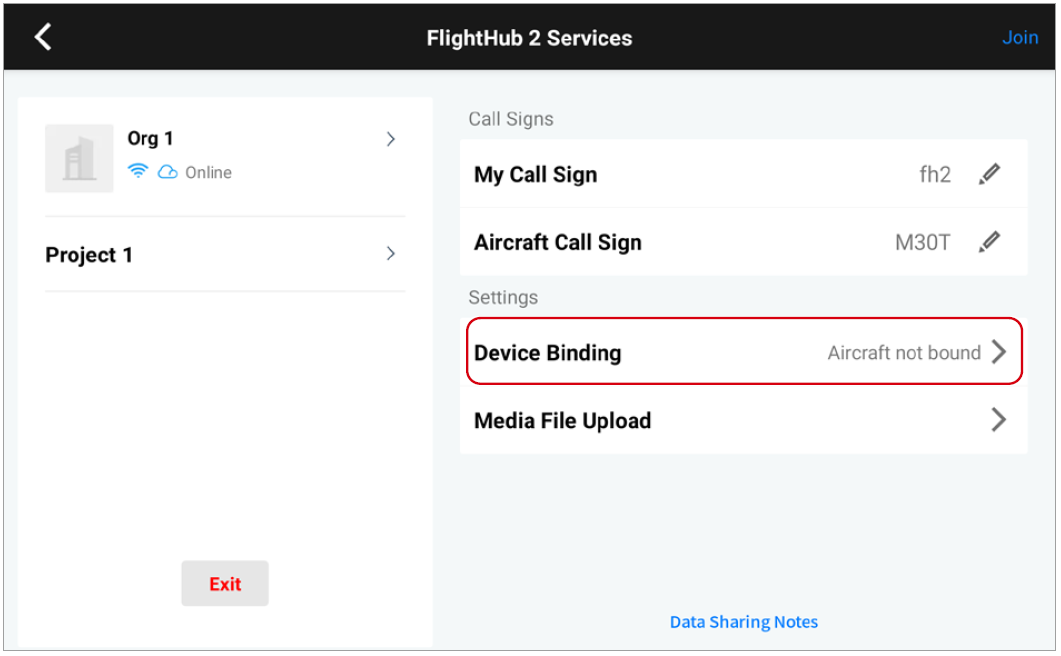
Администраторы смогут управлять дроном на странице «Устройства» после привязки дрона к организации.

После успешной привязки "DJI Dock 4" и его дрона на странице "Устройства" можно просматривать топологию устройств, включая связь привязки между док-станцией и дроном, онлайн-статус и информацию об устройстве. На странице команды также отображается топология "DJI Dock 4" текущего проекта.

Управление списком устройств
Страница "Устройства" поддерживает просмотр и управление всеми устройствами организации в виде списка. В списке отображаются имя устройства, модель, SN, онлайн-статус и связанный проект. Вы можете фильтровать или искать по типу устройства, статусу и проекту. Нажмите на карточку устройства, чтобы просмотреть подробности и выполнить операции, такие как удаленная отладка и получение журналов.
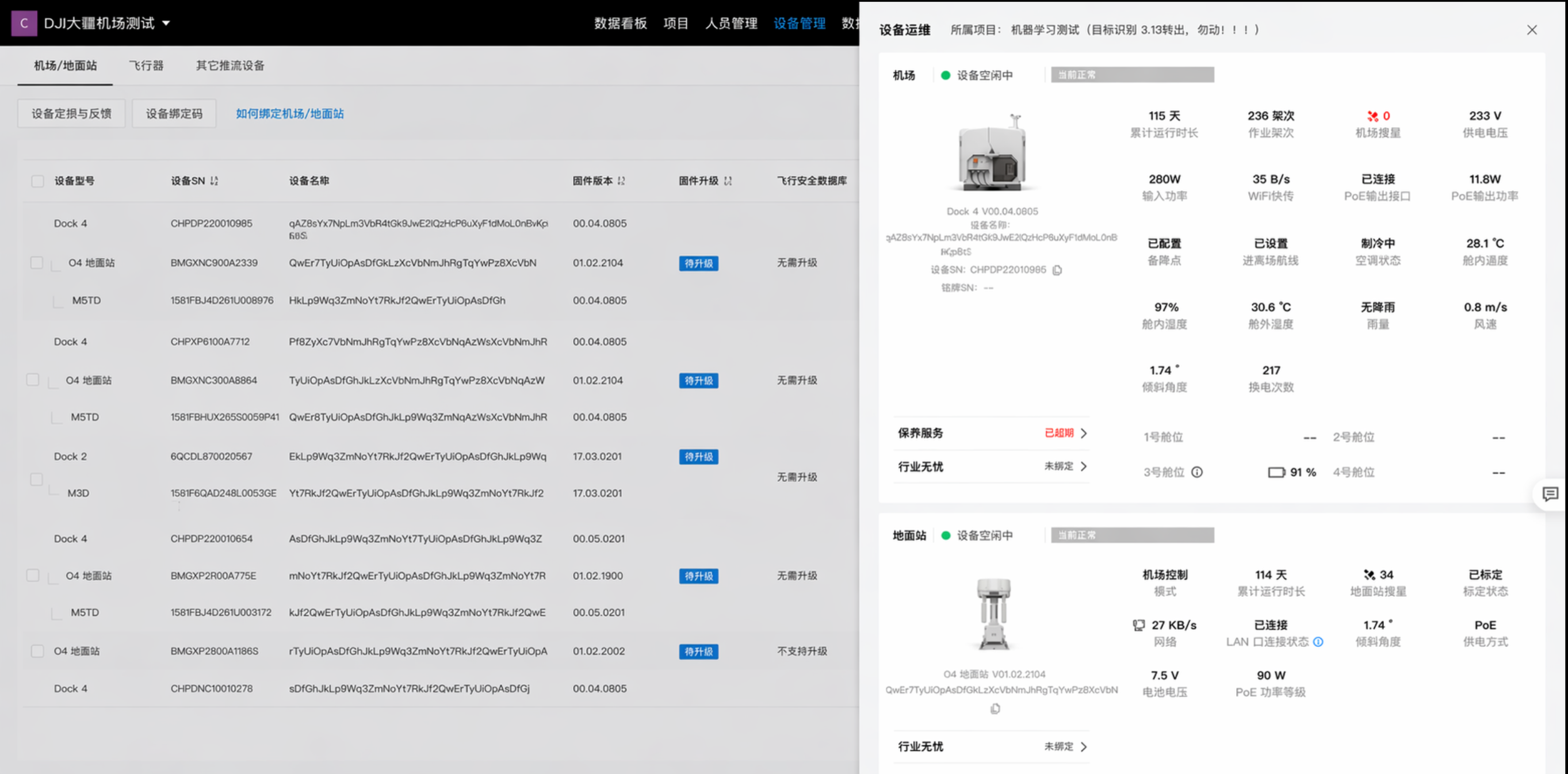
Быстрая замена аккумулятора
Эта функция доступна только для "DJI Dock 4".
"DJI Dock 4" поддерживает быструю замену аккумулятора в списке устройств для ускоренной ротации операций:
- Автоматическая замена в один клик: после нажатия "заменить" док-станция автоматически переключается на аккумулятор с более высоким уровнем заряда.
- Отображение статуса замены: во время процесса отображается статус прогресса замены.
- Статус слотов аккумуляторов: для сценариев с несколькими аккумуляторами отображается состояние каждого слота, включая наличие аккумулятора и уровень заряда.
Управление Док-станцией / Наземной станцией
Привязка к организации
Док-станцию DJI можно привязать к организации FlightHub 2 через приложение DJI Pilot 2 или приложение DJI Enterprise.
- DJI Dock и DJI Dock 2 можно привязать к организации через DJI Pilot 2.
- «DJI Dock 3» и «Наземная станция O4» могут быть привязаны к организации через приложение DJI Pilot 2.
1. Привязка док-станции к организации через Pilot 2
Убедитесь, что док-станция подключена к проводной сети или сети 4G. Откройте DJI Pilot 2 и перейдите на главный экран.
- Подключите порт USB-A на док-станции к порту USB-C пульта управления с помощью USB-кабеля.
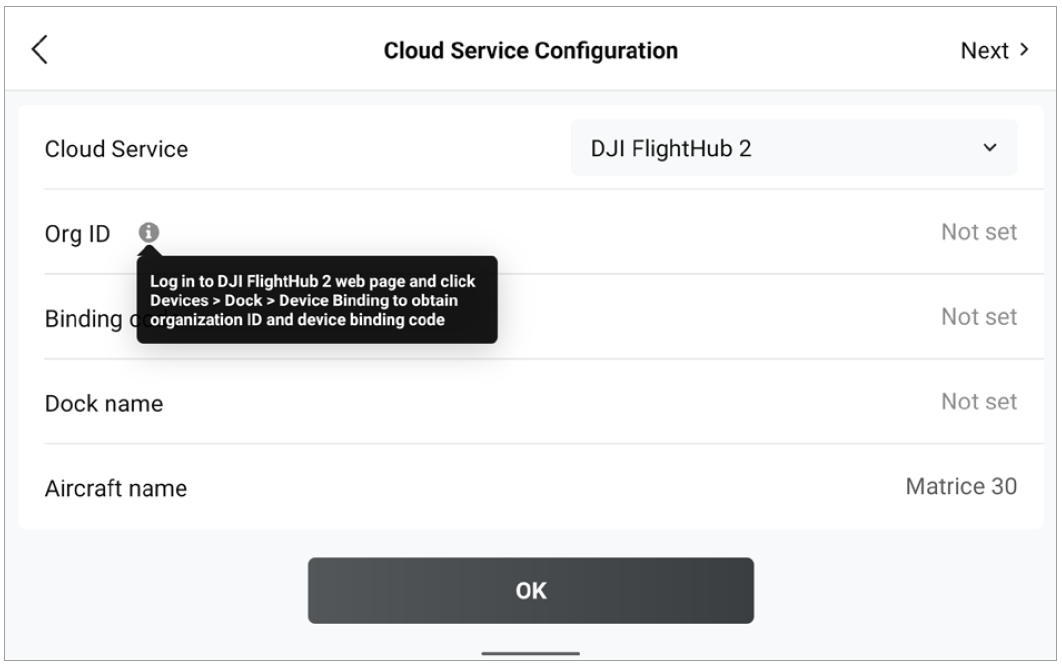
- Следуйте инструкциям на экране, чтобы выполнить развертывание док-станции. На экране «Настройка облачного сервиса» введите идентификатор организации, код привязки устройства, а также названия док-станции и дрона.
- После заполнения информации нажмите «ОК», и док-станция будет привязана к организации.
2. Привязать док-станцию / наземную станцию к организации через приложение DJI Pilot 2
Убедитесь, что док-станция / наземная станция подключена к проводной или 4G сети.
- Используйте кабель USB-C с двумя разъемами для подключения мобильного телефона к док-станции / наземной станции.
- После появления страницы развертывания док-станции / наземной станции следуйте инструкциям на экране для развертывания док-станции / наземной станции. Введите ID организации, код привязки устройства, название наземной станции, название док-станции и название дрона.
- Привяжите док-станцию / наземную станцию к организации.
- Перейдите в «Устройства» > «Док-станция» > «Привязка устройства», чтобы получить идентификатор организации и код привязки устройства в FlightHub 2.
- Одна док-станция может быть привязана только к одной организации. Чтобы сменить организацию, перейдите в «Устройства» > «Док-станция», сначала отвяжите док-станцию, а затем привяжите ее к новой организации в DJI Pilot 2 или приложении DJI Enterprise.
Управление в облаке
Администраторы могут управлять док-станцией на странице «Устройства» после привязки док-станции к организации. Пользователи также могут привязать док-станцию к проекту, просматривать предупреждения, удаленно управлять док-станцией и обновлять базу данных безопасности полетов.
Примечание: Чтобы обновить базу данных безопасности полетов, версия встроенного ПО DJI Dock должна быть v01.06.17.02 или выше.
Привязка к проекту
Администраторы могут нажать «Док-станция» >  > «Редактировать», чтобы привязать док-станцию к проекту.
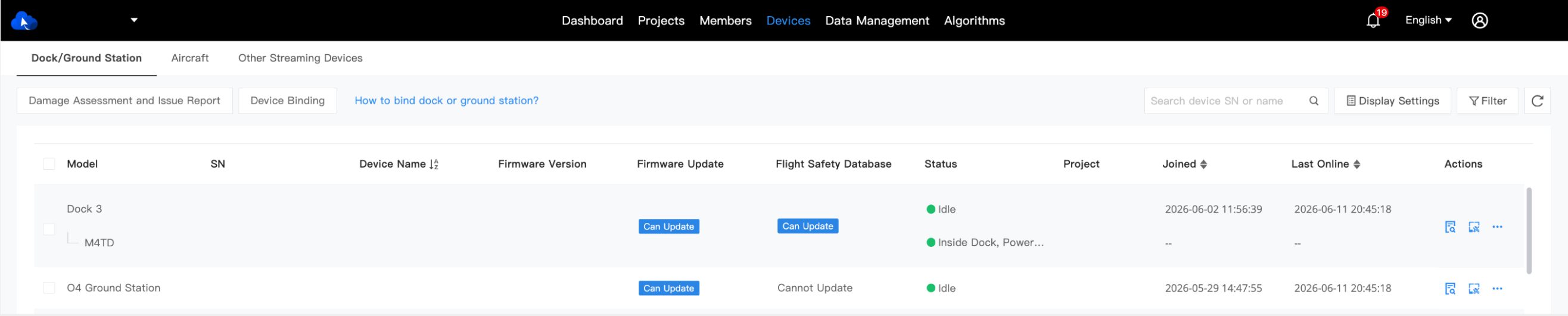
Примечание: Одна док-станция может быть привязана только к одному проекту.
Просмотреть предупреждения
Пользователи могут нажать  , чтобы просмотреть предупреждения док-станции и дрона. Сообщение содержит время начала и окончания, уровень предупреждения, тип устройства, код ошибки, содержание и рекомендуемые решения.
Мониторинг и обслуживание устройств
Пользователи могут нажать  , чтобы удаленно контролировать и обслуживать док-станцию и дрон.
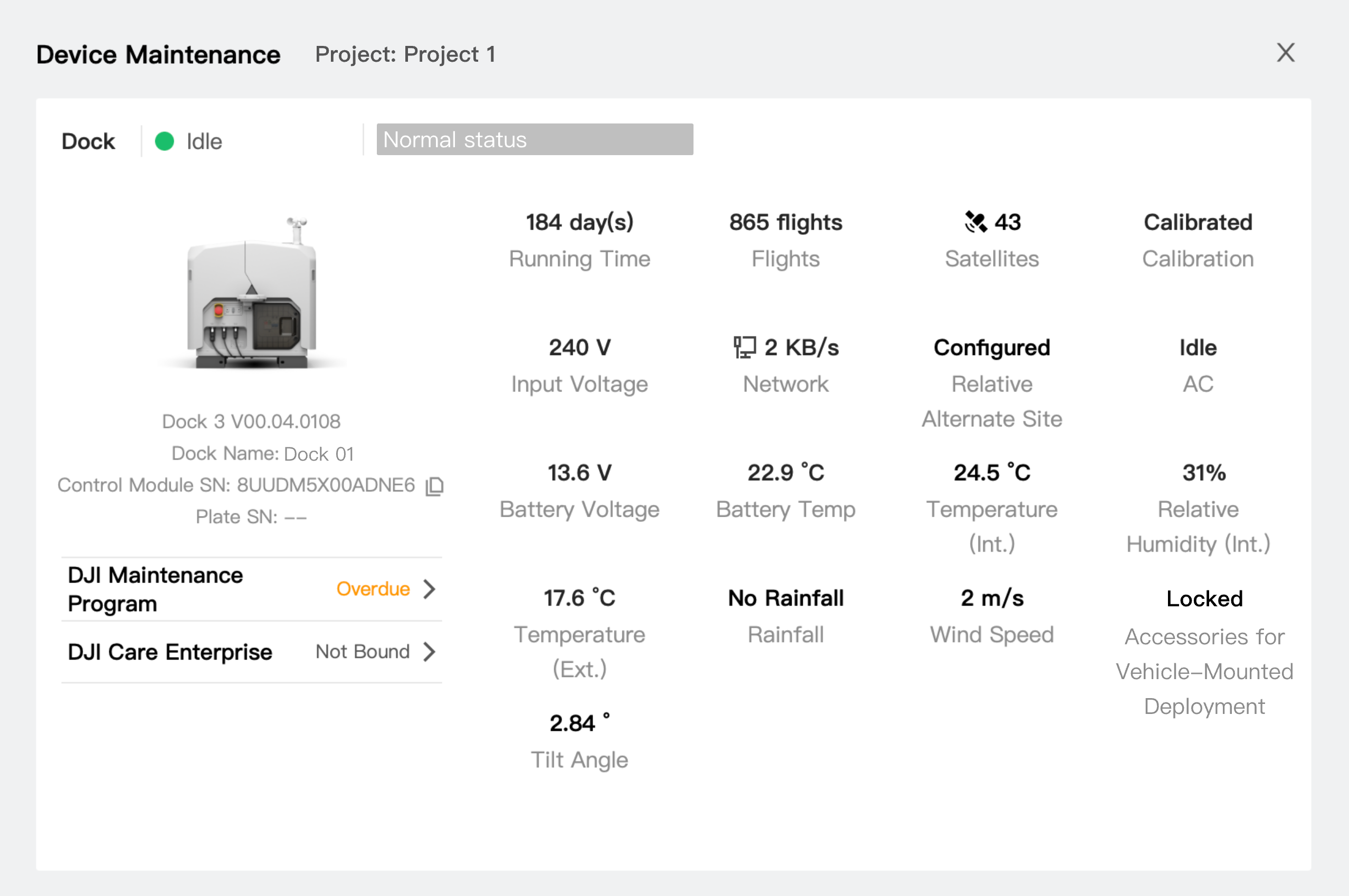
Панель состояния док-станции
На панели состояния док-станции пользователи могут просматривать название док-станции, тип, версию встроенного ПО, SN, программу обслуживания, DJI Care Enterprise и другую информацию о состоянии. Если для док-станции задан маршрут входа/выхода, дрон док-станции сначала выполнит этот маршрут перед выполнением задач, чтобы обеспечить безопасный вылет. Чтобы изменить маршрут входа/выхода, обратитесь к местному дилеру и выполните повторную оценку площадки и повторное развертывание док-станции через DJI Pilot 2.
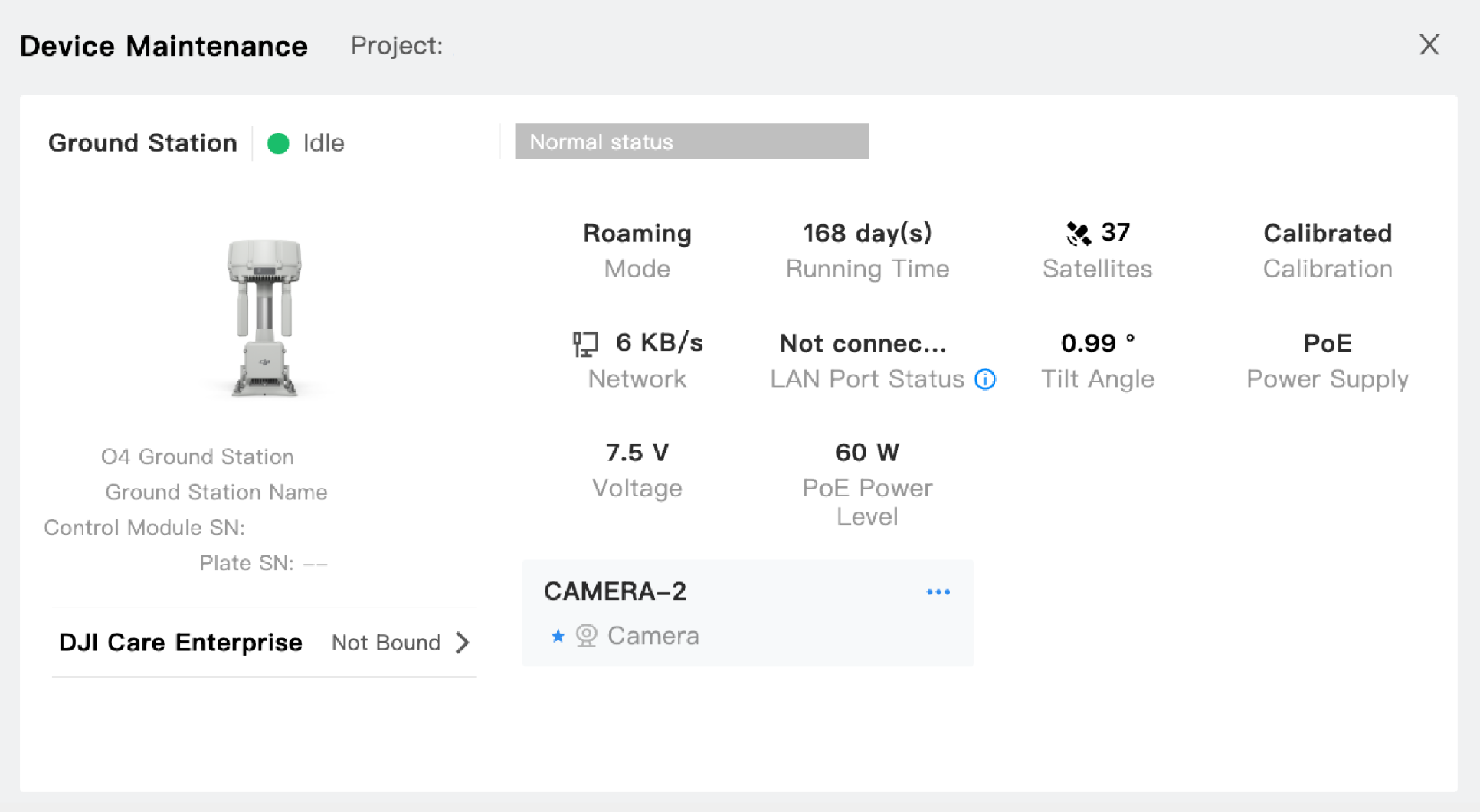
Информация о наземной станции
Через информационную панель наземной станции вы можете просмотреть название наземной станции, модель, версию прошивки, серийный номер, программу технического обслуживания, DJI Care Enterprise и данные о состоянии наземной станции. Если наземная станция подключена к IP-камере, вы можете изменить настройки камеры в карточке устройства (например, изменить название, установить в качестве основной камеры, завершить проверку входа в устройство). Вид, установленный в качестве основной камеры, будет отображаться первым при включении прямой трансляции наземной станции.
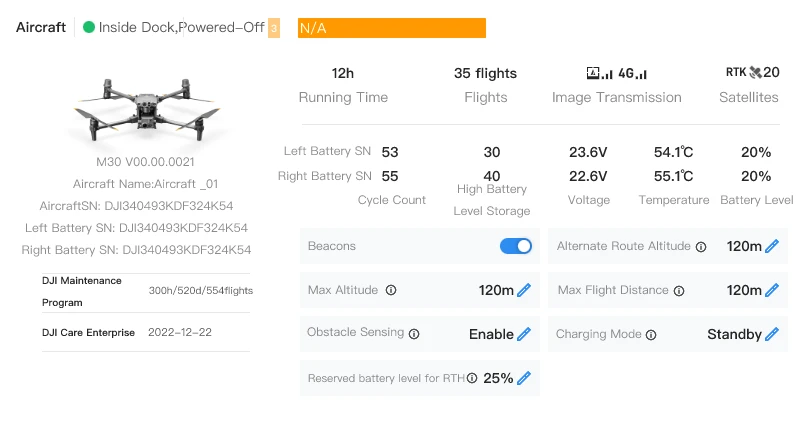
Панель состояния дрона
На панели состояния дрона пользователи могут просматривать название дрона, тип, версию встроенного ПО, серийный номер, серийный номер левго/правого аккумулятора, программу обслуживания, DJI Care Enterprise и другую информацию о состоянии. Можно изменить состояние маяка, максимальную высоту и дальность полета, состояние системы обнаружения препятствий, режим работы и резервный уровень заряда аккумулятора для возврата домой.
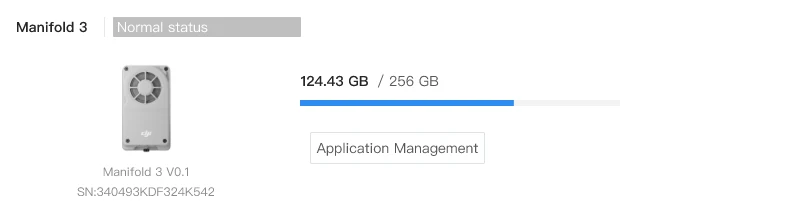
Информация Manifold 3
Панель информации Manifold 3 отображает состояние, версию встроенного ПО, серийный номер и использование памяти устройства Manifold 3, подключенного к дрону.
Управление приложением
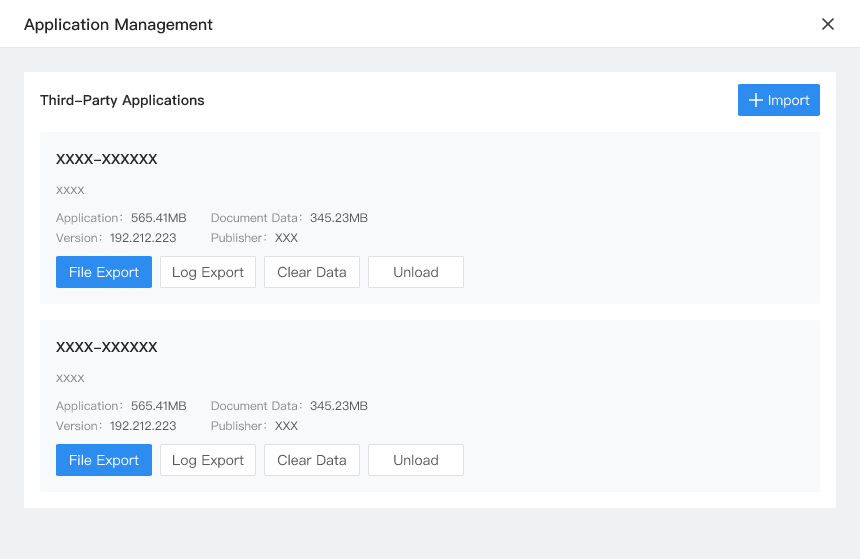
Функция управления приложениями позволяет пользователям управлять приложениями, установленными на устройстве Manifold 3. Процесс работы следующий:
- Вход на страницу управления приложениями
На панели информации Manifold 3 нажмите  , чтобы открыть страницу конфигурации управления приложениями.
- Операции управления приложениями
На странице управления приложениями пользователи могут выполнять следующие операции.
- Локальный импорт: Поддерживается импорт файлов приложений в формате DPKG.
- Нажмите
 и выберите локальный файл приложения для загрузки. После импорта приложение появится на панели приложений.
- Нажмите
- Панель приложений отображает следующую информацию.
- Название приложения: Название приложения.
- Описание приложения: Краткое описание приложения.
- Размер приложения: Размер файла приложения.
- Размер данных документа: Объем данных, занимаемых приложением.
- Номер версии приложения: Текущий номер версии приложения.
- Информация об издателе: Информация об издателе приложения.
- Экспорт файлов приложения:
- Поддерживается экспорт файлов установленных приложений.
- Экспорт журналов:
- Поддерживается экспорт журналов приложения для диагностики и анализа.
- Очистка данных:
- Поддерживается очистка данных кэша и файлов приложения.
- Удаление приложения:
- Поддерживается удаление установленных приложений с устройства Manifold 3.
- Запуск приложения
После импорта приложения пользователи могут перейти в виртуальную кабину соответствующего дрона, чтобы активировать и запустить приложение.
Информация о ретрансляционной станции
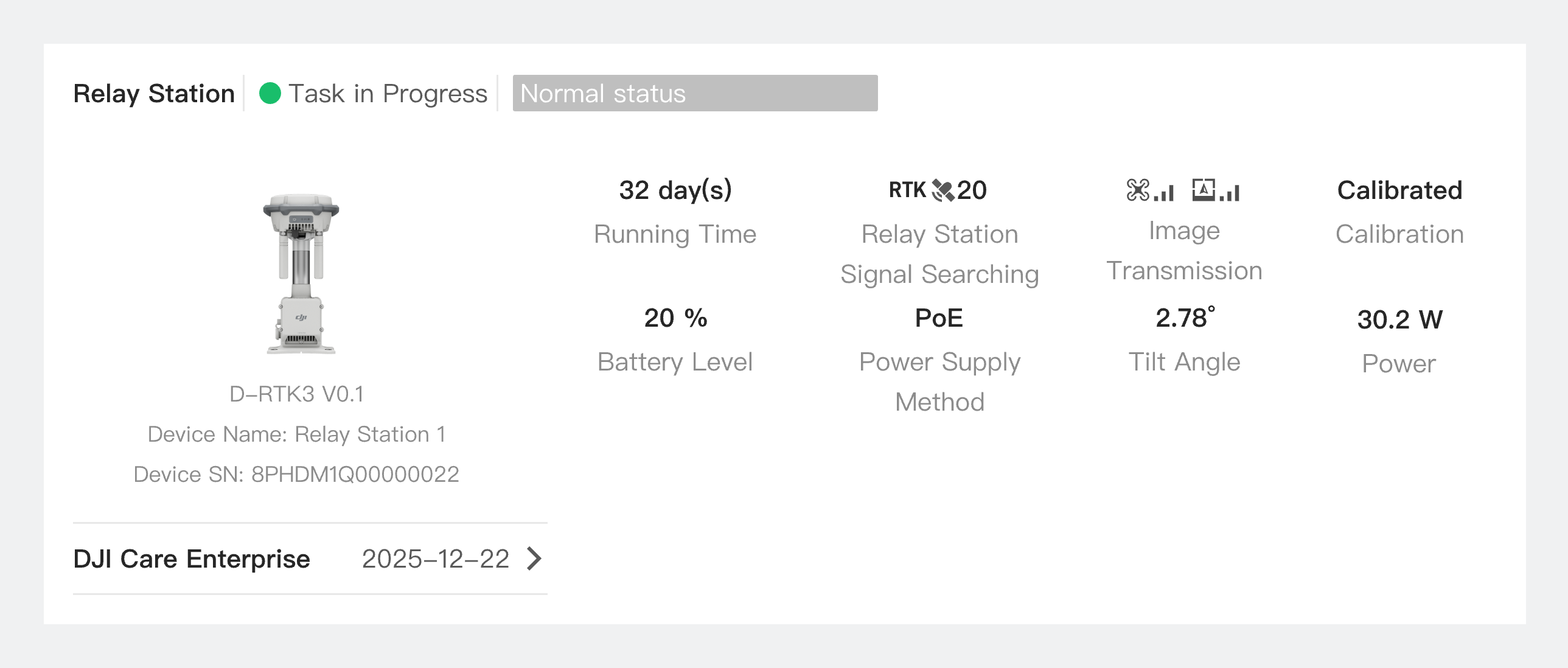
Пользователи могут просматривать название ретрансляционной станции, версию встроенного ПО, серийный номер, DJI Care Enterprise и другие данные ретрансляционной станции.
Удаленные операции
Пользователи могут удаленно управлять док-станцией и дроном, а также сообщать о неисправностях устройств.
Примечание: После включения удаленных операций док-станция не сможет выполнять задачи.
Управление док-станцией
Панель управления док-станцией поддерживает управление системой док-станции, крышкой док-станции, приводными штангами и кондиционером, включение скрытого режима и светозвуковой сигнализации, форматирование хранилища док-станции, настройку параметров улучшенной передачи, а также настройку параметров сертификата для снятия блокировки. Администраторы могут нажать «Трансляция», чтобы просмотреть трансляцию док-станции.
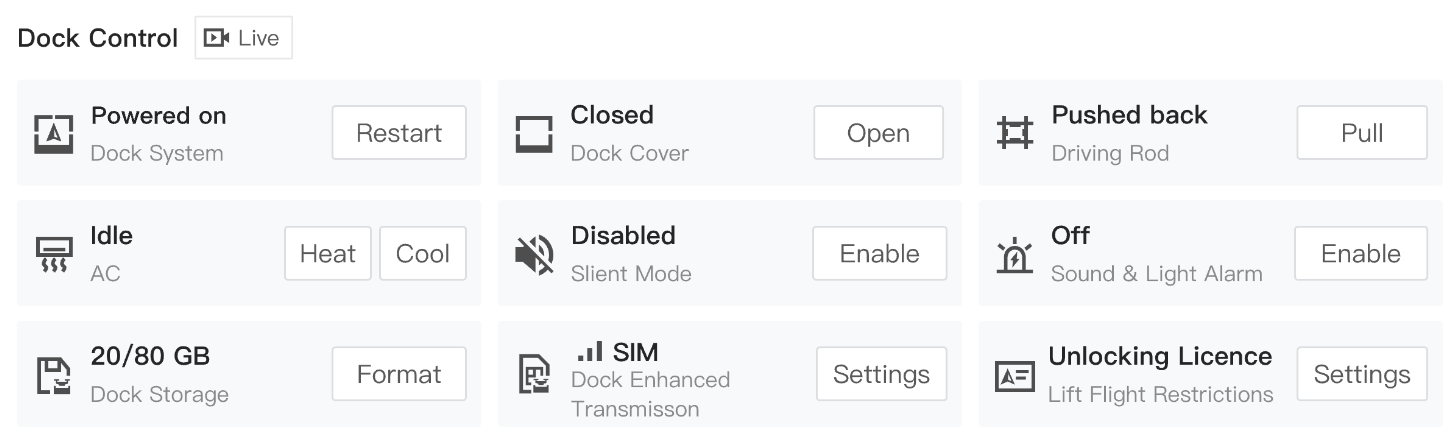
Примечание: Только DJI Dock поддерживает управление приводными тягами.
Управление наземной станцией
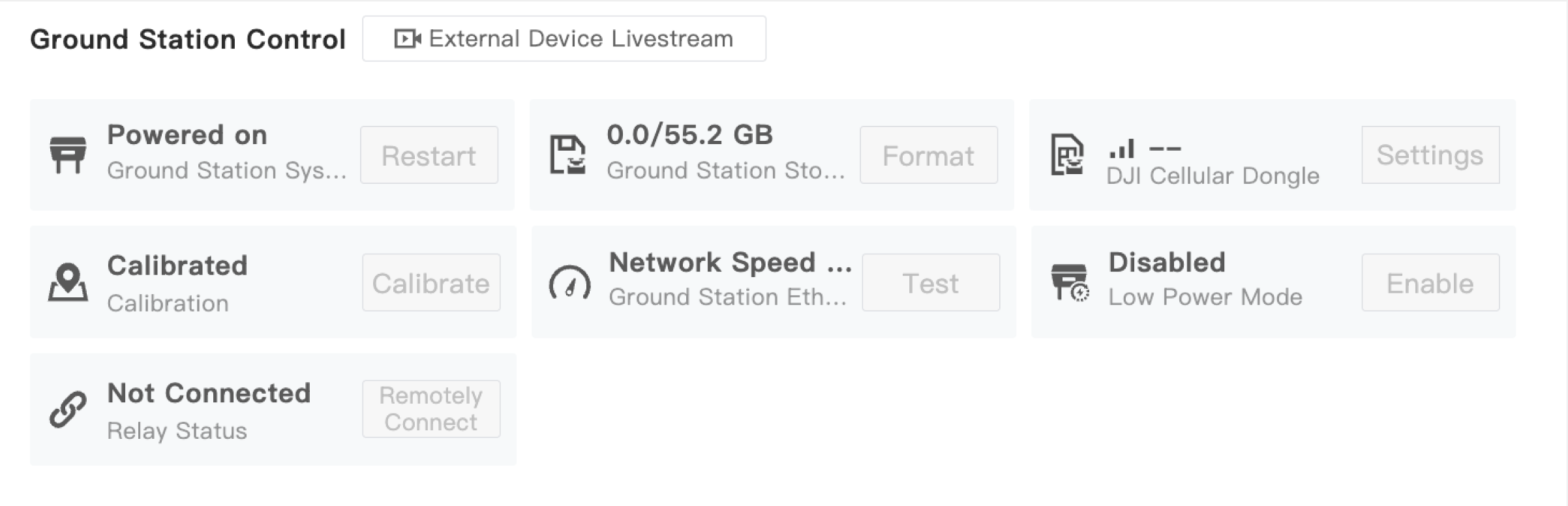
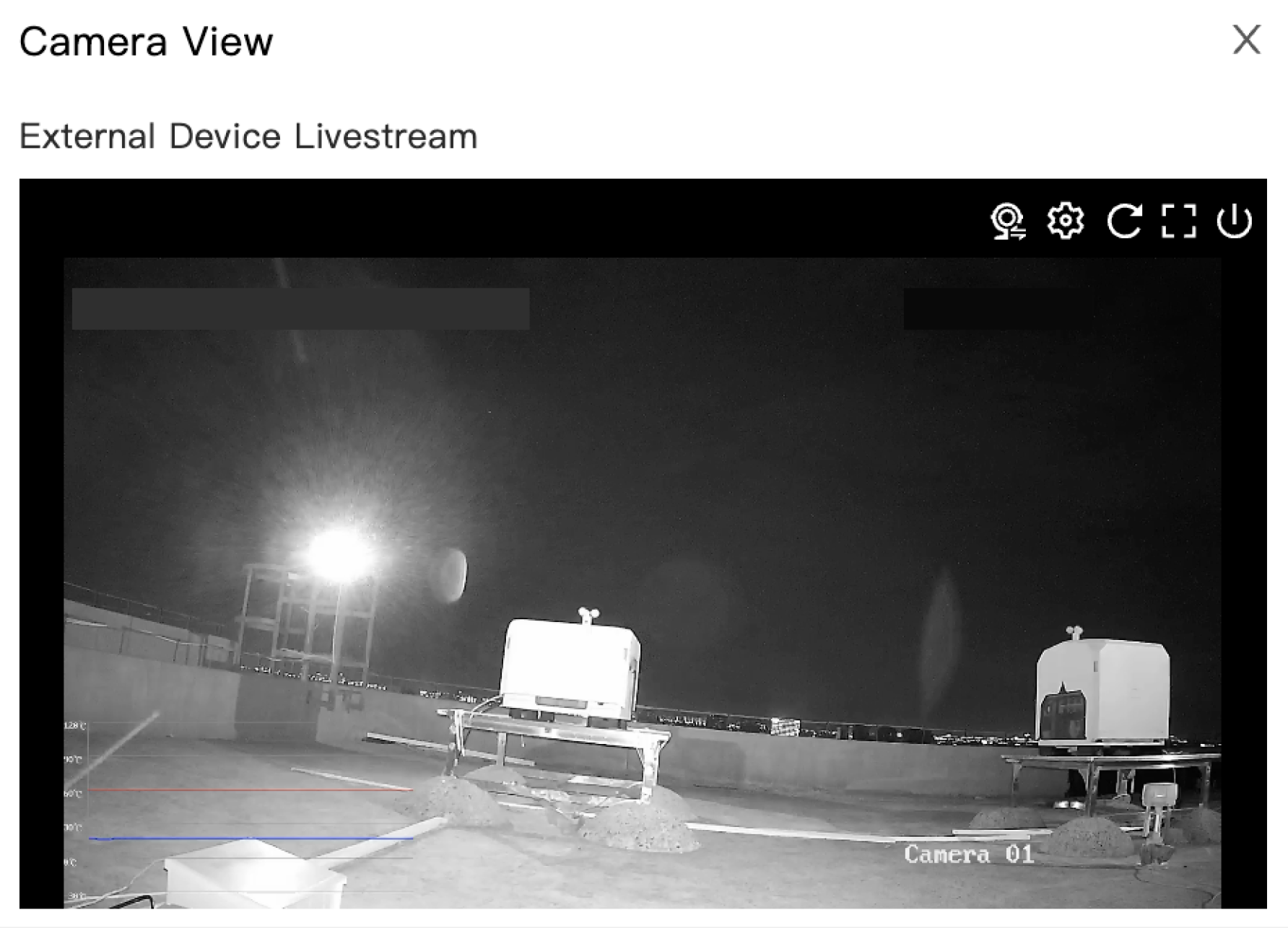
Панель управления наземной станции включает перезагрузку системы наземной станции, форматирование хранилища наземной станции, настройки улучшенной передачи, калибровку наземной станции, проверку скорости сети, режим энергосбережения и настройки подключения ретранслятора. Нажмите кнопку прямой трансляции периферийных устройств в правой части управления наземной станцией, чтобы просмотреть изображение с внешней IP-камеры наземной станции.
Если наземная станция подключена к нескольким прямым трансляциям с внешних камер, вы можете переключать виды. Нажмите на  кнопку переключения прямой трансляции в правом верхнем углу окна прямой трансляции, чтобы переключить прямую трансляцию с разных камер.
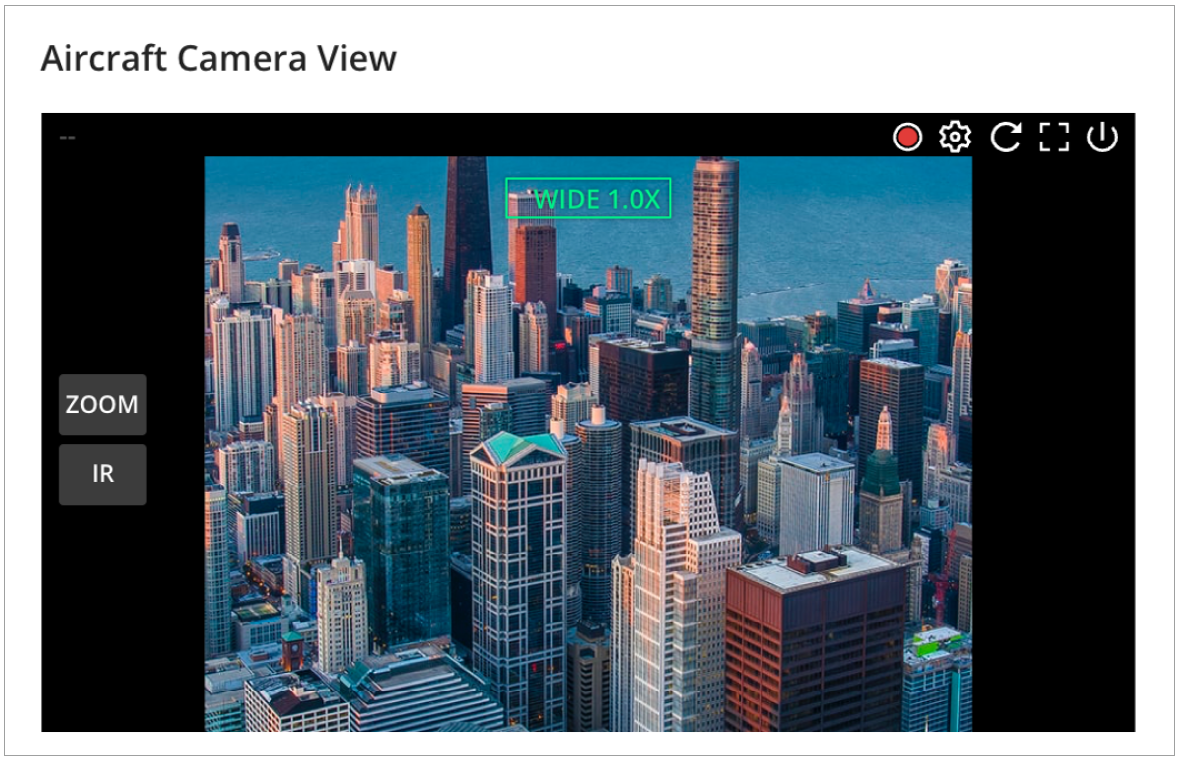
 ###### Управление дроном Панель управления дроном поддерживает включение питания дрона, зарядку дрона, настройку параметров улучшенной передачи и форматирование хранилища дрона. Администраторы могут нажать кнопки просмотра камеры, чтобы открыть вид от первого лица или вид камеры полезной нагрузки.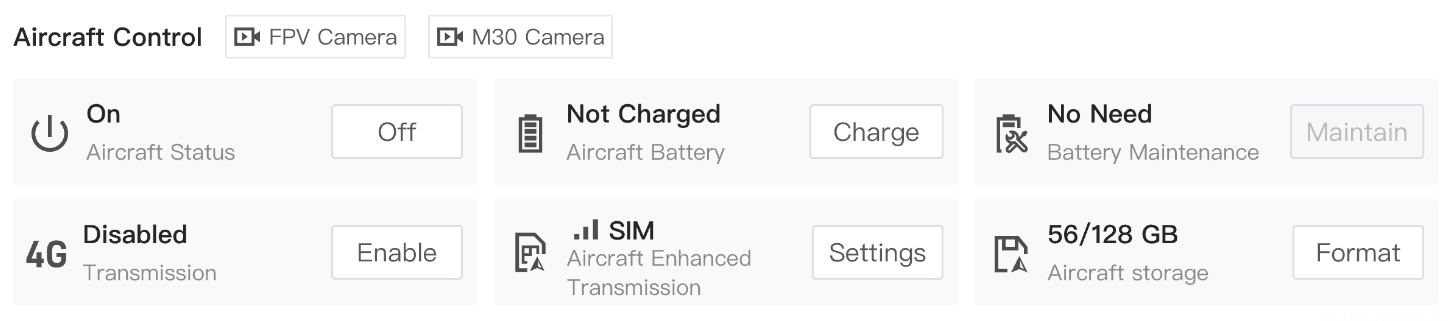
Пользователи могут нажать тип камеры, чтобы переключаться между видами камер, или нажать  , чтобы начать запись. Записанное видео автоматически сохраняется в разделе «Медиафайлы».
Управление ретрансляционной станцией
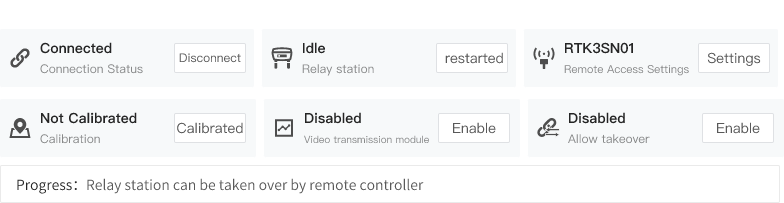
Если док-станция не подключена к ретрансляционной станции, пользователи могут искать сигналы удаленного доступа от ретрансляторов рядом с DJI Dock 3, выбрать устройство и затем ввести пароль для подключения. После первого подключения рекомендуется изменить и сохранить пароль.

После подключения док-станции к ретранслятору панель управления ретрансляционной станцией включает перезагрузку системы ретранслятора, калибровку местоположения, переключение видеопередачи, отключение ретранслятора, удаленный доступ к ретранслятору и настройки перехвата управления ретранслятором. Настройки удаленного доступа к ретранслятору позволяют настроить имя, пароль, а также параметры отображения или скрытия сигнала удаленного доступа ретранслятора.
Пробный полет
Пользователи могут оценить выполнение задач DJI Dock и надежность передачи медиафайлов.
Нажмите «Пробный полет дрона док-станции», и будет автоматически создана задача пробного полета, чтобы проверить, может ли док-станция выполнять задачи.
Для DJI Dock и DJI Dock 2 дрон док-станции поднимется вертикально на высоту 60 м, наклонит стабилизатор до -90°, сделает фотографии и затем выполнит возврат домой. Для DJI Dock 3, если маршрут входа/выхода для док-станции не задан, дрон док-станции поднимется вертикально на высоту 60 м, наклонит стабилизатор до -90°, сделает фотографии и затем выполнит возврат домой. Если для текущей док-станции задан маршрут входа/выхода, дрон док-станции сначала выполнит маршрут входа/выхода, затем поднимется вертикально на высоту 5 м, наклонит стабилизатор до -90°, сделает фотографии и затем выполнит возврат домой.
Перед началом пробного полета должны быть выполнены следующие условия:
- Док-станция должна быть привязана к проекту.
- Оператор должен быть администратором проекта и иметь разрешение на управление устройствами.
- Док-станция должна находиться в режиме ожидания.
Отчет о проблеме устройства
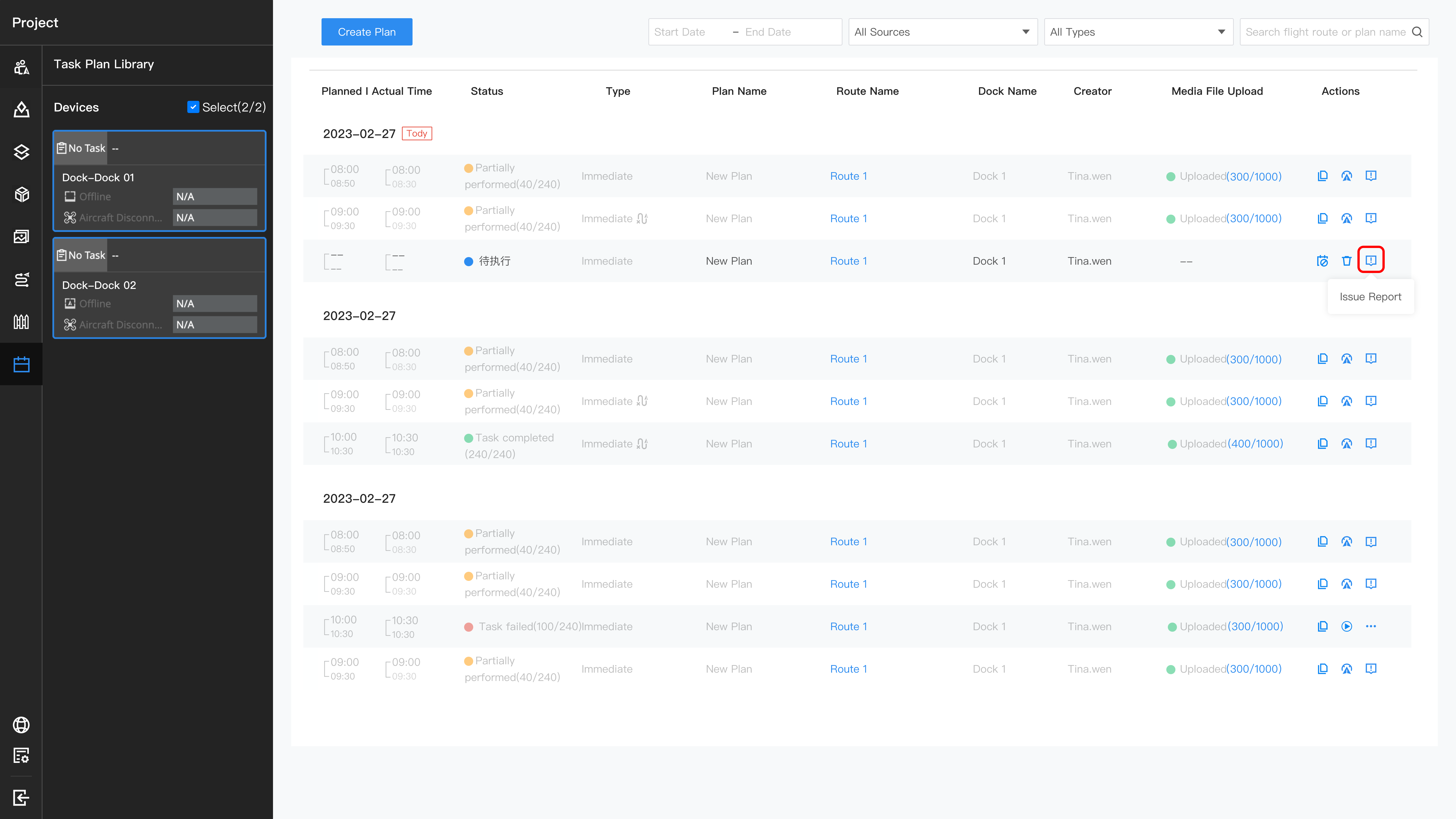
Если задача завершилась с ошибкой, отчет о проблеме можно отправить непосредственно из библиотеки планов задач, при этом код ошибки и описание будут заполнены автоматически.
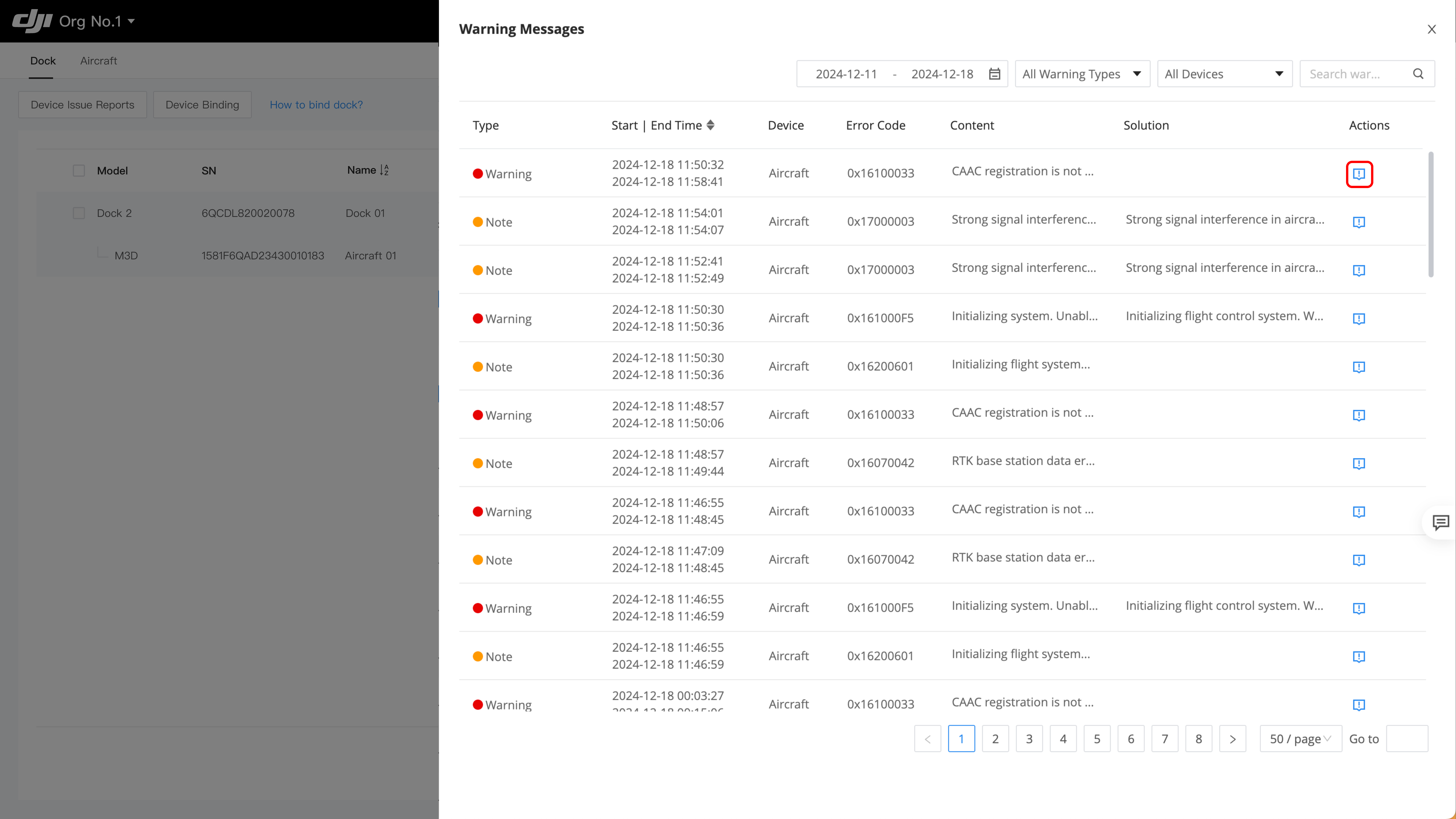
Если имеется предупреждающее сообщение устройства, пользователи также могут напрямую нажать на сообщение и отправить отчет о проблеме. Код ошибки и описание будут заполнены автоматически.
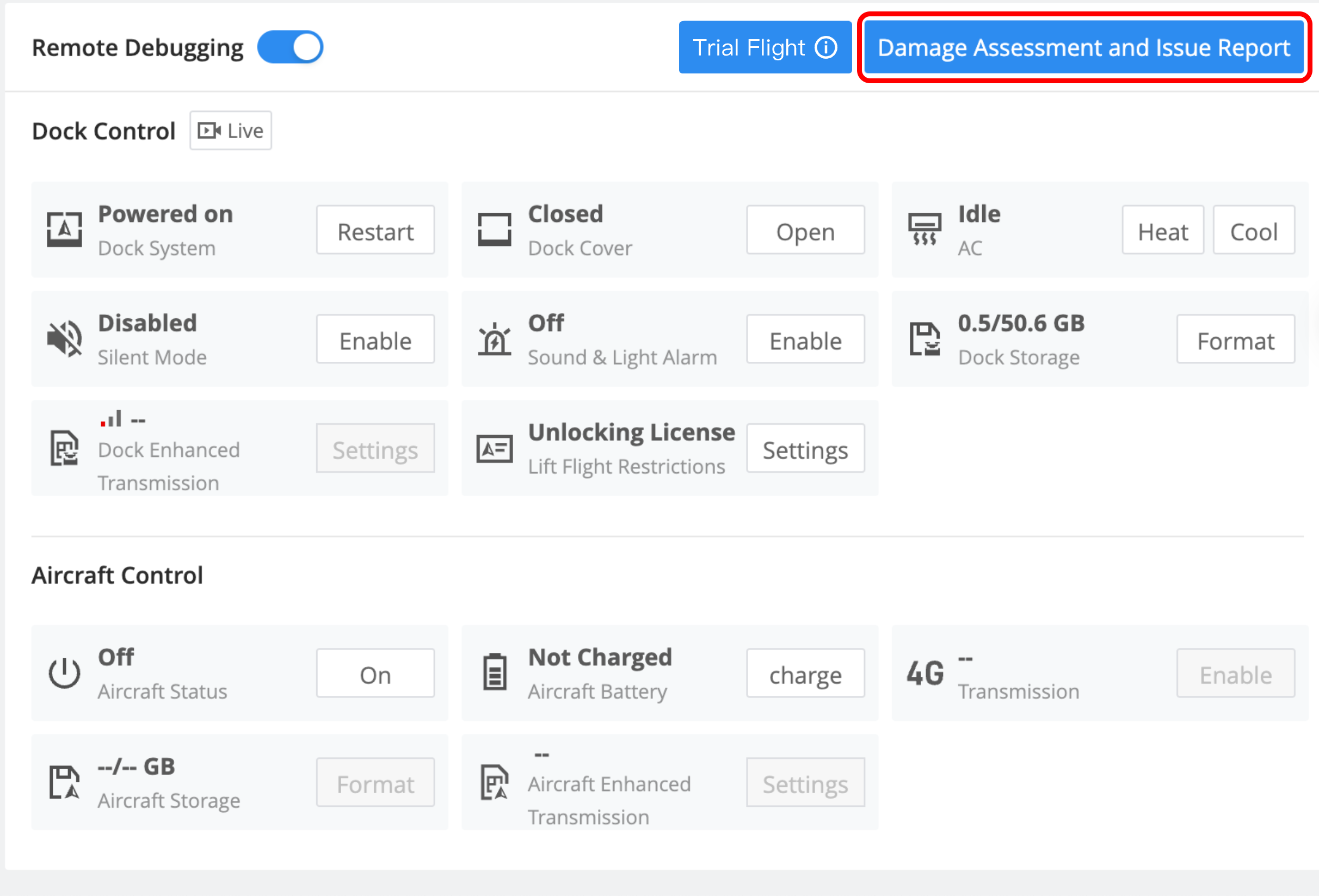
Если отправить отчет о проблеме указанными выше способами невозможно, администраторы могут нажать «Оценка повреждений и отчет о неисправности» > «Создать отчет», чтобы отправить отчет.
Заполните подробное описание, код ошибки и время возникновения ошибки и выберите соответствующие журналы.
- Если включена функция «Синхронизировать выбор», журналы устройств, записанные в перекрывающиеся временные периоды, будут выбраны автоматически.
- Администраторы должны своевременно отправлять отчет о неисправности, чтобы избежать перезаписи журналов устройства и невозможности определить причину проблемы.
- После перехода на страницу «Отчет о неисправности устройства» дрон автоматически включится, если ранее он был выключен.
- Пользователи могут нажать
 , чтобы обновить журналы, если они не загружены.
После отправки дождитесь ответа от службы поддержки DJI. Затем результаты оценки можно просмотреть в разделе «Оценка повреждений устройства».
Примечание: См. Руководство пользователя DJI Dock и Руководство пользователя DJI Dock 2 для получения дополнительной информации об использовании док-станций., «DJI Dock 3», Руководство пользователя O4 Наземная станция
Оценка повреждений устройства
Если в работе док-станции возникли ошибки, администратор может нажать «Обслуживание устройства» > «Оценка повреждений и отчет о неисправности» > «Оценка повреждений устройства» > «Создать» и выбрать тип повреждения для отправки оценки.
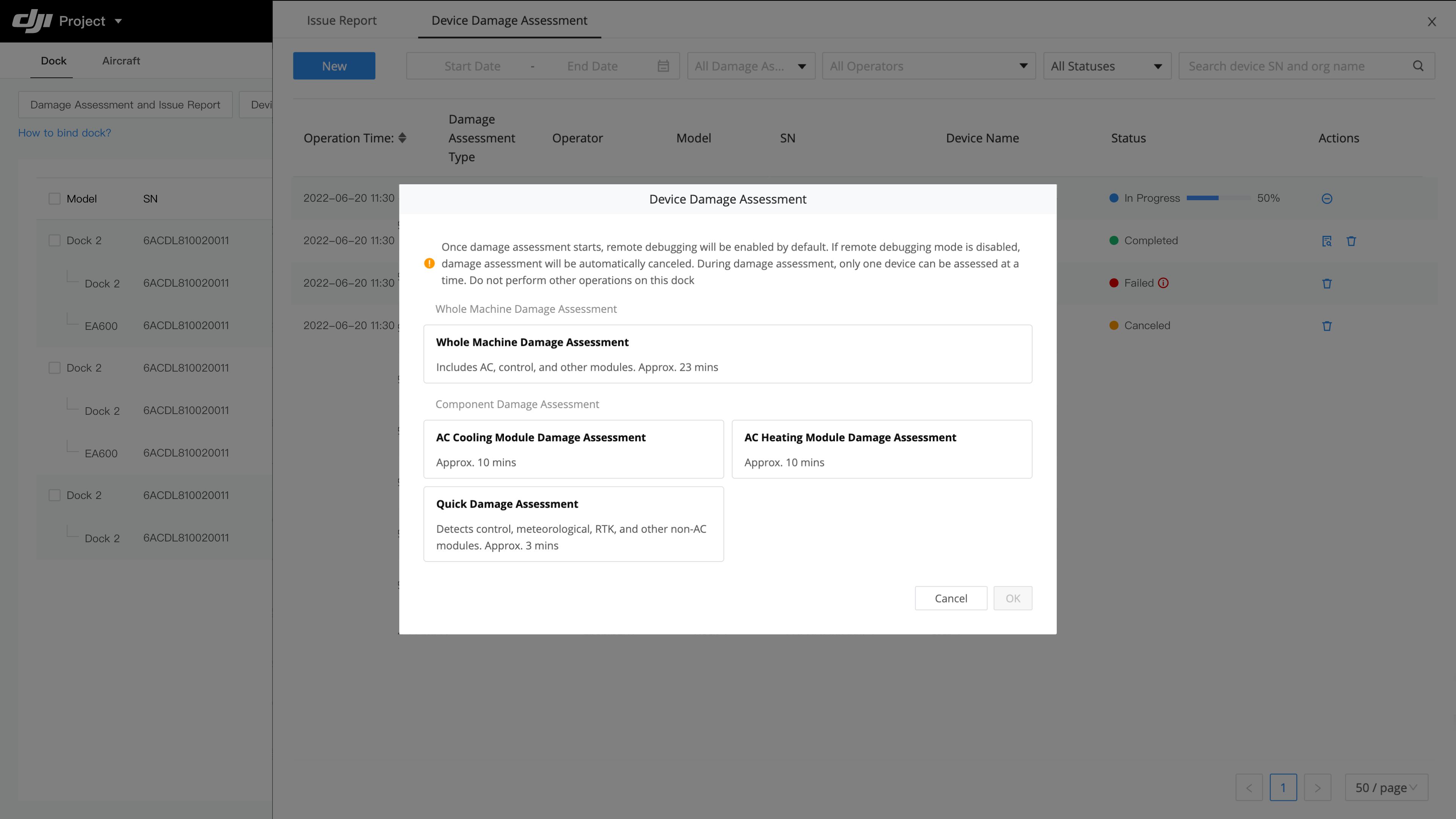
После завершения оценки обратитесь к местному представителю для обслуживания устройства.
- Функция оценки повреждений устройства поддерживается только на территории материкового Китая.
- После начала оценки по умолчанию будет включена удаленная отладка. Во время оценки не выполняйте другие операции с док-станцией. Оценка будет отменена после отключения удаленной отладки.
- Не создавайте несколько запросов на оценку для одной и той же док-станции.
Переключение облачного сервиса
После завершения отчета о проблеме или оценки ущерба устройства, если результаты анализа не решают проблему, нажмите «Запросить ремонт», чтобы инициировать ремонт. После отправки запроса дилер DJI посетит объект для выполнения ремонта. 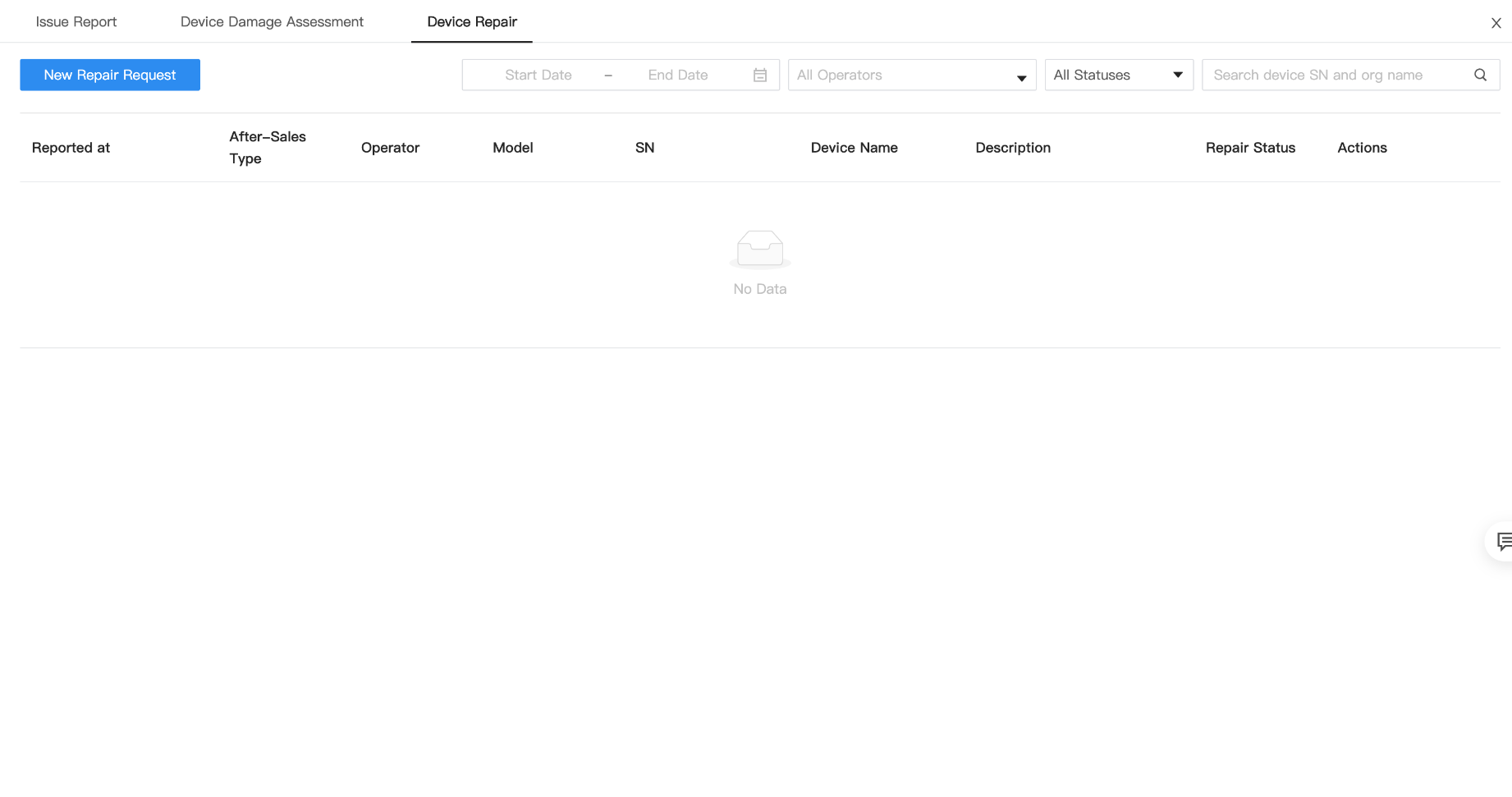
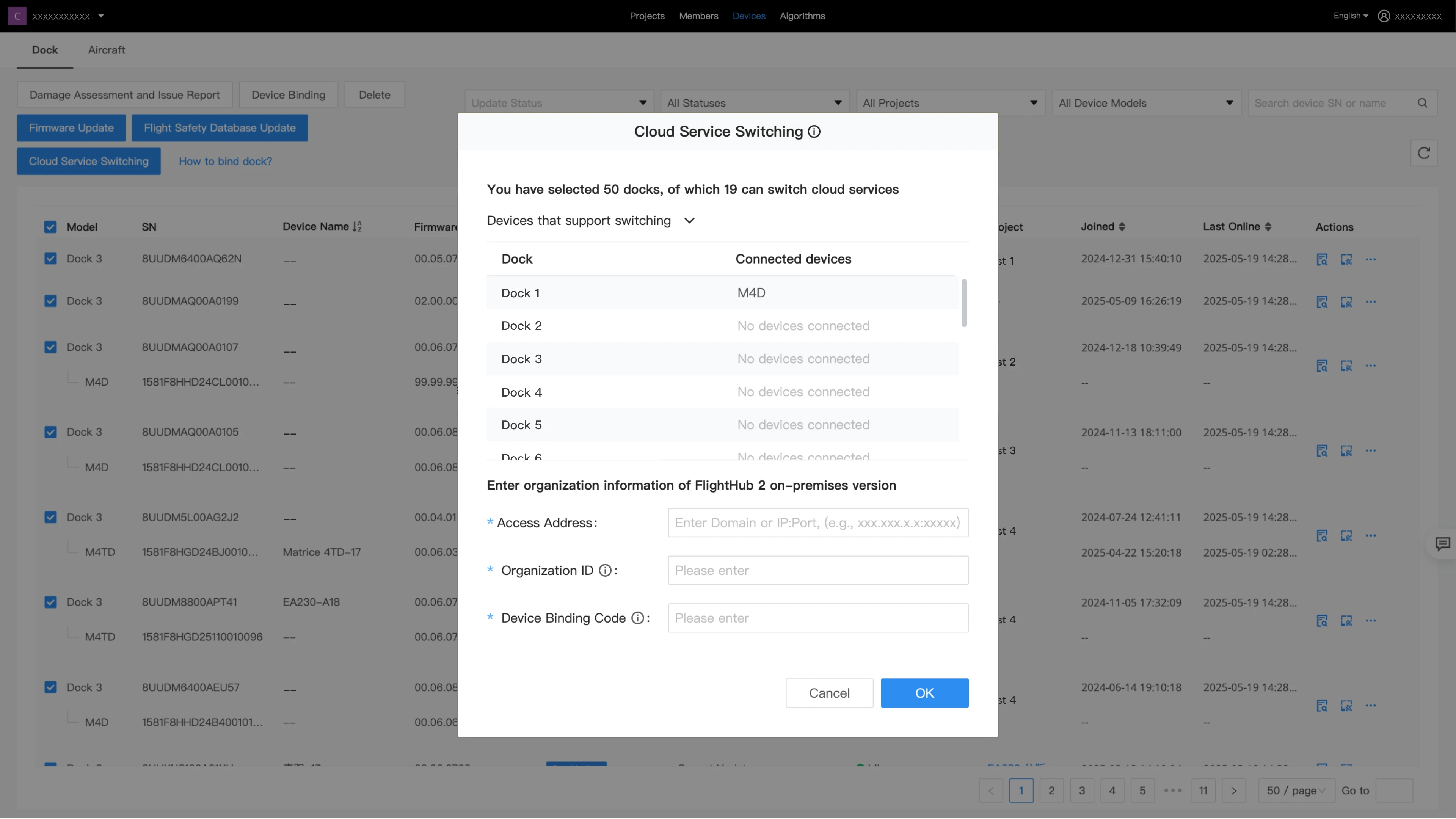
Суперадминистратор и администратор организации могут перейти в «Устройства» > «Док-станция» > «Действия» > «Еще» > «Переключение облачного сервиса», чтобы удаленно переключить облачный сервис док-станции. Можно выполнять пакетные операции с несколькими док-станциями.
Переключение облачного сервиса поддерживает смену облачных сервисов между общедоступной и локальной версиями FlightHub, а также между различными локальными средами.
Примечания:
Примечания:
- Для запуска переключения облачного сервиса устройство должно находиться в режиме ожидания. Процесс занимает примерно от 1 до 2 минут. Во время переключения не выполняйте другие операции.
- После переключения будут перенесены следующие данные: дрон и ретранслятор, подключенные к док-станции, данные док-станции и устройства (например, оценка повреждений устройства, информация предупреждений, алгоритмы на дроне, база данных безопасности полетов, статус подтверждения личности и т.д.).
- Бесплатные квоты на привязку устройств перенесены не будут.
- После переключения будут перенесены следующие данные: дрон и ретранслятор, подключенные к док-станции, данные док-станции и устройства (например, оценка повреждений устройств, информация об оповещениях, алгоритмы на дроне, база данных по безопасности полетов, статус реального имени и т. д.).
- Бесплатные квоты на привязку устройства не будут перенесены.
Ошибка переключения:
Не удалось переключиться
| Причина | Решение | Решение |
| Ошибка сервера | Повторите попытку позже | Пожалуйста, повторите попытку позже |
| Ошибка сервера | Повторите попытку позже | Пожалуйста, повторите попытку позже |
| Ошибка сервера | Повторите попытку позже | Пожалуйста, повторите попытку позже |
| Ошибка сервера | Повторите попытку позже | Пожалуйста, повторите попытку позже |
| Неверная информация или отсутствует подключение к сети | Проверьте информацию и подключение к сети | Проверьте информацию и подключение к сети |
| Ошибка сервера | Повторите попытку позже | Пожалуйста, повторите попытку позже |
| Ошибка сервера | Повторите попытку позже | Пожалуйста, повторите попытку позже |
| Устройство занято. | Повторите попытку позже | Пожалуйста, повторите попытку позже |
| Устройство готовит задачу. | Повторите попытку позже | Пожалуйста, повторите попытку позже |
| Устройство выполняет задачу. | Повторите попытку позже | Пожалуйста, повторите попытку позже |
| Устройство обрабатывает результат задачи. | Повторите попытку позже | Пожалуйста, повторите попытку позже |
| Устройство экспортирует журналы в облако. | Повторите попытку позже | Пожалуйста, повторите попытку позже |
| Док-станция обновляет пользовательскую область полета | Повторите попытку позже | Пожалуйста, повторите попытку позже |
| Устройство обновляет офлайн-карту. | Повторите попытку позже | Пожалуйста, повторите попытку позже |
| Неверный код привязки устройства | Измените код и повторите попытку | Измените код и попробуйте снова |
| Ошибка информации или ошибка сервера | Проверьте информацию и повторите попытку | Проверьте информацию и повторите попытку |
| Ошибка сервера | Повторите попытку позже | Пожалуйста, повторите попытку позже |
| Устройство привязано к другой организации | Удалите устройство из текущей организации перед переключением | Удалите устройство из текущей организации перед переключением |
| Ошибка сервера | Повторите попытку позже | Пожалуйста, повторите попытку позже |
Управление другими устройствами трансляции
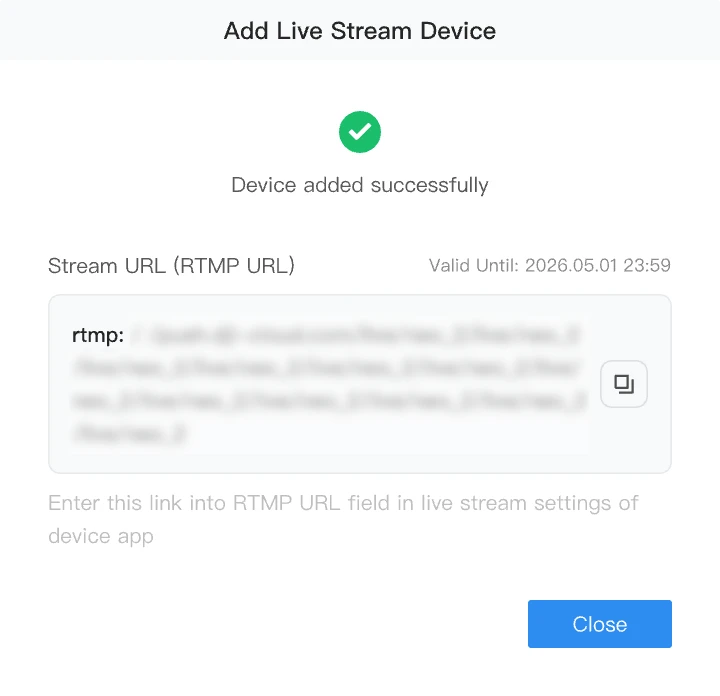
На странице «Управление другими устройствами трансляции» можно управлять устройствами организации, подключенными к платформе через трансляцию RTMP, или добавлять новые.
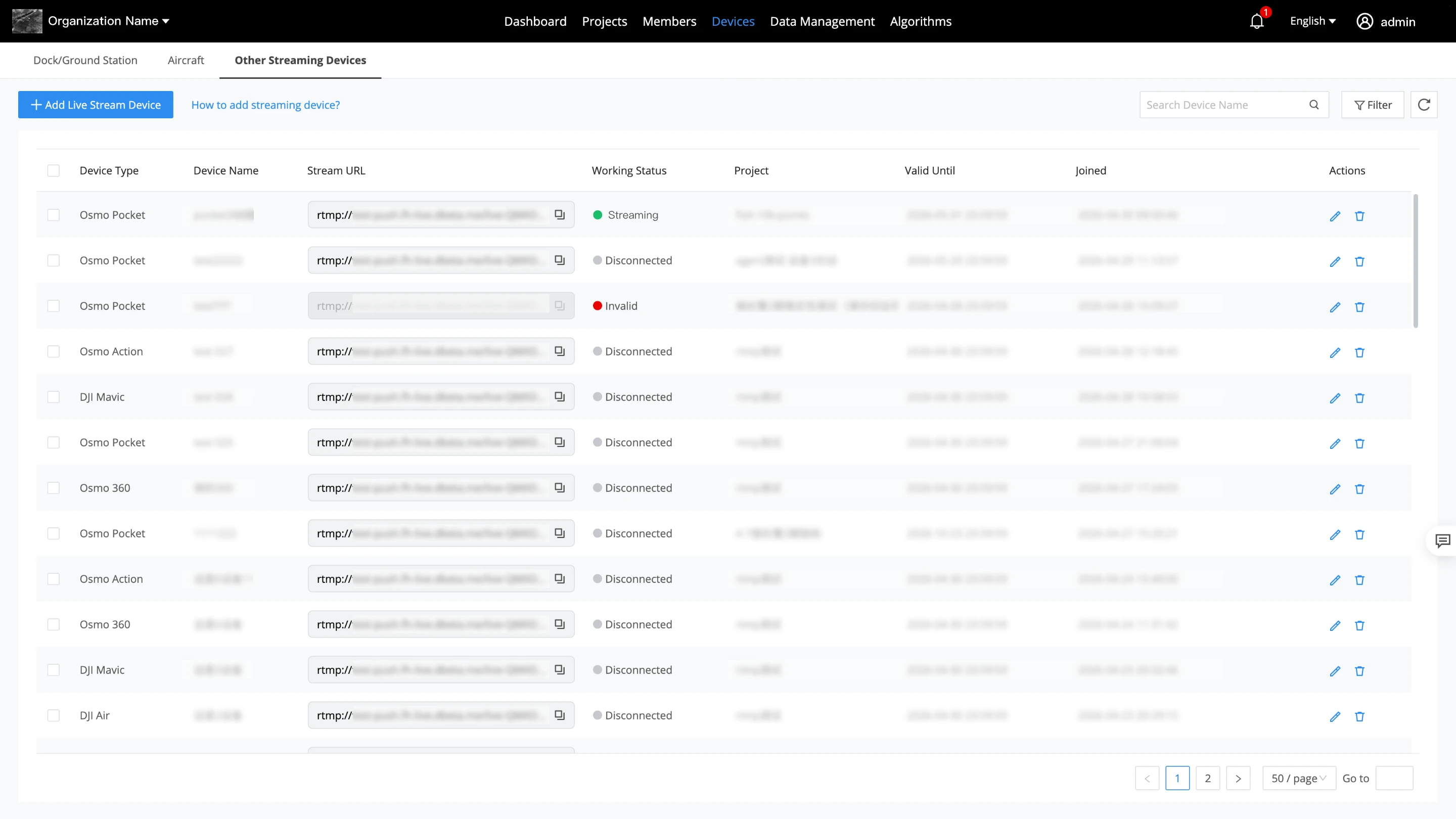
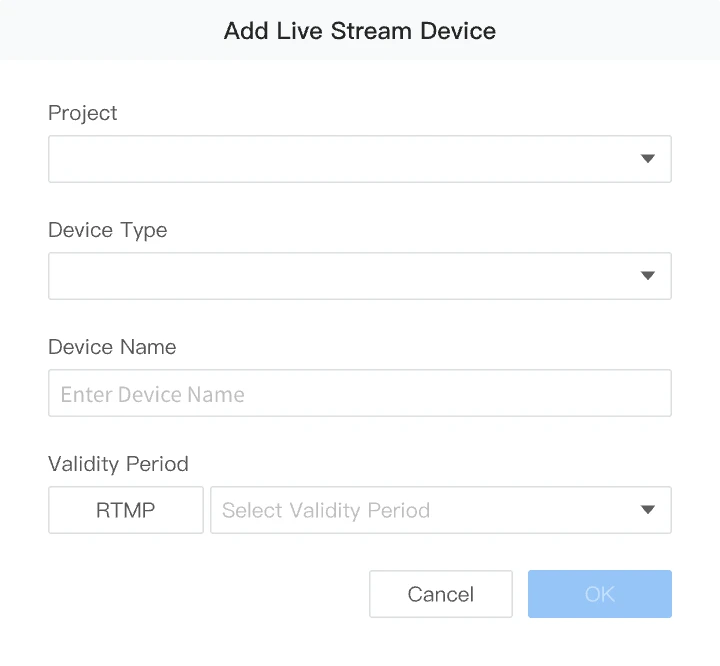
Нажмите «Добавить устройство трансляции» и настройте тип устройства, имя устройства, связанный проект и срок действия. После установки срок действия изменить нельзя. Максимальный срок действия URL потока составляет 180 дней.
После добавления устройства скопируйте сгенерированный URL потока в платформу трансляции устройства (например, приложение DJI Fly), чтобы начать трансляцию.
- Доступ к трансляции RTMP для потребительских дронов и портативных устройств DJI в настоящее время поддерживается только в публичной облачной среде.
- Дополнительные сведения см. в руководстве по прямой трансляции в приложении DJI Fly и руководстве по прямой трансляции в приложении DJI Mimo.
Примечания по локальной версии
Привязка к организации
Привязка док-станции к организации через приложение DJI Pilot 2: На странице конфигурации облачного сервиса выберите локальную версию FlightHub 2 и введите идентификатор организации, адрес, код привязки устройства, имя док-станции и имя дрона.
Привязка док-станции к организации через приложение DJI Enterprise: На странице конфигурации облачного сервиса выберите локальную версию FlightHub 2 и введите идентификатор организации, адрес, код привязки устройства, имя док-станции и имя дрона.
Менеджер встроенного ПО и обновление
В локальной версии управление обновлением встроенного ПО устройств выполняется через менеджер встроенного ПО.
Перейдите в раздел «Менеджер встроенного ПО» > «Загрузить встроенное ПО», чтобы загрузить установочный пакет встроенного ПО для устройства. После загрузки нажмите  , чтобы активировать установочный пакет встроенного ПО в организации. Выберите устройство для обновления встроенного ПО в списке раздела «Устройства» > «Док-станция».
Примечания:
- На устройстве может храниться только один установочный пакет встроенного ПО. Последняя версия встроенного ПО заменит предыдущую.
- Загрузите соответствующий пакет встроенного ПО устройства с официального сайта DJI на странице соответствующего продукта.
Просмотр информации о док-станции и дроне
Программа обслуживания DJI и DJI Care используют официальные онлайн-сервисы DJI. Поэтому локальная версия DJI FlightHub 2 не поддерживает просмотр соответствующей информации о док-станциях и дронах.
Оценка повреждений устройства
Функция оценки повреждений устройства также использует официальные онлайн-сервисы DJI. Поэтому локальная версия DJI FlightHub 2 не поддерживает оценку повреждений устройств.