
Gestión de dispositivos
Gestión de aeronaves
Los usuarios de DJI Pilot 2 pueden vincular sus aeronaves a organizaciones de DJI FlightHub 2. Asegúrese de que el control remoto esté conectado a Internet. Abra DJI Pilot 2 y entre en la pantalla de inicio.
- Pulse Configuración en la esquina superior izquierda e inicie sesión con una cuenta DJI.
- Pulse Servicio en la nube y seleccione el servicio de la nube DJI FlightHub 2. Los usuarios deben seleccionar la organización y el proyecto al que desean unirse al iniciar sesión por primera vez. En los inicios de sesión posteriores se les redirigirá a la página del proyecto al que accedieron la última vez. Si los usuarios no se han unido a ninguna organización, pueden ponerse en contacto con los administradores para obtener más detalles.

- Después de iniciar sesión, la información del proyecto aparecerá en la pantalla. Haga clic en Vinculación de dispositivo para vincular la aeronave a la organización.
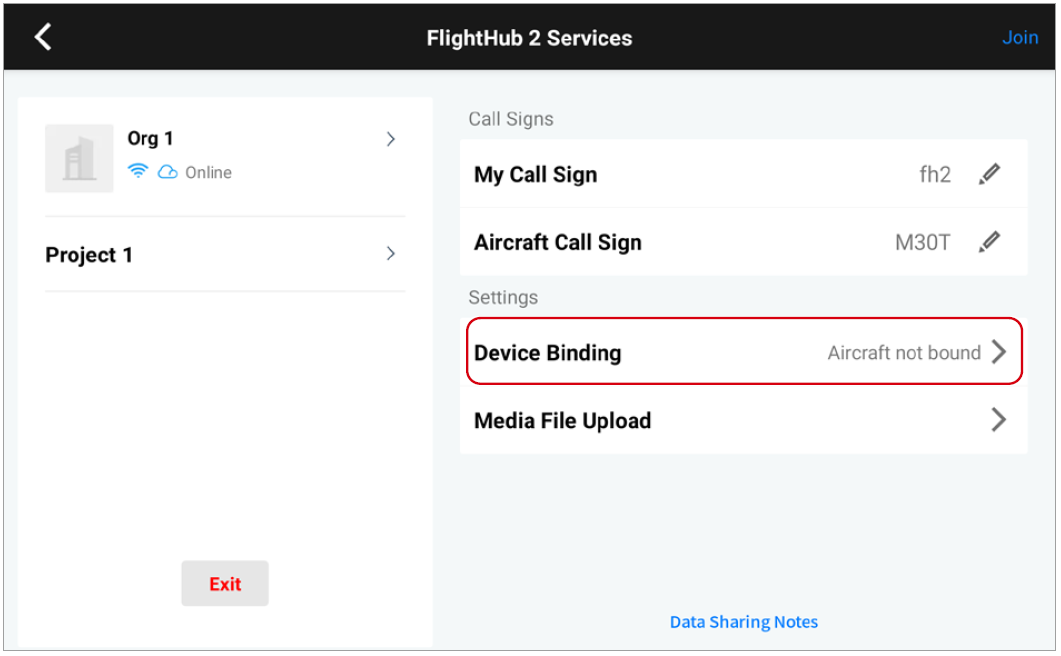
Los administradores pueden gestionar la aeronave en la página Dispositivos después de que la aeronave se vincule la organización.

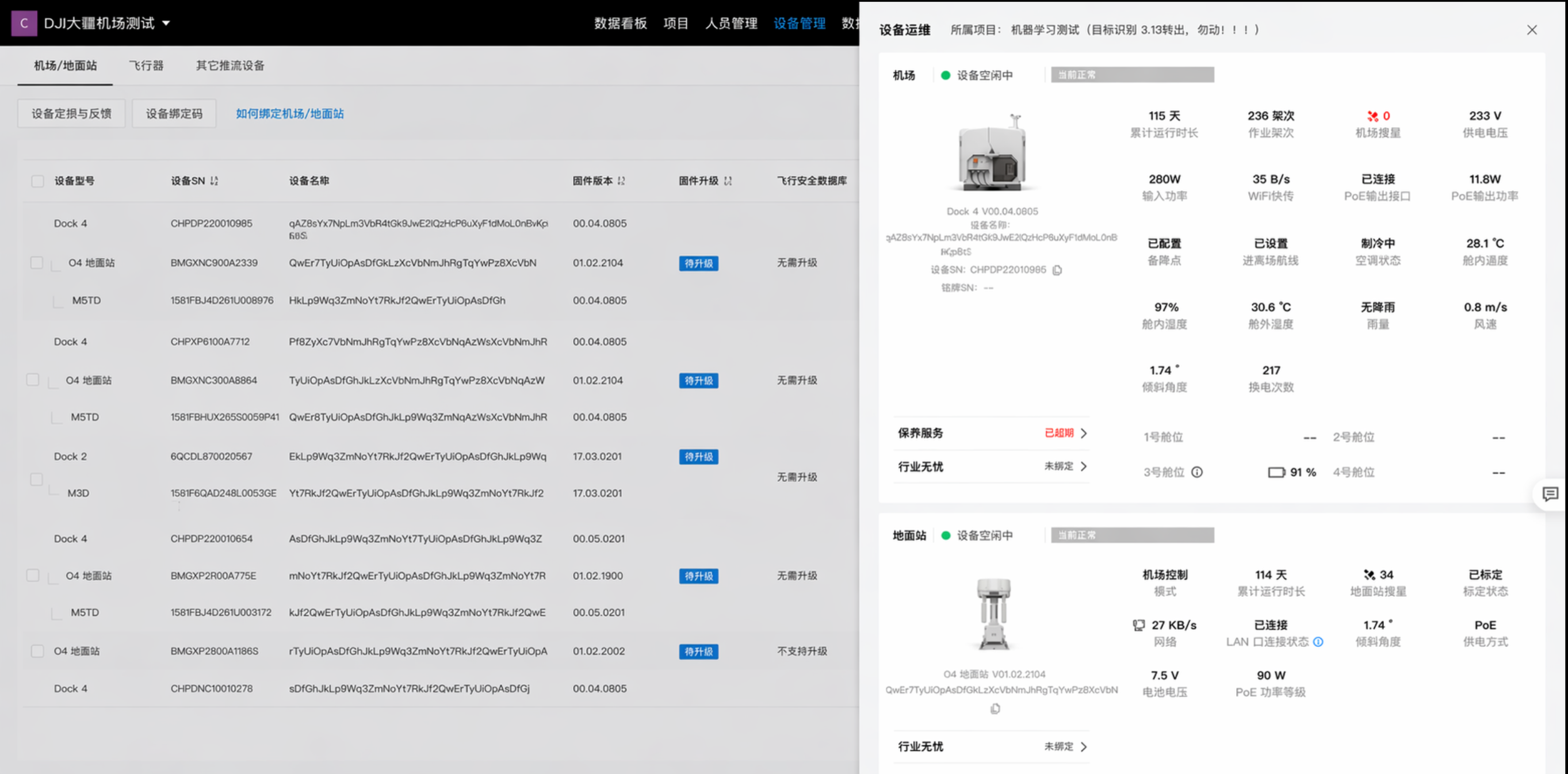
Despues de vincular correctamente "DJI Dock 4" y su aeronave, puedes ver la topologia de dispositivos en la pagina Dispositivos, incluida la relacion de vinculacion entre el dock y la aeronave, el estado en linea y la informacion del dispositivo. En la pagina Equipo tambien se muestra la topologia de "DJI Dock 4" del proyecto actual.

Gestion de la lista de dispositivos
La pagina Dispositivos admite ver y gestionar todos los dispositivos de la organizacion en formato de lista. La lista muestra el nombre del dispositivo, modelo, SN, estado en linea y proyecto asociado. Puedes filtrar o buscar por tipo de dispositivo, estado y proyecto. Haz clic en una tarjeta de dispositivo para ver detalles y realizar operaciones como depuracion remota y recuperacion de registros.
Cambio rapido de bateria
Esta funcion solo esta disponible para "DJI Dock 4".
"DJI Dock 4" admite el cambio rapido de bateria desde la lista de dispositivos para permitir una rotacion operativa rapida:
- Cambio automatico con un toque: despues de tocar cambiar, el dock cambiara automaticamente a la bateria con mayor nivel de carga.
- Visualizacion del estado del cambio: durante el proceso se muestra el estado de progreso del cambio.
- Estado de ranuras de bateria: para escenarios con varias baterias, se muestra el estado de cada ranura, incluida la presencia de bateria y su nivel de carga.
Gestión de Dock/Estación en tierra
Vincular a una organización
El dock de DJI se puede vincular a la organización de FlightHub 2 a través de la aplicación DJI Pilot 2 o DJI Enterprise.
- DJI Dock y DJI Dock 2 se pueden vincular a una organización a través de DJI Pilot 2.
- "DJI Dock 3" y "Estación en tierra O4" se pueden vincular a una organización a través de la aplicación DJI Pilot 2.
1. Vincular docks a organizaciones a través de Pilot 2
Asegúrese de que el dock esté conectado al cable o a la red 4G. Abra DJI Pilot 2 y entre en la pantalla de inicio.
- Conecte el puerto USB-A del dock al puerto USB-C del control remoto con ayuda de un cable USB.
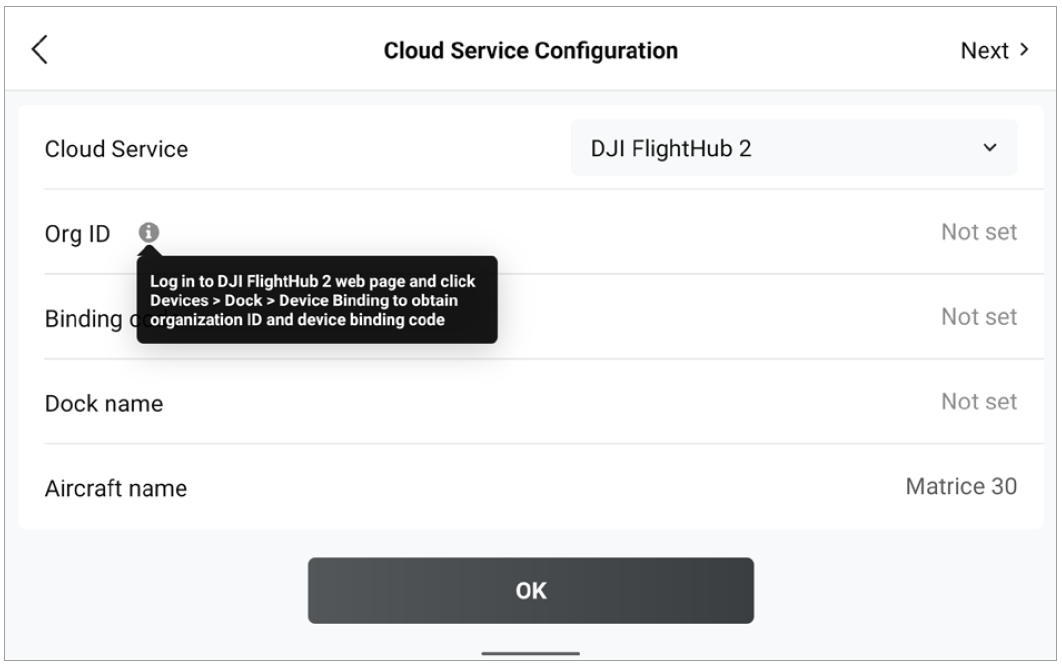
- Siga las instrucciones que aparecen en pantalla para desplegar el dock. Introduzca el ID de la organización, el código de vinculación del dispositivo y los nombres del dock y de la aeronave en la pantalla Configuración del servicio en la nube.
- Pulse Aceptar después de completar la información y el dock quedará vinculado a la organización.
2. Vincular Dock/Estación en tierra a la organización a través de la aplicación DJI Pilot 2
Asegúrese de que el Dock/Estación en tierra esté conectado a una red por cable o 4G.
- Utilice un cable USB-C de doble cabezal para conectar el teléfono móvil al Dock/Estación en tierra.
- Después de que aparezca la página de despliegue del Dock/Estación en tierra, siga las instrucciones en pantalla para desplegar el Dock/Estación en tierra. Introduzca el ID de la organización, el código de vinculación del dispositivo, el nombre de la Estación en tierra, el nombre del Dock y el nombre de la aeronave.
- Vincule el Dock/Estación en tierra a la organización.
- Vaya a Dispositivos > Dock > Vinculación de dispositivos para acceder al ID de la organización y al código de vinculación del dispositivo en FlightHub 2.
- Un dock solo puede estar vinculado a una organización. Para cambiar de organización, los usuarios pueden ir a Dispositivos > Dock para, en primer lugar, desvincular el dock y después vincularlo a una nueva organización en DJI Pilot 2 o la aplicación DJI Enterprise.
Gestionar en la nube
Los administradores pueden gestionar el dock en la página Dispositivos después de vincularlo a una organización. Los usuarios también pueden vincular el dock a un proyecto, ver los mensajes de advertencia, manejar el dock de forma remota y actualizar la base de datos de seguridad de vuelo.
Nota: Para actualizar la base de datos de seguridad de vuelo, la versión del firmware del DJI Dock debe ser v01.06.17.02 o superior.
Vincular a un proyecto
Los administradores pueden hacer clic en Dock >  > Editar para vincular el dock a un proyecto.
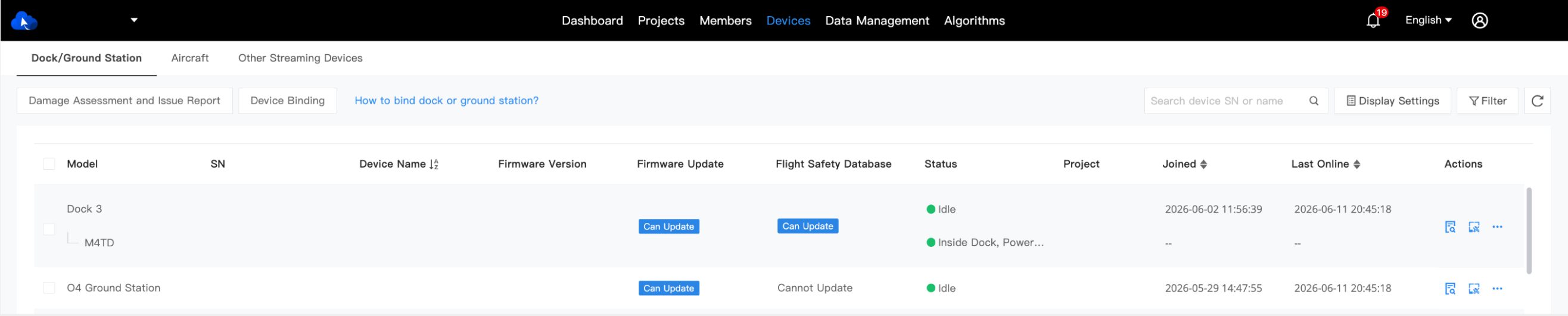
Nota: Un dock solo puede estar vinculado a un proyecto.
Ver mensajes de advertencia
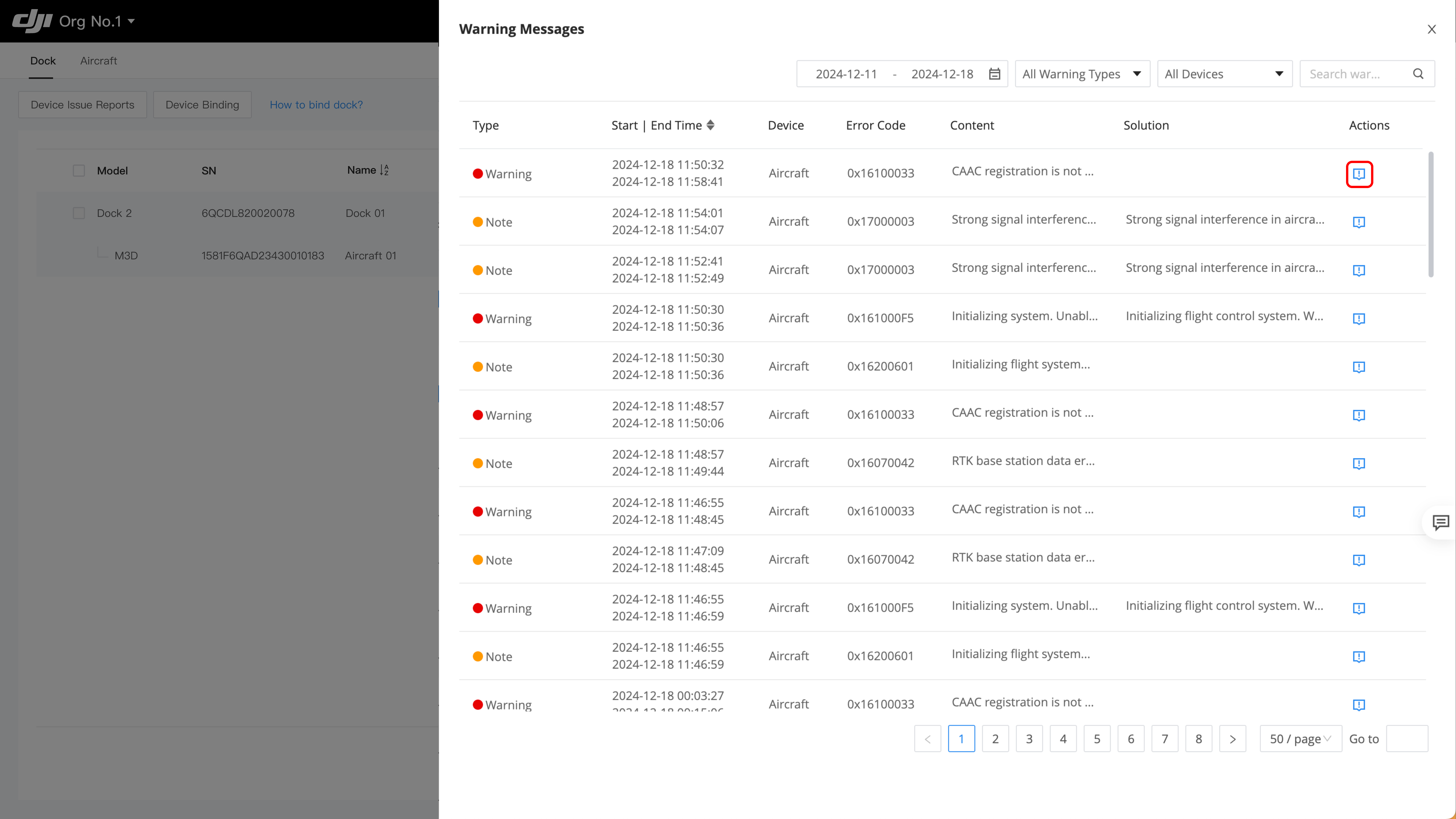
Los usuarios pueden hacer clic en  para ver los mensajes de advertencia del dock y la aeronave. El mensaje incluye la hora de inicio y fin, el nivel de advertencia, el tipo de dispositivo, el código de error, el contenido y las soluciones recomendadas.
Monitorizar y mantener dispositivos
Los usuarios pueden hacer clic en  para monitorizar y mantener el dock y la aeronave de forma remota.
Panel de estado del dock
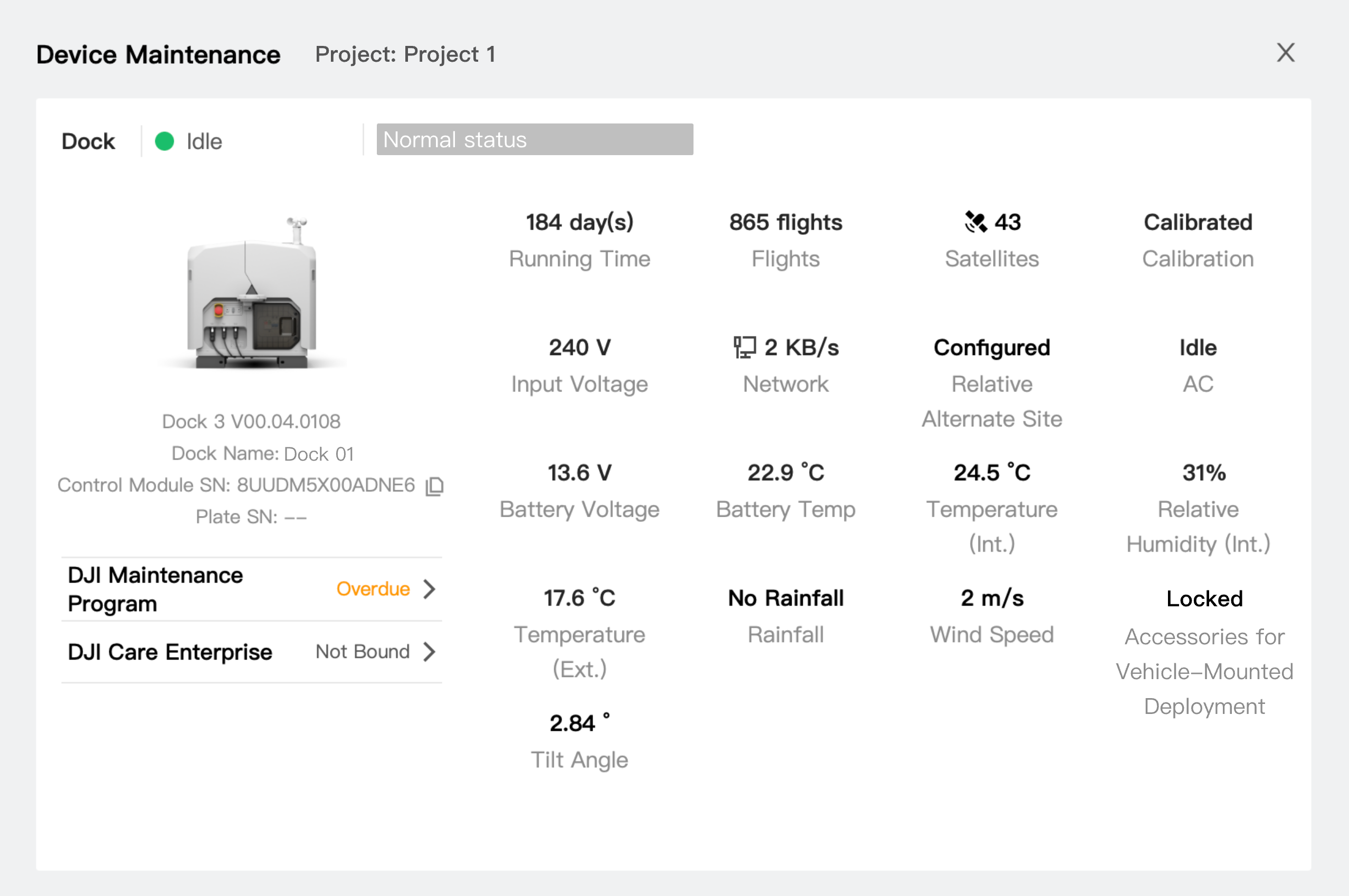
Los usuarios pueden ver el nombre del dock, el tipo, la versión del firmware, el número de serie, el programa de mantenimiento, DJI Care Enterprise y otra información sobre el estado en el panel de estado del dock. Si se ha establecido la ruta de entrada/salida para el dock, la aeronave del dock primero realizará la ruta de entrada/salida antes de realizar tareas para garantizar una salida segura. Para modificar la ruta de entrada/salida, póngase en contacto con su distribuidor local para usar DJI Pilot 2 para reevaluar el sitio y volver a desplegar el dock.
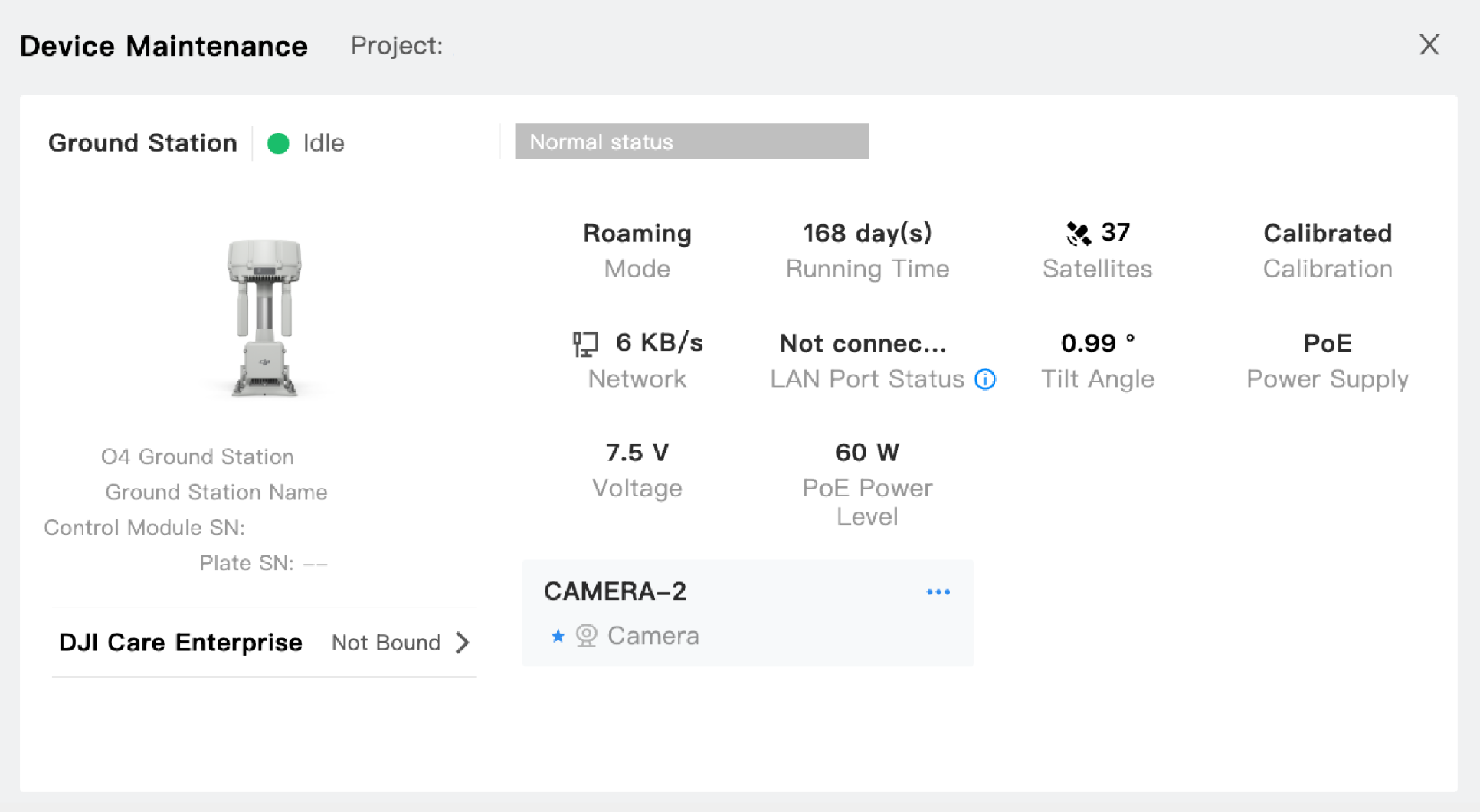
Información de la Estación en tierra
A través del panel de información de la Estación en tierra, puede ver el nombre de la Estación en tierra, el modelo, la versión del firmware, el SN, el Programa de mantenimiento, DJI Care Enterprise y los datos de estado de la Estación en tierra. Si la Estación en tierra está conectada a una cámara IP, puede modificar la configuración de la cámara en la tarjeta del dispositivo (por ejemplo, modificar el nombre, establecer como cámara principal, completar la verificación de inicio de sesión del dispositivo). La vista establecida como cámara principal se mostrará primero cuando se active la transmisión en vivo de la Estación en tierra.
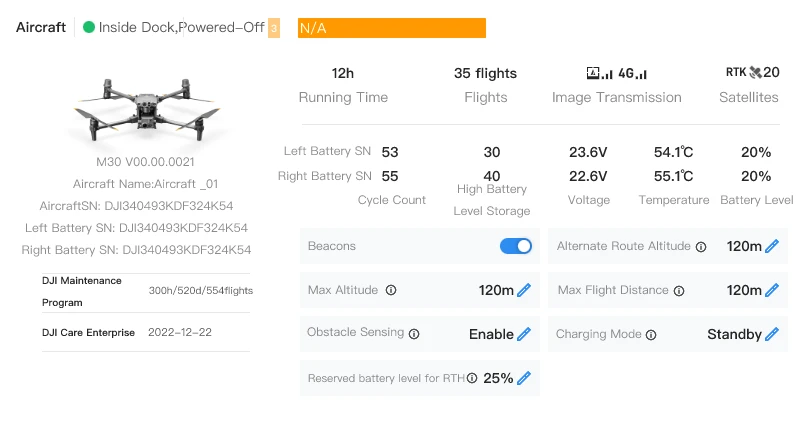
Panel de estado de la aeronave
Los usuarios pueden ver el nombre de la aeronave, el tipo, la versión del firmware, el número de serie, el número de serie de la batería izquierda/derecha, el programa de mantenimiento, DJI Care Enterprise y otros tipos de información sobre el estado en el panel de estado de la aeronave. Se pueden modificar el estado de la baliza, la altitud y la distancia de vuelo máximas, el estado de la detección de obstáculos, el modo de funcionamiento y el nivel de batería de la reserva para el regreso al punto de origen.
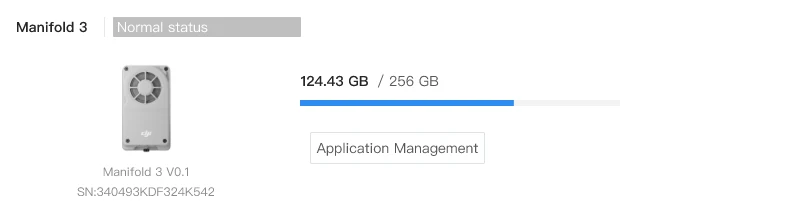
Información de Manifold 3
El panel de información de Manifold 3 muestra el estado, la versión de firmware, el número de serie y el uso de memoria del dispositivo Manifold 3 conectado a la aeronave.
Gestión de aplicaciones
La función de gestión de aplicaciones permite a los usuarios gestionar las aplicaciones instaladas en el dispositivo Manifold 3. El proceso del funcionamiento es el siguiente:
- Acceda a la página de gestión de aplicaciones.
En el panel de información de Manifold 3, haga clic  en Gestión de aplicaciones para acceder a la página de configuración de gestión de aplicaciones.
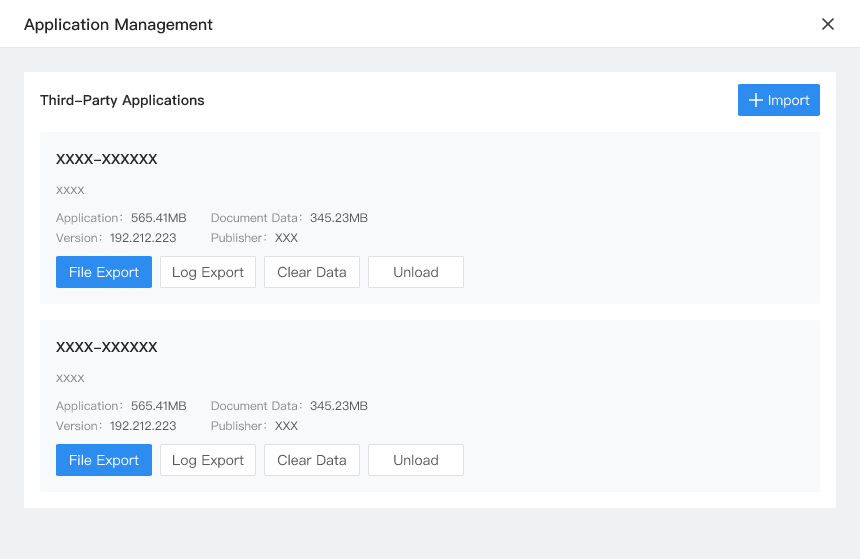
- Operaciones de gestión de aplicaciones
En la página de gestión de aplicaciones, los usuarios pueden realizar las siguientes operaciones:
- Importación local: Permite importar archivos de aplicaciones en formato DPKG.
- Haga clic
 en el botón de importar y seleccione un archivo de aplicación local para cargarlo. Una vez importado, la aplicación aparecerá en el panel de aplicaciones.
- Haga clic
- El panel de aplicaciones muestra la siguiente información:
- Nombre de la aplicación: El nombre de la aplicación.
- Descripción de la aplicación: Una breve descripción de la aplicación.
- Tamaño de la aplicación: El tamaño del archivo de la aplicación.
- Tamaño de los datos de los documentos: El espacio de datos que ocupa la aplicación.
- Número de versión de la aplicación: El número de versión actual de la aplicación.
- Información del editor: La información del editor de la aplicación.
- Exportación de archivos de la aplicación:
- Permite exportar los archivos de las aplicaciones instaladas.
- Exportación de registros:
- Permite exportar los archivos de registro de la aplicación para la resolución de problemas y el análisis.
- Borrado de datos:
- Permite limpiar los datos de la caché y los archivos de la aplicación.
- Desinstalación de aplicaciones:
- Permite desinstalar las aplicaciones instaladas en el dispositivo Manifold 3.
- Ejecutar la aplicación
Después de importar la aplicación, los usuarios pueden acceder a la cabina virtual de la aeronave correspondiente para activar y ejecutar la aplicación.
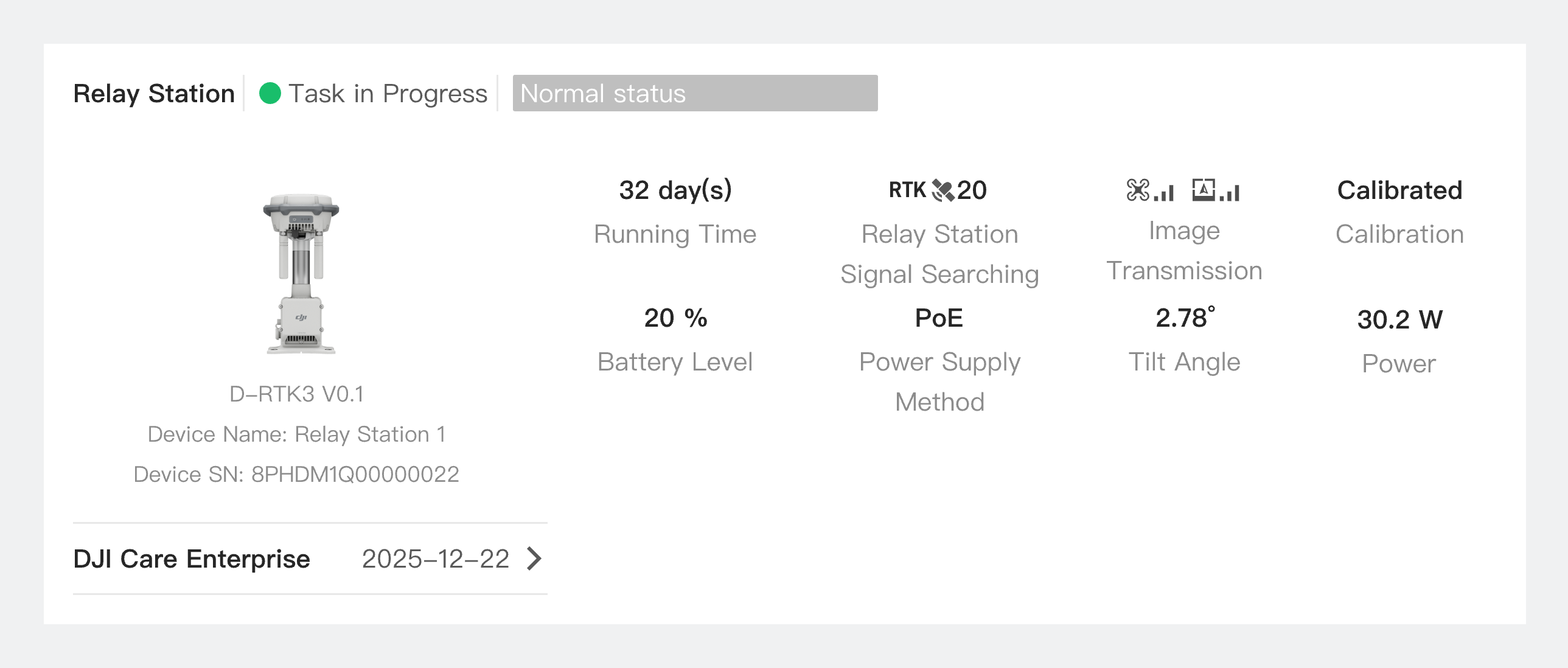
Información de la estación de relé
Los usuarios pueden ver el nombre de la estación de relé, la versión del firmware, el número de serie, DJI Care Enterprise y otros datos de la estación de relé.
Operaciones remotas
Los usuarios pueden manejar de forma remota el dock y la aeronave y reportar problemas del dispositivo.
Nota: Después de habilitar Operaciones remotas, el dock no podrá realizar tareas.
Control del dock
El panel de control del dock permite manejar el sistema del dock, la cubierta del dock, las varillas de tracción y el aire acondicionado, habilitar el modo silencioso y la alarma de sonido-luz, formatear el almacenamiento del dock, personalizar la configuración de transmisión mejorada y establecer los detalles de la licencia de desbloqueo. Los administradores pueden hacer clic en En directo para ver la transmisión en directo del dock.
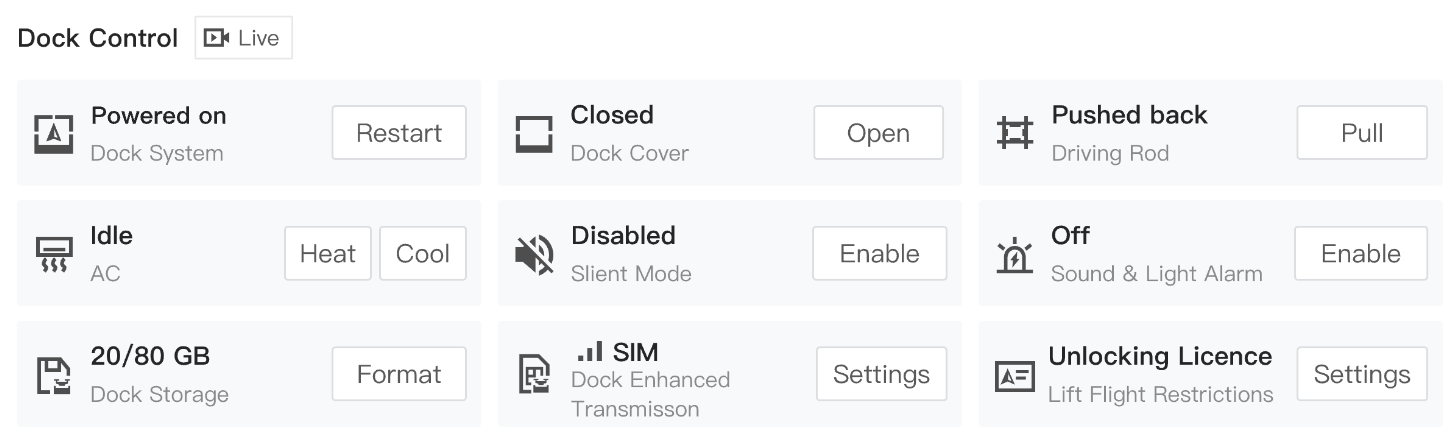
Nota: Solo el DJI Dock permite el empleo de las varillas de tracción.
Control de la Estación en tierra
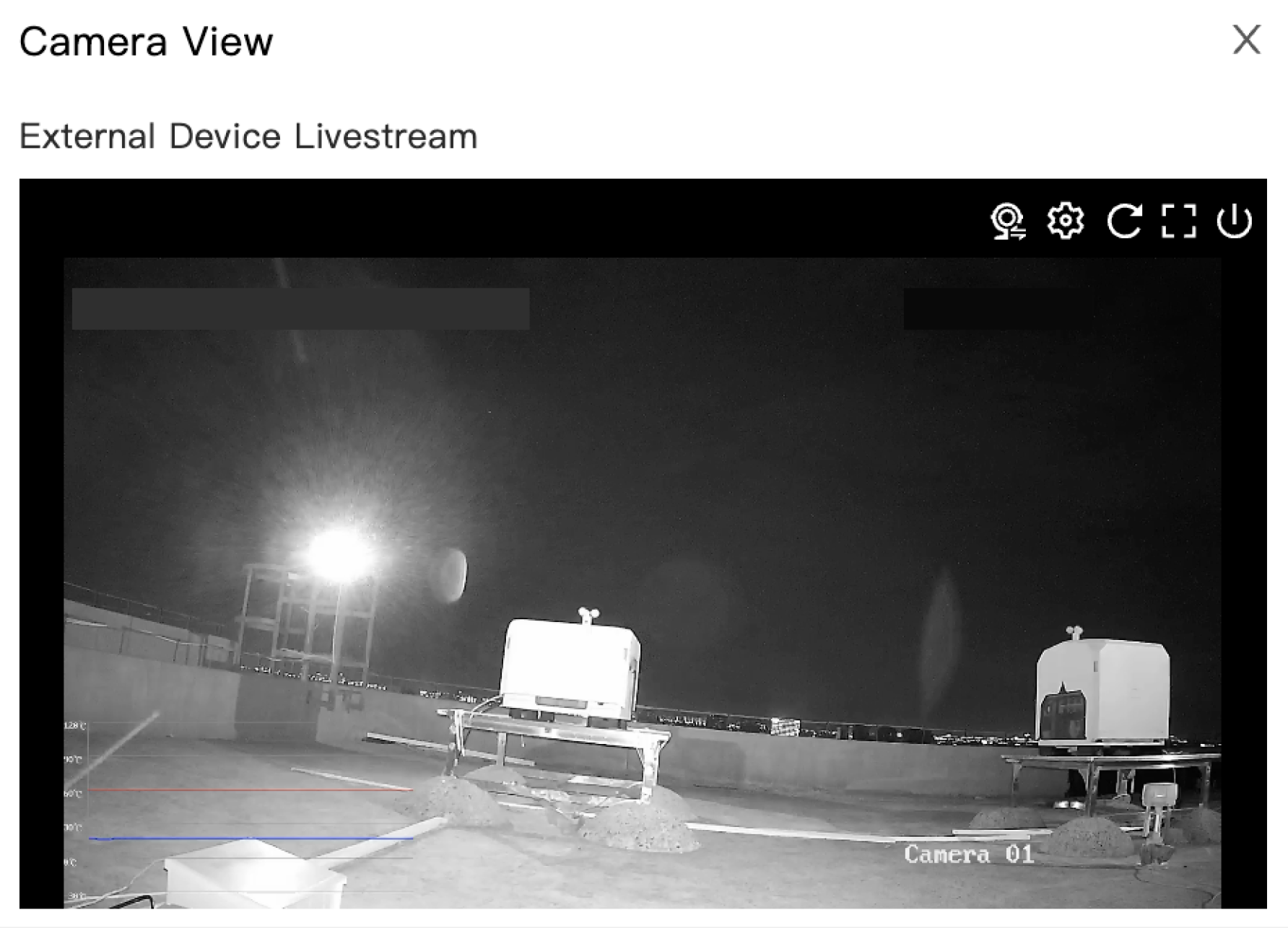
El panel de control de la Estación en tierra incluye el reinicio del sistema de la Estación en tierra, el formateo del almacenamiento de la Estación en tierra, la configuración de transmisión mejorada, la calibración de la Estación en tierra, la prueba de velocidad de la red, el modo de ahorro de energía y la configuración de conexión del retransmisor. Haga clic en el botón de transmisión en vivo de periféricos en el lado derecho del control de la Estación en tierra para ver la transmisión de la cámara IP externa de la Estación en tierra.
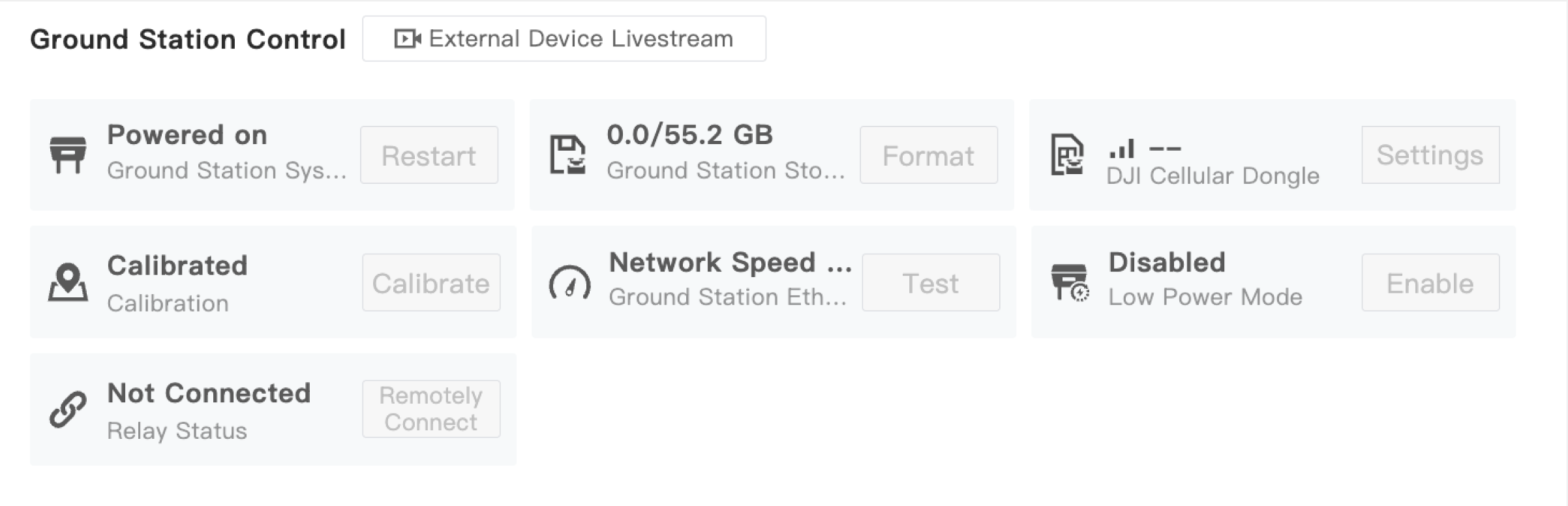
Si la Estación en tierra está conectada a múltiples transmisiones en vivo de cámaras externas, puede cambiar de vista. Haga clic en el  botón de cambio de transmisión en vivo en la esquina superior derecha de la ventana de transmisión en vivo para cambiar la transmisión en vivo de diferentes cámaras.
Control de la aeronave
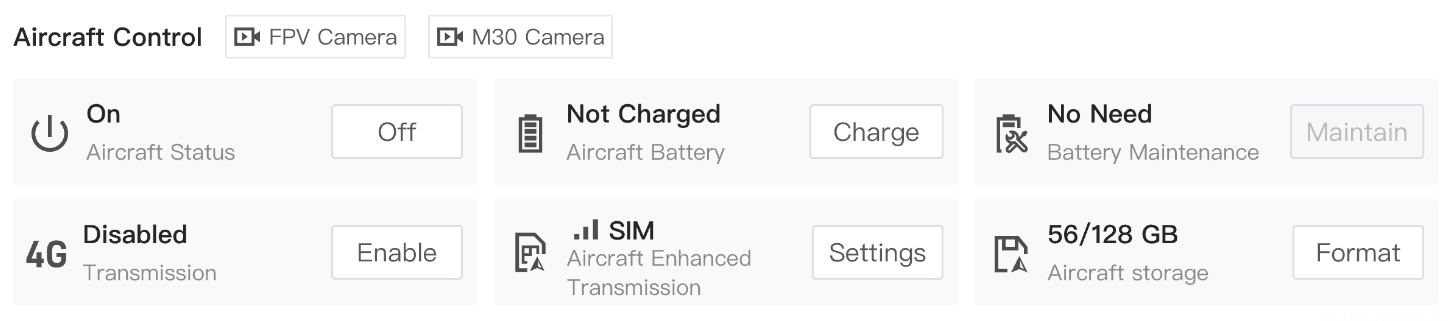
El panel de control de la aeronave permite encender la aeronave y cargarla, personalizar la configuración de transmisión mejorada y formatear el almacenamiento de la aeronave. Los administradores pueden hacer clic en los botones de vista de cámara para ver la vista FPV o la vista de la cámara de instrumentos.
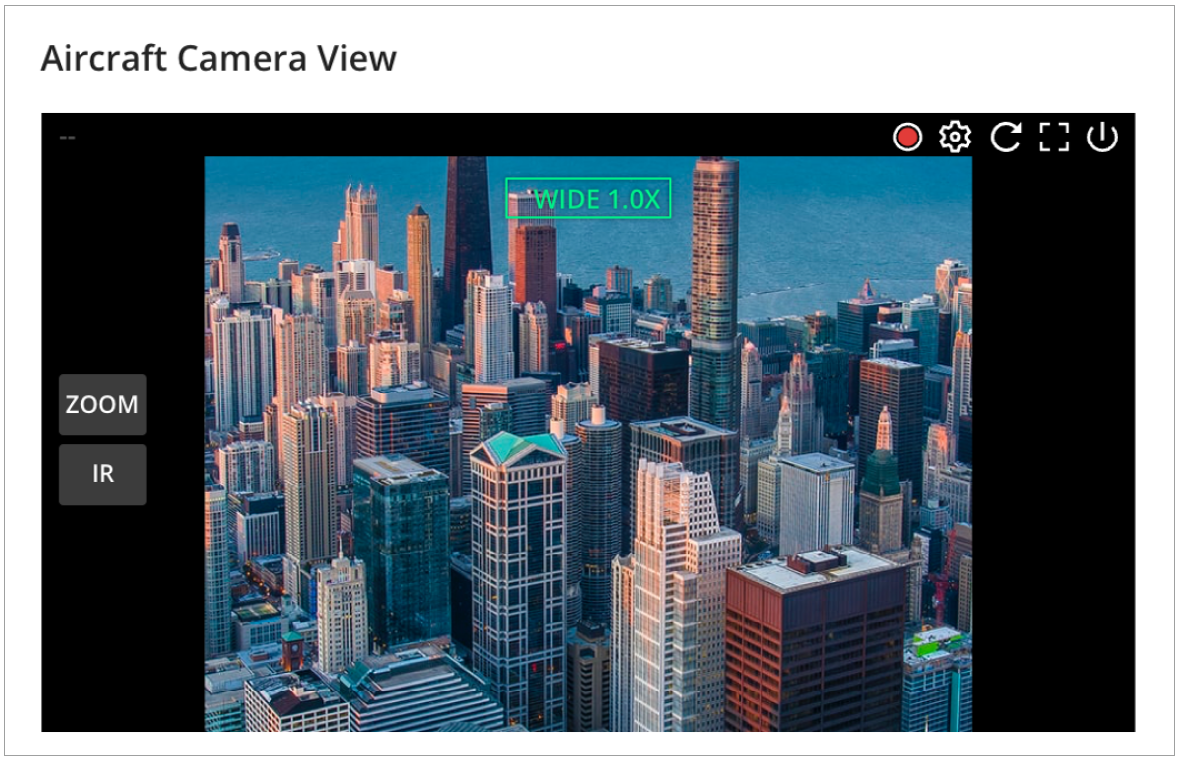
Los usuarios pueden hacer clic en el tipo de cámara para cambiar entre las vistas de la cámara o hacer clic en  para comenzar a grabar. El vídeo grabado se guardará automáticamente en Archivos multimedia.
Control de la estación de relé
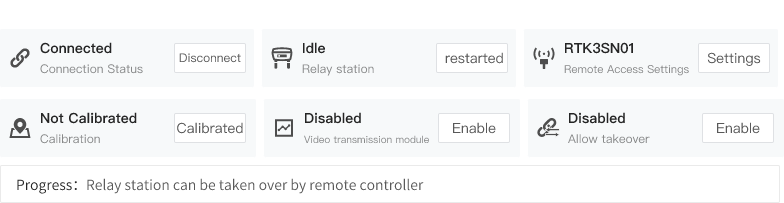
Cuando el dock no está conectado a una estación de relé, los usuarios pueden buscar señales de acceso remoto de relés cerca de DJI Dock 3, seleccionar un dispositivo y, a continuación, introducir una contraseña para conectarse. Después de la conexión inicial, se recomienda cambiar y recordar tu contraseña.

Una vez que el Dock esté conectado al relé, el panel de control de la estación de relé incluirá opciones para el reinicio del sistema del relé, la calibración de la ubicación, el interruptor de la transmisión de vídeo, la desconexión del relé, el acceso remoto del relé y la toma de control del relé. Las configuraciones de acceso remoto del relé le permiten configurar el nombre, la contraseña y la visibilidad (mostrar/ocultar) de la señal de acceso remoto del relé.
Vuelo de prueba
Los usuarios pueden evaluar el rendimiento de las tareas del DJI Dock y la fiabilidad de la transferencia de archivos multimedia.
Haga clic en Vuelo de prueba de la aeronave del dock y se creará automáticamente una tarea de vuelo de prueba para comprobar si el dock puede realizar tareas.
En el caso de DJI Dock y DJI Dock 2, la aeronave del dock ascenderá verticalmente a 60 metros, inclinará el estabilizador a -90°, tomará hará y luego regresará al origen. En el caso de DJI Dock 3, si no se ha establecido la ruta de entrada/salida para el dock, la aeronave ascenderá verticalmente a 60 metros, inclinará el estabilizador a -90°, hará fotos y luego regresará al origen. Si se ha establecido la ruta de entrada/salida para el dock actual, la aeronave del dock realizará primero la ruta de entrada/salida y luego ascenderá verticalmente a una altura de 5 m, inclinará el estabilizador a -90°, hará fotos y luego regresará al origen.
Se deben cumplir las siguientes condiciones antes de iniciar un vuelo de prueba:
- El dock debe estar vinculado a un proyecto.
- El operador debe ser un administrador del proyecto y debe tener permiso de gestión de dispositivos.
- El dock está en estado inactivo.
Informe de problemas del dispositivo
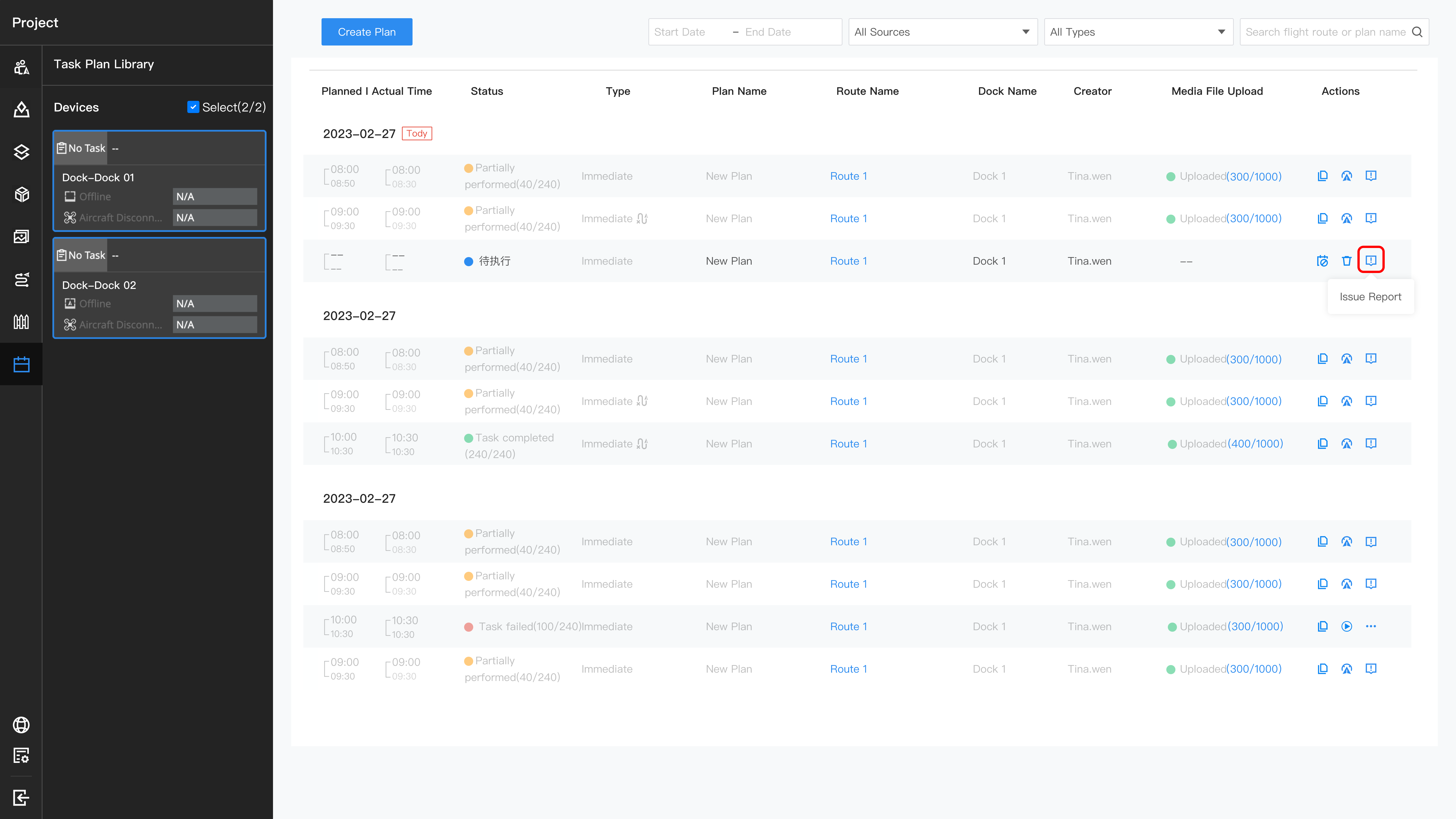
Cuando una tarea falla, se puede enviar un informe de problemas directamente a la biblioteca de planes de tareas y se completarán automáticamente el código de error y la descripción.
Si hay un mensaje de advertencia del dispositivo, los usuarios también pueden hacer clic directamente en el mensaje y enviar un informe de problemas. El código de error y la descripción se completarán automáticamente.
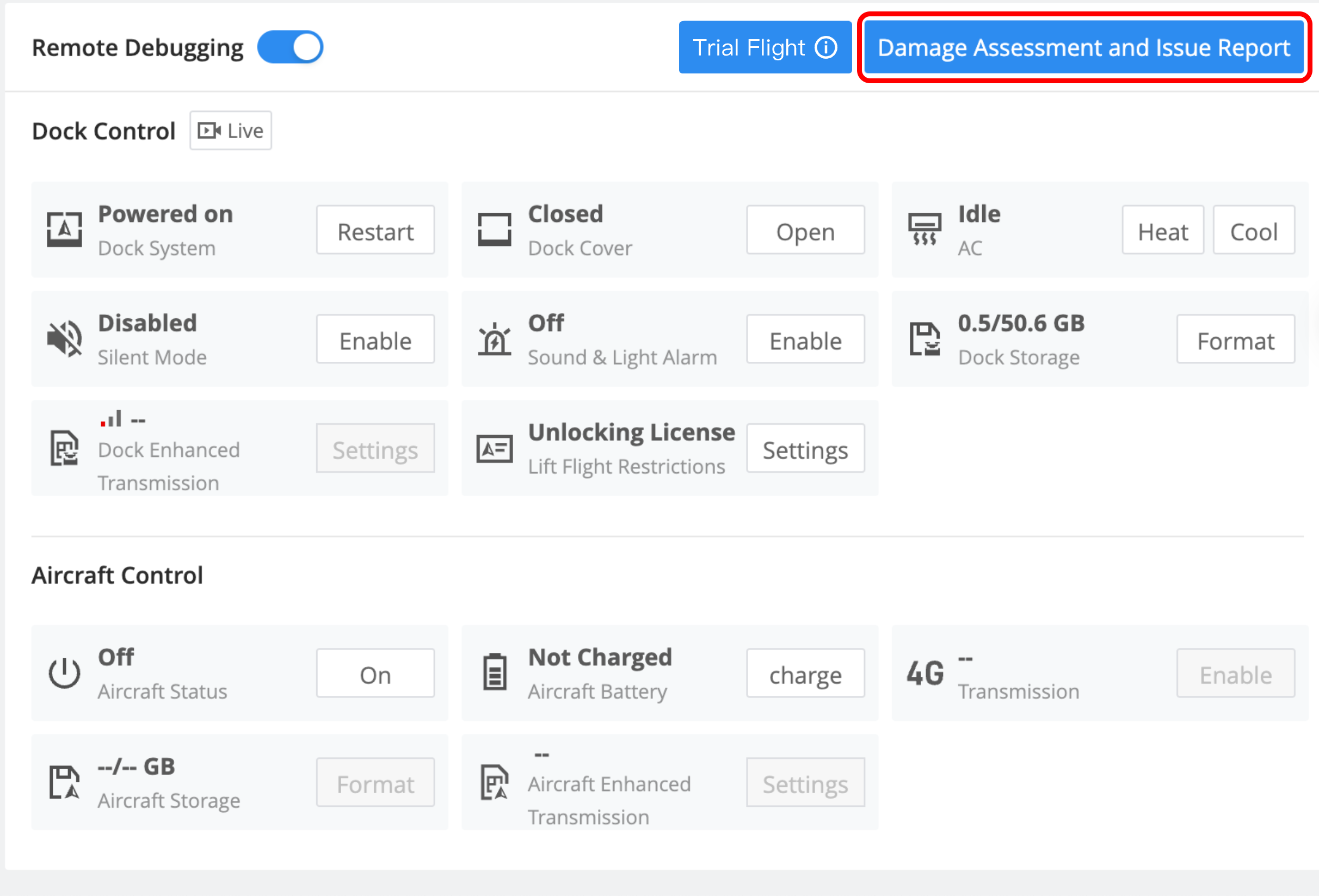
Si el problema no se puede reportar empleando los métodos anteriores, los administradores pueden hacer clic en Evaluación de daños e informe de problemas > Crear informe para enviar el informe.
Complete la descripción detallada, el código de error y la hora en que se produce el error y seleccione los registros correspondientes.
- Cuando está habilitada la opción Sincronizar selección, se seleccionarán automáticamente los registros del dispositivo grabados en periodos de tiempo superpuestos.
- Los administradores deben enviar el informe del problema a tiempo para evitar que los registros del dispositivo se sobrescriban y no se pueda identificar el problema.
- Después de acceder a la página Informe de problemas del dispositivo, la aeronave se encenderá de forma automática si estaba apagada previamente.
- Los usuarios pueden hacer clic en
 para actualizar los registros si no se han cargado.
Después del envío, espere los comentarios de la asistencia técnica de DJI. Después podrá ver los resultados de la evaluación en Evaluación de daños del dispositivo.
Nota: Visite Manual del usuario de DJI Dock y Manual del usuario de DJI Dock 2 para acceder a más información sobre cómo usar los docks., DJI Dock 3, Manual de usuario de O4 Estación en tierra
Evaluación de daños del dispositivo
Si se producen errores en un dock, el administrador puede hacer clic en Mantenimiento del dispositivo > Evaluación de daños e informe de problemas > Evaluación de daños del dispositivo > Nuevo y seleccionar el tipo de daño para enviar la evaluación.
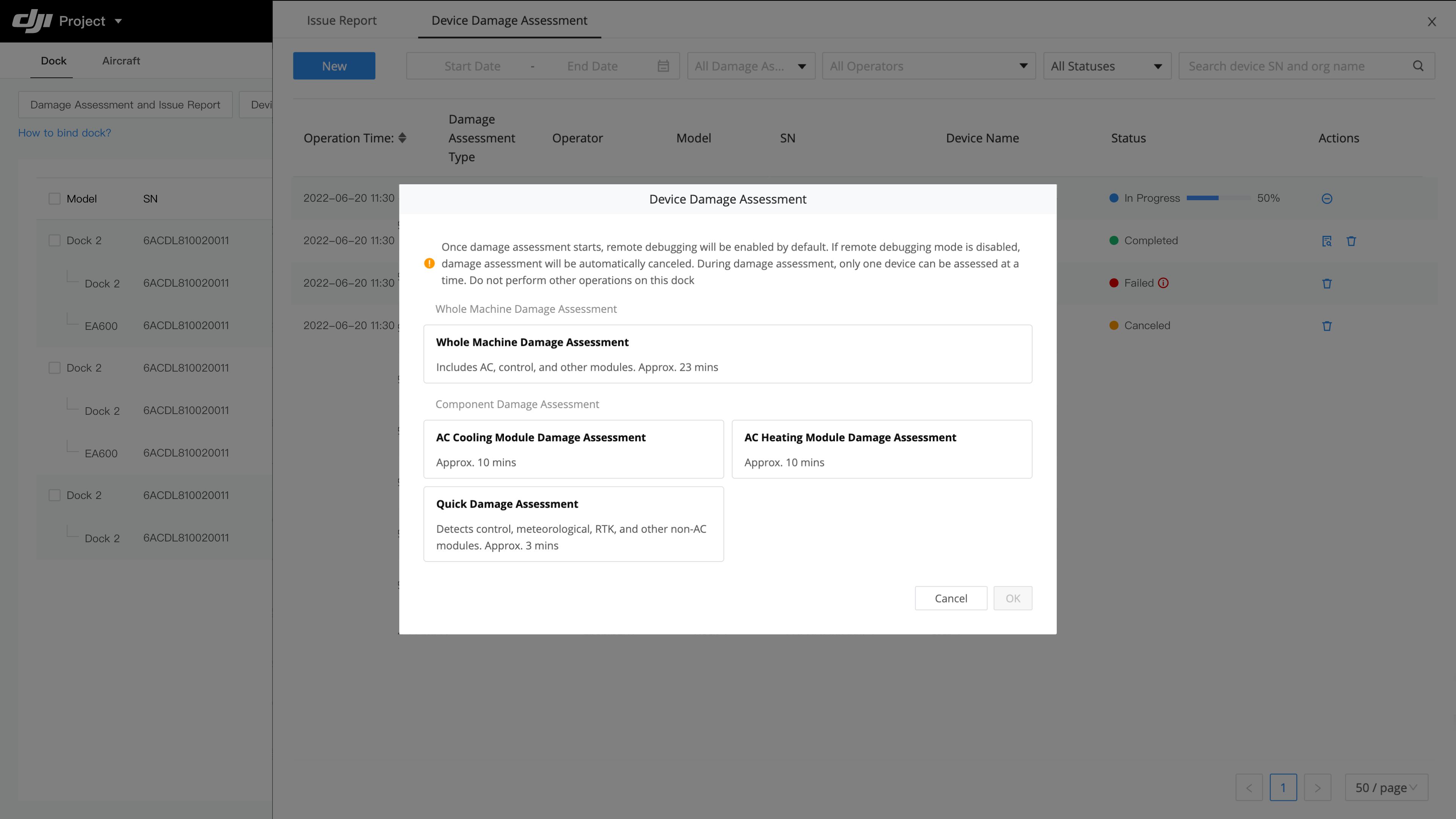
Después de completar la evaluación, póngase en contacto con el distribuidor local para realizar el mantenimiento del dispositivo.
- La evaluación de daños del dispositivo solo está disponible en la zona continental de China.
- Después de iniciarse la evaluación, se habilitará la depuración en remoto de forma predeterminada. Durante la evaluación, no realice otras operaciones en el dock. La evaluación se cancelará después de deshabilitar la depuración en remoto.
- No cree diferentes solicitudes de evaluación para el mismo dock.
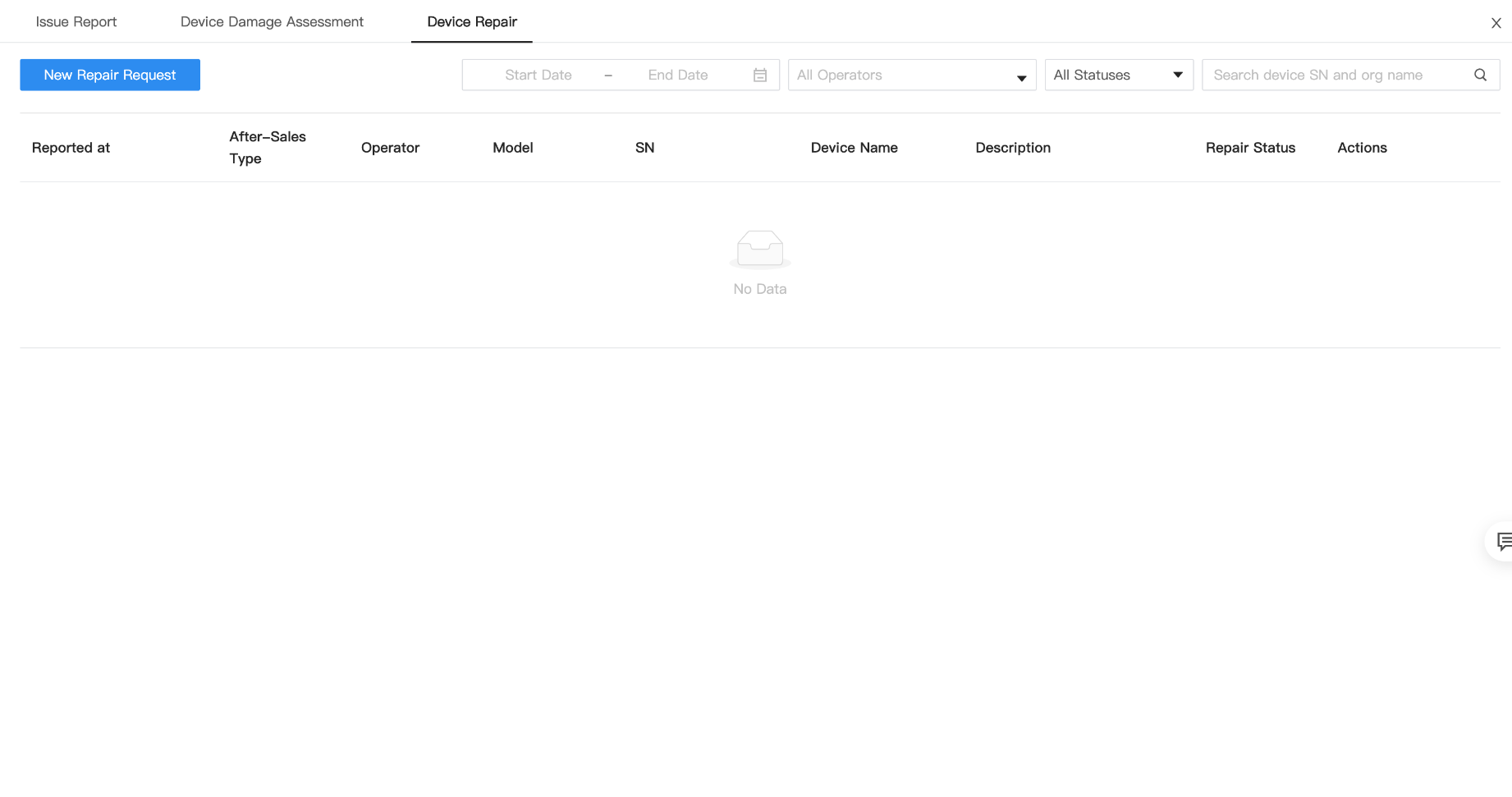
Reparación del dispositivo
Tras completar el Informe de problemas o la Evaluación de daños del dispositivo, si los resultados del análisis no resuelven el problema, haga clic en "Solicitar reparación" para iniciar una reparación. Una vez enviada la solicitud, un distribuidor de DJI visitará las instalaciones para realizar la reparación.
Cambio de servicio en la nube
El cambio de servicio en la nube admite el cambio de servicios en la nube entre las versiones públicas y locales de FlightHub, y entre diferentes entornos locales.
El superadministrador y el administrador de la organización pueden ir a Dispositivos > Dock > Acciones > Más > Cambio de servicio en la nube para cambiar remotamente los servicios en la nube del Dock. Se pueden manejar varios Docks en lotes.
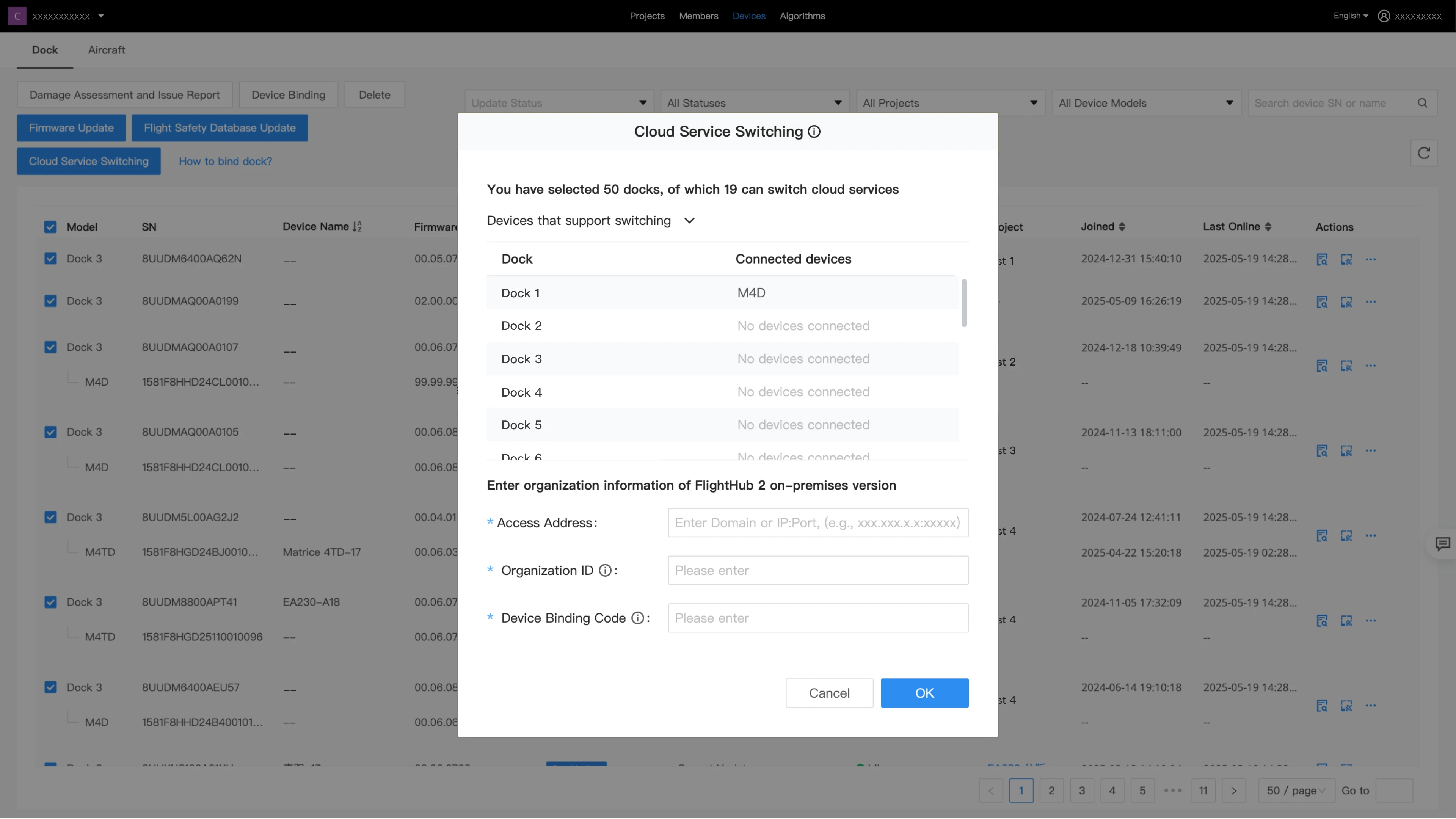
Notas:
- Actualmente solo admite "Dock 3" y "Estación en tierra O4".
- Asegúrese de que los archivos multimedia generados por el vuelo estén completamente cargados antes de cambiar los servicios en la nube para evitar la pérdida de datos.
- El dispositivo debe estar inactivo para iniciar un cambio de servicio en la nube. El proceso tarda aproximadamente entre 1 y 2 minutos. No realice otras operaciones durante el cambio.
- Después del cambio, se migrarán los siguientes: aeronave y relé conectados al Dock, datos y dispositivos del Dock (por ejemplo, evaluación de daños del dispositivo, información de alertas, algoritmos en la aeronave, base de datos de seguridad de vuelo, estado de nombre real, etc.).
- Las cuotas gratuitas para la vinculación de dispositivos no se migrarán.
Cambio realizado correctamente: El dispositivo estará fuera de línea en la organización actual y disponible en la nueva organización después de un reinicio automático.
Cambio fallido:
| Código de error | Motivo | Solución |
| 324071 | Error del servidor | Inténtelo de nuevo más tarde |
| 324072 | Error del servidor | Inténtelo de nuevo más tarde |
| 324073 | Error del servidor | Inténtelo de nuevo más tarde |
| 324074 | Error del servidor | Inténtelo de nuevo más tarde |
| 324075 | Información incorrecta o red no conectada | Verifique la información y la conexión de red |
| 324076 | Error del servidor | Inténtelo de nuevo más tarde |
| 325001 | Error del servidor | Inténtelo de nuevo más tarde |
| 325005 | El dispositivo está ocupado. | Inténtelo de nuevo más tarde |
| 325006 | El dispositivo está en estado de preparación de tarea. | Inténtelo de nuevo más tarde |
| 325007 | El dispositivo está realizando una tarea. | Inténtelo de nuevo más tarde |
| 325008 | El dispositivo está procesando la salida de la tarea. | Inténtelo de nuevo más tarde |
| 325009 | El dispositivo está exportando registros a la nube. | Inténtelo de nuevo más tarde |
| 325010 | El dispositivo está actualizando el área de vuelo personalizada. | Inténtelo de nuevo más tarde |
| 325011 | El dispositivo está actualizando el mapa sin conexión. | Inténtelo de nuevo más tarde |
| 210229 | Código de vinculación del dispositivo incorrecto | Modifique el código e inténtelo de nuevo |
| 210230 | Error de información o error del servidor | Verifique la información e inténtelo de nuevo |
| 210231 | Error del servidor | Inténtelo de nuevo más tarde |
| 210232 | El dispositivo ya está vinculado a otra organización | Elimine el dispositivo de la organización actual antes de cambiar |
| 210233 | Error del servidor | Inténtelo de nuevo más tarde |
Gestión de otros dispositivos de transmisión
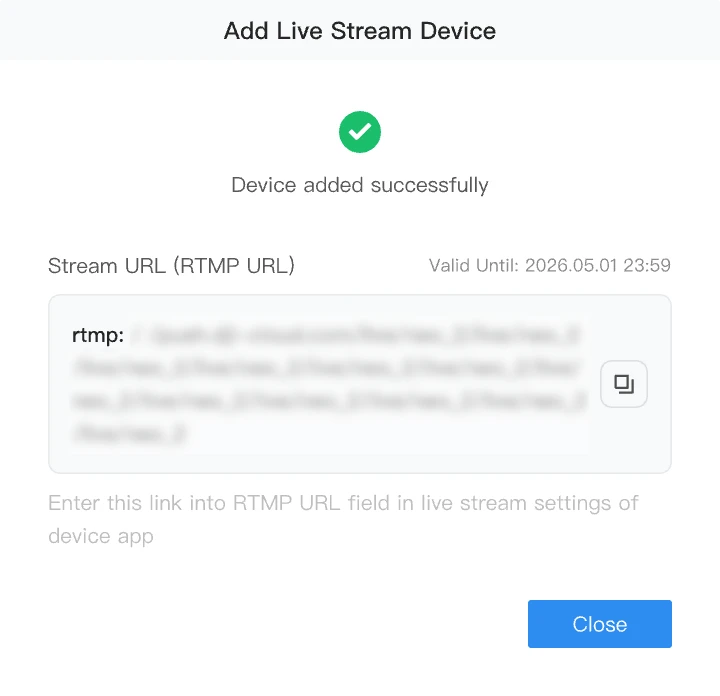
En la página de Gestión de dispositivos de otras transmisiones, los usuarios pueden gestionar o añadir dispositivos de la organización que acceden a la plataforma mediante transmisión RTMP.
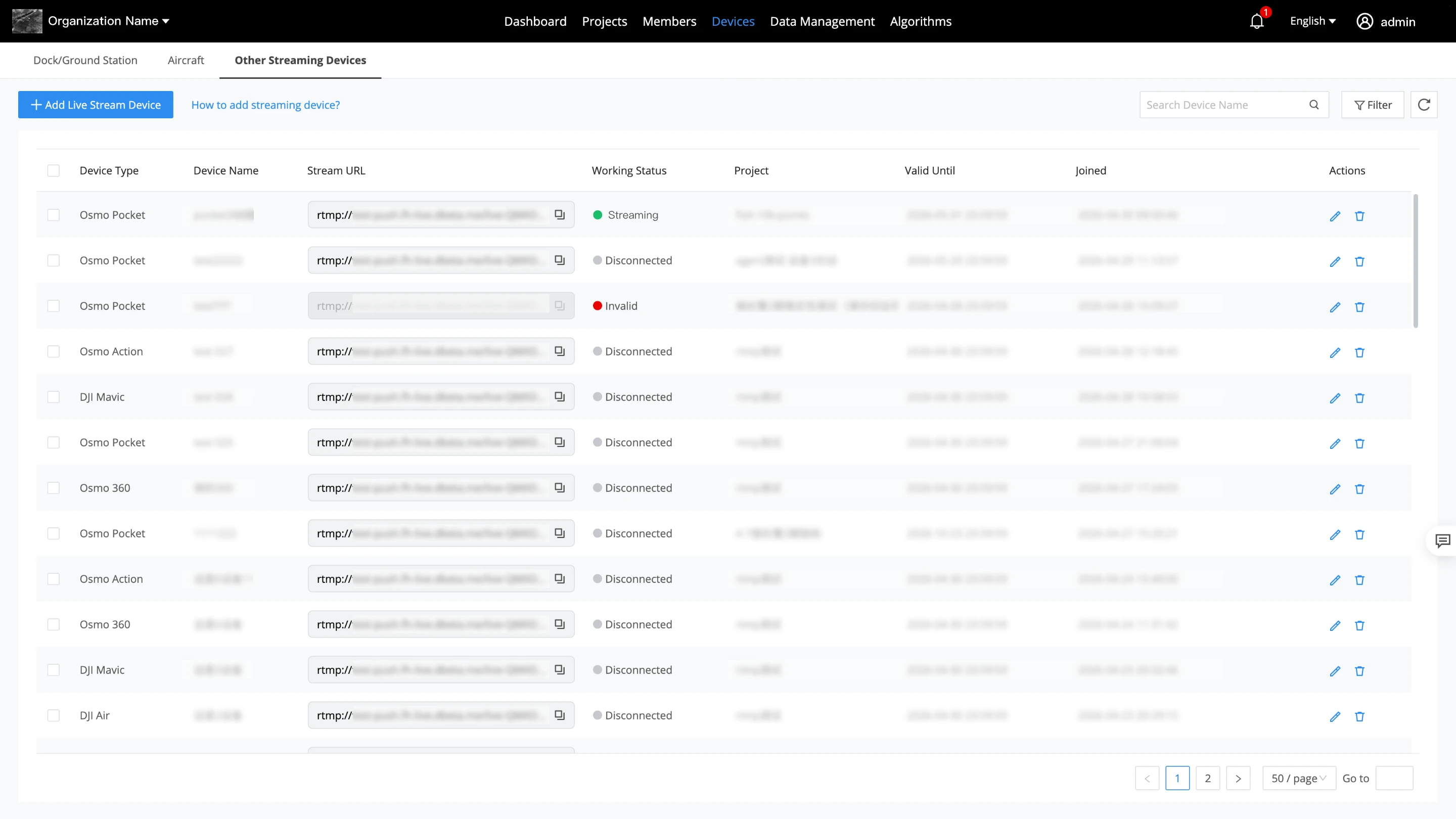
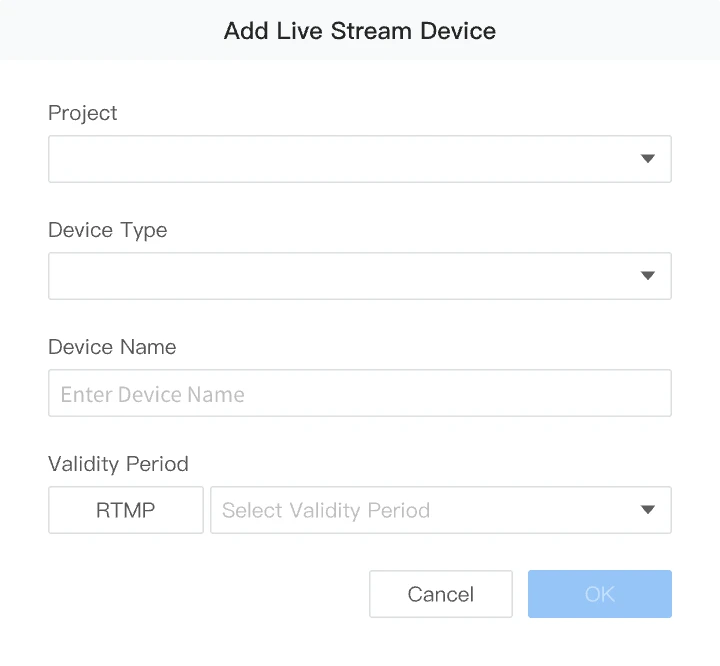
Haga clic en Añadir dispositivo de transmisión en directo y configure el tipo de dispositivo, el nombre del dispositivo, el proyecto asociado y el periodo de validez. Una vez establecido, el periodo de validez no se puede cambiar. El periodo de validez máximo de la URL de transmisión es de 180 días.
Después de añadir el dispositivo, copie la URL de transmisión generada en la plataforma de transmisión del dispositivo (por ejemplo, la aplicación DJI Fly) para iniciar la transmisión.
- El acceso a transmisiones RTMP para drones de consumo de DJI y dispositivos portátiles solo es compatible actualmente en la nube pública.
- Para obtener más información, consulte la guía de transmisión en directo de la aplicación DJI Fly y la guía de transmisión en directo de la aplicación DJI Mimo.
Notas sobre la versión local
Vincular a una organización
Vincular los Docks a la organización a través de la aplicación DJI Pilot 2: En la página de configuración del servicio en la nube, seleccione la versión local de FlightHub 2 e introduzca el ID de la organización, la dirección, el código de vinculación del dispositivo, el nombre del Dock y nombre de la aeronave.
Vincular los Docks a la organización a través de la aplicación DJI Enterprise: En la página de configuración del servicio en la nube, seleccione la versión local de FlightHub 2 e introduzca el ID de la organización, la dirección, el código de vinculación del dispositivo, el nombre del Dock y nombre de la aeronave.
Gestor de firmware y actualización
La versión local requiere que la gestión de actualizaciones de firmware del dispositivo se realice a través del gestor de firmware.
Vaya a Gestor de firmware > Cargar firmware para cargar el paquete de instalación de firmware para el dispositivo. Después de cargar, haga clic en  para activar el paquete de instalación de firmware dentro de la organización. Seleccione un dispositivo para la actualización de firmware de la lista en Dispositivos > Dock.
Notas:
- Solo se puede almacenar un paquete de instalación de firmware en un dispositivo. El firmware más reciente reemplazará la versión anterior.
- Obtenga el paquete de firmware correspondiente del dispositivo desde el sitio web oficial de DJI en la página del producto correspondiente.
Ver información del dock y la aeronave
El Programa de mantenimiento de DJI y DJI Care dependen de los servicios en línea oficiales de DJI. Por lo tanto, la versión local de DJI FlightHub 2 no admite la visualización de información relacionada con los Docks y las aeronaves.
Evaluación de daños del dispositivo
La función de evaluación de daños del dispositivo depende de los servicios en línea oficiales de DJI. Por lo tanto, la versión local de DJI FlightHub 2 no admite la evaluación de daños del dispositivo.