Flujo de trabajo periódico
Descripción general de la función
Un flujo de trabajo periódico es un flujo de trabajo automatizado impulsado por tiempo o eventos. Los usuarios encadenan y orquestan nodos como "Plan de vuelo → Tarea de cartografía → Tarea de análisis", y el sistema los ejecuta automáticamente en secuencia según el intervalo configurado, logrando un ciclo cerrado sin supervisión de "vuelo + cartografía + análisis". Es adecuado para inspecciones programadas, cartografía programada y análisis periódico con IA.
El flujo de trabajo utiliza una orquestación de "nodo + conexión" basada en lienzo: una vez que un nodo termina de ejecutarse, sus nodos posteriores se activan automáticamente, lo que permite un flujo de datos automático.
Nodos integrados
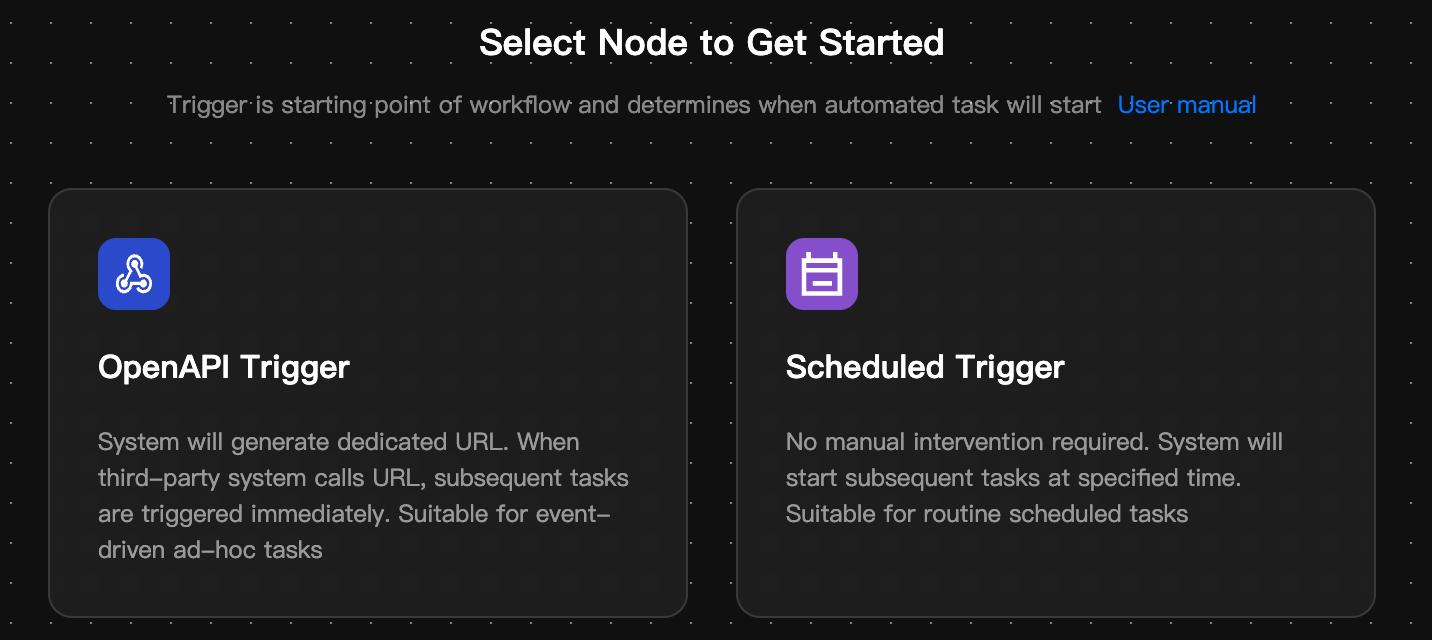
Activador
El "nodo de inicio de entrada" del flujo de trabajo, que determina cuándo se lanza el flujo de trabajo.
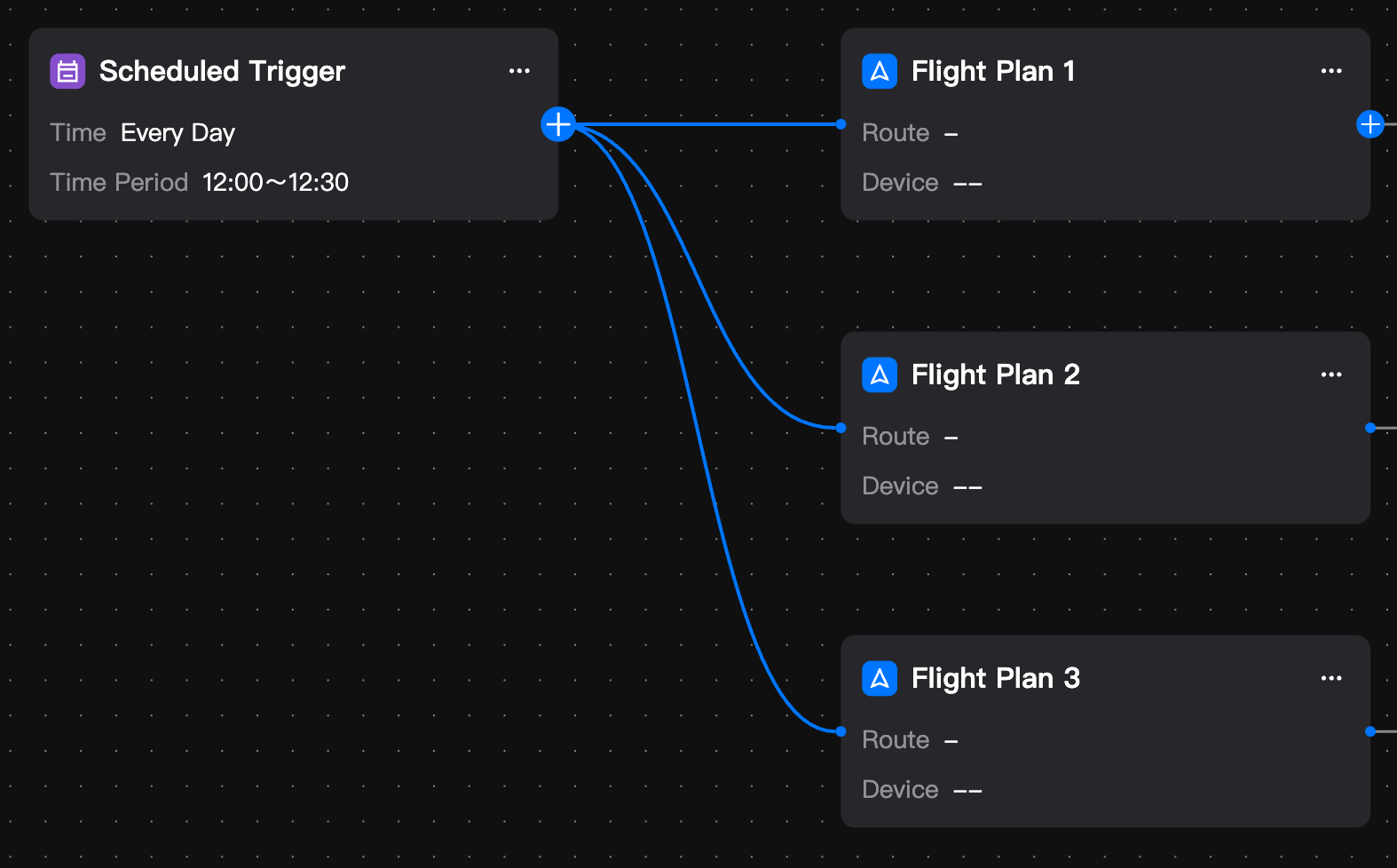
Un activador solo puede conectarse a nodos de "Plan de vuelo" o "Notificación". Un activador puede conectarse a varios planes de vuelo, y varios activadores pueden conectarse al mismo plan de vuelo.
Los flujos de trabajo periódicos ofrecen dos tipos de activadores:
| Tipo de flujo de trabajo | Descripción | Parámetros |
|---|---|---|
| Activador programado | Lanza automáticamente el flujo de trabajo según la hora, el rango de tiempo y la frecuencia de repetición establecidos por el usuario. Adecuado para tareas realizadas a intervalos fijos, como diaria, semanal o mensualmente. | Hora de ejecución, frecuencia de repetición |
| Activador OpenAPI | La plataforma genera automáticamente un endpoint POST para el activador. Los sistemas de terceros pueden activar el flujo de trabajo enviando solicitudes a este endpoint, comúnmente utilizado para integraciones con plataformas IoT, plataformas de operaciones y otros sistemas. | Endpoint POST |
- Nota: El Activador programado y la estrategia de "Tarea recurrente" configurada en el plan de vuelo solo pueden usarse uno a la vez, para evitar activaciones duplicadas. En la versión actual, el activador solo controla cuándo comienza el flujo de trabajo y aún no admite el paso de parámetros externos a los nodos posteriores.
Plan de vuelo
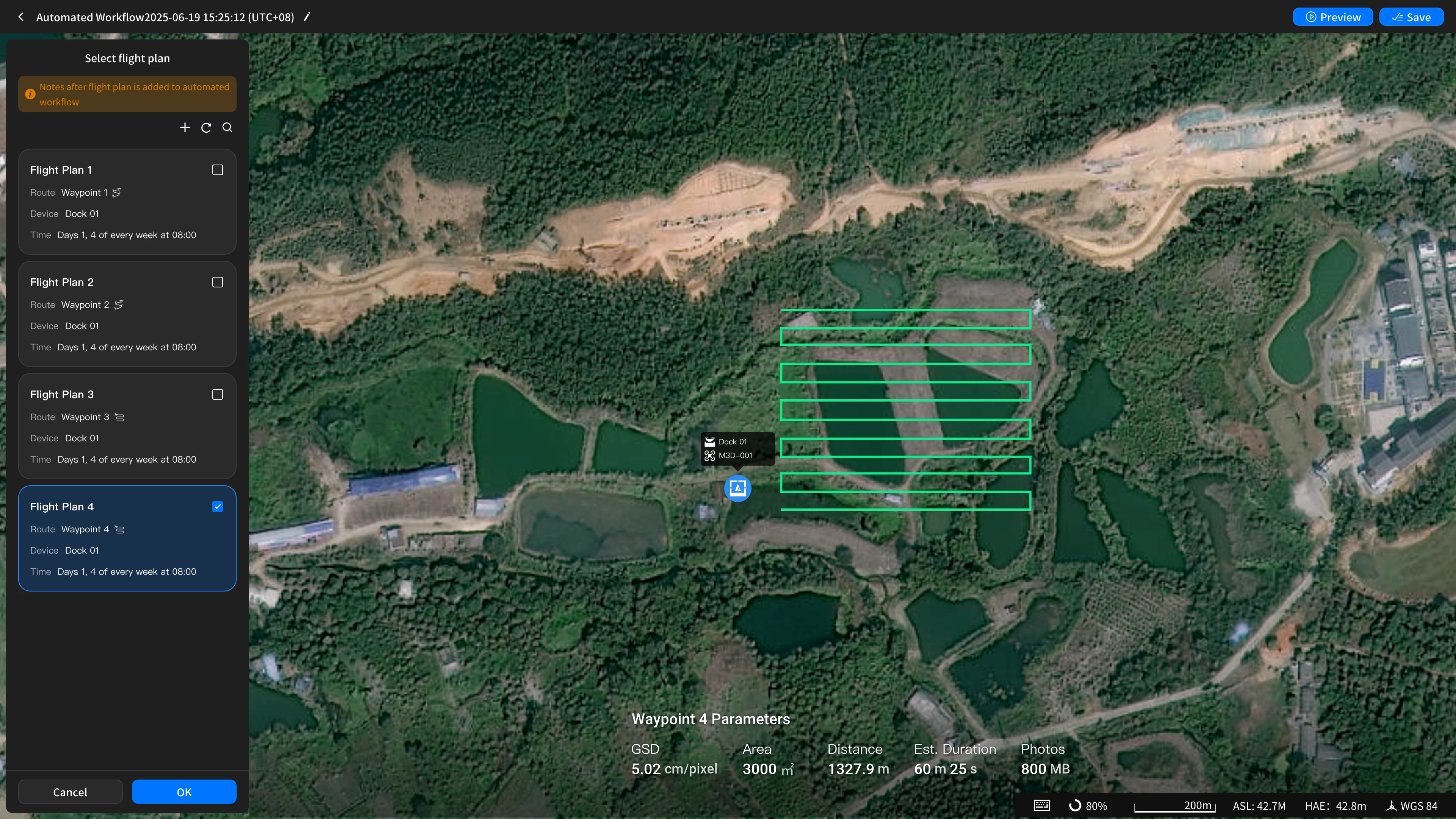
Seleccione un plan de vuelo existente de la biblioteca de planes o cree uno nuevo para controlar el dock/aeronave y realizar vuelos de captura a lo largo de la ruta preestablecida. Este es el punto de partida de la recopilación de datos del flujo de trabajo.
Haga clic en el "+" de la "tarjeta de activador" en el diagrama de flujo o en la "tarjeta de plan de vuelo" en el flujo preestablecido para expandir el "panel de selección de plan de vuelo". Aquí puede seleccionar uno o más planes de vuelo, y también puede crear un nuevo plan de vuelo.
Nota:
- Los flujos de trabajo automatizados solo admiten planes de vuelo cuya estrategia de tarea sea "Tarea recurrente".
- Después de vincularse a un flujo de trabajo automatizado, el plan de vuelo se actualiza automáticamente a un plan de vuelo automatizado. Su fecha de ejecución sigue la habilitación/deshabilitación del flujo de trabajo automatizado y se reprograma automáticamente.
- Después de vincularse a un flujo de trabajo automatizado, el plan de vuelo deshabilitará automáticamente la función "Transferencia directa de archivos multimedia".
Tarea de cartografía
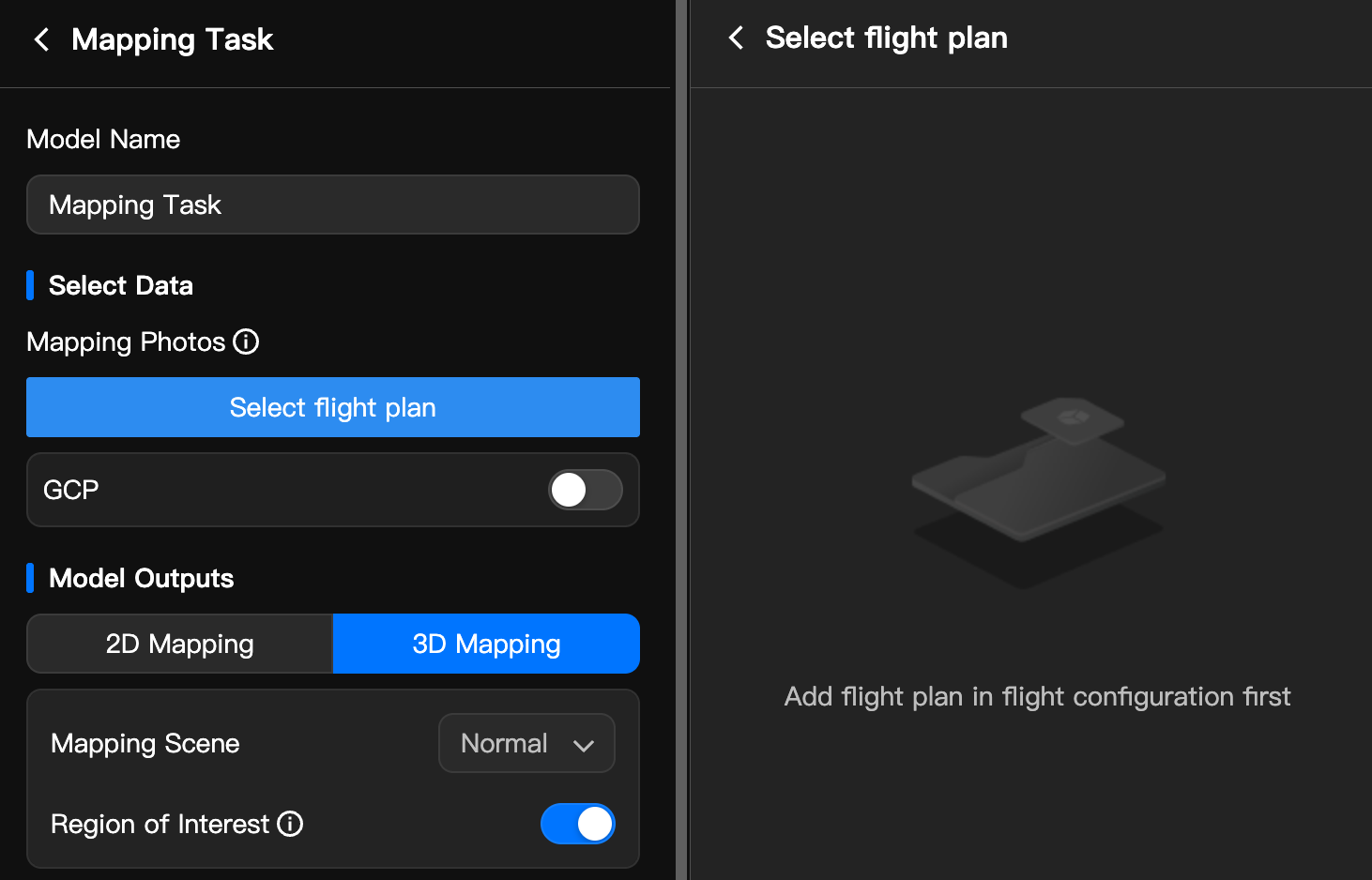
Una vez completada la captura de vuelo, la reconstrucción del modelo se inicia automáticamente en función de los datos fotográficos capturados por el plan de vuelo seleccionado, generando resultados de modelo.
Haga clic en el "+" de la "tarjeta de plan de vuelo" en el diagrama de flujo o en la "tarjeta de tarea de cartografía" en el flujo preestablecido para expandir el "panel de creación de tarea de cartografía", donde puede editar la tarea de cartografía. Sus parámetros principales incluyen:
| Parámetro | Descripción |
|---|---|
| Seleccionar plan de vuelo | La fuente de datos fotográficos de la que depende la cartografía. Puede seleccionar un plan de vuelo anterior o vincular directamente un plan de vuelo en la página de configuración para importar fotos automáticamente, lo que permite el encadenamiento automático de vuelo a cartografía. |
| Resultados de modelo | Ortofoto 2D de alta precisión o modelo 3D de realidad. Cuando se selecciona 3D, puede establecer la escena de cartografía (Normal/Órbita), el modelo Mesh (B3DM/OSGB/PLY/OBJ) y el modelo de nube de puntos (PNTS/LAS/PLY). |
| Región de interés | Establezca una región de interés para recortar el modelo fuera de la región y mejorar la velocidad de cartografía. Solo se admite una región de interés. |
Detección VLM
La Detección VLM se refiere a la capacidad de detección de IA con Modelo de Lenguaje Visual (VLM) multimodal introducida por DJI FlightHub 2, que otorga a los drones la capacidad general de reconocimiento inteligente de "entender lo que ven y oyen".
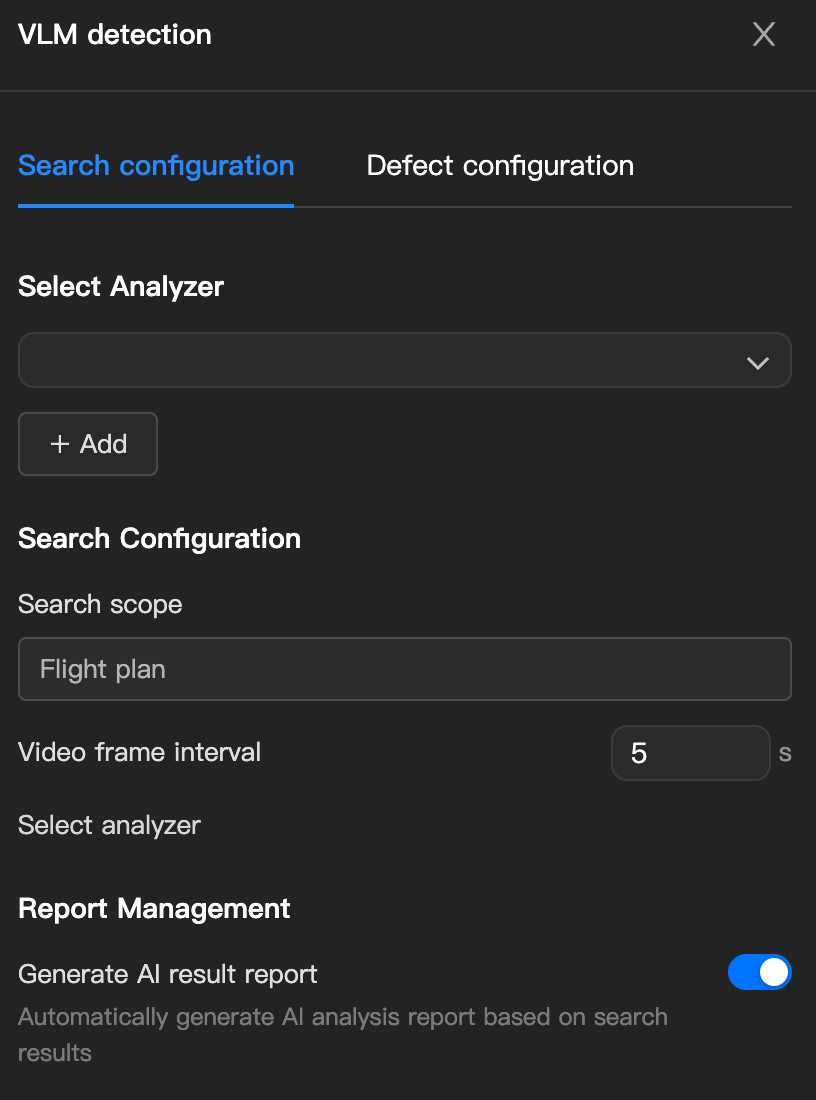
Seleccione o cree un analizador para realizar análisis inteligente sobre los resultados de captura/cartografía. En la página de configuración, puede vincular el plan de vuelo y la tarea de cartografía con el analizador, de modo que los archivos multimedia o modelos se sincronicen automáticamente con el analizador para su procesamiento una vez completados.
Haga clic en el "+" de la "tarjeta de plan de vuelo" en el diagrama de flujo o en la "tarjeta de Detección VLM" en el flujo preestablecido para expandir el "panel de Detección VLM", donde puede editar los parámetros de detección.
Los parámetros principales incluyen:
| Parámetro | Descripción |
|---|---|
| Selección / Creación de analizador | El analizador es el módulo principal de FlightHub 2 para el análisis de resultados 3D y el procesamiento de ingeniería. Agrega "modelos/archivos multimedia/archivos de diseño" en el mismo sistema de coordenadas espacial, proporcionando cálculo de medición, anotación de defectos, comparación de línea de tiempo, detección de cambios y capacidades de informes de análisis. |
| Frecuencia de captura de fotogramas de vídeo | El intervalo de tiempo para capturar y guardar automáticamente imágenes estáticas del flujo de vídeo en tiempo real, en segundos. Se admiten enteros de 1 a 3600 s. |
| Generar informe de resultados de IA | Una vez completada la tarea, los materiales de imagen y vídeo se recopilan automáticamente para generar un informe de análisis de tareas estructurado y de nivel profesional, presentando claramente la distribución de objetivos, los detalles de la línea de tiempo, los registros de anomalías y la precisión del reconocimiento, lo que reduce en gran medida el tiempo de análisis manual. |
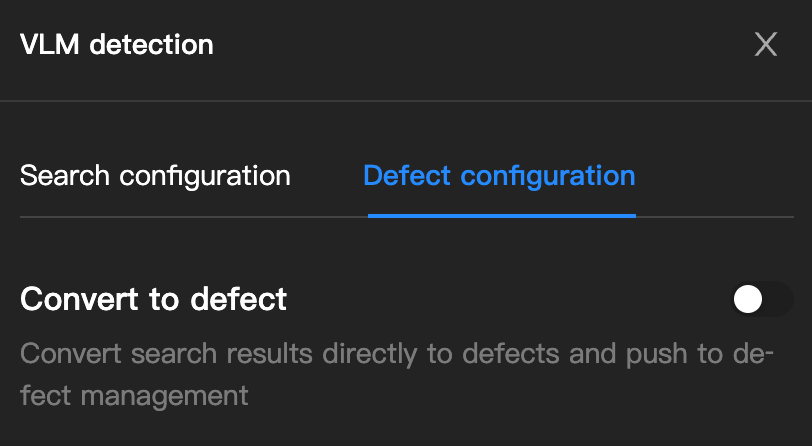
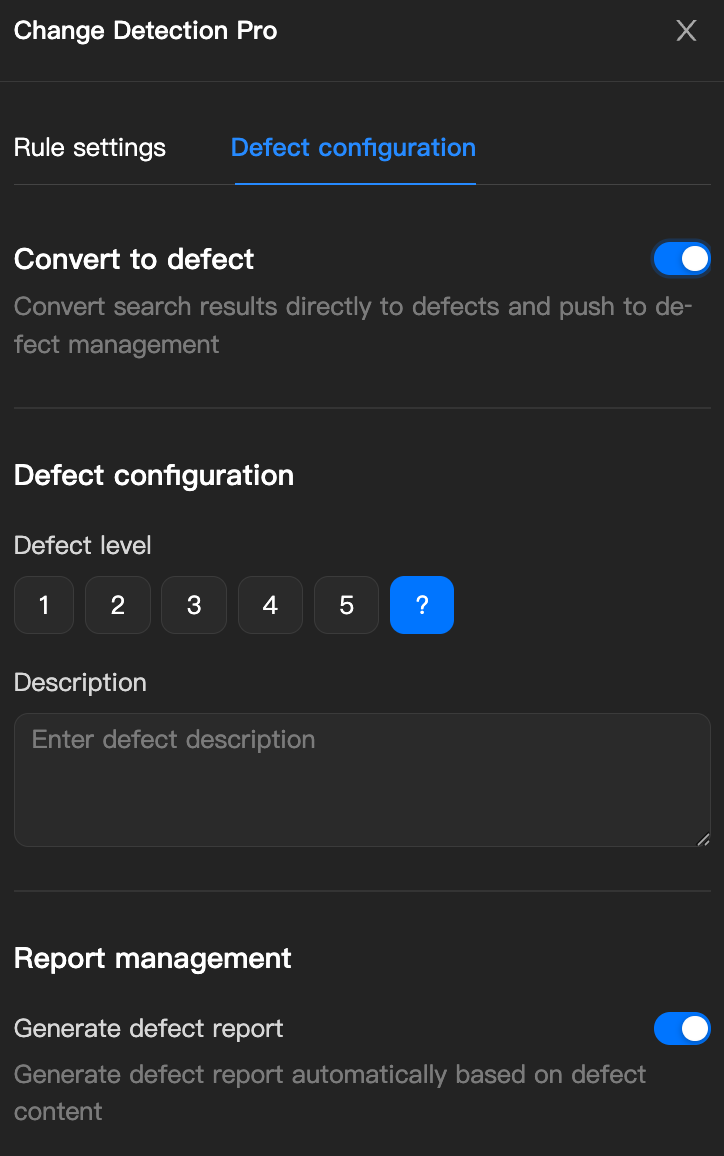
| Convertir a defecto | Tras el análisis del algoritmo de IA, el sistema marca el estado del objetivo confirmado como anomalía como un "defecto" o "peligro" específico y lo envía a la gestión de defectos. |
Detección de cambios Pro
La Detección de cambios utiliza algoritmos de IA en la nube y modelos de lenguaje grandes multimodales para comparar automáticamente imágenes 2D o modelos 3D de realidad capturados de la misma área en diferentes momentos, identificando con precisión cambios como nuevas grietas, construcciones ilegales, desviaciones en el progreso del proyecto o diferencias ambientales.
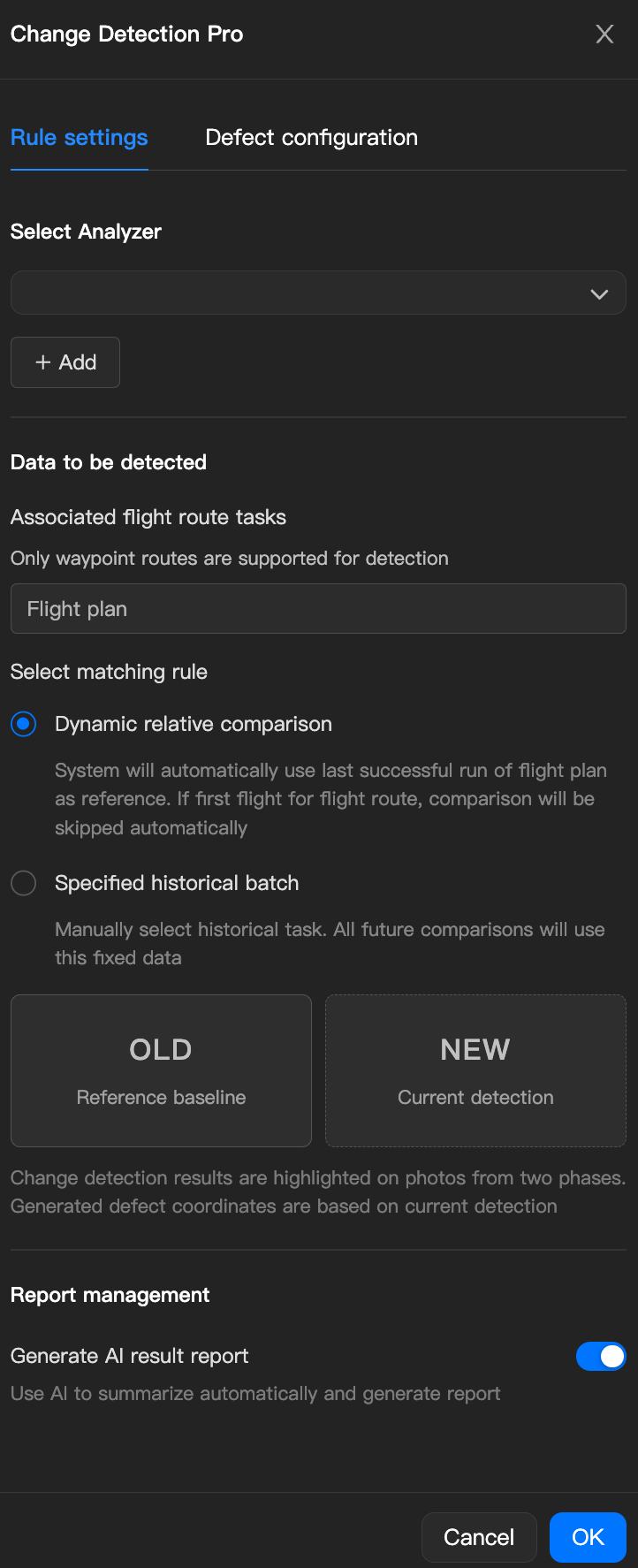
Haga clic en el "+" de la "tarjeta de plan de vuelo" en el diagrama de flujo o en la "tarjeta de Detección de cambios Pro" en el flujo preestablecido para expandir el "panel de Detección de cambios", donde puede editar los parámetros de detección.
Los parámetros principales incluyen:
| Parámetro | Descripción |
|---|---|
| Seleccionar regla de coincidencia | Puede elegir Comparación relativa dinámica (encuentra automáticamente el último registro de ejecución exitosa del plan de vuelo como referencia, adecuado para inspección diaria y seguimiento continuo del progreso) o Especificar lote histórico (especifique manualmente una tarea histórica como línea base fija, adecuado para escenarios que requieren una comparación estricta con el estado inicial o un lote de línea base previo a la construcción). |
- Nota: Actualmente, la detección de cambios solo se admite para tareas de ruta con waypoints de la versión pública.
Importar analizador
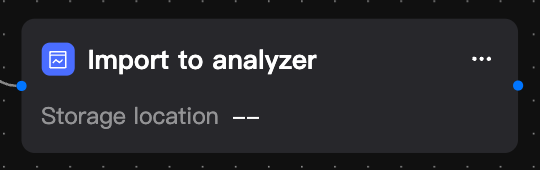
Introduzca un analizador especificado en el flujo de trabajo para que otros nodos puedan llamarlo y completar el análisis de datos, lo que permite reutilizar las capacidades de análisis.
En el diagrama de flujo, puede crear una "tarjeta de Importar analizador" desde la "tarjeta de plan de vuelo" o la "tarjeta de plan de vuelo".
Notificación
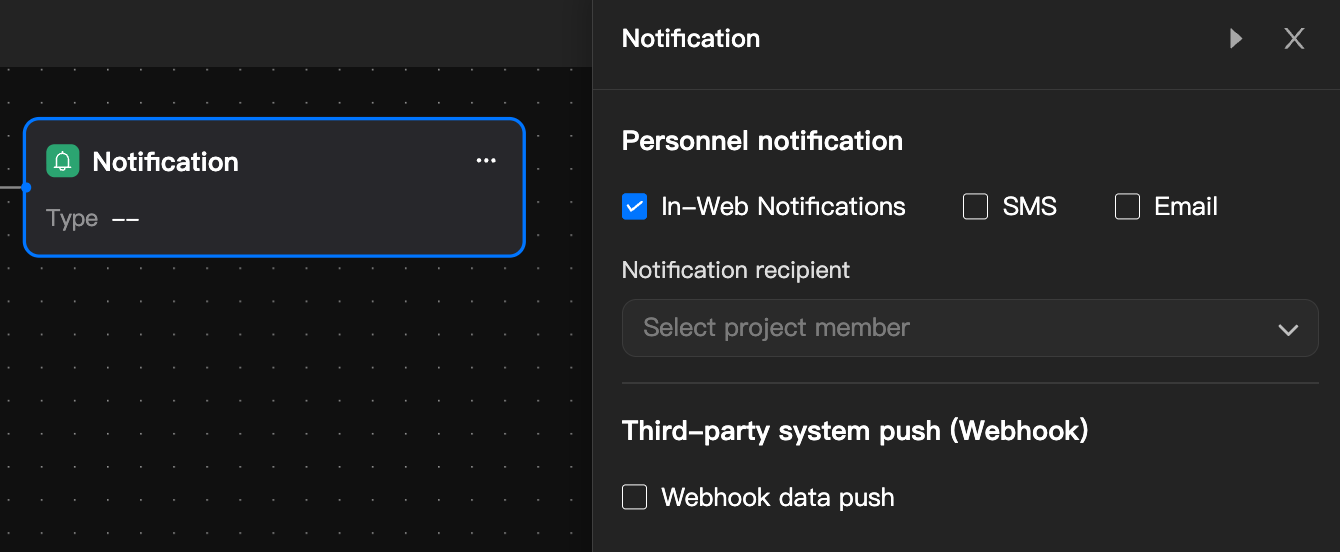
El nodo de notificación es el "nodo de notificación de salida" dentro del flujo de trabajo. Cuando un nodo anterior termina de ejecutarse, envía automáticamente notificaciones a los destinatarios especificados.
Los nodos de notificación pueden adjuntarse después de cualquier nodo de "tarea de vuelo", "tarea de cartografía" o "tarea de análisis", y se pueden agregar varios nodos de notificación en el mismo flujo de trabajo.
| Tipo de notificación | Descripción |
|---|---|
| Notificación de mensaje a personal (En la app/SMS/Correo electrónico) | Seleccione uno o más destinatarios entre los miembros de la organización. Para SMS/Correo electrónico, el destinatario debe tener un número de teléfono/correo electrónico vinculado en su perfil de organización; de lo contrario, el mensaje se entregará únicamente como una notificación en la app. |
| Envío de datos por Webhook | La plataforma envía una solicitud HTTP POST a la URL de destino configurada, enviando el resultado de ejecución del nodo anterior a sistemas externos (mensajería instantánea empresarial, plataformas de operaciones, sistemas comerciales de terceros). La URL de destino debe ser accesible desde la Internet pública, y la plataforma reintentará las solicitudes fallidas un número limitado de veces. |
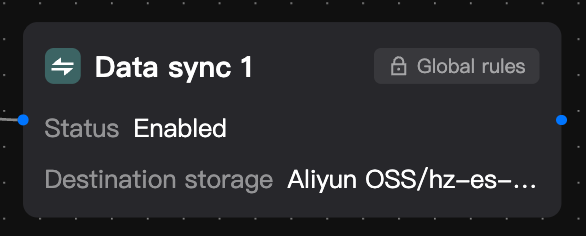
Sincronización de datos
Cuando el proyecto ha configurado reglas de sincronización de archivos multimedia, el nodo de sincronización de datos se conecta de forma predeterminada después del nodo "Plan de vuelo" y el nodo "Tarea de cartografía". No se puede eliminar ni cambiar y depende de capacidades de sincronización como FlightHub Sync. Cuando no se establece ninguna regla de sincronización, este nodo se omite automáticamente durante la ejecución.