Fluxo de trabalho periódico
Visão Geral do Recurso
Um fluxo de trabalho periódico é um fluxo de trabalho automatizado orientado por tempo ou por eventos. Os usuários encadeiam e orquestram nós como "Plano de Voo → Tarefa de Mapeamento → Tarefa de Análise", e o sistema os executa automaticamente em sequência no intervalo configurado, alcançando um ciclo fechado autônomo de "voo + mapeamento + análise". É adequado para inspeção agendada, mapeamento agendado e análise de IA periódica.
O fluxo de trabalho usa uma orquestração baseada em canvas de "nó + conexão": assim que um nó termina de ser executado, seus nós subsequentes são acionados automaticamente, permitindo o fluxo automático de dados.
Nós Integrados
Gatilho
O "nó inicial de entrada" do fluxo de trabalho, que determina quando o fluxo de trabalho é iniciado.
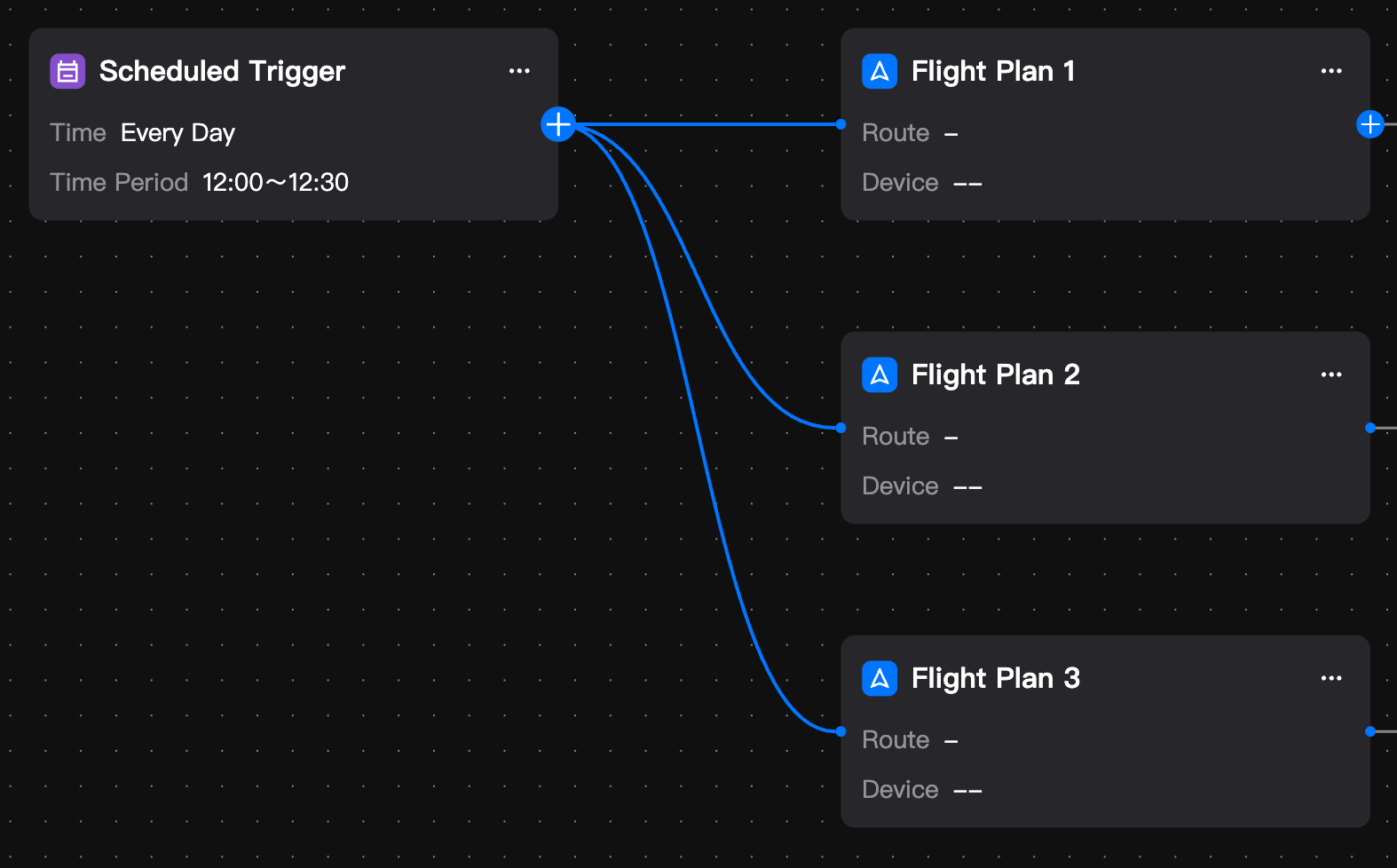
Um gatilho só pode conectar-se a nós de "Plano de Voo" ou "Notificação". Um gatilho pode conectar-se a vários planos de voo, e vários gatilhos podem conectar-se ao mesmo plano de voo.
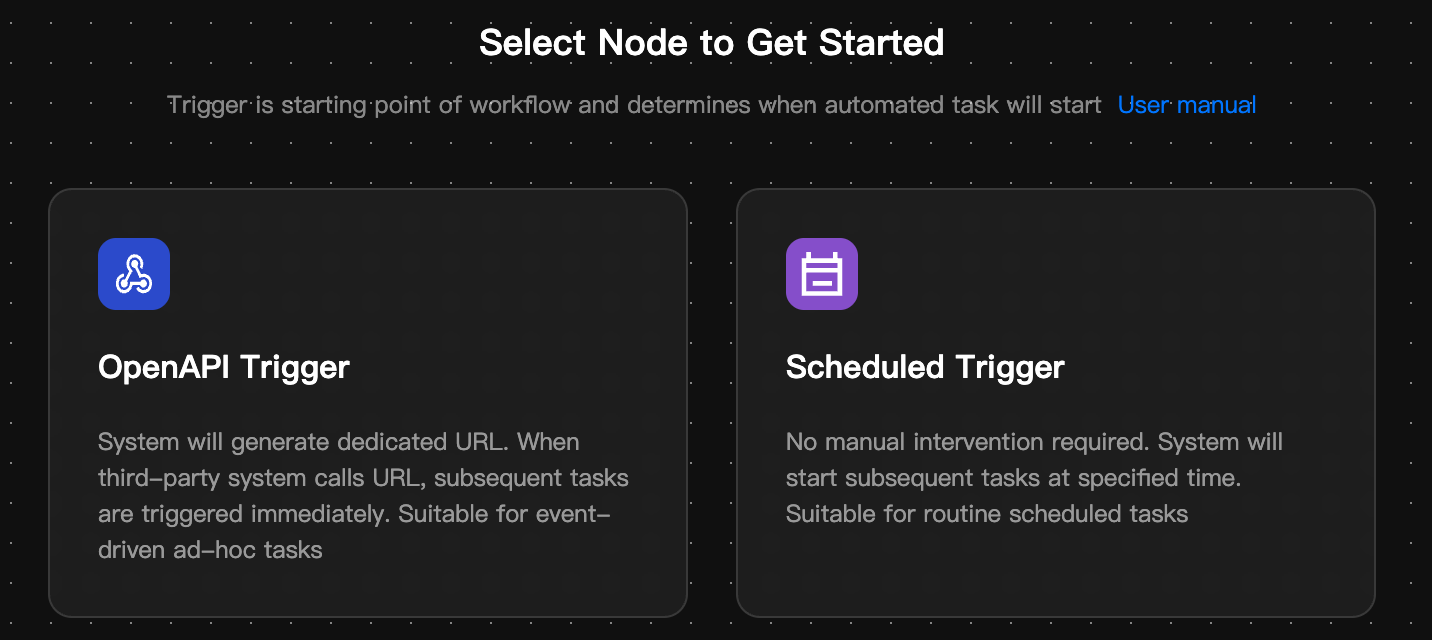
Os fluxos de trabalho periódicos oferecem dois tipos de gatilhos:
| Tipo de Fluxo de Trabalho | Descrição | Parâmetros |
|---|---|---|
| Gatilho Agendado | Inicia automaticamente o fluxo de trabalho com base na hora, no intervalo de tempo e na frequência de repetição definidos pelo usuário. Adequado para tarefas realizadas em intervalos fixos, como diariamente, semanalmente ou mensalmente. | Hora de execução, frequência de repetição |
| Gatilho OpenAPI | A plataforma gera automaticamente um endpoint POST para o gatilho. Sistemas de terceiros podem acionar o fluxo de trabalho enviando solicitações a esse endpoint, comumente usado para integrações com plataformas IoT, plataformas de operações e outros sistemas. | Endpoint POST |
- Observação: O Gatilho Agendado e a estratégia de "Tarefa Recorrente" configurada no plano de voo só podem ser usados um de cada vez, para evitar acionamentos duplicados. Na versão atual, o gatilho controla apenas quando o fluxo de trabalho começa e ainda não suporta a passagem de parâmetros externos para os nós subsequentes.
Plano de Voo
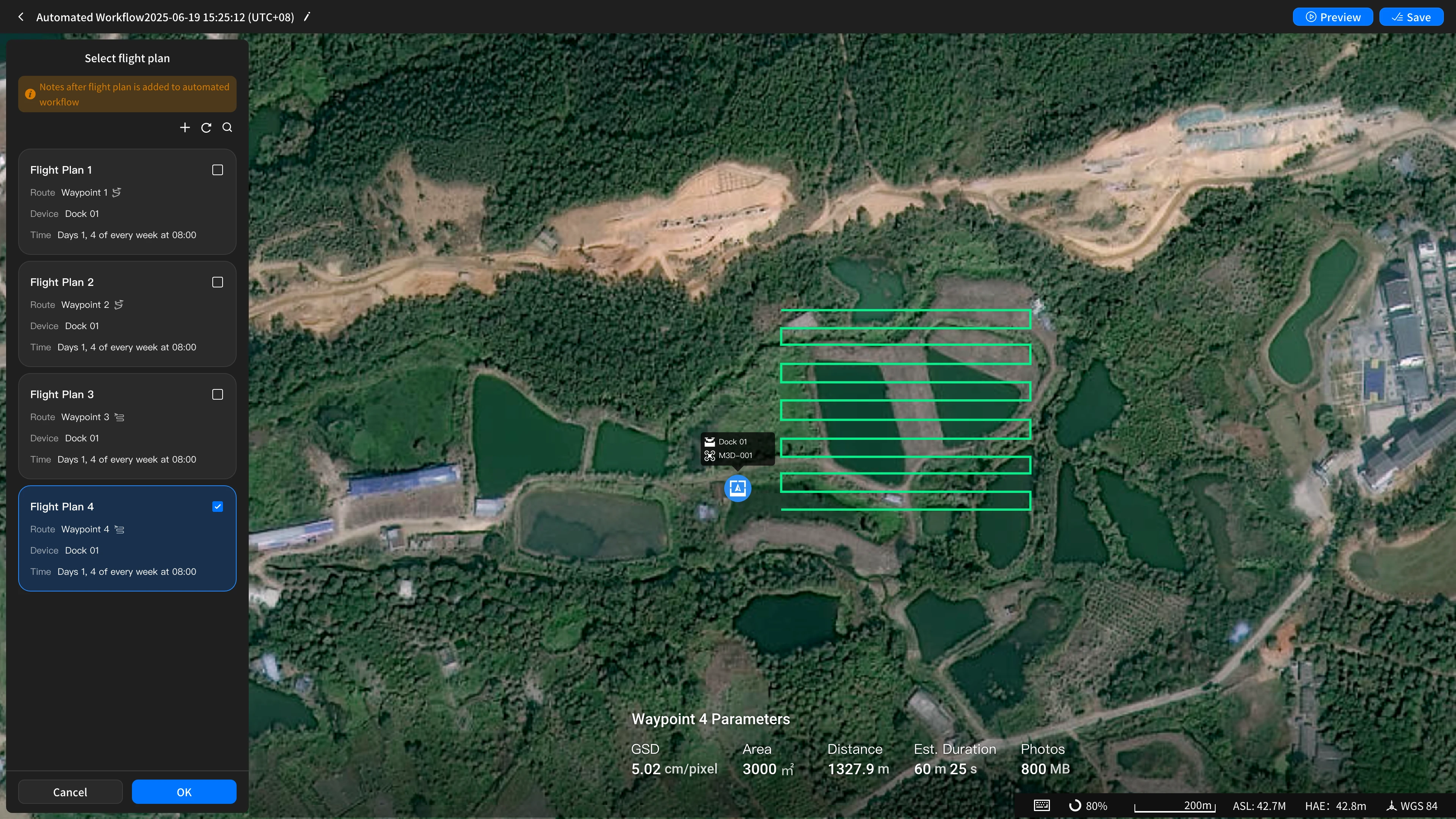
Selecione um plano de voo existente na biblioteca de planos ou crie um novo para controlar o dock/aeronave a realizar voos de captura ao longo da rota predefinida. Este é o ponto de partida da coleta de dados do fluxo de trabalho.
Clique no "+" no "cartão de Gatilho" no blueprint do fluxo ou no "cartão de Plano de Voo" no fluxo predefinido para expandir o "painel Selecionar Plano de Voo". Aqui você pode selecionar um ou mais planos de voo, e também pode criar um novo plano de voo.
Observação:
- Os fluxos de trabalho automatizados suportam apenas planos de voo cuja estratégia de tarefa seja "Tarefa Recorrente".
- Após vincular-se a um fluxo de trabalho automatizado, o plano de voo é automaticamente atualizado para um plano de voo automatizado. Sua data de execução segue a ativação/desativação do fluxo de trabalho automatizado e é reagendada automaticamente.
- Após vincular-se a um fluxo de trabalho automatizado, o plano de voo desativará automaticamente o recurso de "Transferência Direta de Arquivo de Mídia".
Tarefa de Mapeamento
Após a conclusão da captura de voo, a reconstrução do modelo é iniciada automaticamente com base nos dados fotográficos capturados pelo plano de voo selecionado, gerando resultados de modelo.
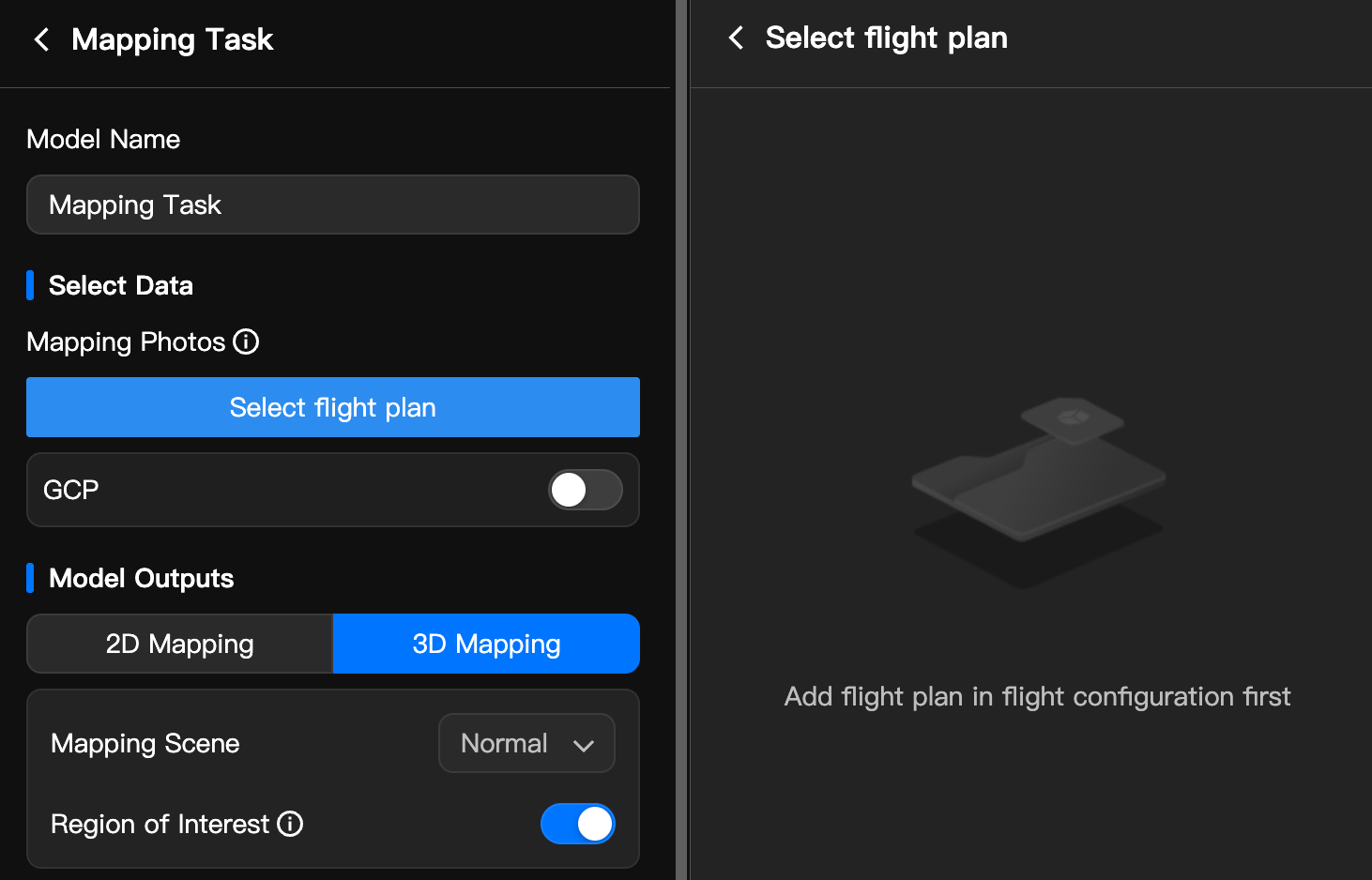
Clique no "+" no "cartão de Plano de Voo" no blueprint do fluxo ou no "cartão de Tarefa de Mapeamento" no fluxo predefinido para expandir o "painel Criar Tarefa de Mapeamento", onde você pode editar a tarefa de mapeamento. Seus parâmetros principais incluem:
| Parâmetro | Descrição |
|---|---|
| Selecionar Plano de Voo | A origem dos dados fotográficos dos quais o mapeamento depende. Você pode selecionar um plano de voo anterior ou vincular diretamente um plano de voo na página de configuração para importar fotos automaticamente, permitindo o encadeamento automático de voo para mapeamento. |
| Resultados de Modelo | Ortofoto 2D de alta precisão ou modelo 3D de realidade. Quando 3D é selecionado, você pode definir a cena de mapeamento (Normal/Órbita), o modelo Mesh (B3DM/OSGB/PLY/OBJ) e o modelo de nuvem de pontos (PNTS/LAS/PLY). |
| Região de Interesse | Defina uma região de interesse para recortar o modelo fora da região e melhorar a velocidade de mapeamento. Apenas uma região de interesse é suportada. |
Detecção VLM
A Detecção VLM refere-se à capacidade de detecção de IA por Modelo de Linguagem e Visão multimodal (VLM) introduzida pelo DJI FlightHub 2, dando aos drones a capacidade geral de reconhecimento inteligente de "entender o que veem e ouvem".
Selecione ou crie um analisador para realizar análises inteligentes sobre resultados de captura/mapeamento. Na página de configuração, você pode vincular o plano de voo e a tarefa de mapeamento ao analisador, de modo que a mídia ou os modelos sejam sincronizados automaticamente ao analisador para computação assim que forem concluídos.
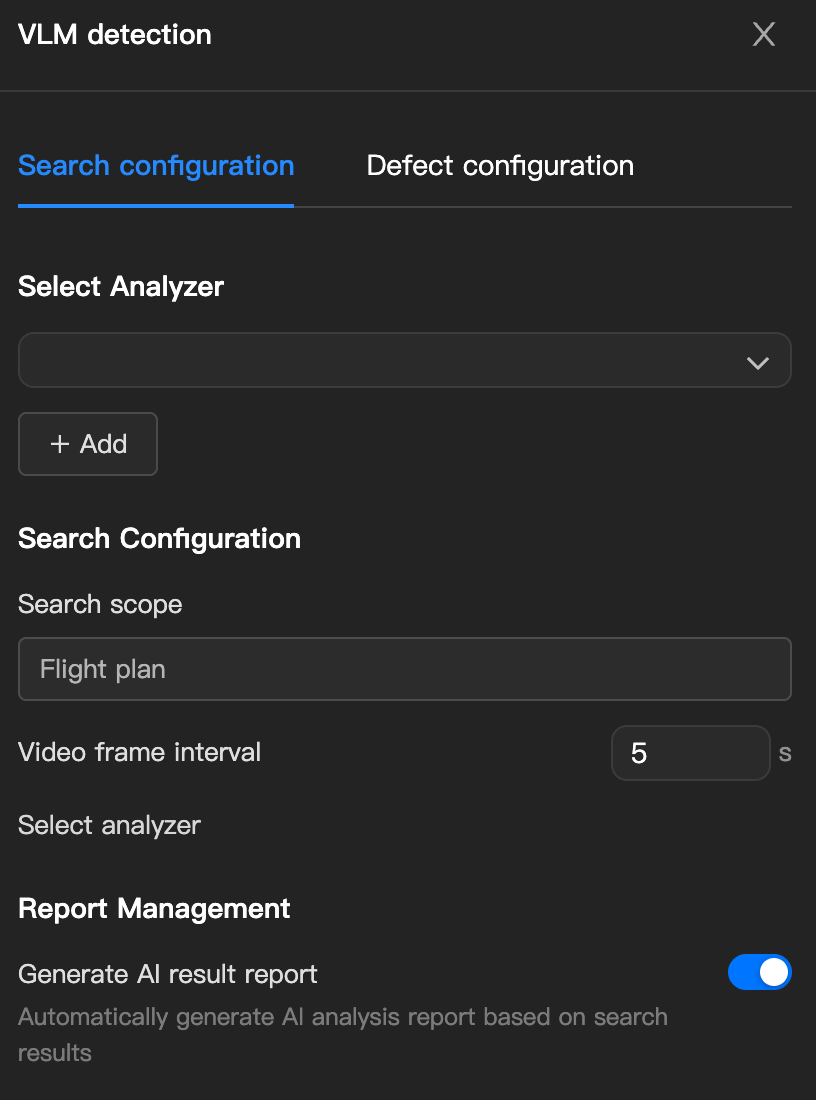
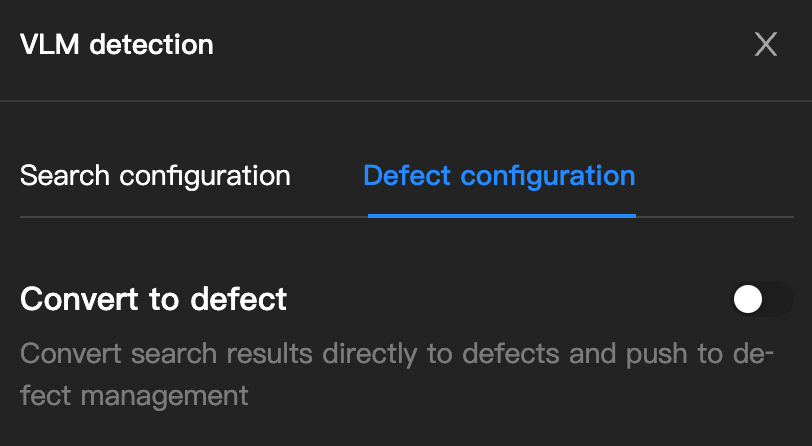
Clique no "+" no "cartão de Plano de Voo" no blueprint do fluxo ou no "cartão de Detecção VLM" no fluxo predefinido para expandir o "painel de Detecção VLM", onde você pode editar os parâmetros de detecção.
Os parâmetros principais incluem:
| Parâmetro | Descrição |
|---|---|
| Seleção / Criação de Analisador | O analisador é o módulo central do FlightHub 2 para análise de resultados 3D e processamento de engenharia. Ele agrega "modelos/mídia/arquivos de design" no mesmo sistema de coordenadas espaciais, fornecendo cálculo de medição, anotação de defeitos, comparação de linha do tempo, detecção de mudanças e capacidades de relatório de análise. |
| Frequência de Captura de Quadros de Vídeo | O intervalo de tempo para capturar e salvar automaticamente imagens estáticas do fluxo de vídeo em tempo real, em segundos. São suportados números inteiros de 1 a 3600s. |
| Gerar Relatório de Resultados de IA | Após a conclusão da tarefa, materiais de imagem e vídeo são coletados automaticamente para gerar um relatório de análise de tarefa estruturado e de nível profissional, apresentando claramente a distribuição de alvos, detalhes da linha do tempo, registros de anomalias e precisão de reconhecimento, reduzindo enormemente o tempo de análise manual. |
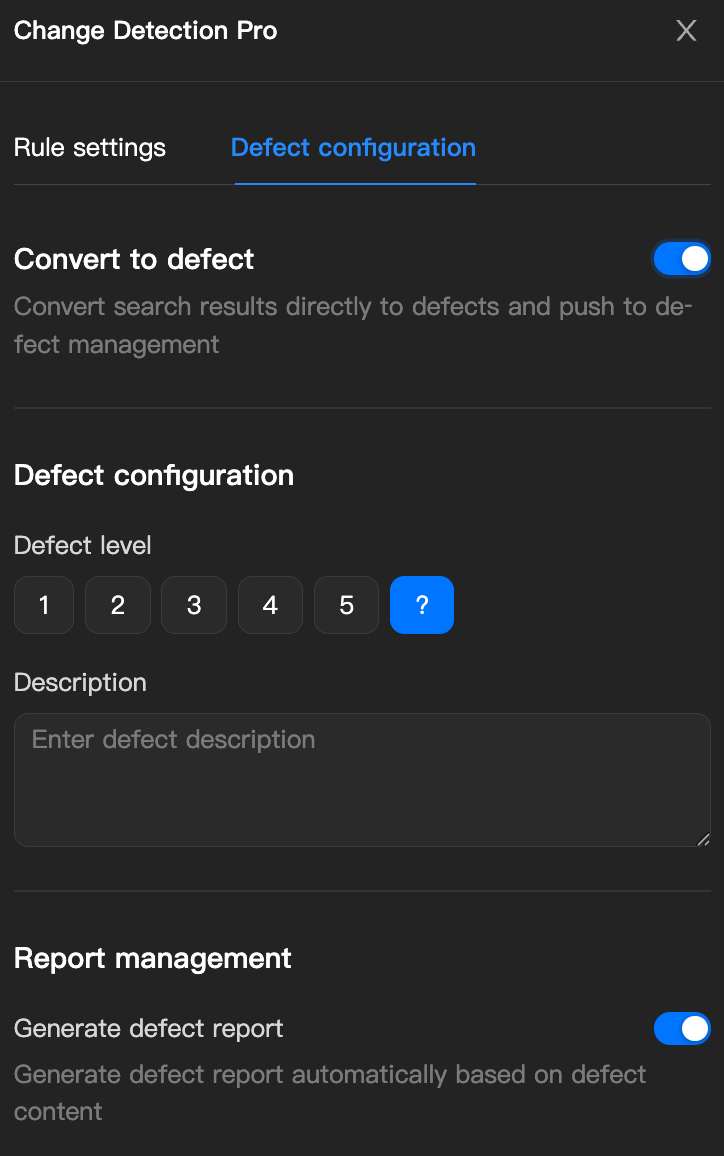
| Converter em Defeito | Após a análise pelo algoritmo de IA, o sistema marca o status do alvo confirmado como uma anomalia como um "defeito" ou "risco" específico e o encaminha para o gerenciamento de defeitos. |
Change Detection Pro
A Detecção de Mudanças usa algoritmos de IA em nuvem e modelos de linguagem grandes multimodais para comparar automaticamente imagens 2D ou modelos 3D de realidade capturados da mesma área em momentos diferentes, identificando com precisão mudanças como novas rachaduras, construções ilegais, desvios de progresso do projeto ou diferenças ambientais.
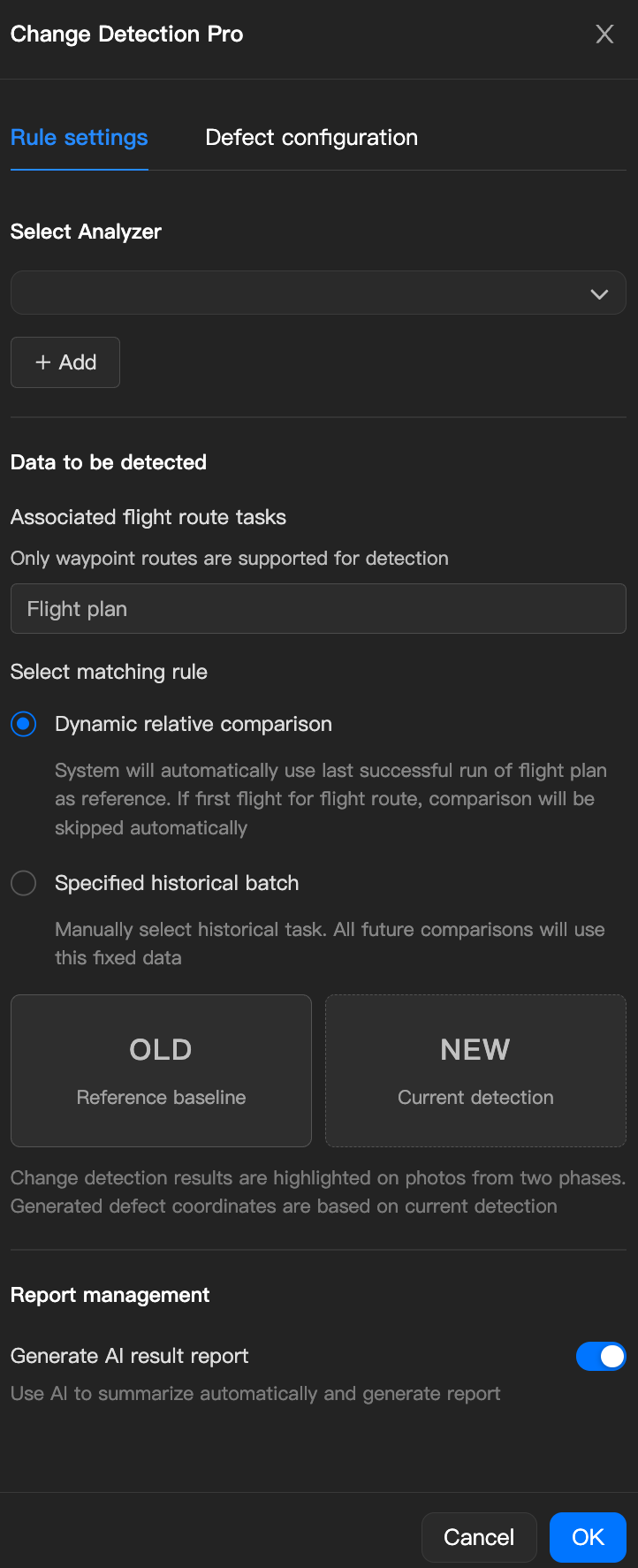
Clique no "+" no "cartão de Plano de Voo" no blueprint do fluxo ou no "cartão de Change Detection Pro" no fluxo predefinido para expandir o "painel de Detecção de Mudanças", onde você pode editar os parâmetros de detecção.
Os parâmetros principais incluem:
| Parâmetro | Descrição |
|---|---|
| Selecionar Regra de Correspondência | Você pode escolher Comparação Relativa Dinâmica (encontra automaticamente o último registro de execução bem-sucedida do plano de voo como referência, adequado para inspeção diária e acompanhamento contínuo de progresso) ou Especificar Lote Histórico (especifique manualmente uma tarefa histórica como linha de base fixa, adequado para cenários que exigem comparação rigorosa com o estado inicial ou com um lote de linha de base anterior à construção). |
- Observação: Atualmente, a detecção de mudanças é suportada apenas para tarefas de rota por waypoints da versão pública.
Importar Analisador
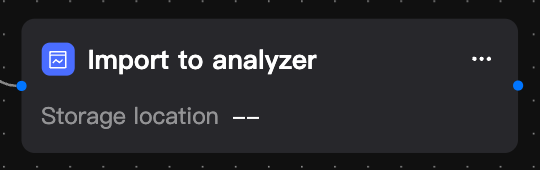
Introduza um analisador especificado no fluxo de trabalho para que outros nós possam chamá-lo para completar a análise de dados, permitindo a reutilização de capacidades de análise.
No blueprint do fluxo, você pode criar um "cartão de Importar Analisador" a partir do "cartão de Plano de Voo" ou do "cartão de Plano de Voo".
Notificação
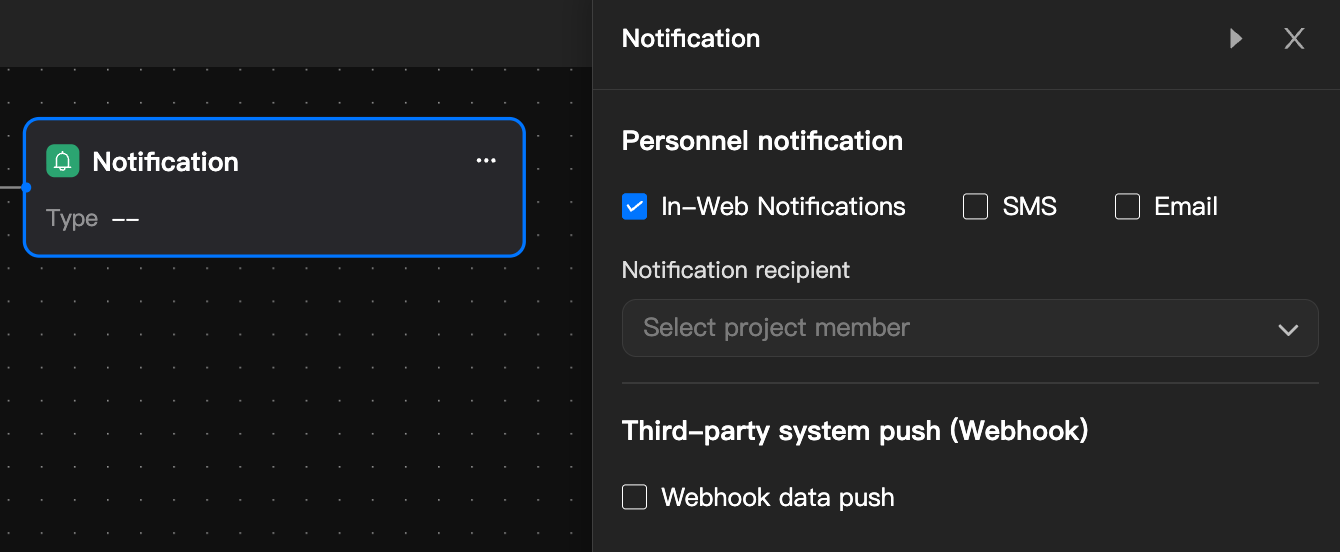
O nó de notificação é o "nó de notificação de saída" dentro do fluxo de trabalho. Quando um nó anterior termina de ser executado, ele envia automaticamente notificações aos destinatários especificados.
Os nós de notificação podem ser anexados após qualquer nó de "tarefa de voo", "tarefa de mapeamento" ou "tarefa de análise", e vários nós de notificação podem ser adicionados no mesmo fluxo de trabalho.
| Tipo de Notificação | Descrição |
|---|---|
| Notificação de Mensagem para Pessoal (No App/SMS/E-mail) | Selecione um ou mais destinatários entre os membros da organização. Para SMS/E-mail, o destinatário deve ter um número de telefone/e-mail vinculado em seu perfil da organização; caso contrário, a mensagem será entregue apenas como uma notificação no app. |
| Envio de Dados via Webhook | A plataforma envia uma solicitação HTTP POST à URL de destino configurada, encaminhando o resultado de execução do nó anterior a sistemas externos (IM empresarial, plataformas de operações, sistemas de negócios de terceiros). A URL de destino deve ser acessível a partir da internet pública, e a plataforma tentará novamente as solicitações com falha um número limitado de vezes. |
Sincronização de Dados
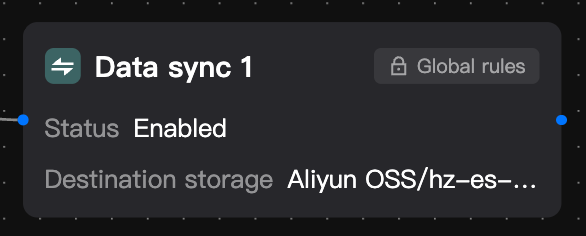
Quando o projeto configurou regras de sincronização de arquivos de mídia, o nó de sincronização de dados é conectado por padrão após o nó de "Plano de Voo" e o nó de "Tarefa de Mapeamento". Ele não pode ser excluído ou alterado e depende de capacidades de sincronização como o FlightHub Sync. Quando nenhuma regra de sincronização é definida, este nó é automaticamente ignorado durante a execução.