
Geração de fluxos de trabalho automatizados com o Copilot
Gere um fluxo de trabalho automatizado usando linguagem natural e continue editando o rascunho atual na janela de conversa e no canvas do fluxo de trabalho.
- Ponto de acesso: Assistente Copilot
- Modo: Construtor de fluxos de trabalho
- Atalho: Criar fluxo de trabalho automatizado
- Aplicável a: Fluxo de trabalho periódico / Fluxo de trabalho acionado
Visão geral do recurso
O Assistente Copilot do DJI FlightHub 2 oferece suporte à criação de um fluxo de trabalho automatizado usando linguagem natural. Basta descrever o objetivo da tarefa, o método de acionamento, as ações a realizar e os requisitos de notificação. O Copilot identifica automaticamente o tipo de fluxo de trabalho, gera a sequência de nós e as conexões correspondentes e exibe o resultado no canvas do fluxo de trabalho.
A versão atual oferece suporte a dois tipos de fluxo de trabalho automatizado:
- Fluxo de trabalho periódico: Adequado para cenários de inspeção agendada, mapeamento automático, análise e notificação.
- Fluxo de trabalho acionado: Adequado para cenários de ações acionadas por alertas, despacho automático de aeronaves, coleta de evidências no local e resposta a emergências.
Além de gerar fluxos de trabalho automaticamente, o Copilot permite continuar modificando o rascunho atual durante a criação do fluxo de trabalho de duas formas:
- Continue inserindo solicitações de modificação na janela de conversa.
- Edite manualmente nós, conexões e parâmetros no canvas do fluxo de trabalho.
Observação: Na versão atual, um fluxo de trabalho acionado pode ser gerado por completo. Para um fluxo de trabalho periódico, é gerada principalmente a estrutura de nós, e você precisa preencher alguns parâmetros específicos da tarefa no canvas.
Como acessar
Você pode acessar o recurso de construção de fluxos de trabalho automatizados das seguintes formas:
- Clique no atalho "Criar fluxo de trabalho automatizado" na página de boas-vindas do Copilot.
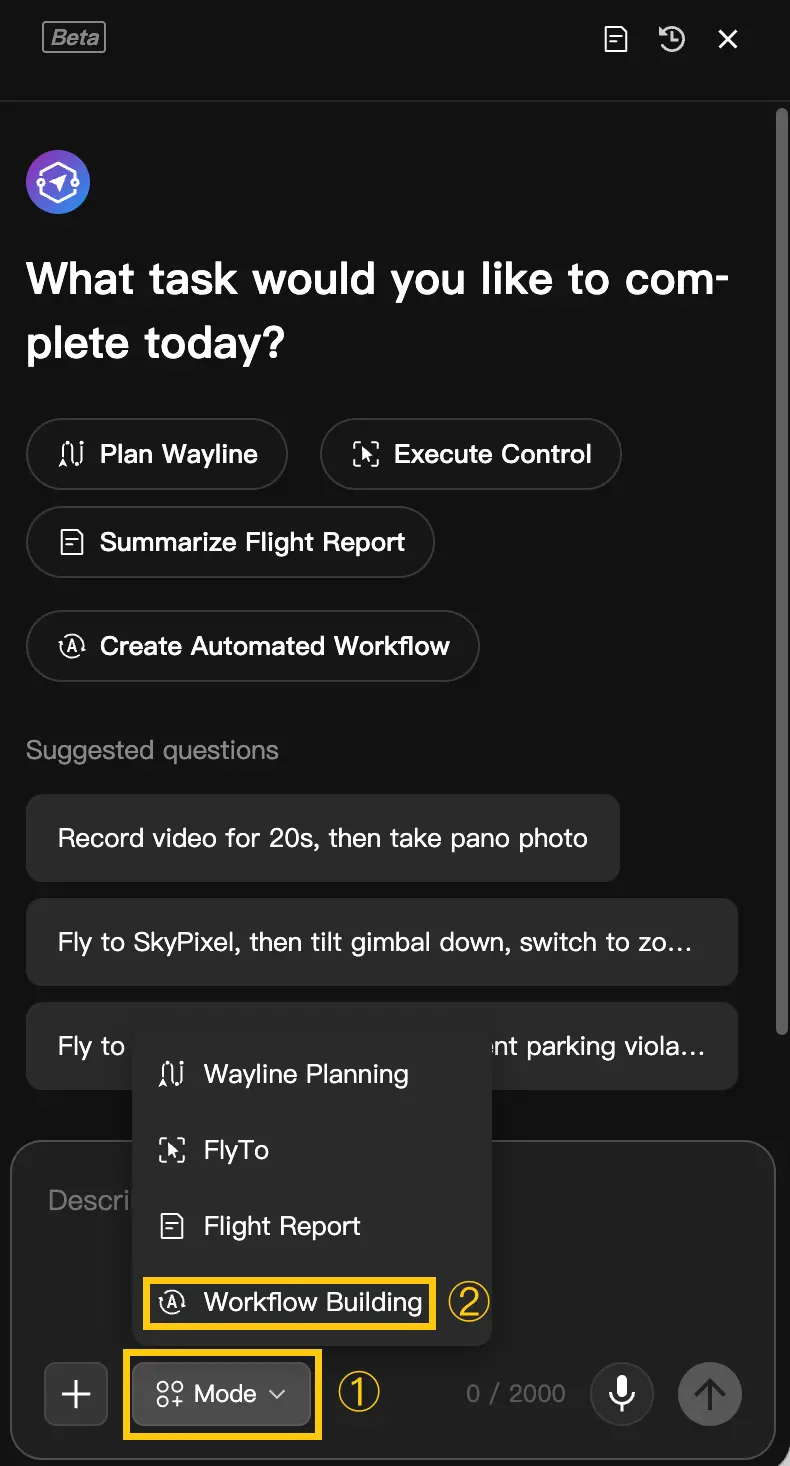
- Clique no seletor de modo abaixo do campo de entrada do Copilot e mude para "Construtor de fluxos de trabalho".
- Insira diretamente uma pergunta ou solicitação relacionada a um fluxo de trabalho automatizado. O Copilot a identifica automaticamente e ativa o recurso correspondente.
Siga estas etapas:
- Abra o Assistente Copilot no canto inferior direito da página do DJI FlightHub 2.
- Selecione o "Modo Construtor de fluxos de trabalho" ou insira diretamente seus requisitos para o fluxo de trabalho automatizado.
- O Copilot identifica os requisitos e gera um rascunho de fluxo de trabalho.
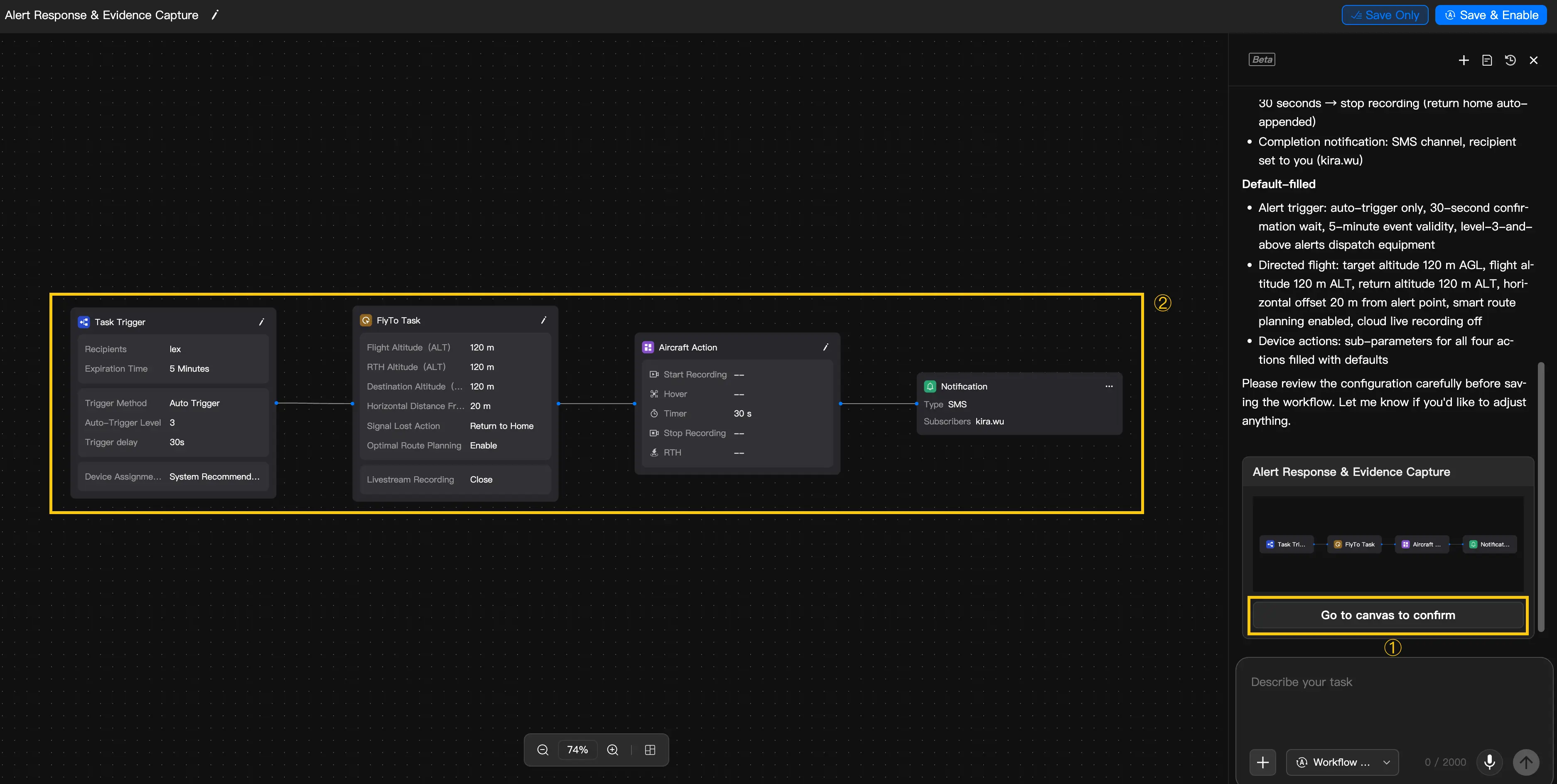
- Clique em "Ver Detalhes" para abrir a página do canvas do fluxo de trabalho e continuar editando.
Conceitos básicos
- Fluxo de trabalho periódico
- Descrição: Um fluxo de trabalho periódico executa automaticamente tarefas como voo, mapeamento, análise e notificação em horários fixos ou com base em condições de acionamento externas. É adequado para cenários de inspeção de rotina, levantamento e monitoramento, inspeção de instalações de energia solar e avaliação de canteiros de obras.
- Como funciona: Gatilho → Plano de Voo → Tarefa de Mapeamento → Tarefa de Análise → Notificação.
- Fluxo de trabalho acionado
- Descrição: Um fluxo de trabalho acionado despacha automaticamente uma aeronave para o local de destino para realizar tarefas após o recebimento de um alerta ou evento. É adequado para cenários de segurança, resposta a emergências, tratamento de alarmes e resposta no local.
- Como funciona: Gatilho → Tarefa FlyTo → Ação da Aeronave.
- Rascunho de fluxo de trabalho
- Descrição: Os resultados gerados pelo Copilot são exibidos como rascunhos por padrão. Um rascunho não é executado nem ativado automaticamente. Você precisa abrir o canvas do fluxo de trabalho, confirmar os nós, os parâmetros e as conexões e, em seguida, salvar ou ativar o fluxo de trabalho manualmente.
Fluxo de uso
Elementos do comando
Para gerar fluxos de trabalho com mais precisão, inclua os seguintes elementos ao descrever seus requisitos sempre que possível:
| Elemento | Descrição | Exemplo |
|---|---|---|
| Condições de acionamento | Descreva quando o fluxo de trabalho começa a ser executado. | Todos os dias às 8 h, após o recebimento de um alerta ou por acionamento via Webhook. |
| Ações principais | Descreva as principais tarefas a concluir após o voo ou o despacho da aeronave. | Inspecionar a Área A, despachar automaticamente uma aeronave ou realizar mapeamento após o voo. |
| Requisitos de análise | Especifique se é necessário realizar análise com AI ou processar os resultados. | Realizar reconhecimento de defeitos, gerar um relatório de AI ou realizar detecção de mudanças. |
| Método de notificação | Descreva como os resultados são enviados às pessoas ou aos sistemas relevantes. | Enviar um SMS, enviar um e-mail ou enviar os resultados a um sistema de terceiros via Webhook. |
Métodos de edição
Após a geração de um fluxo de trabalho, você pode continuar ajustando o rascunho atual de duas formas:
- Edição na janela de conversa: Continue adicionando, removendo ou modificando nós e parâmetros usando linguagem natural. É adequada para expressar rapidamente sua intenção e ajustar a estrutura.
- Edição no canvas: Arraste nós, modifique parâmetros e ajuste conexões diretamente no canvas do fluxo de trabalho. É adequada para modificações detalhadas e para concluir a seleção de recursos.
Gerar um fluxo de trabalho do zero
Fluxo de trabalho periódico
Quando você insere descrições como inspeção agendada, análise periódica ou mapeamento após um voo, o Copilot prioriza a identificação da solicitação como um fluxo de trabalho periódico.
Observação: Em um fluxo de trabalho periódico, parâmetros de recursos como rota de voo, dispositivo, analisador e destinatários geralmente exigem seleção adicional no canvas.
Fluxo de trabalho acionado
Quando você insere descrições como ações acionadas por alertas, despacho automático de aeronaves, gravação ao chegar ao destino ou uso de uma transmissão pelo alto-falante para orientar as pessoas a sair, o Copilot prioriza a identificação da solicitação como um fluxo de trabalho acionado.
Dica: Um fluxo de trabalho acionado usa uma estrutura fixa de três nós. A versão atual oferece suporte à geração completa dos parâmetros principais.
Orquestração de vários nós
Para descrições que envolvem várias etapas da tarefa, o Copilot determina automaticamente a sequência de nós e as conexões com base no significado da solicitação.
| Exemplo de entrada | Exemplo de resultado gerado |
|---|---|
| "Inspecione a usina de energia solar com uma aeronave todas as segundas-feiras, realize o mapeamento após o voo e, em seguida, execute a análise com AI e envie um e-mail ao responsável quando a análise estiver concluída." | Gatilho → Plano de Voo → Tarefa de Mapeamento → Tarefa de Análise → Notificação |
| "Despache automaticamente uma aeronave após o recebimento de um alerta e, em seguida, realize uma transmissão pelo alto-falante e tire fotos ao chegar ao destino." | Acionador de Tarefa → Tarefa FlyTo → Ação da Aeronave |
Modificar o rascunho atual do fluxo de trabalho
Edição na janela de conversa
Após gerar um fluxo de trabalho, você pode continuar inserindo solicitações de modificação na janela de conversa do Copilot para ajustar o rascunho atual.
As operações comuns incluem:
- Adicionar nós, por exemplo:
"Adicione um nó de Tarefa de Mapeamento após a conclusão do voo". - Remover nós, por exemplo:
"Remova o nó de Notificação". - Modificar parâmetros, por exemplo:
"Altere o atraso de acionamento para 60 segundos". - Ajustar o método de notificação, por exemplo:
"Altere as notificações para SMS e notificação no app". - Mudar a estrutura do fluxo de trabalho, por exemplo:
"Mude para um fluxo de trabalho acionado".
Edição no canvas
Você também pode modificar manualmente o rascunho atual no canvas do fluxo de trabalho, incluindo:
- Arrastar nós para reposicioná-los.
- Adicionar ou remover nós.
- Ajustar as conexões entre nós.
- Modificar os parâmetros dos nós.
- Concluir a seleção de recursos da tarefa, como rota de voo, dispositivo, analisador e destinatários.
Combinar a edição na conversa e no canvas
Durante a criação do fluxo de trabalho, você pode combinar a edição na janela de conversa com a edição no canvas. O Copilot continua processando novas solicitações de edição com base no estado atual do canvas.
- Primeiro, gere um rascunho de fluxo de trabalho usando o Copilot.
- Selecione manualmente a rota de voo e o dispositivo no canvas.
- Volte à janela de conversa e insira
"Adicione uma notificação por e-mail após a conclusão da análise". - Volte ao canvas para ajustar os destinatários e os parâmetros da notificação.
Observação: A versão atual oferece suporte principalmente à edição contínua durante a criação de um novo fluxo de trabalho. Não há suporte para abrir e modificar diretamente fluxos de trabalho salvos anteriormente.
Exemplos práticos
| Exemplo | Exemplo de entrada | Exemplo de resultado gerado | Opções de edição adicional |
|---|---|---|---|
| Inspeção semanal com análise automática | "Inspecione automaticamente o canteiro de obras todas as segundas-feiras às 9 h, realize o mapeamento e a detecção de mudanças após o voo e envie os resultados por e-mail ao gerente do projeto." | Gatilho Agendado, Plano de Voo, nó de Tarefa de Mapeamento, nó de Detecção de Mudanças, nó de Notificação. | Insira "Adicione uma notificação por SMS" na janela de conversa ou selecione manualmente o analisador, os destinatários e a rota de voo no canvas. |
| Despacho automático de aeronave para coleta de evidências após um alerta | "Despache automaticamente uma aeronave após o recebimento de um alerta no local, grave vídeo durante toda a operação no local e tire fotos; em seguida, notifique a equipe de segurança por SMS ao concluir." | Acionador de Tarefa, Tarefa FlyTo, Ação da Aeronave (gravação + captura de fotos), nó de Notificação. | Insira "Substitua a gravação por uma transmissão pelo alto-falante seguida de captura de fotos" na janela de conversa ou modifique manualmente a sequência de ações e os parâmetros no canvas. |
| Transmissão pelo alto-falante ao chegar ao destino para orientar as pessoas a sair | "Quando alguém for detectado entrando na área cercada sem autorização, despache automaticamente uma aeronave para realizar uma transmissão pelo alto-falante e tirar fotos para registro." | Acionador de Tarefa, Tarefa FlyTo, Ação da Aeronave (transmissão pelo alto-falante + captura de fotos). | Insira "Adicione uma notificação no app" na janela de conversa e especifique manualmente os destinatários da notificação e o conteúdo da transmissão pelo alto-falante no canvas. |
Mecanismo de diálogo e esclarecimento
Diálogo contínuo
O Copilot permite modificar continuamente um rascunho de fluxo de trabalho na mesma conversa. Você pode adicionar requisitos passo a passo, como faria em um chat.
Quando o Agent faz perguntas proativamente
| Situação | Pergunta típica |
|---|---|
| Tipo de fluxo de trabalho indefinido | Este é um fluxo de trabalho periódico ou um fluxo de trabalho acionado? |
| Nós principais ausentes | É necessário realizar mapeamento, análise ou notificação após o voo? |
| Destinatários da notificação indefinidos | Especifique os destinatários ou o grupo de notificação. |
| Nenhum recurso correspondente | Nenhuma rota de voo ou dispositivo correspondente foi encontrado. Selecione-os no canvas. |
Equívocos comuns
- "Acionamento externo" não significa necessariamente um fluxo de trabalho acionado. Se a descrição envolver um sistema de terceiros chamando uma API para iniciar uma inspeção agendada, ainda poderá ser um fluxo de trabalho periódico.
- Nós de Tarefa de Mapeamento e Tarefa de Análise não podem ser adicionados diretamente a um fluxo de trabalho acionado. Se você precisar de "mapeamento e análise após o voo", recomenda-se um fluxo de trabalho periódico.
- O Copilot gera um fluxo de trabalho em vez de executar uma tarefa imediatamente. Você ainda precisa confirmá-lo e salvá-lo após a geração.
Limites dos recursos e de segurança
Proteções de segurança
Um fluxo de trabalho automatizado pode acabar sendo vinculado a tarefas de voo reais, por isso o sistema aplica os limites de segurança necessários.
- Gera apenas configurações, sem execução automática
- Valida automaticamente a topologia do fluxo de trabalho
- Verifica se os parâmetros principais estão dentro dos limites permitidos
- Exibe apenas os recursos disponíveis com as permissões atuais
- Faz perguntas adicionais para confirmação em cenários de alto risco
Recursos sem suporte
- Criar vários fluxos de trabalho com uma única frase
- Adicionar sequências de mapeamento ou análise a um fluxo de trabalho acionado
- Cerco coordenado por várias aeronaves
- Alterar dinamicamente a trajetória de voo em tempo real
- Gerar novas sequências de ações em tempo real com base na fala no local
- Modificar diretamente fluxos de trabalho salvos anteriormente
Seleção de recursos complexos
Os seguintes parâmetros de recursos geralmente precisam ser preenchidos manualmente no canvas:
- Rota de voo
- Dispositivo
- Analisador
- Destinatários da notificação
- URL de Webhook de terceiros
Perguntas frequentes
P: Posso editar no canvas enquanto continuo a conversa com o Copilot?
R: Sim. A versão atual permite combinar a edição no canvas com a edição na conversa. O Copilot continua respondendo a novas solicitações de modificação com base no estado atual do fluxo de trabalho.
P: Posso modificar um fluxo de trabalho gerado na janela de conversa?
R: Sim. Durante a criação de um novo fluxo de trabalho, você pode continuar adicionando, removendo ou modificando nós e parâmetros usando linguagem natural.
P: Por que ainda posso pedir ao Copilot para completar o fluxo de trabalho após editá-lo no canvas?
R: O Copilot processa as solicitações subsequentes com base no estado atual do canvas, em vez de se lembrar apenas do resultado gerado inicialmente.
P: Por que alguns parâmetros ainda estão incompletos após a geração de um fluxo de trabalho periódico?
R: Um fluxo de trabalho periódico geralmente envolve recursos da tarefa, como rota de voo, dispositivo e analisador. A versão atual pode gerar automaticamente a estrutura do fluxo de trabalho, mas alguns recursos ainda precisam ser selecionados manualmente.
P: Por que o fluxo de trabalho não é executado imediatamente após a geração?
R: O Copilot gera apenas um rascunho de fluxo de trabalho. Por motivos de segurança, o sistema não executa nem ativa o fluxo de trabalho automaticamente. Você precisa confirmá-lo no canvas e salvá-lo manualmente.