
Relatório de análise
Clique no ícone do relatório de análise no analisador para acessar a página do relatório de análise.
Modelo de relatório
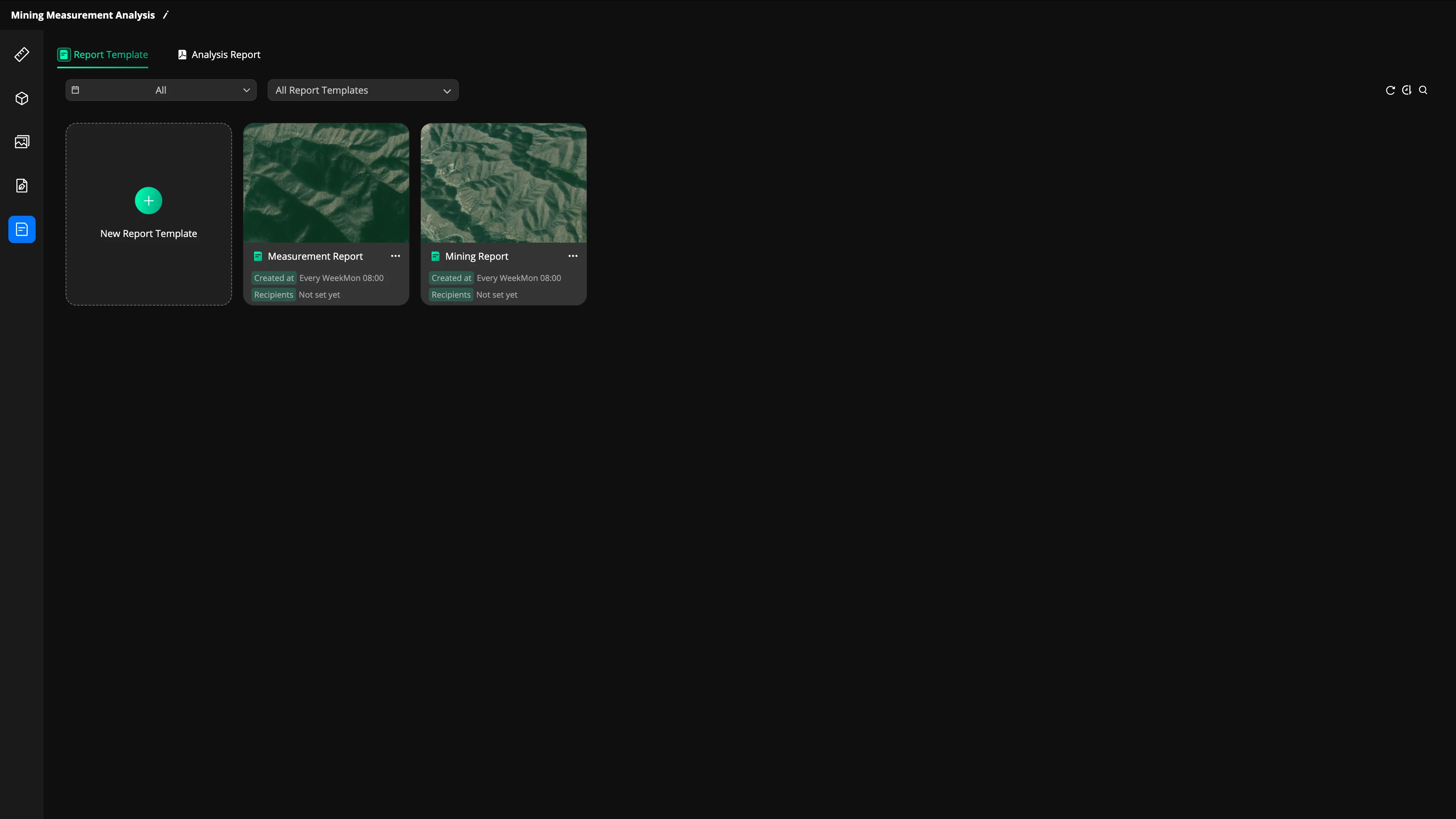
Criar modelo de relatório
Clique em "Novo modelo de relatório" na aba de modelo de relatório para iniciar um novo modelo. Os modelos de relatório são projetados para conteúdos gerados repetidamente e costumam ser usados em conjunto com fluxos de trabalho automatizados e sites de modelos. Isso possibilita um processo completo de coleta de dados automatizada, mapeamento e geração de relatórios de análise. Os usuários podem receber os relatórios mais recentes de análise de medições em uma base programada.
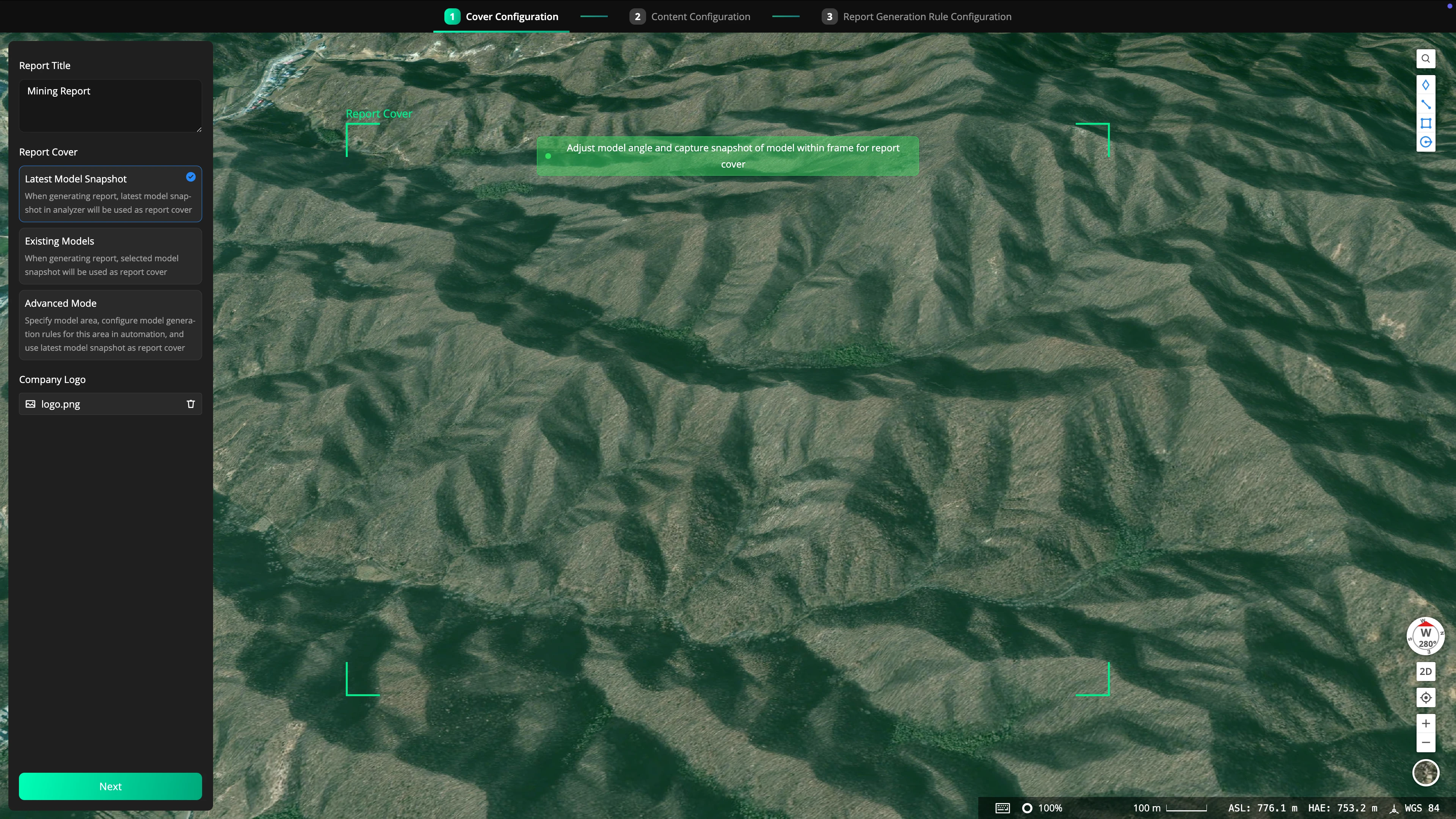
Configuração da capa
- Insira o título do relatório;
- Selecione um modelo para exibir na capa do relatório:
- Instantâneo mais recente do modelo: Ao gerar um relatório, use o instantâneo mais recente do modelo do analisador como capa do relatório.
- Modelos existentes: Ao gerar um relatório, use o modelo selecionado como capa do relatório.
- Modo avançado: Especifique o local do modelo, associe as regras de geração de modelo da área no fluxo de trabalho automatizado e use o modelo mais recente da área especificada como capa do relatório.
- Ajuste o ângulo do modelo na página de mapa à direita e capture uma imagem do modelo dentro do enquadramento para a capa do relatório;
- Compatível com upload e adição de logotipo da empresa.
Configuração de conteúdo
- Selecione as medições a serem incluídas no relatório;
- Selecione as ferramentas de cálculo a serem usadas em cada medição;
- Medição básica: Inclui cálculo de volume do modelo atual, medição básica de polígono, medição por triangulação e medição de gradiente.
- Gestão de progresso: Inclui cálculo de mudança de volume do modelo em duas fases, cálculo de mudança de volume do modelo em várias fases e extração de seções transversais
- Modo avançado: As regras das ferramentas de cálculo de medição incluem o modelo de local associado ao fluxo de trabalho automatizado.
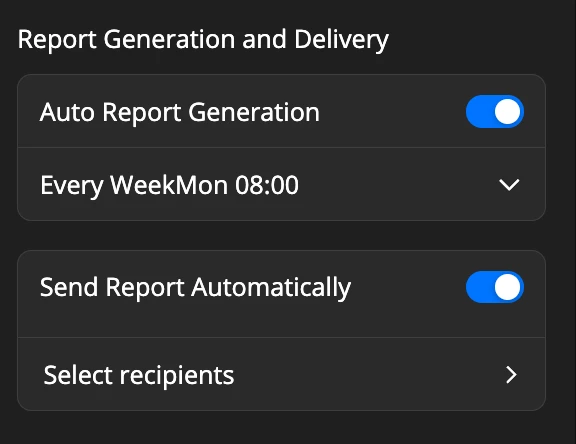
Geração e entrega de relatórios
- Geração automática de relatórios
Essas configurações se aplicam somente aos modelos de relatório. Recomenda-se usar este recurso em conjunto com fluxos de trabalho automatizados. Habilitar a geração automática de relatórios e definir o horário de geração periódica.
- Observação:
- O horário de geração automática do relatório afetará o cálculo de medição do local do modelo no modelo de relatório;
- O horário de geração automática do relatório deve ser definido para depois do horário da tarefa de modelagem automatizada correspondente, reservando tempo suficiente entre eles para a reconstrução em nuvem.
- Envio de relatório
Ative o botão de envio, defina os destinatários de e‑mail e o relatório mais recente gerado será enviado automaticamente.
- Observação: a configuração atual de envio automático de relatórios se aplica apenas aos modelos de relatório.
Gerenciamento de modelos de relatório
- Os modelos de relatório podem ser filtrados pelo horário de criação e pelo fato de a geração automática estar ou não habilitada.
- Clique em um módulo de modelo de relatório para acessar mais configurações, gerar rapidamente um relatório, confirmar o modelo, entrar na edição do relatório, visualizar o relatório e acessar o histórico completo de relatórios gerados a partir desse modelo.
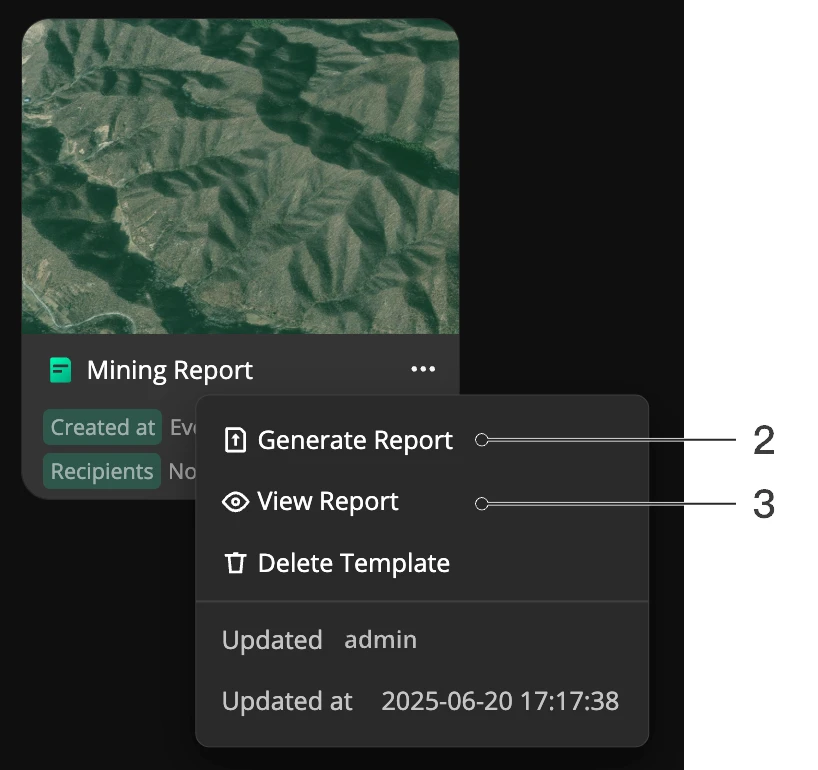
- Clique no cartão de modelo de relatório para visualizar o relatório em mais configurações, e você será redirecionado para visualizar o histórico de todos os relatórios gerados sob este modelo de relatório
Relatório de análise e gerenciamento
Criar relatório de análise
Clique em "Criar relatório" na aba de relatório de análise para criar um novo relatório de análise. O processo de criação é semelhante ao de um modelo de relatório, incluindo configuração de capa e conteúdo.
Gerenciamento de relatórios de análise
- Os relatórios de análise podem ser filtrados por tempo e por modelo de relatório.
- Clique no módulo de relatório de análise para mais configurações. Digite um endereço de e-mail para compartilhar o arquivo do relatório de análise e fazer o download rápido do arquivo do relatório de análise.
Relatório de fluxo de trabalho automatizado
Os modelos de relatório são projetados para conteúdos gerados repetidamente e costumam ser usados em conjunto com fluxos de trabalho automatizados e sites de modelos. Isso possibilita um processo completo de coleta de dados automatizada, mapeamento e geração de relatórios de análise. Os usuários podem receber os relatórios mais recentes de análise de medições em uma base programada.
Exemplo de Modo Padrão
- Criar um fluxo de trabalho automatizado.
- Planeje uma tarefa de rota de voo, garantindo que a área de mapeamento cubra a área necessária e agende a coleta automática de dados de voo todos os domingos ao meio-dia, às 12h.
- Criar uma tarefa de mapeamento em nuvem e associá-la à tarefa de rota de voo. Configurar os parâmetros de mapeamento relevantes e obter o modelo todos os domingos.
- No analisador, desenhe um polígono na área para criar uma medição. Adicione a ferramenta de cálculo "Cálculo de volume do modelo atual" e selecione "Modelo atual" como o modelo de cálculo.
- No analisador, crie um novo modelo de relatório. Configurar a capa do relatório para exibir a "Última captura de modelo". Escolha a medição criada anteriormente para a configuração do conteúdo. Habilitar medição básica nas regras de cálculo padrão. Defina o horário de geração automática de relatórios para toda segunda-feira às 10h00. Adicione o endereço de e-mail do destinatário para o envio automático dos relatórios.
- No fluxo de trabalho automatizado, associe a tarefa de mapeamento em nuvem e o analisador. Isso garante que o modelo seja importado automaticamente para o analisador todo domingo.
- Observação: O analisador define o modelo atual como o modelo mais recente, o que significa que a medição P é calculada com base no modelo mais recente no momento da geração do relatório para o cálculo de volume. Ou seja, quando o relatório é gerado às 10h00 de toda segunda-feira, o modelo mais recente no analisador é o modelo Q reconstruído no domingo anterior, e a medição P é calculada com base nesse modelo para o volume do modelo atual. Os resultados serão enviados para o e-mail B no formato do modelo de relatório J.
Exemplo de modo avançado
- Criar um fluxo de trabalho automatizado.
- Planeje uma tarefa de rota de voo, garantindo que a área de mapeamento cubra a área necessária e agende a coleta automática de dados de voo todos os domingos ao meio-dia, às 12h.
- Criar uma tarefa de mapeamento em nuvem e associá-la à tarefa de rota de voo. Configurar os parâmetros de mapeamento relevantes e obter o modelo todos os domingos.
- No analisador, desenhe um polígono na área para criar uma medição. Habilite o modo Avançado no canto superior direito. Adicione a ferramenta de cálculo "Cálculo de volume do modelo atual". Criar um novo local de modelo. Selecione "Modelo mais recente" como o modelo a ser calculado.
- No analisador, crie um novo modelo de relatório. Configure a capa do relatório para selecionar o modo Avançado. Escolha o novo site de modelo criado. Para a configuração de conteúdo, selecione a medição criada anteriormente. Habilite o modo Avançado e marque a medição básica nas regras de cálculo avançadas. Defina o horário de geração automática de relatórios para toda segunda-feira às 10h00. Adicione o endereço de e-mail do destinatário para o envio automático dos relatórios.
- No fluxo de trabalho automatizado, associe a tarefa de mapeamento em nuvem e o local do modelo no modelo de relatório dentro do analisador. Isso garante que o modelo seja importado automaticamente para o analisador todos os domingos e se torne o modelo de local designado.
- Observação: Comparado ao modo padrão, o modo Avançado permite definir locais de modelo, configurar com mais precisão regras específicas de cálculo de modelos e oferece suporte a vários locais de modelo. Geralmente é adequado para projetos maiores que buscam precisão e exigem reconstrução local de modelos mais refinados.