
Arquivos de design no mapa
Esta seção apresenta principalmente como carregar arquivos de projeto no mapa.
Pré-requisitos
- Somente arquivos de projeto calibrados podem ser carregados no mapa.
- São necessárias permissões de Gerenciamento de dados > Gerenciamento de arquivos de design.
Etapas
Faça login no FlightHub 2, entre em um projeto e clique em
 para acessar a página Arquivos de design.
Selecione o arquivo de design que deseja importar, clique em
 e carregue o arquivo de design no mapa.
Após o arquivo de projeto ser carregado com sucesso no mapa, clique em
 para acessar a página "Arquivos de projeto no mapa".

- Verifique os arquivos de design carregados, e os arquivos de design serão exibidos no mapa.
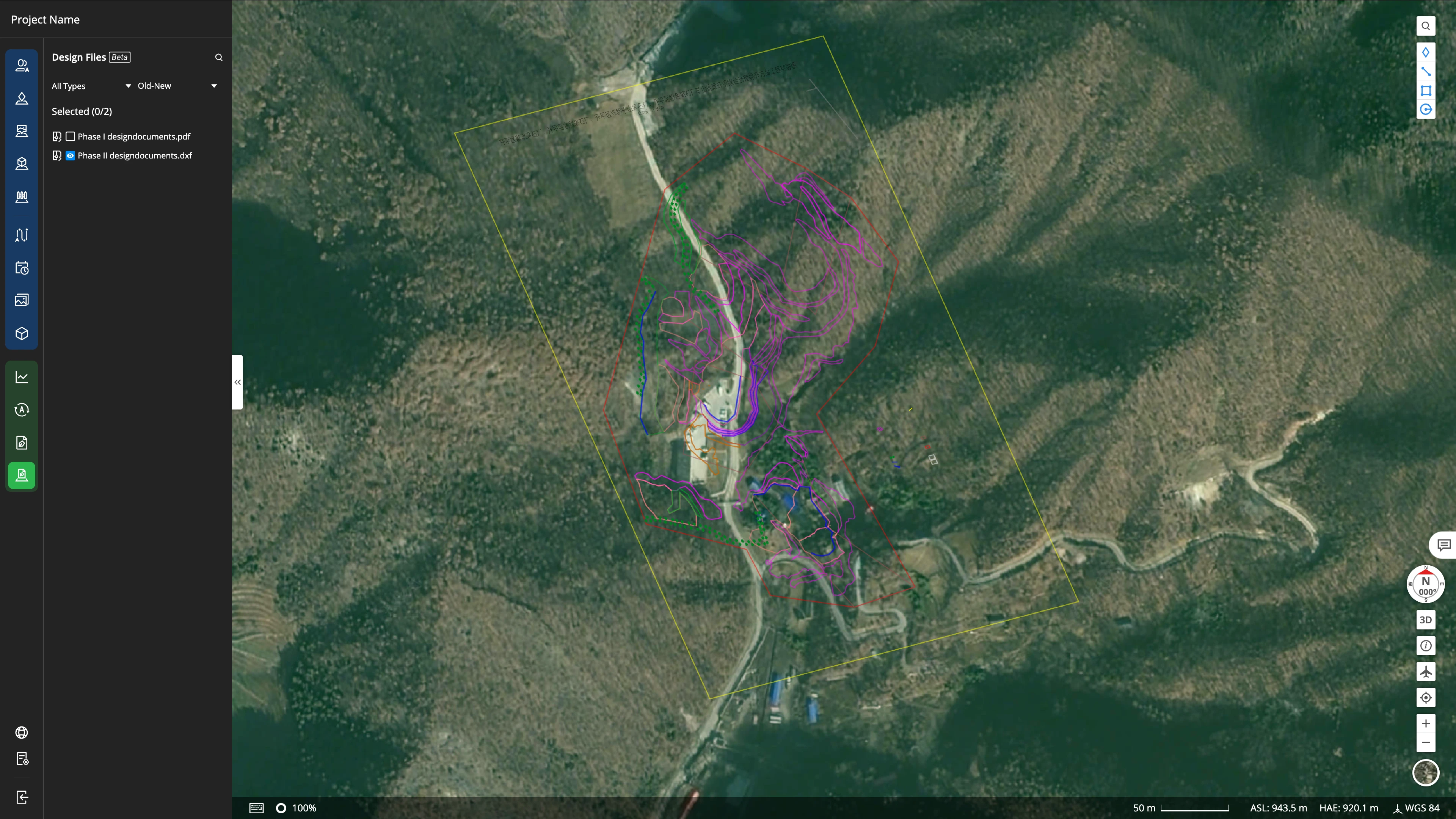
- Clique na seta suspensa ao lado do arquivo de design para abrir o menu secundário. Aqui, você pode ajustar a cor e a opacidade do arquivo de projeto.
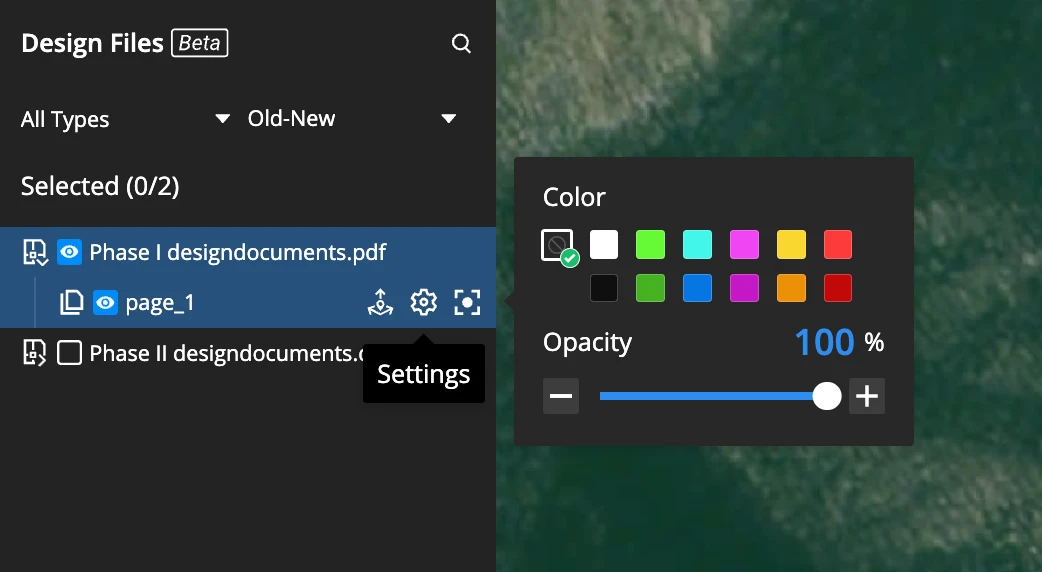
- Observação: Ao selecionar como um arquivo PDF, essa opção pode ser definida. Se você selecionar um arquivo DXF, apenas a função de retorno será compatível.