
Pliki projektu na mapie
Ta sekcja wyjaśnia przede wszystkim, jak ładować pliki projektu na mapę.
Wymagania wstępne
- Na mapę można załadować tylko skalibrowane pliki projektu.
- Wymagane są uprawnienia Zarządzanie danymi > Zarządzanie plikami projektu.
Kroki
Zaloguj się do FlightHub 2, wejdź do projektu i kliknij
 , aby wejść na stronę Pliki projektu.
Wybierz plik projektu, który chcesz zaimportować, kliknij
 i załaduj plik projektu na mapę.
Po pomyślnym załadowaniu pliku projektu na mapę kliknij
 , aby wejść na stronę „Pliki projektu na mapie".

- Zaznacz załadowane pliki projektu — pliki projektu zostaną wyświetlone na mapie.
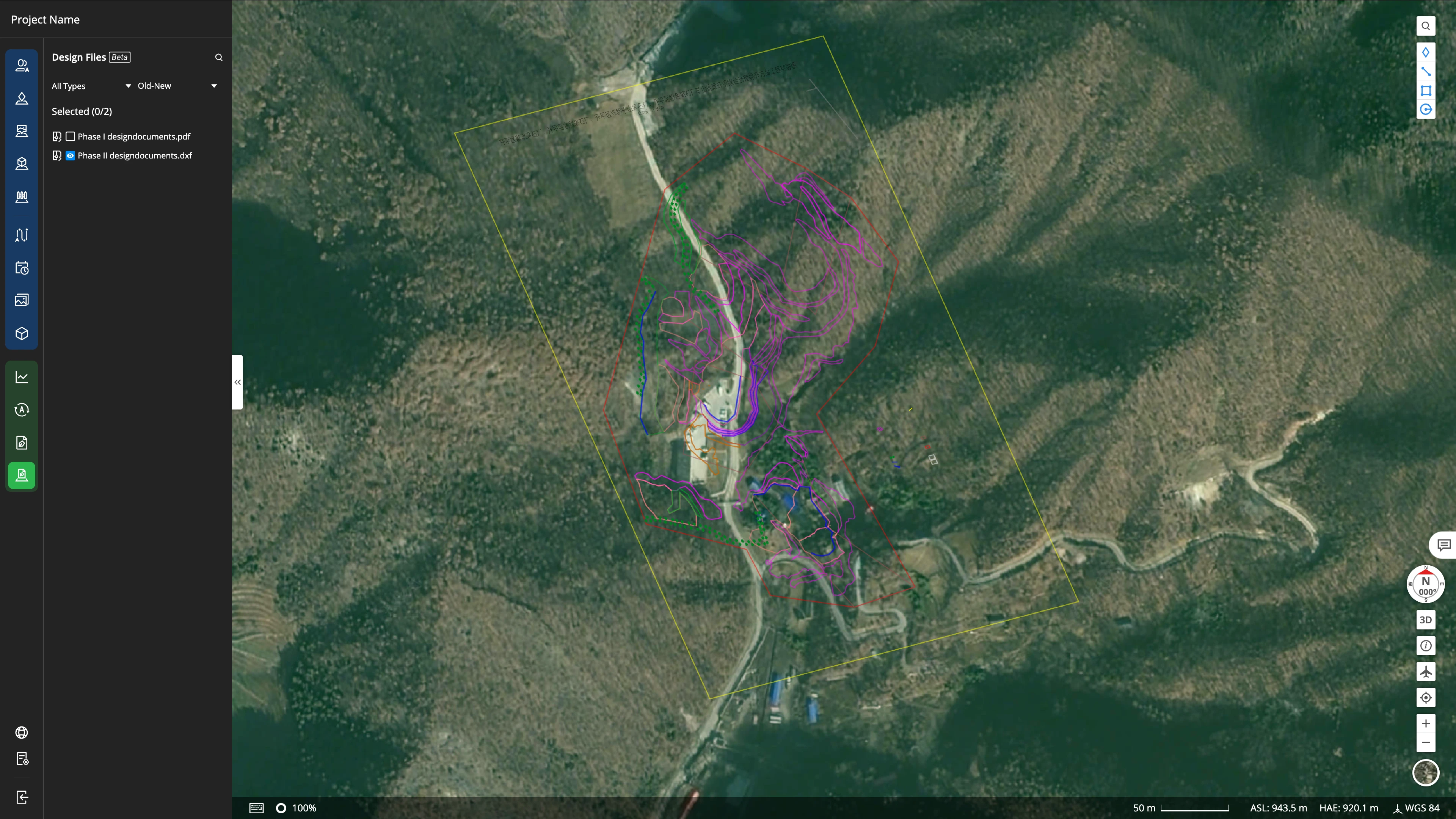
- Kliknij strzałkę listy rozwijanej obok pliku projektu, aby otworzyć menu dodatkowe. Tutaj możesz dostosować kolor i krycie pliku projektu.
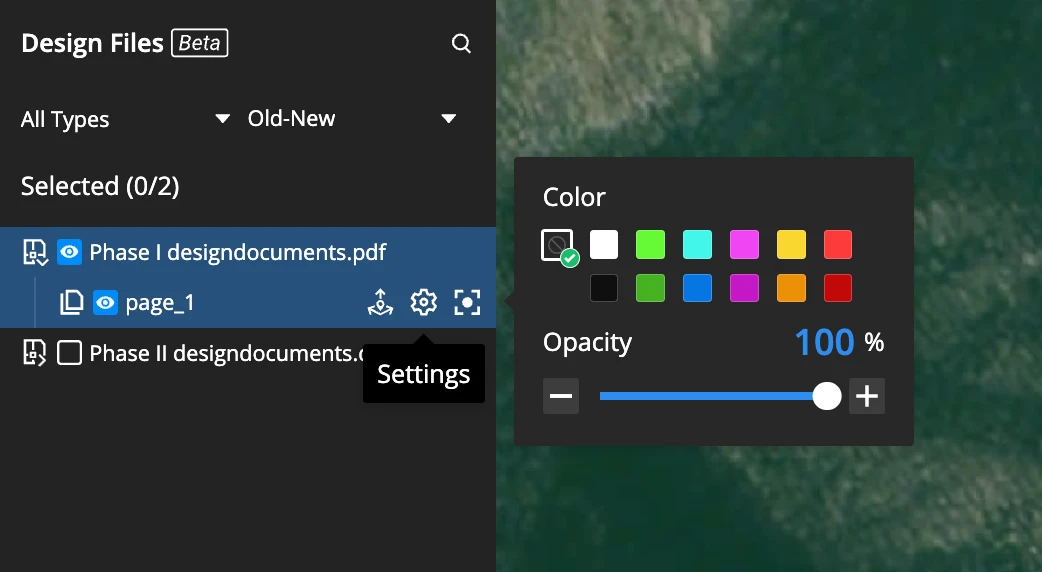
- Uwaga: gdy wybierzesz plik PDF, tę opcję można ustawić. Jeśli wybierzesz plik DXF, obsługiwana jest tylko funkcja powrotu.