
Inteligentne wyszukiwanie
Smart Search to potężna funkcja, która pomaga szybko i dokładnie znajdować oraz oznaczać konkretne obiekty w dużych zbiorach plików multimedialnych. Możesz uzyskać dostęp do Smart Search z paska nawigacji u góry biblioteki plików multimedialnych lub z poziomu analityka.
Ograniczenia funkcji
- Nieobsługiwane multimedia: zdjęcia panoramiczne i na podczerwień
- Ograniczenia rozmiaru i rozdzielczości plików:
- Pliki o rozdzielczości przekraczającej 36 000 000 pikseli nie są obsługiwane.
- Pliki większe niż 10MB nie są obsługiwane.
- Ograniczenia zadań:
- Pojedyncze zadanie wyszukiwania może obejmować maksymalnie 1 000 plików (zdjęcia + klatki wideo), z maksymalnie 10 filmami.
- Jednocześnie może działać tylko 1 zadanie wyszukiwania na analityk.
- Pojedyncze konto użytkownika może uruchamiać maksymalnie 20 zadań wyszukiwania jednocześnie we wszystkich projektach.
Tworzenie nowego zadania wyszukiwania
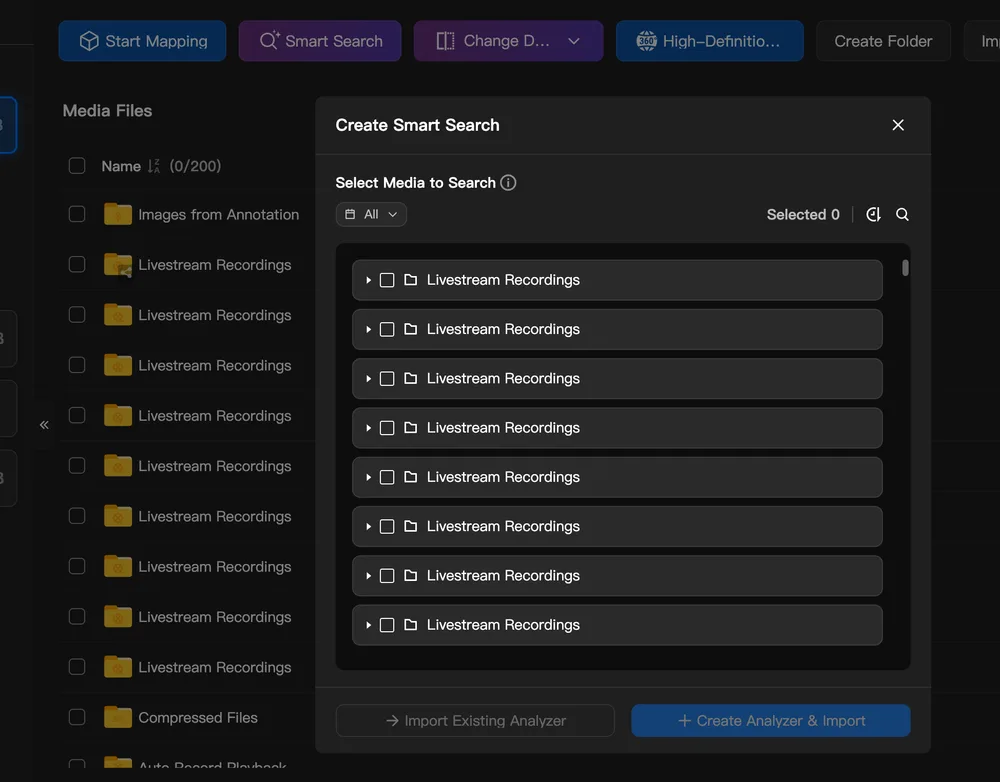
1. Wybierz multimedia
- Aktualnie obsługuje zdjęcia szerokokątne, zdjęcia z zoomem i filmy.
- W bibliotece plików multimedialnych kliknij Smart Search, wybierz swoje multimedia i zaimportuj je do analityka, aby wyszukać obiekty.
- Lub w analityku wybierz Smart Search, aby utworzyć nowe zadanie wyszukiwania. Następnie wybierz odpowiednie multimedia.
2. Określ obiekt wyszukiwania
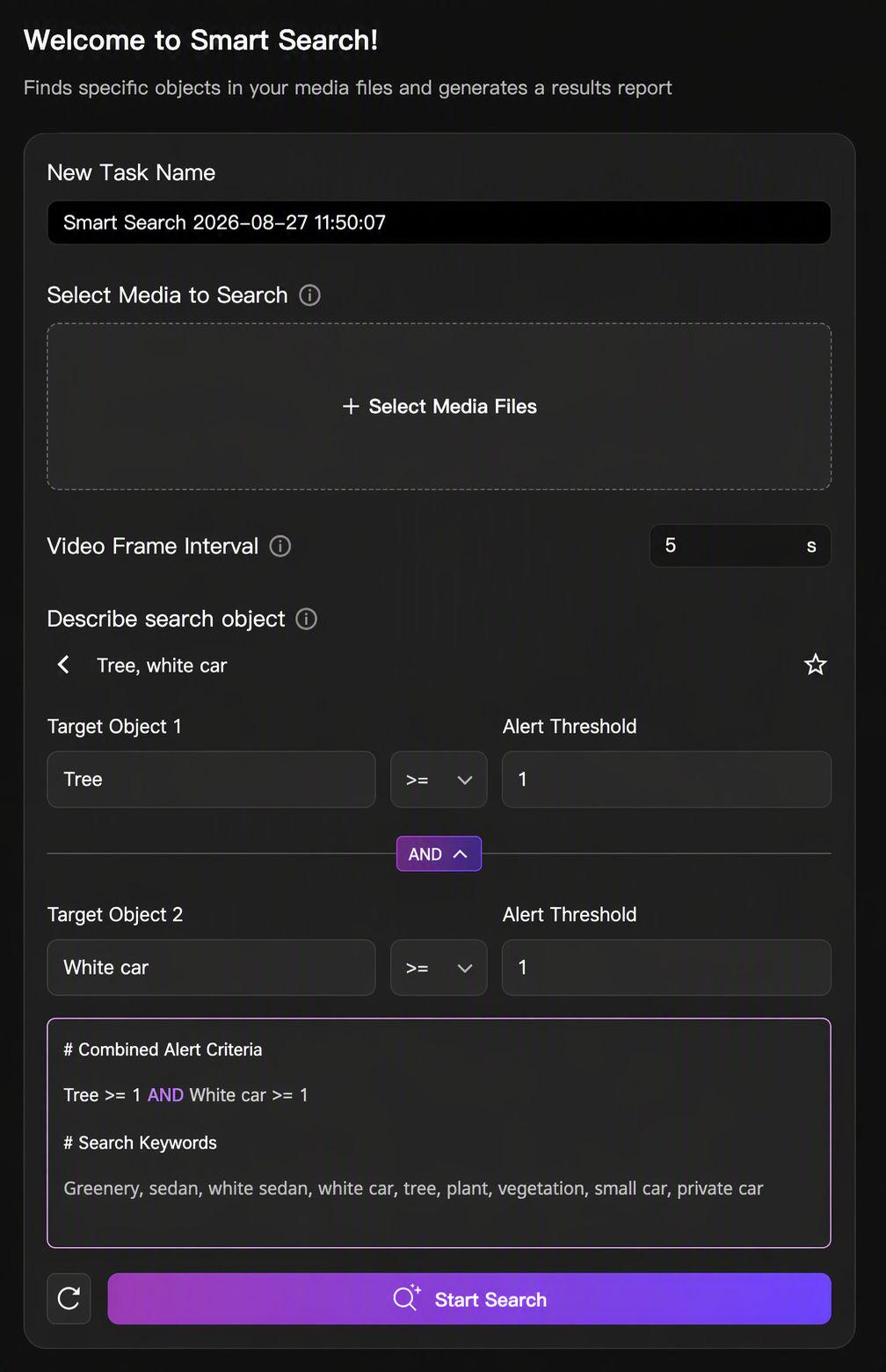
Możesz opisać cel wyszukiwania na dwa sposoby:
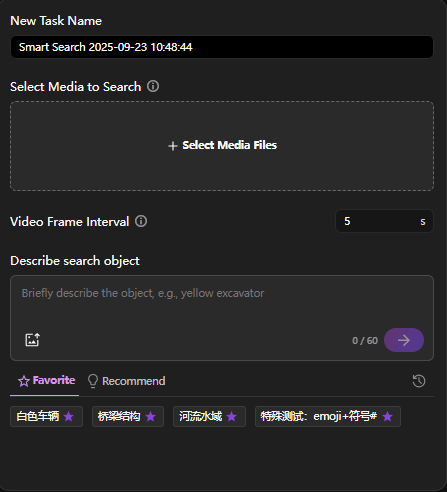
- Opis tekstowy: po prostu wpisz, co chcesz znaleźć.
- Opis obrazowy: prześlij zdjęcie referencyjne i oznacz obiekt, który chcesz znaleźć.
Model AI zinterpretuje Twoje dane wejściowe i przekonwertuje je na zoptymalizowane tagi wyszukiwania. Możesz ustawić próg liczby wyników — tylko wyniki spełniające próg pojawią się w wynikach wyszukiwania. Obsługiwane jest również łączone wyszukiwanie wielu obiektów. Przekonwertowane tagi nie mogą być modyfikowane ani usuwane; jeśli potrzebne są zmiany, wprowadź je ponownie za pomocą języka naturalnego.
3. Ustaw interwał przechwytywania klatek wideo
Jeśli Twoje wybory obejmują filmy, możesz ustawić interwał przechwytywania klatek. Pomaga to zapobiec pomijaniu obiektów przez model lub wielokrotnemu wykrywaniu tego samego obiektu.
4. Rozpocznij wyszukiwanie
Po uruchomieniu zadania strona będzie wyświetlać postęp w czasie rzeczywistym i aktualizować wyniki w miarę ich znajdowania.
Przeglądanie i zarządzanie wynikami wyszukiwania
1. Wyświetlanie wyników
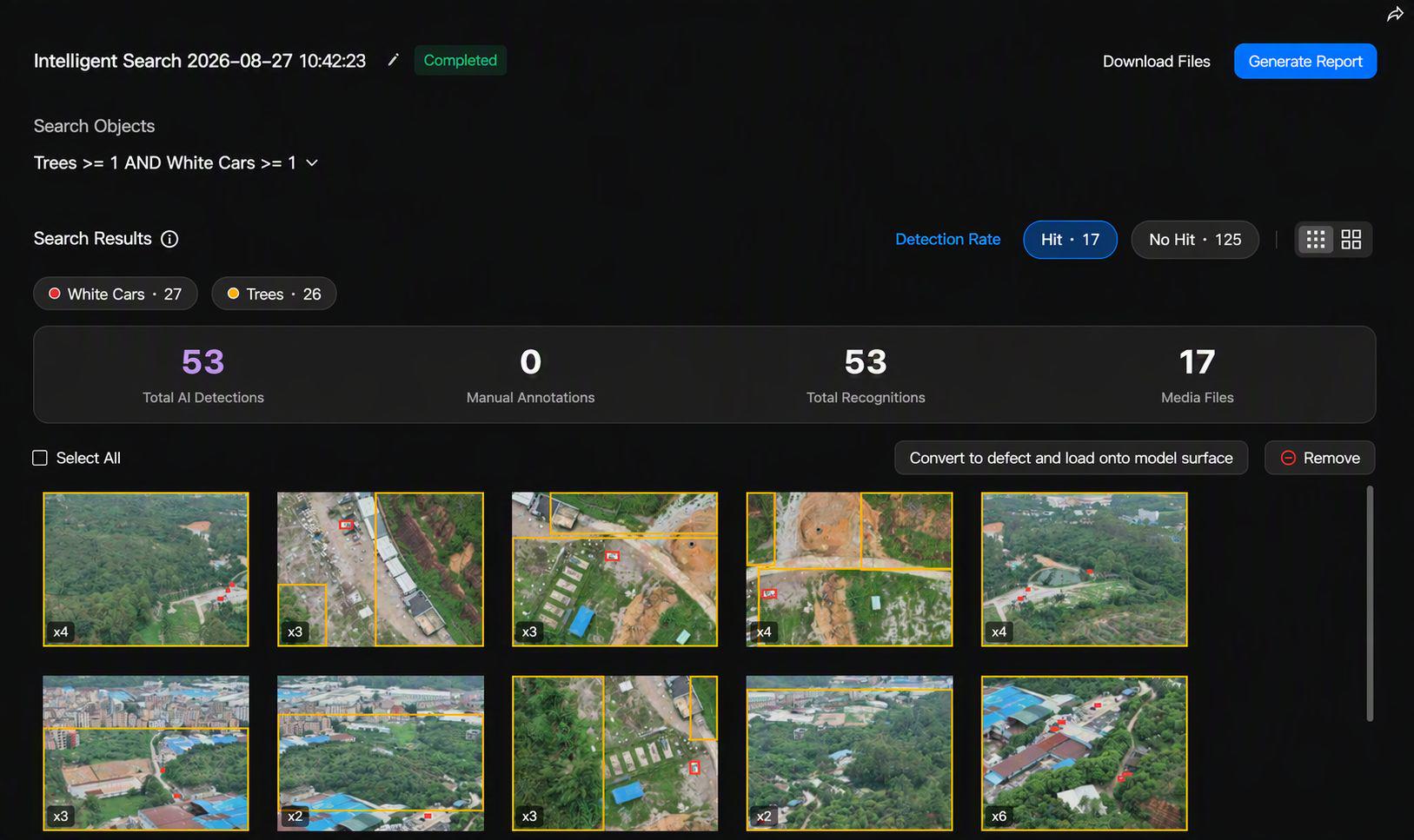
- Znalezione obiekty zostaną oznaczone adnotacjami na zdjęciach i filmach. Możesz pokazywać lub ukrywać te adnotacje.
- Filtruj wyniki według tagów wyszukiwania, aby skupić się na konkretnych obiektach.
- Przełączaj między widokami Trafienie i Brak trafienia.
- Panel podsumowania: wyświetla liczbę obiektów rozpoznanych przez AI i oznaczonych ręcznie.
- W przypadku filmów oś czasu podświetli okresy, w których znaleziono obiekty. Możesz przełączać się między dwoma widokami:
- Wykres szeregów czasowych: pokazuje dokładne punkty czasowe pojawienia się obiektu.
- Wykres powierzchniowy: wyświetla liczbę obiektów w każdym punkcie czasowym.
2. Edytowanie wyników
- Możesz dodawać, modyfikować lub usuwać obiekty.
- Możesz również usuwać z wyników nieistotne zdjęcia, klatki wideo lub całe filmy.
3. Zapisywanie wyników
Domyślnie adnotacje wygenerowane przez wyszukiwanie nie zostaną zapisane w bibliotece plików multimedialnych. Możesz kliknąć Zapisz adnotacje. Spowoduje to zsynchronizowanie wyników z oryginalnymi plikami multimedialnymi w bibliotece plików multimedialnych i analitykiem.
4. Pobieranie multimediów
Możesz pobrać oryginalne pliki multimedialne lub pobrać pliki z oznaczonymi wynikami wyszukiwania.
5. Generowanie raportu
Utwórz raport PDF z wynikami wyszukiwania, aby łatwo go archiwizować, udostępniać i dokumentować.

6. Ważna uwaga dotycząca klatek wideo
- Przechowywanie: klatki wideo wygenerowane podczas wyszukiwania są automatycznie zapisywane w podfolderze i zajmą miejsce na dysku.
- Usuwanie: jeśli usuniesz klatkę wideo z wyników wyszukiwania, odpowiednia klatka zostanie również trwale usunięta z podfolderu.
Zarządzanie historią wyszukiwania
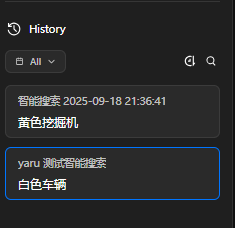
Wszystkie przeszłe i bieżące zadania wyszukiwania są tutaj wymienione, co pozwala łatwo przeglądać, zarządzać i wracać do historii wyszukiwania.
Dla użytkowników on-premises
Funkcja Smart Search jest również dostępna dla wdrożeń on-premises. Ta wersja oferuje dodatkową korzyść umożliwiającą integrację własnych modeli AI dla Twoich konkretnych potrzeb wyszukiwania.