
Plany wielu docków
Członkowie projektu mogą kliknąć  , aby wejść do biblioteki planów zadań i wyświetlić plany zadań; administratorzy mogą tworzyć plany zadań dla wielu doków i zarządzać nimi.
DJI Dock 2 (wersja oprogramowania układowego musi być v09.02.01.08 lub nowsza), DJI Dock 3 i DJI Dock 4 obsługują plany zadań dla wielu doków.
Tworzenie planów
Kliknij Utwórz plan, aby utworzyć plan zadania.
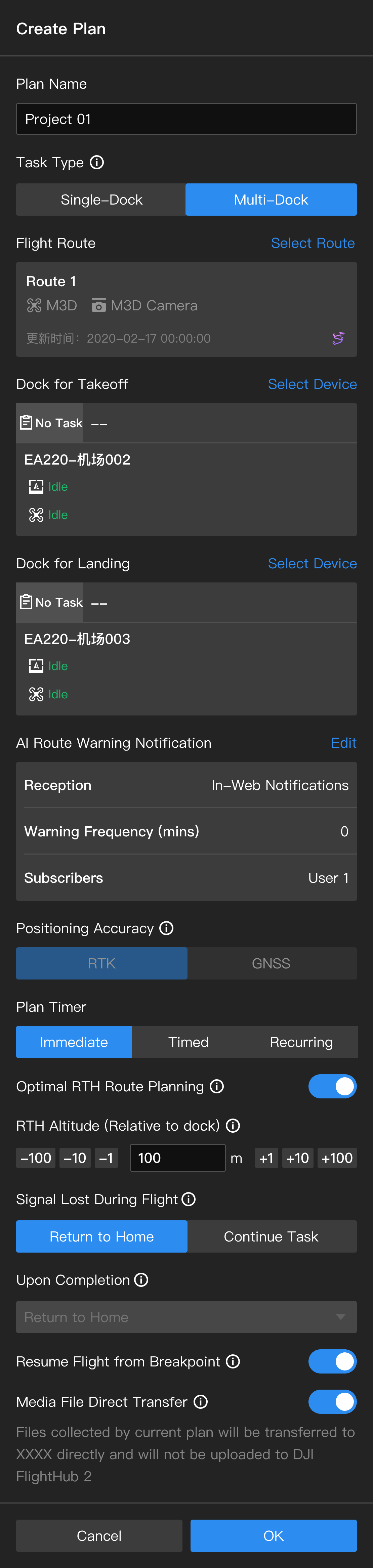
1. Nazwa planu
Nazwa planu jest wymagana i powinna mieć do 50 znaków.
2. Typ zadania
Wybierz Wiele doków.
3. Trasa lotu
Kliknij, aby wybrać trasę lotu. Na liście wyświetlane są tylko trasy lotu obsługiwane przez dok. Po wybraniu trasy lotu zostanie utworzony duplikat trasy lotu.
- Duplikatu nie można modyfikować po utworzeniu planu, a duplikat zostanie usunięty po usunięciu planu.
- Modyfikacja trasy lotu w bibliotece tras lotu nie wpłynie na duplikat trasy lotu. Użytkownicy muszą utworzyć nowy plan, aby wykonać edytowane zadanie lotu.
4. Powiadomienia o ostrzeżeniu trasy AI
Uwaga: Tę funkcję obsługują tylko DJI Dock 3 i DJI Dock 4.
Więcej informacji zawiera sekcja Plany dla pojedynczego doku.
5. Dok do startu
Wybierz dok do startu. Upewnij się, że w doku znajduje się statek powietrzny przed rozpoczęciem zadań.
6. Dok do lądowania
Wybierz dok do lądowania. Upewnij się, że w doku nie ma statku powietrznego przed rozpoczęciem zadań.
Uwaga: wersje oprogramowania układowego doków do startu i lądowania powinny być spójne.
7. Dokładność pozycjonowania (tylko dla DJI Dock 2 i DJI Dock 3)
Uwaga: Obsługiwany przez DJI Dock 2, DJI Dock 3 i DJI Dock 4.
Aby zapewnić bezpieczeństwo lotu, w planach zadań dla wielu doków można wybrać tylko RTK. Statek powietrzny doku wystartuje i zbiegnie dane RTK w powietrzu przed wykonaniem zadania. Użytkownicy nie mogą wstrzymać zadania podczas zbieżności.
Po włączeniu Automatycznego łączenia z rekomendowaną stacją naziemną użytkownik nie musi wybierać dokładności pozycjonowania.
8. Timer planu
Timer planu można ustawić na Natychmiastowy, Programowany lub Cykliczny.
- Natychmiastowy: Po utworzeniu natychmiastowego zadania statek powietrzny wykona zadanie lotu natychmiast.
- Programowany: Po utworzeniu programowanego zadania statek powietrzny wykona zadanie lotu po osiągnięciu ustawionego czasu.
- Cykliczny: Po ustawieniu okresu wykonywania, czasu wykonywania i częstotliwości powtarzania statek powietrzny wykona zadanie lotu za każdym razem, gdy zostanie osiągnięty ustawiony czas.
9. Optymalne planowanie trasy RTH
Gdy włączone jest Optymalne planowanie trasy RTH, statek powietrzny inteligentnie dostosuje wysokość i prędkość lotu na podstawie środowiska (prędkości i kierunku wiatru, przeszkód itp.), dzięki czemu RTH będzie bardziej wydajne i energooszczędne.
- Gdy środowisko jest odpowiednie do prawidłowego działania systemu wizyjnego lub Dane przeszkód są włączone, statek powietrzny automatycznie zaplanuje optymalną trasę RTH, aby poprawić wydajność zadania.
- Gdy środowisko nie jest odpowiednie do prawidłowego działania systemu wizyjnego, a Dane przeszkód są wyłączone, statek powietrzny wróci do domu na podstawie ustawień wysokości zadania i wysokości RTH.
- Zaleca się włączenie Danych przeszkód w Zarządzaniu obszarami zadań w celu zoptymalizowanego planowania trasy. Więcej informacji zawiera sekcja Dane przeszkód.
- Gdy środowisko nie jest odpowiednie do prawidłowego działania systemu wizyjnego lub wystąpią inne problemy podczas wykonywania przez statek powietrzny zadań FlyTo albo powrotu do domu, statek powietrzny nie będzie mógł zaplanować optymalnej trasy. Użytkownicy powinni ustawić odpowiednią wysokość RTH przed powrotem statku powietrznego do domu.
- Gdy Optymalne planowanie trasy RTH jest wyłączone, ale środowisko jest odpowiednie do prawidłowego działania systemu wizyjnego lub Dane przeszkód są włączone, statek powietrzny nadal może omijać przeszkody, inteligentnie dostosowując trasę lotu.
- Jeśli maksymalna wysokość lotu jest niższa niż bieżąca wysokość statku powietrznego, statek powietrzny zniży się bezpośrednio do maksymalnej wysokości lotu przed kontynuowaniem zadań. Jeśli maksymalna wysokość jest wyższa niż bieżąca wysokość statku powietrznego, statek powietrzny zatrzyma wznoszenie, gdy osiągnie maksymalną wysokość lotu.

- Gdy na trasie znajdują się przeszkody, takie jak przewody i słupy energetyczne, które są trudne do wykrycia dla czujników wizyjnych, użytkownicy powinni wyłączyć Optymalne planowanie trasy RTH i upewnić się, że ustawiona wysokość zadania i wysokość RTH są wyższe niż wysokość przeszkód na trasie.
10. Wysokość RTH (względna do doku)
Wysokość statku powietrznego względem doku, gdy statek powietrzny wraca do doku. Wysokość RTH należy ustawić na podstawie rzeczywistych warunków lotu, otoczenia i informacji GEO. Zaleca się ustawienie wysokości wyższej niż najwyższy punkt geograficzny w obszarze lotu, przy czym powinna być ona niższa niż maksymalna wysokość lotu.
- Dla DJI Dock, DJI Dock 3 i DJI Dock 4 zakres wysokości RTH wynosi 20 - 1500 m.
- Dla DJI Dock 2 zakres wysokości RTH wynosi 15 - 1500 m.
11. Utrata sygnału podczas lotu
Statek powietrzny wróci do domu lub będzie kontynuował zadanie lotu, gdy zostanie rozłączony z dokiem.
12. Po zakończeniu
Podczas tworzenia planów zadań obsługiwany jest tylko Powrót do domu.
13. Wznów lot od punktu przerwania
Gdy zadania nie można ukończyć podczas jednego lotu, zostanie automatycznie utworzone nowe zadanie, a statek powietrzny wznowi lot od punktu przerwania i ukończy zadanie po pełnym naładowaniu. W planach zadań dla wielu doków statek powietrzny może wznowić zadanie od punktu przerwania tylko z doku, na którym wyląduje. Jeśli statek powietrzny zatrzyma zadanie w punkcie przerwania i wróci do ustawionego doku, aby wylądować, plan zostanie automatycznie utworzony jako plan zadania dla pojedynczego doku.
Uwaga: zadania wznawiane od punktu przerwania wygasną automatycznie, jeśli nie zostaną wykonane przez więcej niż 3 dni.
14. Bezpośrednie przesyłanie plików multimedialnych
Po włączeniu pliki multimedialne zebrane przez bieżący plan zostaną przesłane bezpośrednio na platformy stron trzecich.
Wykonywanie planów
Użytkownicy mogą wyświetlić stan planu zadania dla wielu doków w panelu doku po rozpoczęciu zadania. Kliknij okno stanu urządzenia, aby wyświetlić szczegóły urządzenia i transmisję na żywo.
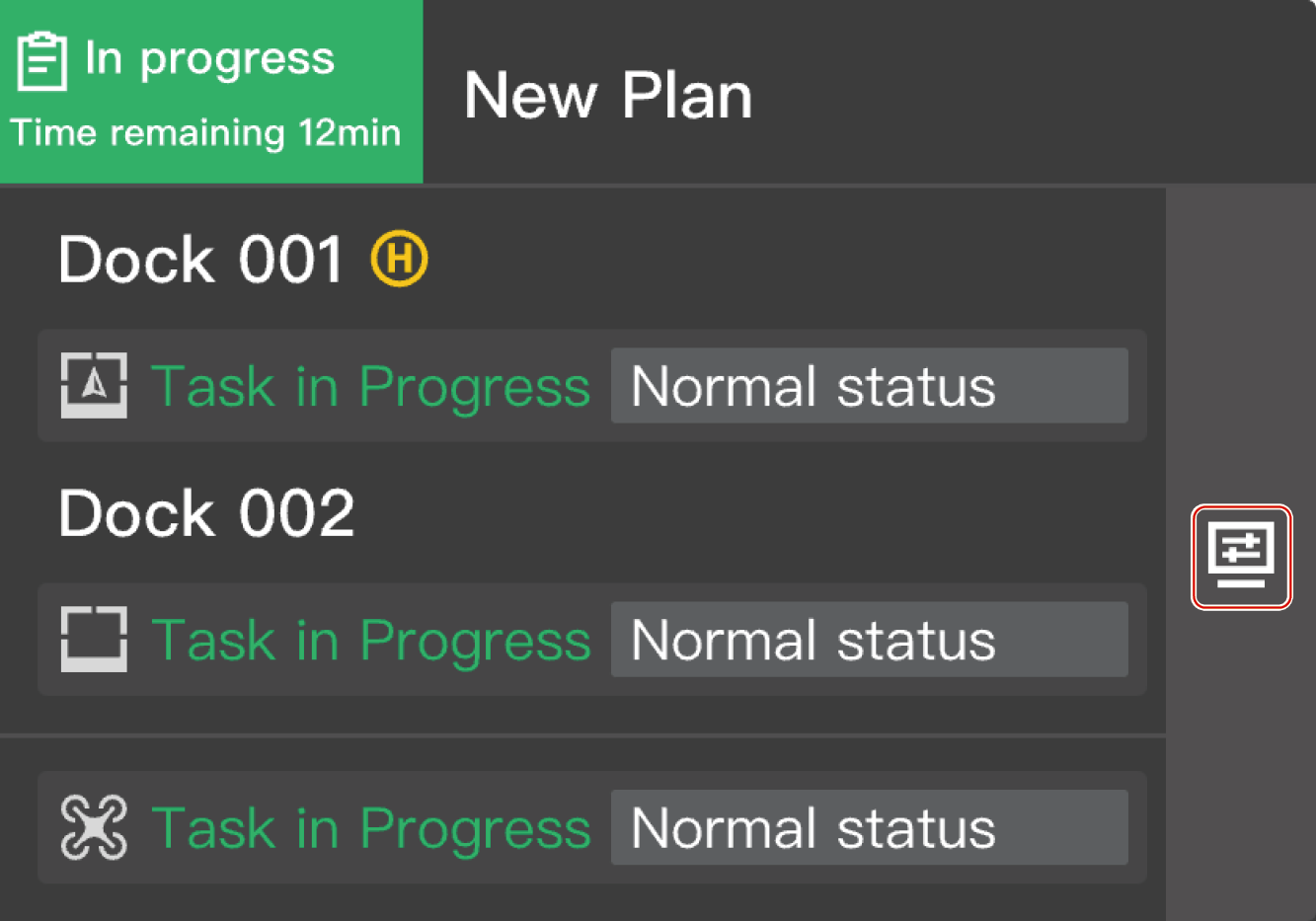
Kliknij nazwę doku, aby wyświetlić stan doku.
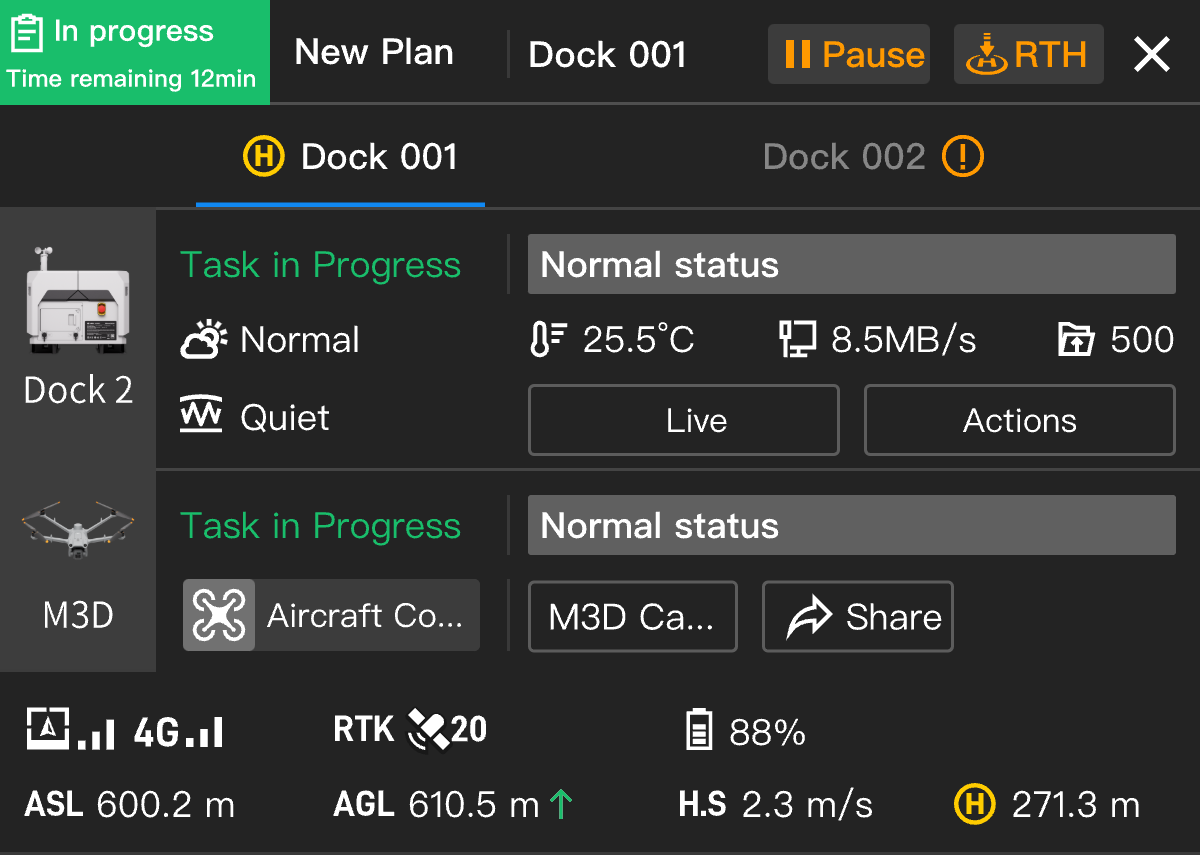
 oznacza, że bieżący dok jest ustawionym dokiem do lądowania.
 oznacza, że istnieją komunikaty ostrzegawcze dotyczące bieżącego doku. Użytkownicy muszą zwracać uwagę na te komunikaty.
Kliknij  , a statek powietrzny wróci do domu. DJI FlightHub 2 automatycznie zarekomenduje dok do RTH. Użytkownicy mogą również przeanalizować odległość RTH i poziom baterii oraz wybrać dok do RTH. Statek powietrzny automatycznie wróci do domu po wybraniu doku. Zwróć uwagę na stan statku powietrznego i widok transmisji na żywo. Leć ostrożnie.
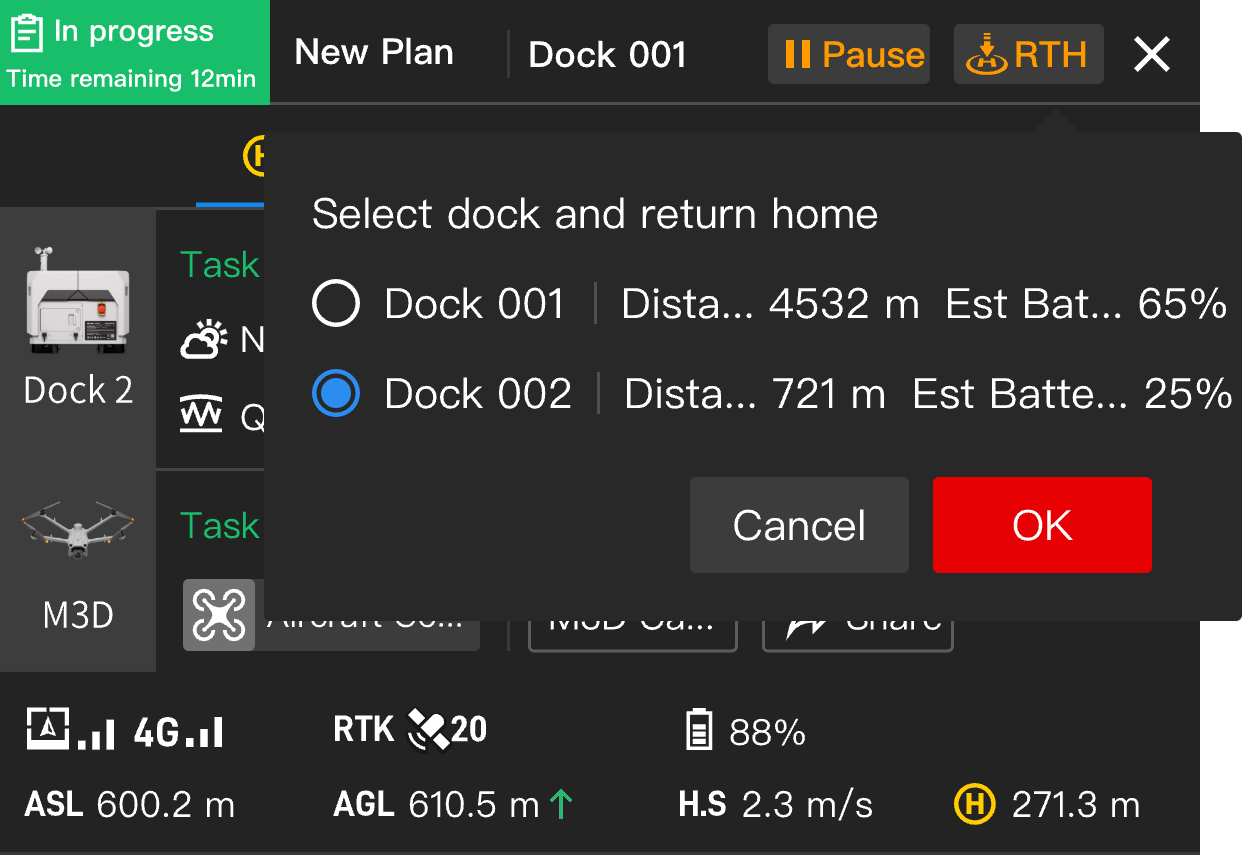
Uwaga: Sterowanie lotem na żywo nie jest obsługiwane, gdy statek powietrzny wykonuje plany zadań dla wielu doków.
Zarządzanie planami
Więcej szczegółów dotyczących funkcji zawiera sekcja Plany dla pojedynczego doku.