
Planes de Docks múltiples
Los miembros del proyecto pueden hacer clic  para entrar en la biblioteca de planes de tareas y ver los planes de tareas. Los administradores pueden crear y gestionar planes de tareas de docks múltiples.
DJI Dock 2 (la versión del firmware debe ser v09.02.01.08 o posterior), DJI Dock 3 y DJI Dock 4 son compatibles con planes de tareas de docks múltiples.
Crear planes
Haga clic en Crear plan para crear un plan de tarea.
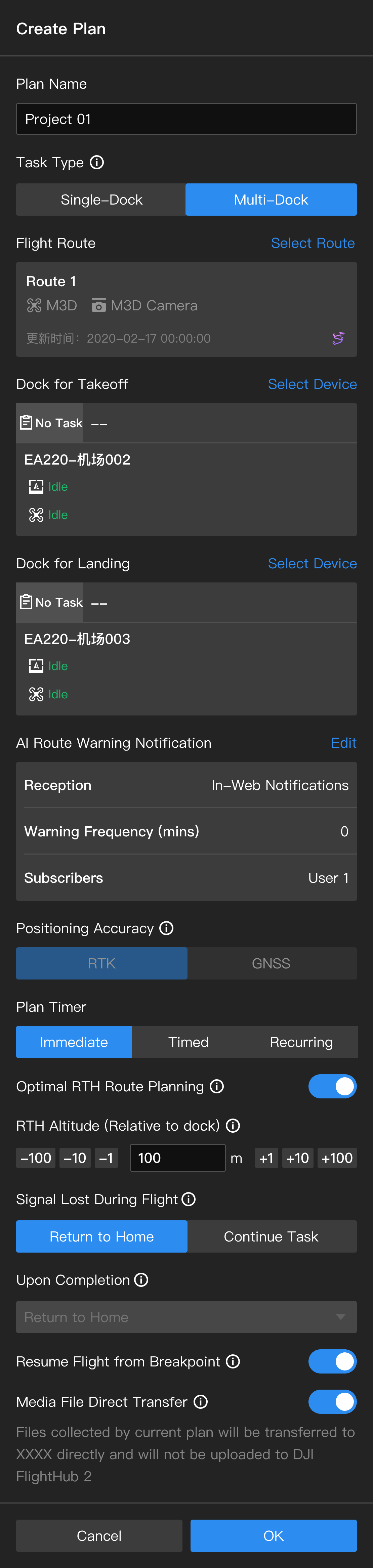
1. Nombre del plan
El nombre del plan es obligatorio y debe tener un máximo de 50 caracteres.
2. Tipo de tarea
Seleccionar dock múltiple.
3. Ruta de vuelo
Haga clic para seleccionar una ruta de vuelo. Solo se muestran en la lista las rutas de vuelo compatibles con el dock. Se creará un duplicado de la ruta de vuelo después de seleccionar una ruta de vuelo.
- El duplicado no se puede modificar después de crear el plan y se eliminará después de eliminar dicho plan.
- Modificar la ruta de vuelo en la biblioteca de rutas de vuelo no afectará al duplicado de la ruta de vuelo. Los usuarios necesitan crear un nuevo plan para realizar la tarea de vuelo editada.
4. Notificaciones de alertas de ruta por IA
Nota: Solo DJI Dock 3 y DJI Dock 4 admiten esta función.
Consulte los Planes de un solo Dock para obtener más detalles.
5. Dock de despegue
Seleccione un dock para el despegue. Asegúrese de que haya una aeronave dentro del dock antes de comenzar las tareas.
6. Dock de aterrizaje
Seleccione un dock para el aterrizaje. Antes de comenzar la tarea, asegúrese de que no haya aeronaves dentro del dock.
Nota: Las versiones de firmware de los docks para el despegue y aterrizaje deben ser coherentes.
7. Precisión de posicionamiento (solo para DJI Dock 2 y DJI Dock 3)
Nota: Compatible con DJI Dock 2, DJI Dock 3 y DJI Dock 4.
Para garantizar la seguridad del vuelo, solo se puede seleccionar RTK en los planes de tareas de docks múltiples. La aeronave del dock despegará y convergerá los datos RTK en el aire antes de realizar la tarea. Los usuarios no pueden pausar la tarea durante la convergencia.
Después de habilitar la Conexión automática a la estación base recomendada, no es necesario seleccionar la precisión de posicionamiento.
8. Temporizador del plan
El temporizador del plan se puede configurar en Inmediato, Programado o Recurrente.
- Inmediato: Después de crear una tarea inmediata, la aeronave realizará la tarea de vuelo de inmediato.
- Programado: Después de crear una tarea programada, la aeronave realizará la tarea de vuelo cuando se alcance la hora establecida.
- Recurrente: Después de configurar el periodo de ejecución, la hora de ejecución y la frecuencia de repetición, la aeronave realizará la tarea de vuelo cada vez que se alcance la hora establecida.
9. Planificación de la ruta de RPO óptima
Cuando la Planificación de la ruta de RPO óptima esté habilitada, la aeronave ajustará de forma inteligente la altitud de vuelo y la velocidad en función del entorno (velocidad y dirección del viento, obstáculos, etc.), lo que hace que el RPO sea más eficiente y ahorre energía.
- Cuando el entorno sea adecuado para que el sistema de visión funcione correctamente o los datos de obstáculos estén habilitados, la aeronave planificará automáticamente una ruta de RPO óptima para mejorar la eficiencia de la tarea.
- Cuando el entorno no sea adecuado para que el sistema de visión funcione correctamente y los datos de obstáculos estén desactivados, la aeronave regresará al origen basándose en la altitud de la tarea y la configuración de la altitud de RPO.
- Se recomienda habilitar los Datos de obstáculos en la Gestión del área de tareas para optimizar la planificación de rutas. Consulte Datos de obstáculos para obtener más detalles.
- Cuando el entorno no sea adecuado para que el sistema de visión funcione correctamente o se produzcan otros problemas cuando la aeronave esté realizando tareas FlyTo o regresando al origen, la aeronave no podrá planificar una ruta óptima. Los usuarios deben establecer una altitud de RPO adecuada antes de que la aeronave regrese al origen.
- Cuando esté deshabilitada la opción Planificación de la ruta de RPO óptima pero el entorno sea adecuado para que el sistema de visión funcione correctamente o esté habilitada la opción Datos de obstáculos, la aeronave aún puede evitar obstáculos ajustando la ruta de vuelo de forma inteligente.
- Si la altitud máxima de vuelo es inferior a la altitud actual de la aeronave, la aeronave descenderá directamente a la altitud máxima de vuelo antes de continuar con las tareas. Si la altitud máxima es superior a la altitud actual de la aeronave, la aeronave dejará de ascender cuando alcance la altitud máxima de vuelo.

- Cuando haya obstáculos como cables y torres eléctricas que sean difíciles de detectar para los sensores visuales, los usuarios deben desactivar la opción Planificación de la ruta de RPO óptima y asegurarse de que la altitud de la tarea establecida y la altitud de RPO sean más altas que la altitud del obstáculo a lo largo de la ruta.
10. Altitud de RPO (relativa al dock)
La altitud de la aeronave respecto al dock cuando la aeronave está regresando al dock. La altitud de RPO debe establecerse en función de la condición de vuelo real, el entorno circundante y la información GEO. Se recomienda que la altitud se establezca más alta que el punto geográfico más elevado en el área de vuelo y debe ser más baja que la altitud de vuelo máxima.
- Para DJI Dock, DJI Dock 3 y DJI Dock 4, el rango de altitud de RPO es de 20 - 1500 m.
- Para DJI Dock 2, el rango de altitud de RPO es de 15 - 1500 m.
11. Pérdida de señal durante el vuelo
La aeronave regresará al origen o continuará la tarea de vuelo cuando se desconecte del dock.
12. Tras la finalización
Solo se permite el retorno al origen al crear planes de tareas.
13. Reanudar el vuelo desde el punto de interrupción
Cuando una tarea no se pueda completar en un solo vuelo, se generará automáticamente una nueva tarea y la aeronave reanudará el vuelo desde el punto de interrupción para completar la tarea después de estar completamente cargada. En los planes de tareas de docks múltiples, la aeronave puede reanudar la tarea desde el punto de interrupción solo desde el dock en el que aterriza. Si la aeronave detiene la tarea en el punto de interrupción y regresa al dock establecido para aterrizar, se creará automáticamente un plan como plan de tarea de dock sencillo.
Nota: Las tareas que se reanuden desde el punto de interrupción expirarán automáticamente si no se realizan durante más de 3 días.
14. Transferencia directa de archivos multimedia
Cuando esta opción está habilitada, los archivos multimedia recopilados por el plan actual se transferirán directamente a plataformas de terceros.
Ejecutar planes
Los usuarios pueden ver el estado del plan de tareas del dock múltiple en el panel del dock después de que comience la tarea. Haga clic en la ventana de estado del dispositivo para ver los detalles del dispositivo y la transmisión en directo.
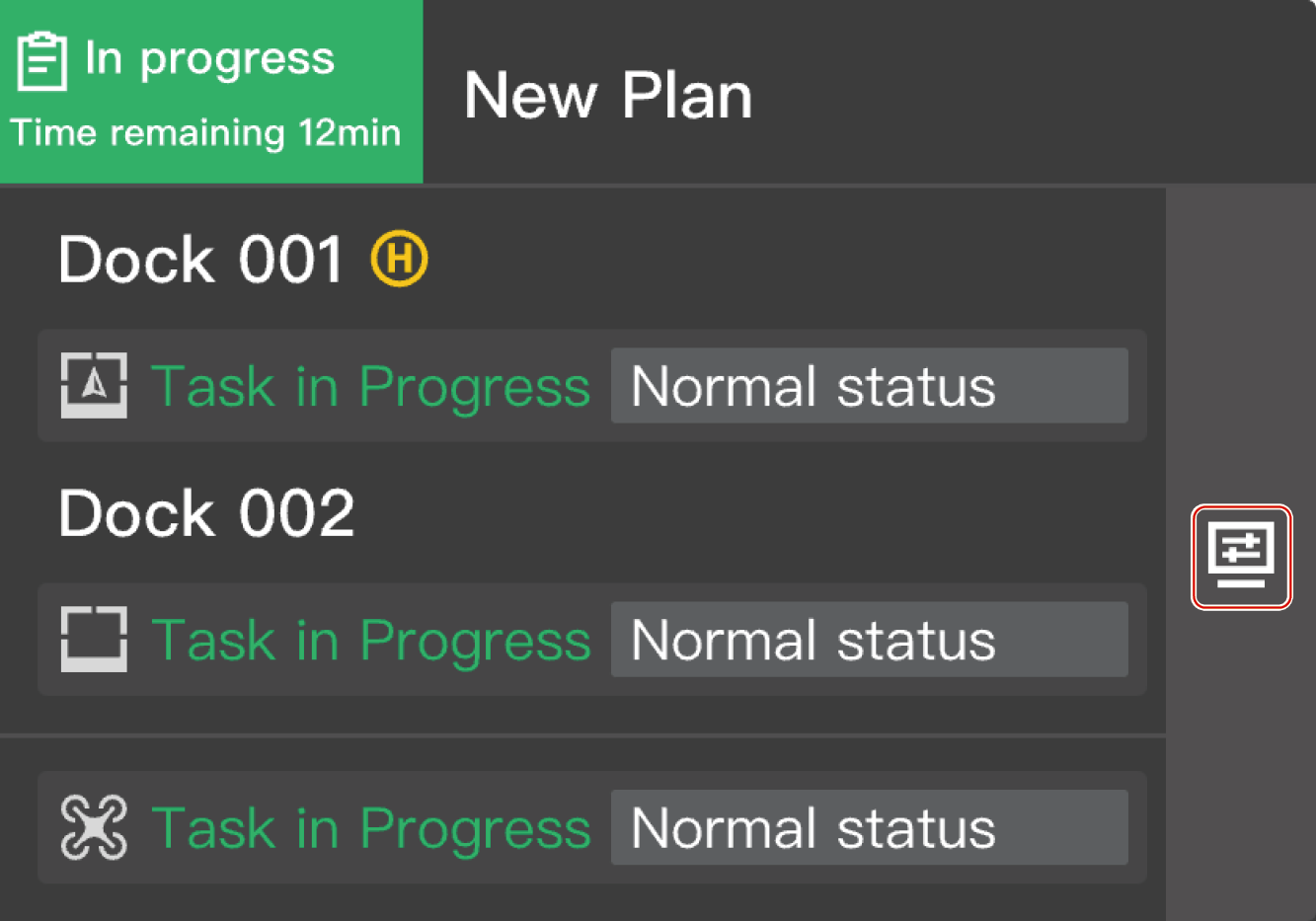
Haga clic en el nombre del dock para ver su estado.
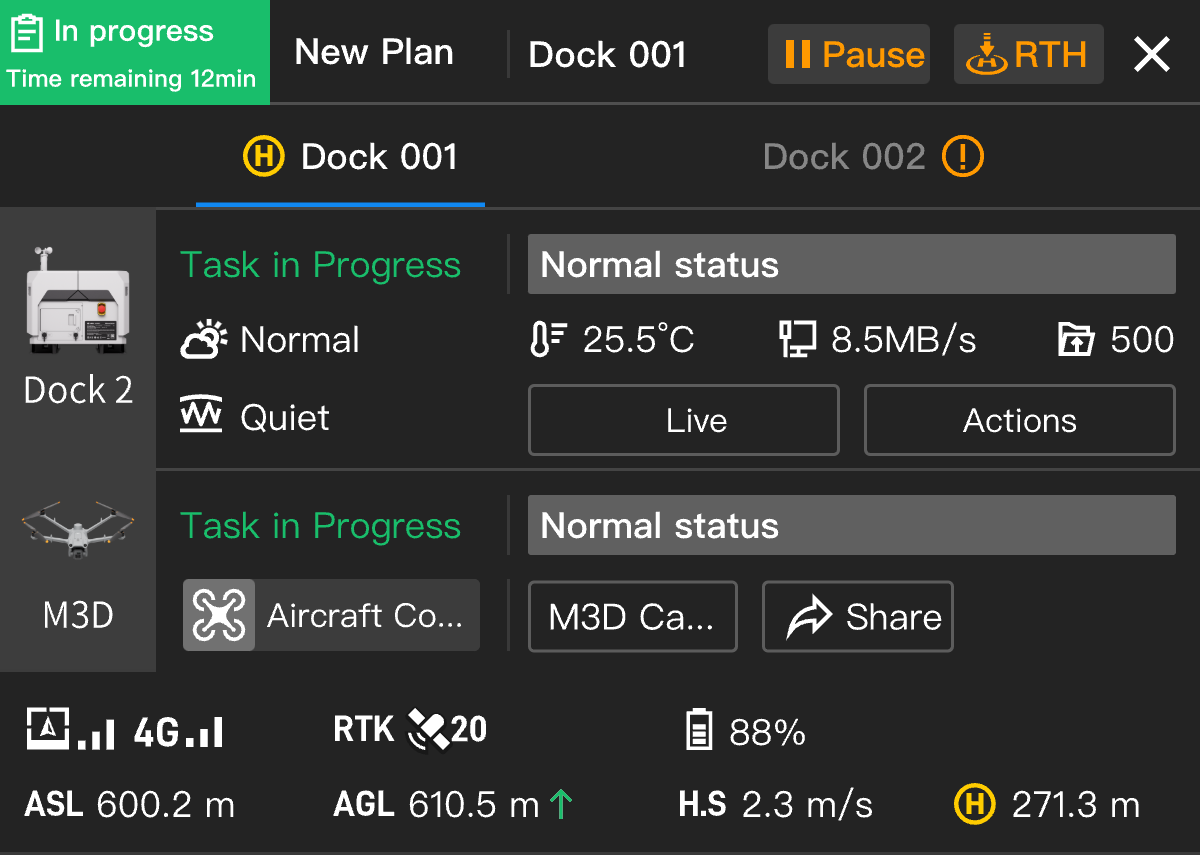
 indica que el dock actual es el dock establecido para el aterrizaje.
 indica que hay mensajes de advertencia sobre el dock actual. Los usuarios deben prestar atención a los mensajes.
Haga clic en  y la aeronave regresará al origen. DJI FlightHub 2 recomendará automáticamente un dock para el RPO. Los usuarios también pueden analizar la distancia de RPO y el nivel de batería y seleccionar un dock para el RPO. La aeronave regresará automáticamente al origen después de seleccionar el dock. Preste atención al estado de la aeronave y a la vista de retransmisión en directo. Vuele con precaución.
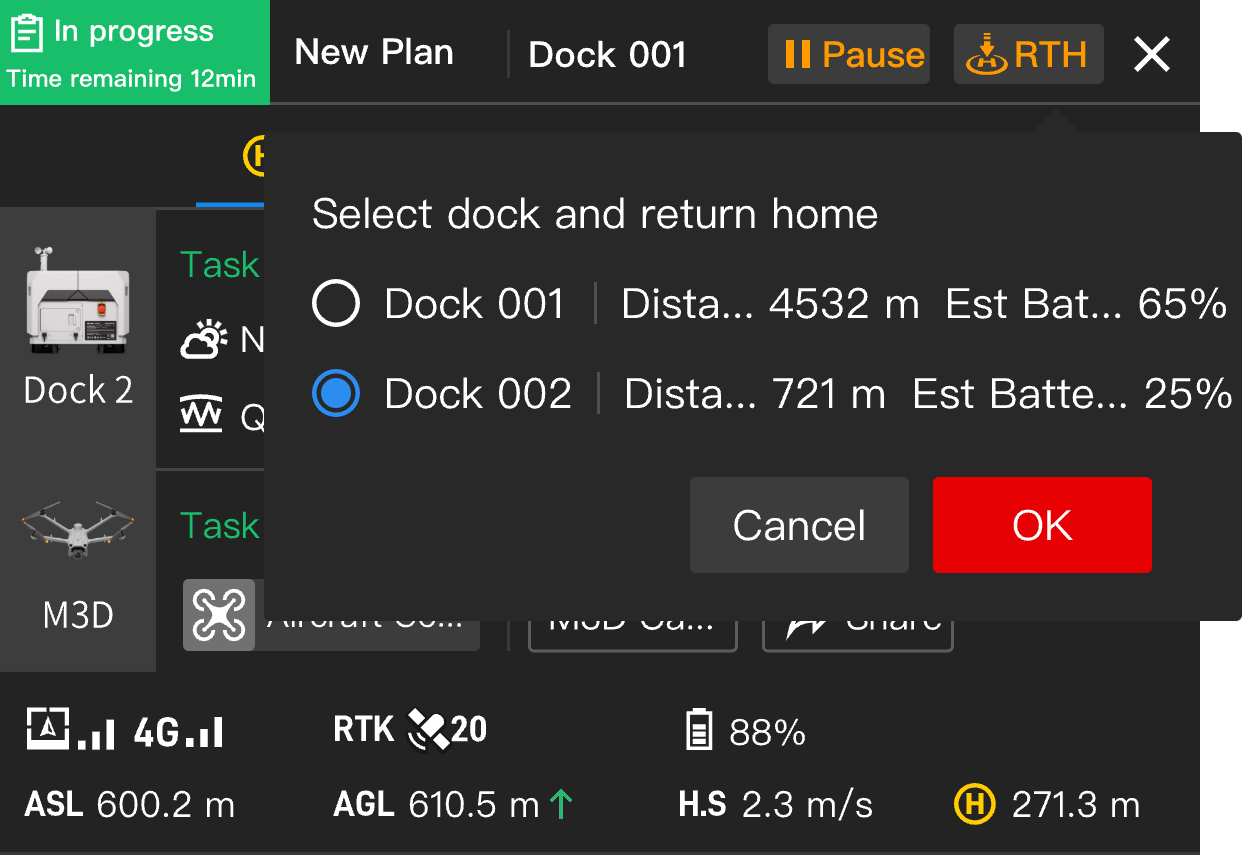
Nota: Los controles de vuelo en directo no son compatibles cuando la aeronave esté realizando planes de tareas de docks múltiples.
Gestionar planes
Para obtener más detalles sobre las funciones, consulta la sección Planes de un solo Dock.