
Gestionar modelos
Los miembros del proyecto pueden obtener una vista previa, bloquear, descargar, compartir, mostrar u ocultar en el mapa, mover, cambiar el nombre y eliminar archivos de modelos en la página web. Los archivos de modelos se pueden mostrar en la vista de lista o de cuadrícula.
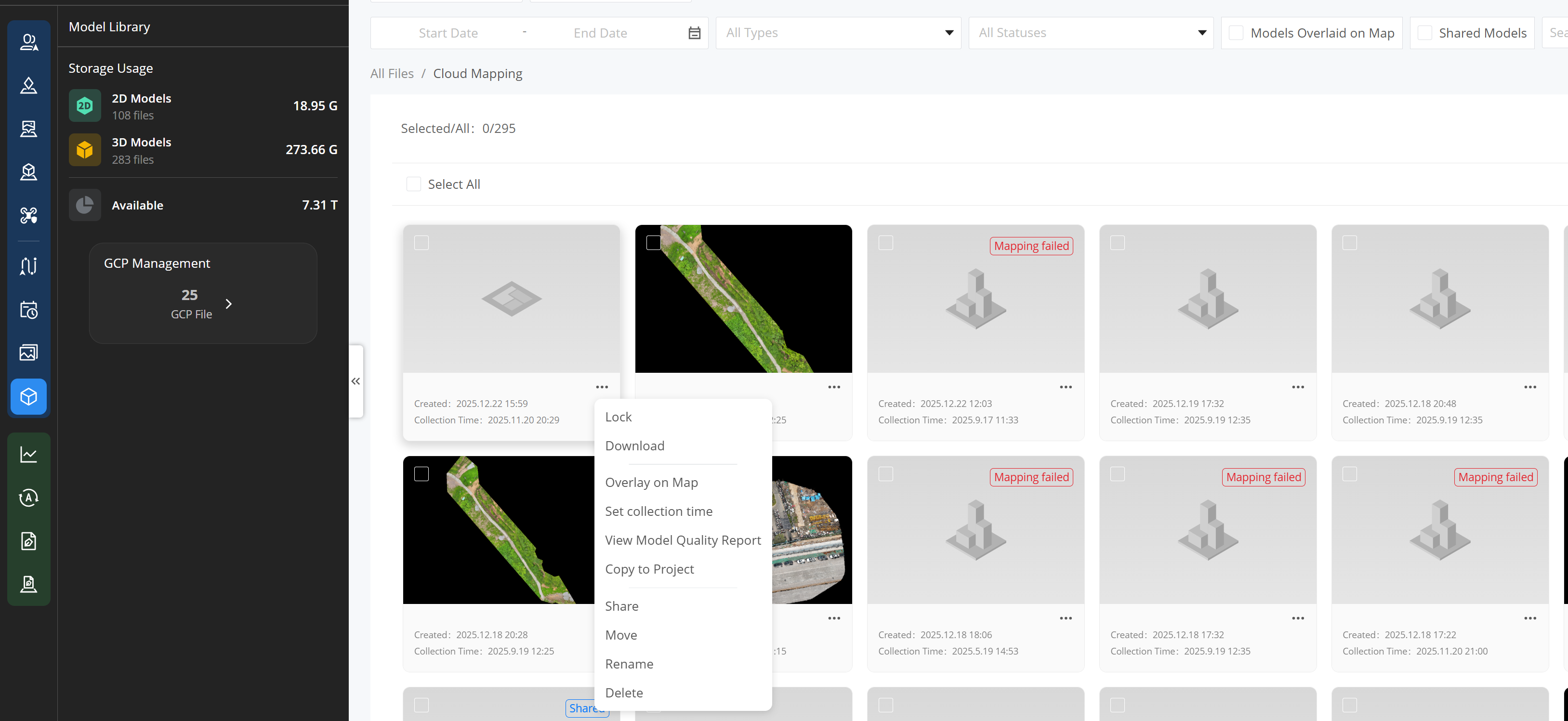
Previsualizar modelos
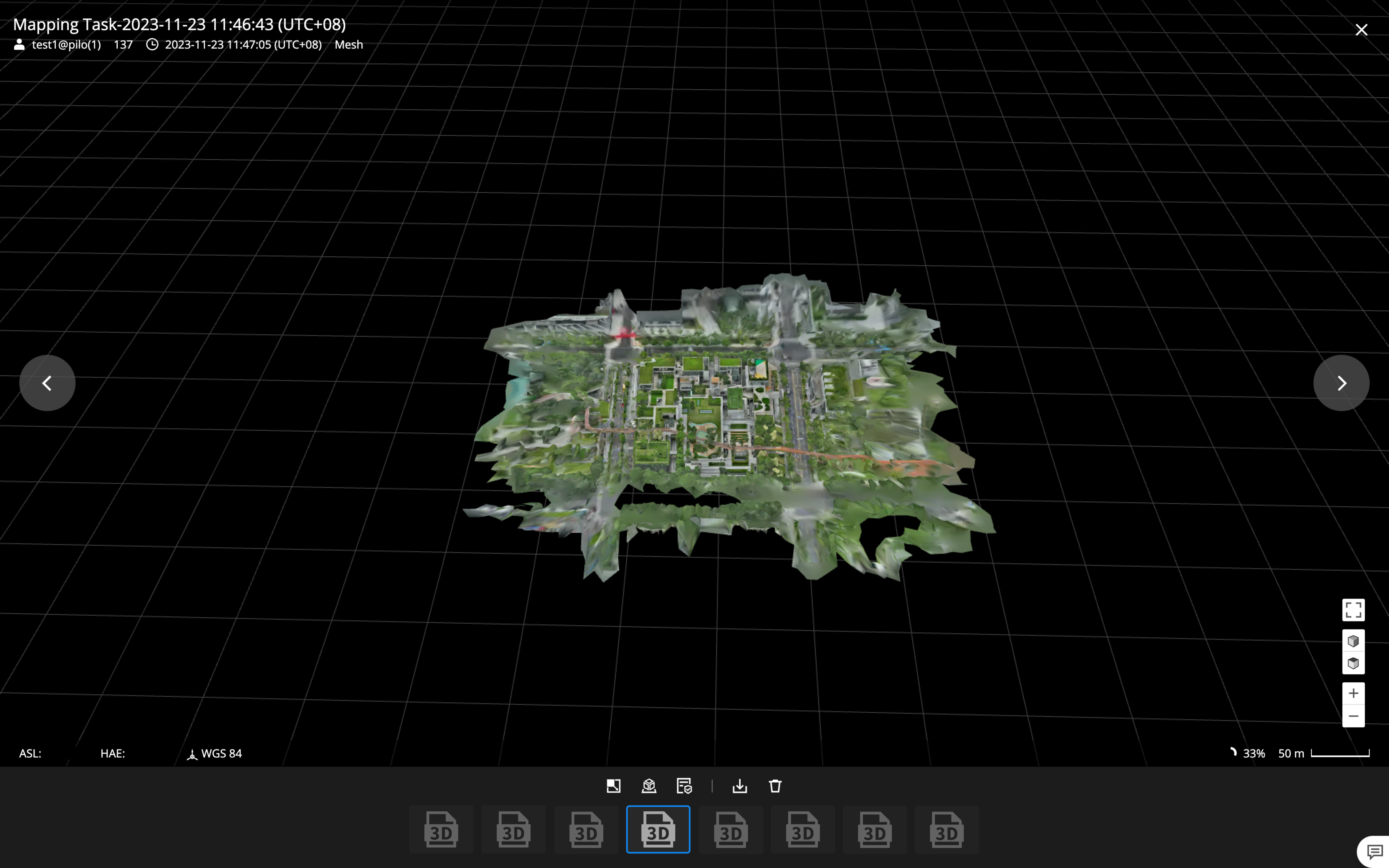
Los usuarios pueden hacer clic en el archivo para previsualizar el modelo. El nombre del modelo, la persona que lo cargó, la hora de carga y el tipo de modelo se mostrarán en la esquina superior izquierda. Los miembros del proyecto pueden acercar, rotar, descargar o eliminar modelos. Los miembros también pueden optar por ver el modelo a pantalla completa, mostrar los modelos en el mapa y ver el informe de calidad del modelo.
Comparar modelos
DJI FlightHub 2 permite la comparación de modelos 2D con áreas superpuestas.
Los usuarios pueden hacer clic en  para empezar a comparar modelos durante la previsualización del modelo. Al comparar modelos, el modelo original se mostrará a la izquierda y a la derecha estará el modelo recomendado para la comparación. El modelo recomendado es el modelo generado más recientemente con áreas superpuestas.
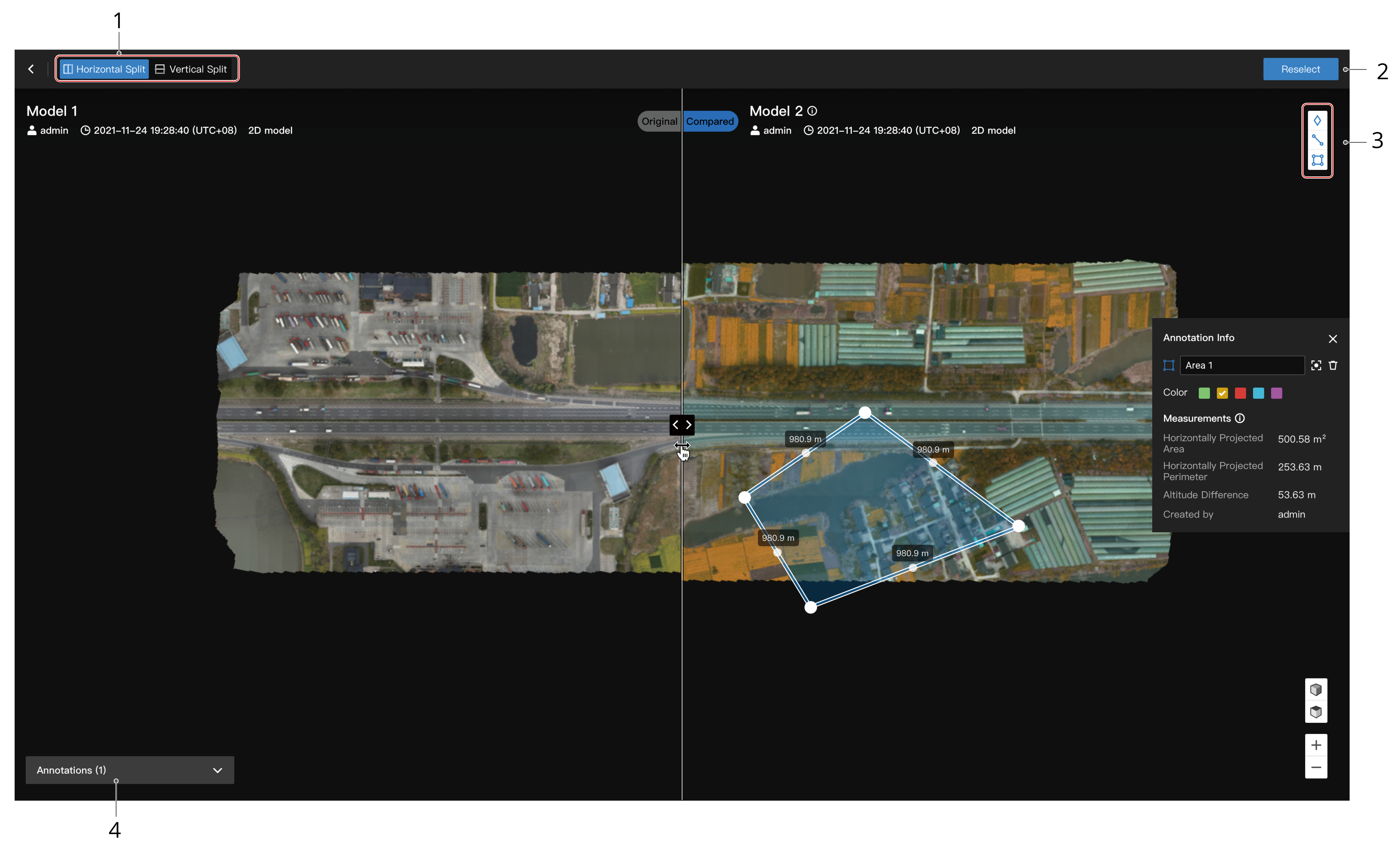
- Haga clic en División horizontal o División vertical en la esquina superior izquierda de la página para cambiar el diseño de comparación.
- Haga clic en Volver a seleccionar para cambiar el modelo a comparar.
- Haga clic en

 para añadir puntos, líneas, áreas y círculos en un solo modelo o en ambos. Las anotaciones añadidas se guardarán automáticamente en una carpeta llamada Modelo original vs. modelo comparado. Los cambios realizados en las anotaciones se sincronizarán con las anotaciones en el mapa.
 - Haga clic en Anotaciones en la esquina inferior izquierda de la página para mostrar u ocultar las anotaciones en los modelos.
Bloquear modelos
Después de bloquear un archivo de modelo o una carpeta completa, los miembros del proyecto no podrán renombrar, mover o eliminar el modelo ni la carpeta. Bloquear un modelo en la biblioteca de modelos no afectará a su visualización en el mapa.
Uso compartido de modelos
Habilitar el uso compartido
Puede habilitar el uso compartido directamente en la tarjeta del modelo o hacer clic en Compartir en la página de detalles del modelo.
Configuración de uso compartido
Puede establecer una contraseña para compartir. (La imagen es solo de referencia)
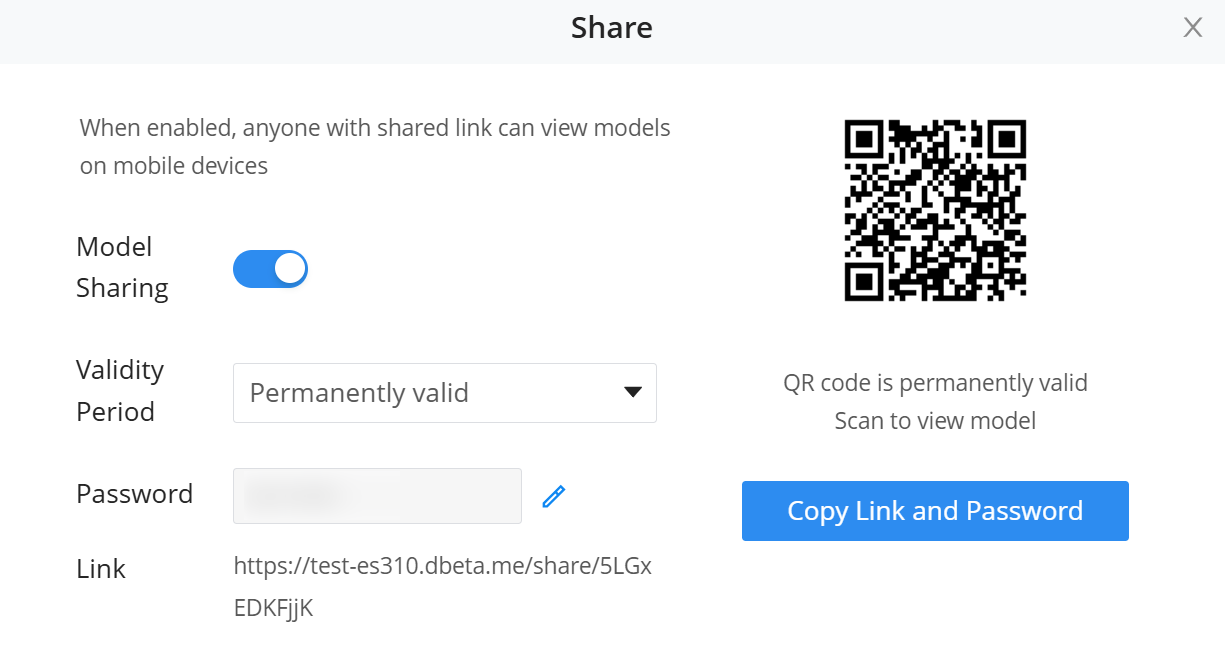
Página de uso compartido
Tanto si es una organización como si es un miembro del proyecto, puede ver este modelo directamente en su dispositivo móvil.